6.1. OPENMARU APM 에서
WAS·트랜잭션 중심으로 묻기 — 화면 곳곳의 AI 버튼
APM 에서는 질문을 적기 전에 버튼을 먼저 찾으십시오. 화면 곳곳에 AI 버튼이 있고, 누르면 보고 있던 것이 그대로 넘어갑니다.
옮겨 적을 필요가 없고, 어느 앱·어느 인스턴스인지도 자동으로 함께 넘어갑니다.
진입점 한눈에
| 어디 | 버튼 | 무엇이 넘어가나 |
|---|---|---|
| 화면 맨 위 | CogentAI 진단 | 지금 보고 있는 대시보드 전체 |
| 차트 위젯 | AI 버튼 | 그 차트의 데이터와 그림 |
| T-Map | AI 버튼 + 상태 점 | 응답시간 분포 |
| 트랜잭션 상세 | AI 버튼 | 트랜잭션 요약과 상세 |
| 스레드 덤프 | AI 버튼 | 활성 스레드 목록·Deadlock |
| 워터폴의 DB 구간 | SQL → AI 쿼리 진단 | 실행된 쿼리 |
| 이벤트 목록 | AI 버튼 | 이벤트와 원인 이벤트, 그래프 |
SQL 만 따로 502 장에서 다룹니다. 나머지를 아래에서 봅니다.
1. CogentAI 진단 — 화면 전체를 한 번에
화면 맨 위 도구 모음의 버튼입니다. 지금 보고 있는 대시보드를 통째로 진단합니다.
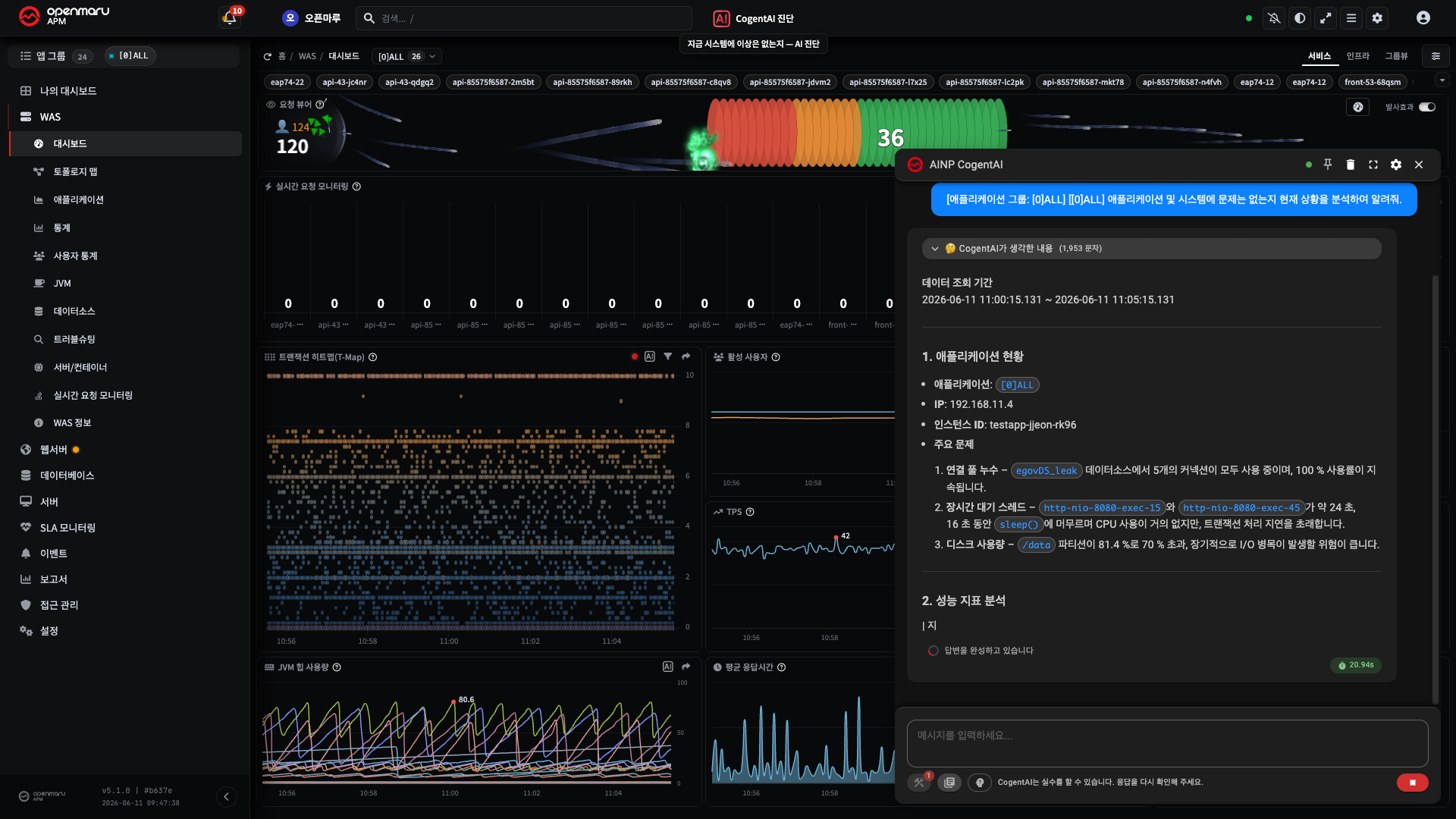
특이한 점이 있습니다. 화면을 그림으로 찍어 함께 보냅니다. 숫자만이 아니라 차트가 어떻게 생겼는지까지 보고 답합니다.
무엇부터 볼지 모를 때 여기서 시작하십시오. 개별 차트를 하나씩 누르는 것보다 전체에서 이상한 곳을 짚어 주는 편이 빠릅니다.
나의 대시보드에서 누르면
위젯마다 대상 앱이 다를 수 있습니다. 그래서 화면에 올라간 위젯들의 소속 그룹을 모아 보냅니다. 좌측 메뉴에서 무엇을 골라 뒀든 화면 기준입니다.
WAS 대시보드가 아닌 곳에서 누르면
먼저 WAS 대시보드로 옮겨 간 뒤, 차트가 다 그려지기를 기다렸다가 찍습니다. 바로 답이 안 와도 잠깐 기다리십시오.
화면 찍기가 실패해도 진단은 그대로 진행됩니다. 그림 없이 숫자만으로 답합니다.
2. 차트 AI 버튼 — 이 차트만
차트 위젯 오른쪽 위에 있습니다. 누르면 이렇게 물어본 것과 같습니다.
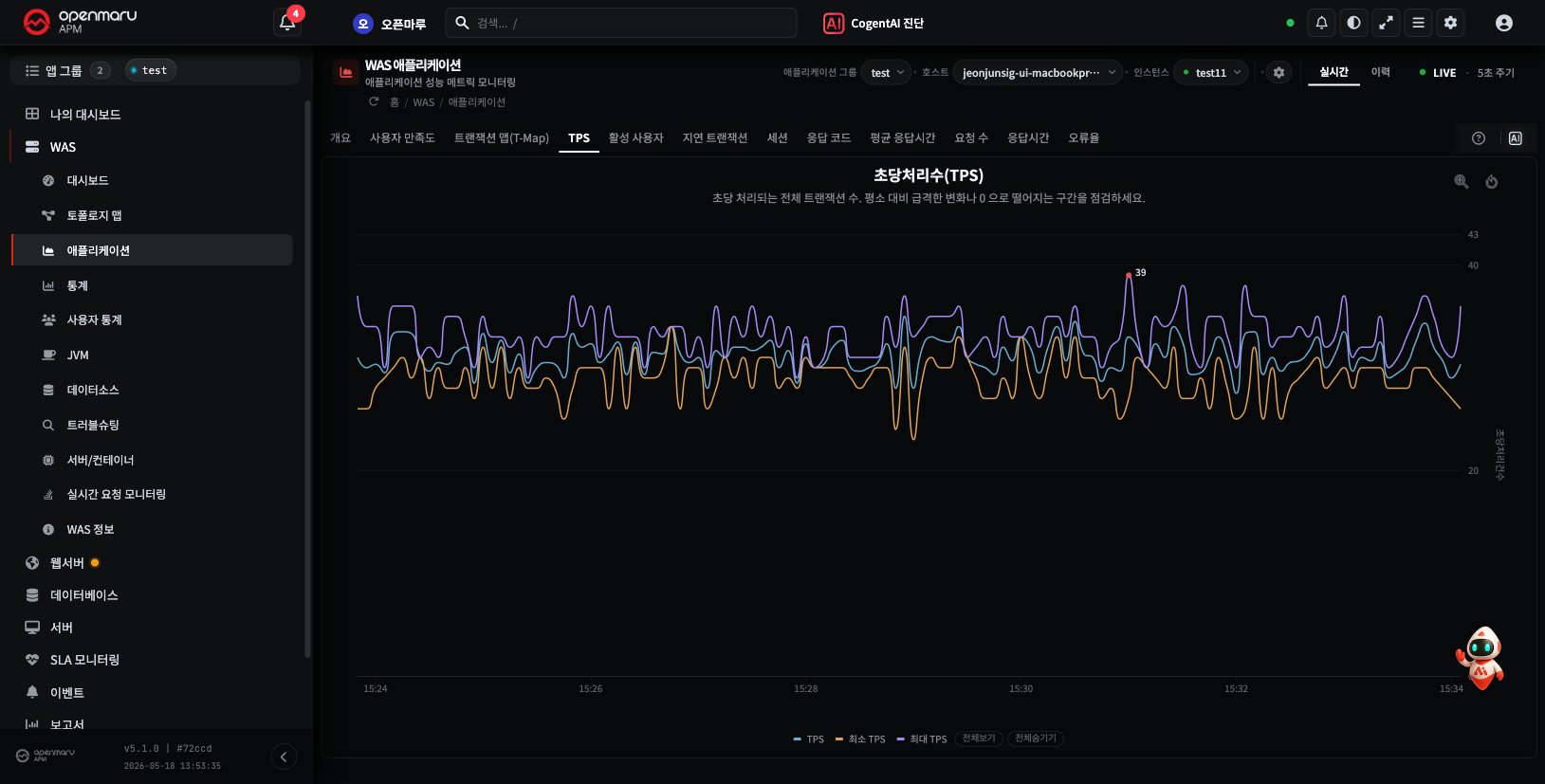
"
<차트 제목>차트에 대한 정보를 분석하여 알려줘"
넘어가는 것은 셋입니다.
- 차트에 그려진 값 — 표로 정리해서
- 차트 그림 — 눈으로 본 그대로
- 대상 — 어느 앱 그룹·호스트·인스턴스인지
차트마다 다른 지침이 함께 넘어갑니다
CPU 차트와 힙 차트는 봐야 할 것이 다릅니다. 그래서 차트 종류마다 다른 안내가 함께 넘어갑니다: WAS 응답시간·Apdex·TPS·GC·커넥션 풀, 시스템 CPU·디스크·네트워크, Web 서버, MySQL 통계까지 종류별로 구분돼 있습니다.
같은 값을 직접 물어보는 것보다 버튼을 누르는 쪽이 더 정확한 답이 나오는 이유입니다.
기간을 바꾸고 눌러도 됩니다
차트에서 보고 있는 구간이 그대로 넘어갑니다. 문제가 난 시각으로 옮긴 뒤 누르십시오.
3. T-Map
응답시간 분포 차트입니다. AI 버튼과 함께 상태 점이 붙습니다.
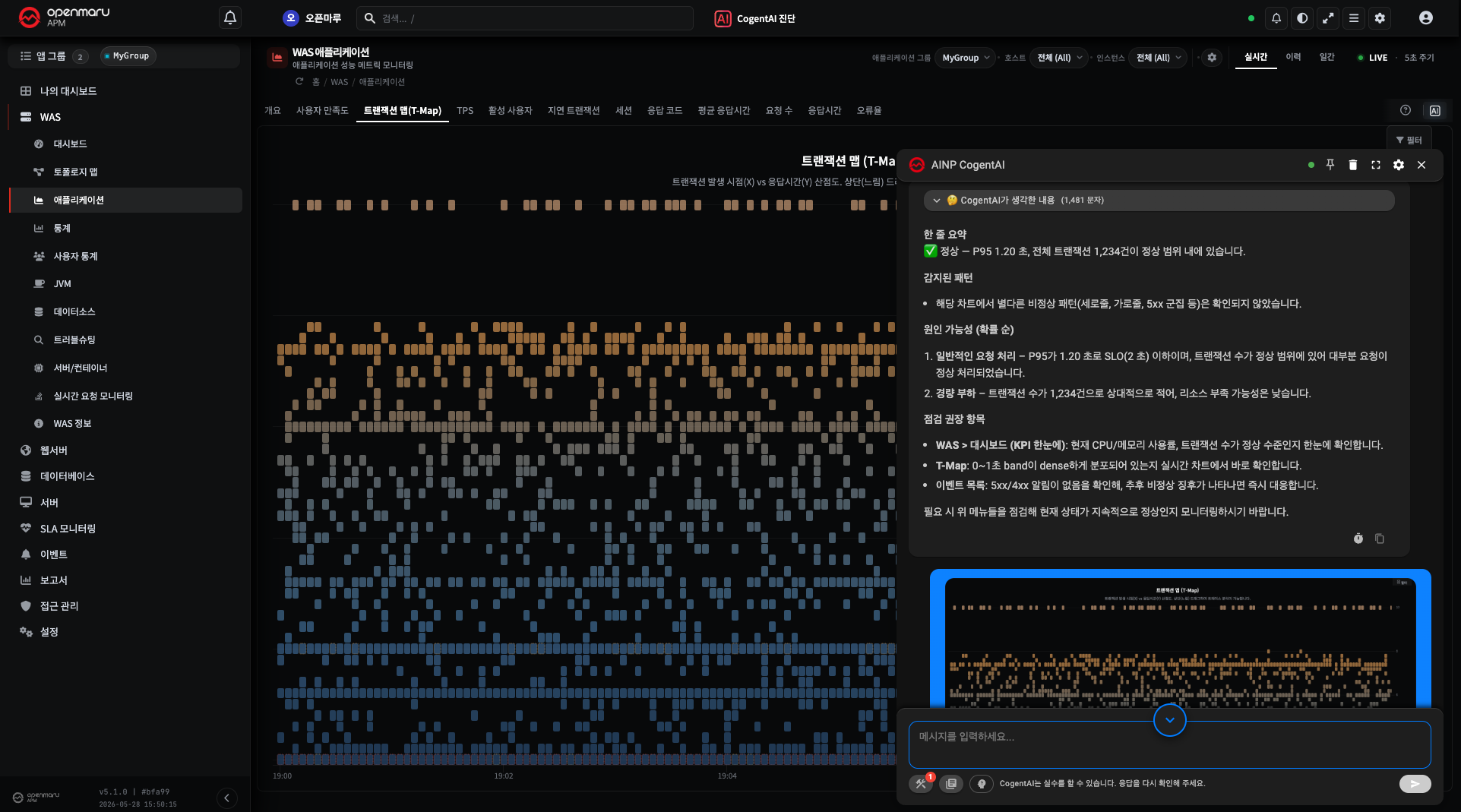
점에 마우스를 올리면 현재 상태 요약이 나옵니다. 눌러서 물어보기 전에 먼저 확인하는 용도입니다.
4. 트랜잭션 상세
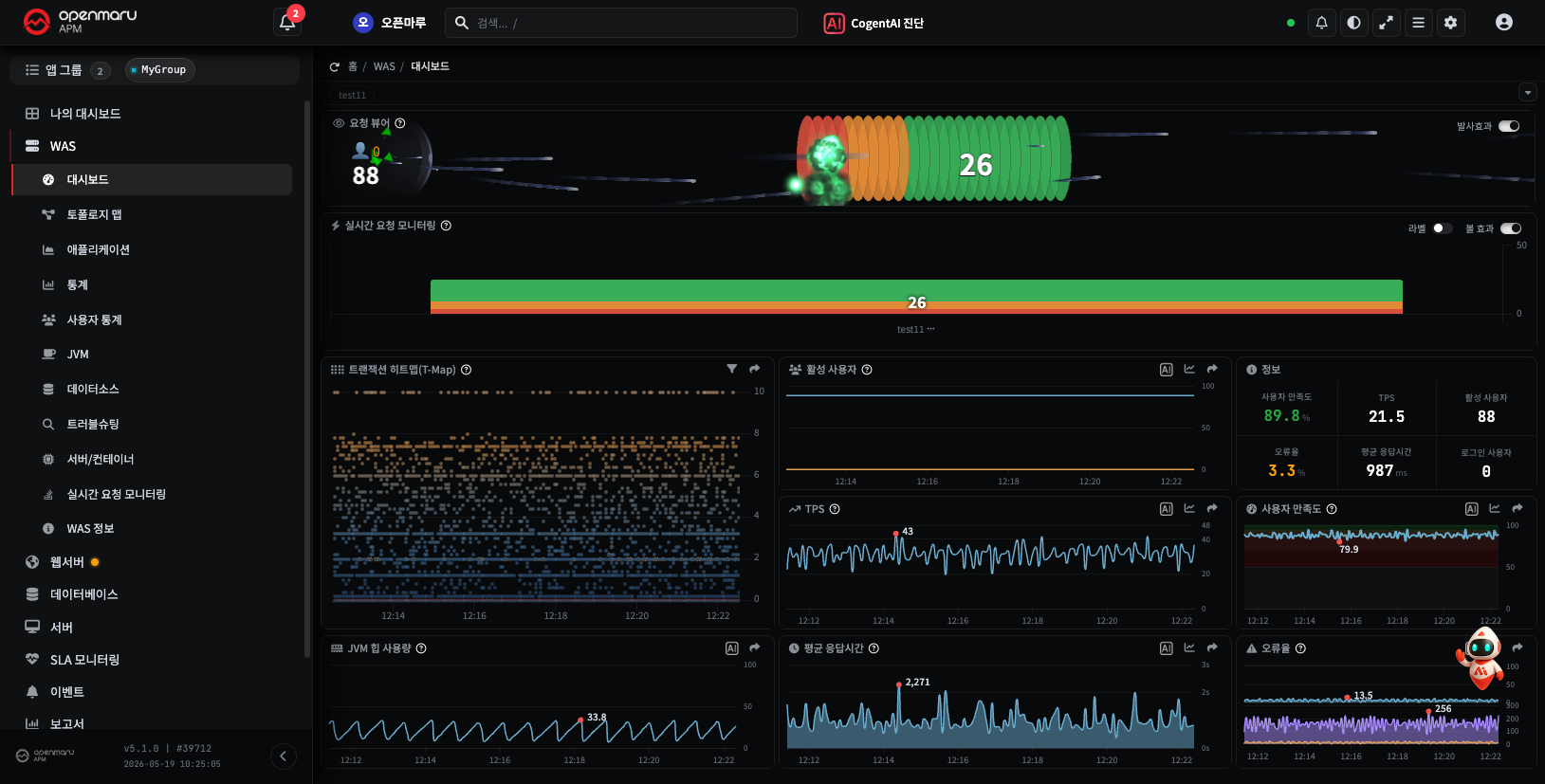
느린 트랜잭션 하나를 열어 놓고 누릅니다. 요약과 상세 내용이 함께 넘어갑니다.
여기서 어느 SQL 이 문제인지 좁혀졌다면, 그 구간의 SQL 버튼으로 넘어가는 것이
다음 단계입니다(502 장).
아주 긴 트랜잭션은 잘립니다
상세 내용이 너무 길면 앞부분만 보냅니다. 스팬이 수천 개인 트랜잭션이라면 뒷부분이 빠졌을 수 있다는 것을 감안하고 읽으십시오.
5. 스레드 덤프
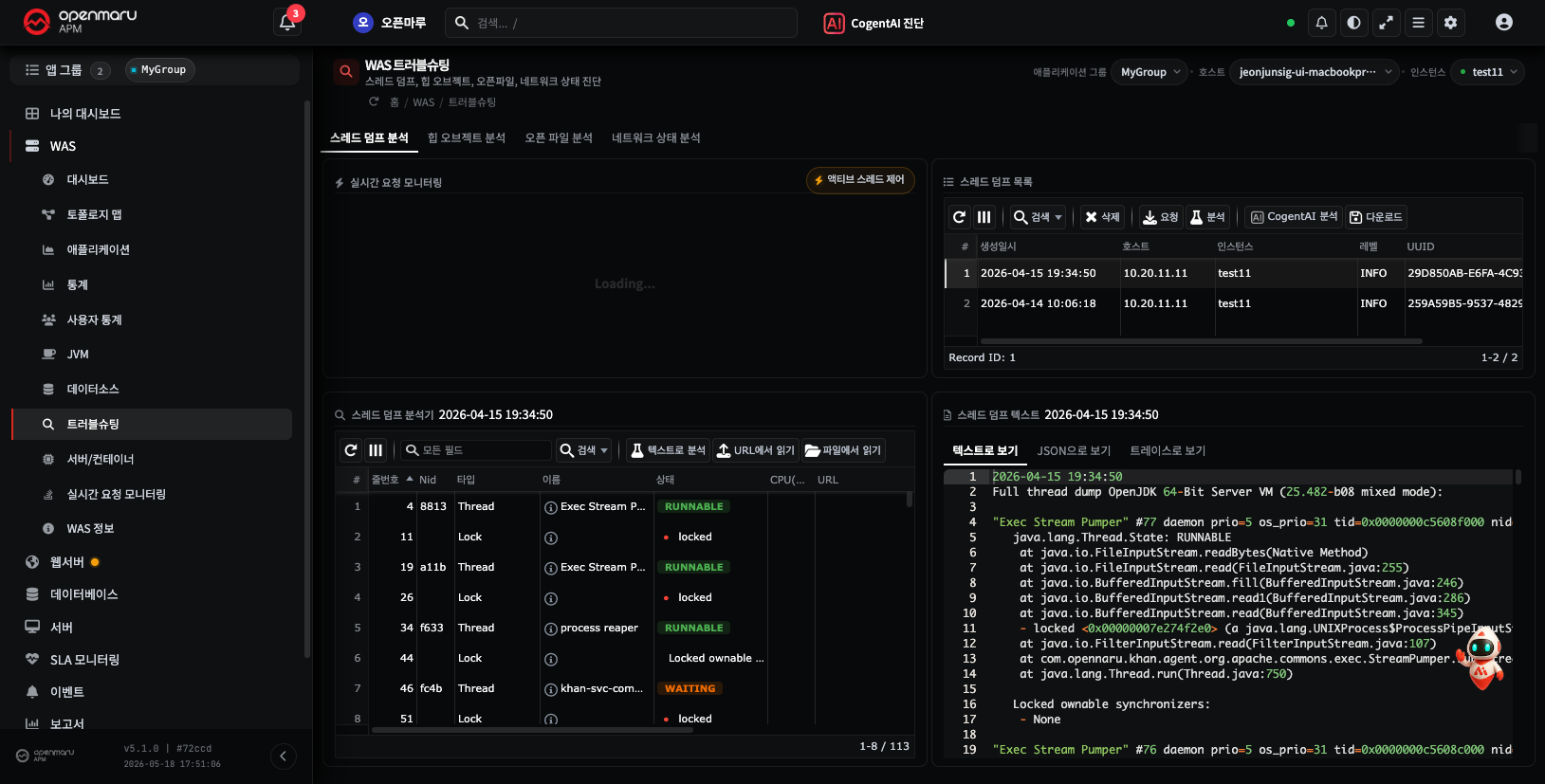
받아 둔 덤프를 분석합니다. 질문은 이렇게 만들어집니다.
"
<그룹><인스턴스>@<호스트>[<IP>] 스레드 덤프를 분석해줘"
덤프 원문만 가는 것이 아닙니다.
- 활성 스레드 목록 — 지금 무엇을 하고 있는지
- Deadlock — 있으면 따로 표시해서
응답이 멈춘 것 같을 때 씁니다. Deadlock 이 함께 넘어가므로 있으면 바로 짚어 줍니다.
6. 이벤트 목록
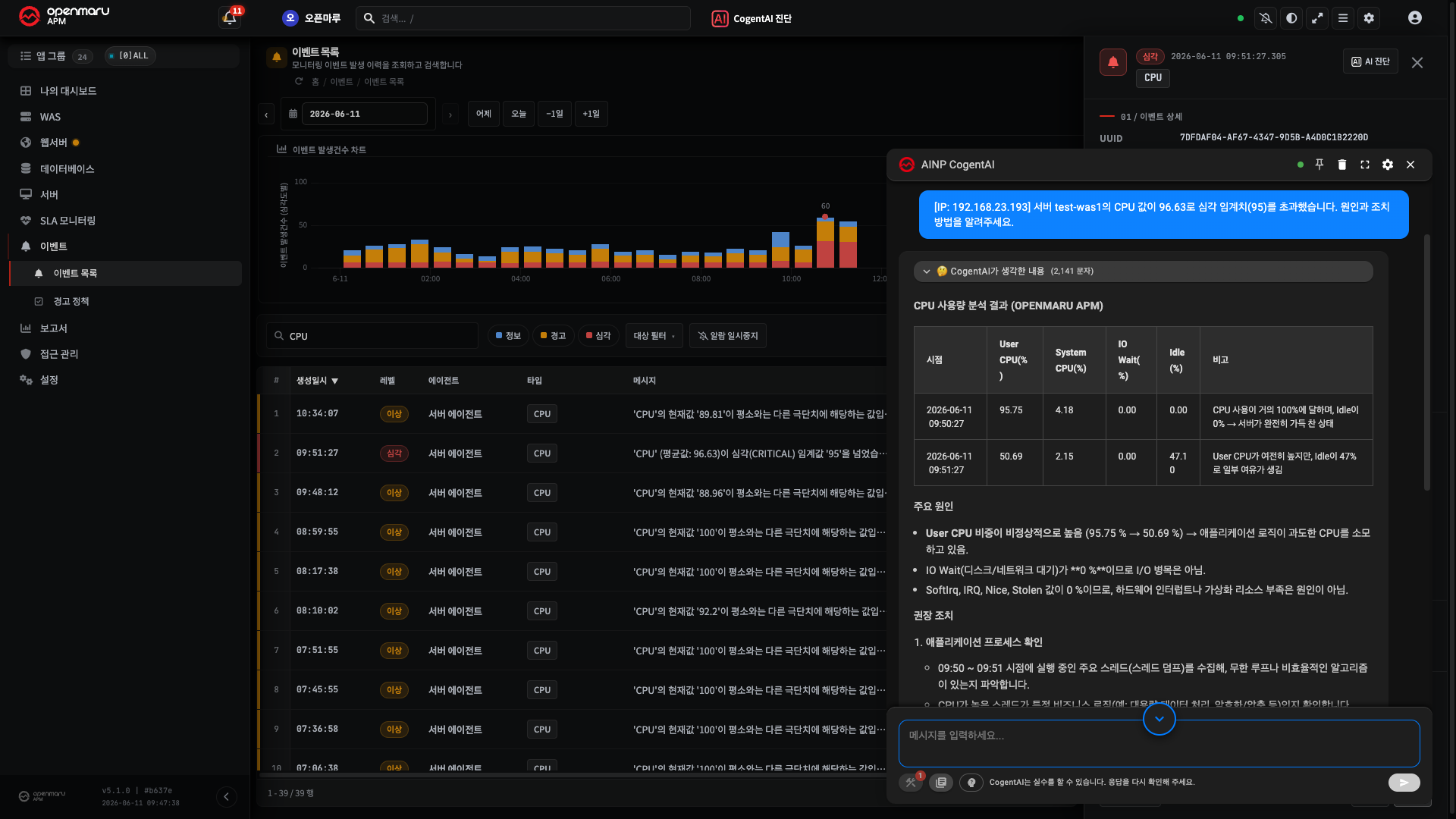
발생한 이벤트에서 바로 물어봅니다. 그 이벤트만 가는 것이 아니라 원인으로 지목된 이벤트와 관련 그래프까지 함께 넘어갑니다.
알림을 받고 들어왔을 때, 무슨 일인지 파악하는 첫걸음으로 씁니다.
버튼이 공통으로 넘기는 것
대상은 자동으로 함께 넘어갑니다
앱 그룹·호스트 IP·인스턴스를 따로 적을 필요가 없습니다. 버튼이 있던 자리에서 가져갑니다.
이름은 화면에 보이는 그대로
인스턴스나 그룹에 별칭을 지어 뒀다면 질문에도 별칭이 쓰입니다. 화면과 대화의 이름이 어긋나지 않습니다.
원래 이름도 함께 넘어가므로, 답변에서 원본 이름을 물어봐도 알아듣습니다.
개인정보는 가려서 보냅니다
트랜잭션 상세를 보낼 때 다음이 자동으로 가려집니다.
| 가려지는 것 | 표시 |
|---|---|
| 주민등록번호 | [RRN_MASKED] |
| 전화번호 | [PHONE_MASKED] |
| 카드번호 | [CARD_MASKED] |
| 계좌번호 | [ACCOUNT_MASKED] |
형식이 맞는 것만 가려집니다. 하이픈 없이 붙여 쓴 번호나 이메일 주소는 가려지지 않습니다. 운영 데이터를 다루는 화면에서는 이 점을 알고 쓰십시오.
자유 질문으로 물을 때
버튼이 없는 것을 물어볼 때는 위젯을 열어 직접 적습니다. 이때는 대상을 밝혀야 합니다. 버튼과 달리 화면 맥락이 함께 넘어가지 않기 때문입니다.
"
<앱 이름>어제 오후 응답시간 어때?"
지표를 여러 각도로 보고 싶으면 분석 프롬프트 빌더를 쓰는 편이 낫습니다.
apm 데이터소스에 10종이 준비돼 있습니다(401 장).
버튼이 안 보일 때
두 가지 중 하나입니다.
- APM 설정에서 CogentAI 연동이 꺼져 있다 — 관리자가 켜야 합니다
- 내 계정에 권한이 없다 — 계정마다 사용 여부를 가릅니다
화면에서 켤 수 있는 것이 아니므로 관리자에게 문의하십시오.
눌렀는데 "AI 위젯이 아직 준비되지 않았습니다" 가 나온다면 위젯이 다 준비되기 전에 누른 것입니다. 잠깐 기다렸다 다시 누르십시오.
다음으로
- SQL 진단 — APM 에서 SQL 을 눌러 바로 진단하기
- 지표 분석 고르기 — 분석 시나리오 한눈에
- 다른 환경 — COP Console 에서 · Observability 에서