2.2. 입력창과 도구 선택
도구 고르기, 전송, 옵션
입력창 위에 옵션 두 개가 있습니다. 도구 선택과 문서 검색입니다. 무엇을 켜 두느냐에 따라 답이 달라집니다.
도구 선택
어디에 물어볼지 정하는 자리입니다. 데이터베이스·쿠버네티스·차트·예측처럼 영역별로 나뉘어 있습니다.
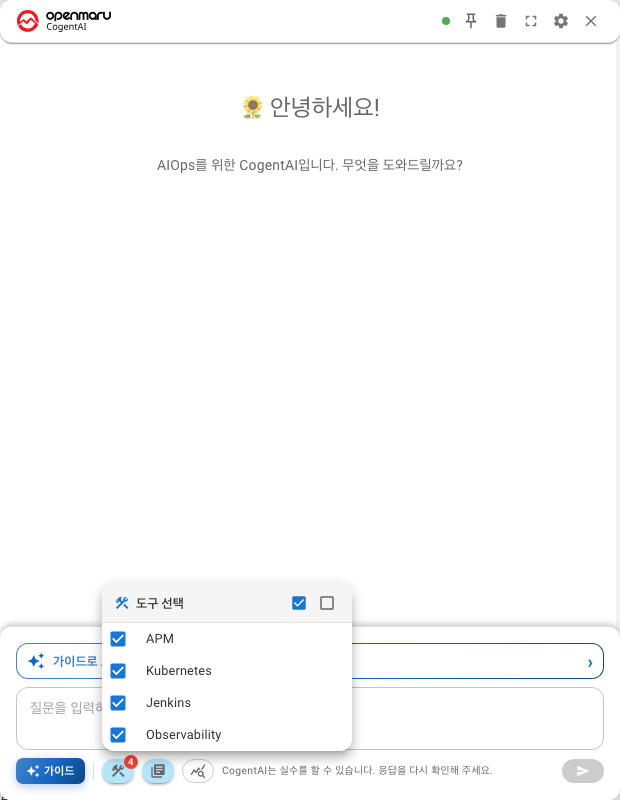
- 고른 것은 입력창 위에 표시됩니다
- 전체 선택 / 전체 해제 로 한 번에 바꿉니다
켜 두지 않은 영역은 아예 답하지 않습니다
최적화가 아니라 전제 조건입니다. 쿠버네티스 도구를 꺼 둔 채 Pod 를 물으면 조회를 시도조차 하지 않고 "무엇을 말하는지 모르겠다" 는 식으로 답합니다.
물어보기 전에 그 영역의 도구가 켜져 있는지 확인하십시오.
전부 켜 두면 무엇을 써야 할지 고르는 데 시간이 걸리고, 엉뚱한 것을 고르기도 합니다.
| 물어볼 것 | 고를 것 |
|---|---|
| 쿼리·테이블 | 데이터베이스 |
| Pod·노드 | 쿠버네티스 |
| 지표 추세·예측 | 차트·예측 |
무엇을 골라야 할지 모르겠으면 전체 선택으로 두고 시작해도 됩니다. 익숙해지면 좁히십시오.
제안 질문은 고른 도구에 맞춰 바뀝니다
고른 도구에 맞는 제안 질문이 대화창에 나옵니다. 아무것도 안 골랐으면 제안 질문도 안 나옵니다 (103 장).
문서 검색
제품 문서를 함께 찾아 답하게 합니다.
| 물어볼 것 | 문서 검색 | 조회 도구 |
|---|---|---|
| "알림 규칙 어떻게 만들어?" | 켠다 | 끈다 |
"<앱 이름> 응답시간 어때?" | 꺼도 됩니다 | 켠다 |
사용법을 물을 때는 조회 도구를 끄십시오
문서 검색만 켜는 것이 아니라 조회 도구를 함께 꺼야 합니다. 켜 두면 사용법 질문이 조회로 넘어가, 네임스페이스나 앱 이름을 되묻는 엉뚱한 창이 뜹니다.
사용법·설정 방법을 물을 때 켭니다. 지표를 조회할 때는 꺼 두는 편이 빠릅니다.
보내기
Enter 와 Shift + Enter
| 키 | 하는 일 |
|---|---|
Enter | 전송 |
Shift + Enter | 줄바꿈 |
로그나 SQL 처럼 여러 줄을 붙여 넣을 때 이 차이가 중요합니다. 그냥 붙여 넣으면 줄마다 전송되지 않고 한 번에 들어갑니다.
전송 · 응답 중지
답하는 동안 전송 버튼이 응답 중지로 바뀝니다.
- 방향이 어긋났으면 중지하고 다시 물으십시오
- 중지해도 그때까지 온 답은 남습니다
답이 오는 동안 보이는 것
지금 무엇을 하고 있는지
단계가 글로 표시됩니다.
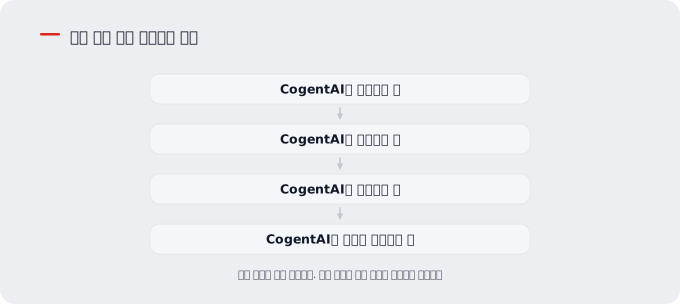
경과 시간도 함께 표시됩니다. 지표를 여러 개 조회하는 질문은 오래 걸리므로 멈춘 것이 아닌지 이것으로 판단합니다.
되묻는 화면이 뜰 때
질문에 필요한 값이 빠져 있으면 매개변수 확인 창이 뜹니다. 네임스페이스나 애플리케이션명 같은 것을 채워 달라는 뜻입니다(306 장).
위험한 요청이라고 할 때
지우거나 바꾸는 요청은 위험한 요청 감지 창으로 한 번 더 확인합니다. 의도한 것이면 계속을 누릅니다.
맨 아래 문구
입력창 아래에 주의 문구가 늘 표시됩니다 (101 장).
다음으로
- 답 읽기 — 답변 읽기 — 표·차트·다이어그램
- 빈칸을 채워 묻기 — ② 가이드 질문
- 지표를 골라 분석 — ③ 분석 프롬프트 빌더 — 개요