7.1. 보고서 내려받기
분석 결과를 파일로
받은 답을 파일로 저장할 수 있습니다. 보고에 붙이거나 남겨 둘 때 씁니다.
어디에 있나
답변 아래의 보고서 다운로드 버튼입니다. 답변마다 붙습니다.
누르면 형식을 고르는 창이 뜹니다.
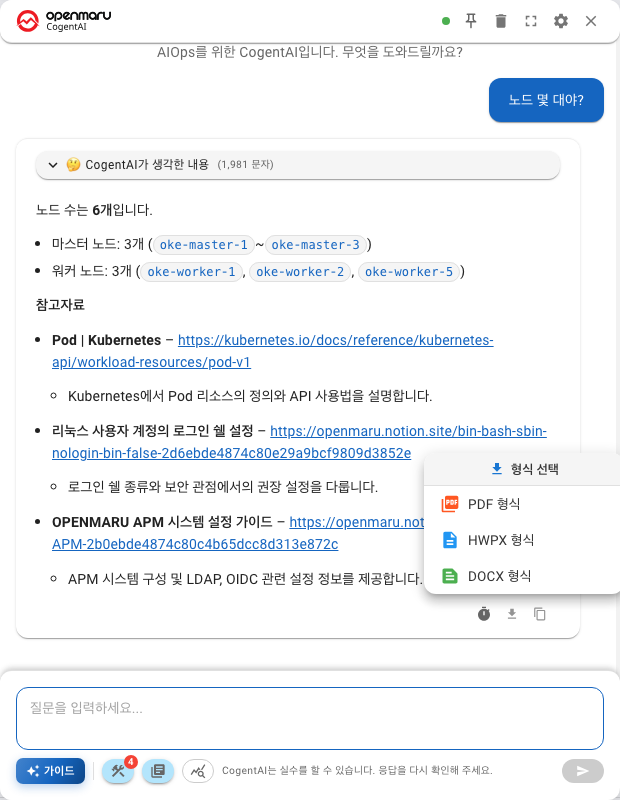
세 가지 형식
| 형식 | 언제 |
|---|---|
| 그대로 공유·인쇄. 어디서나 같게 보입니다 | |
| HWPX | 한글 문서. 보고서 양식에 붙일 때 |
| DOCX | 워드 문서. 내용을 고쳐 쓸 때 |
고치지 않고 그대로 낼 것이면 PDF, 다른 문서에 녹여 쓸 것이면 HWPX 나 DOCX 를 고르십시오.
무엇이 담기나
그 답변의 내용이 담깁니다: 설명, 표, 차트.
답변 하나 단위입니다. 대화 전체가 아니라 그 답 하나입니다. 여러 답을 모으려면 각각 내려받거나 복사해서 붙이십시오.
만드는 데 시간이 걸립니다
누르는 즉시 받아지지 않습니다. 서버에서 문서를 만든 뒤 내려옵니다.
- 만드는 동안 진행 표시가 나옵니다
- 다 되면 보고서 준비 완료 가 나오고 다운로드 를 누릅니다
- 다 받으면 보고서가 다운로드되었습니다 알림이 나옵니다
차트가 많은 답은 더 걸립니다.
파일을 못 찾는다고 할 때
시간이 오래 지나면 만들어 둔 파일이 사라질 수 있습니다. 그때는 다시 내려받기를 누르십시오.
OpsKnow 로 보내기
파일로 받는 대신 문서 저장소에 바로 올릴 수도 있습니다. 버튼 이름은 OpsKnow로 보내기 입니다.
- 팀이 함께 보는 문서로 남길 때 씁니다
- 성공하면 OpsKnow에 저장되었습니다 가 나옵니다
- 이 버튼은 연동이 되어 있을 때만 보입니다
복사와 무엇이 다른가
| 복사 | 보고서 내려받기 | |
|---|---|---|
| 담기는 것 | 글자 | 글자 + 표·차트 |
| 어디에 | 클립보드 | 파일 |
| 언제 | 빨리 붙여 넣을 때 | 남기거나 보고할 때 |
차트가 있는 답은 복사하면 그림이 빠집니다. 그림까지 남기려면 보고서로 내려받으십시오.
다음으로
- 복사하기 — 답변 읽기 — 표·차트·다이어그램
- 대화 기록 보관 — 설정과 연결 상태