1.2. 위젯 열기와 화면 구성
플로팅 버튼, 헤더·대화·입력창 세 영역
여는 법
화면 구석에 동그란 버튼이 있습니다. 누르면 대화창이 열립니다.
기본은 오른쪽 아래지만 네 귀퉁이 중 어디든 둘 수 있고, 끌어서 옮길 수도 있습니다 (설정에서 바꿉니다: 204 장).
키보드로 여닫기
| 단축키 | 하는 일 |
|---|---|
⌘ + Shift + D (Mac) / Ctrl + Shift + D | 위젯 열기·닫기 |
⌘ + Shift + F (Mac) / Ctrl + Shift + F | 투명도 바꾸기 |
투명도는 위젯 뒤의 화면을 봐야 할 때 씁니다. 닫았다 다시 열 필요가 없습니다.
화면 구성
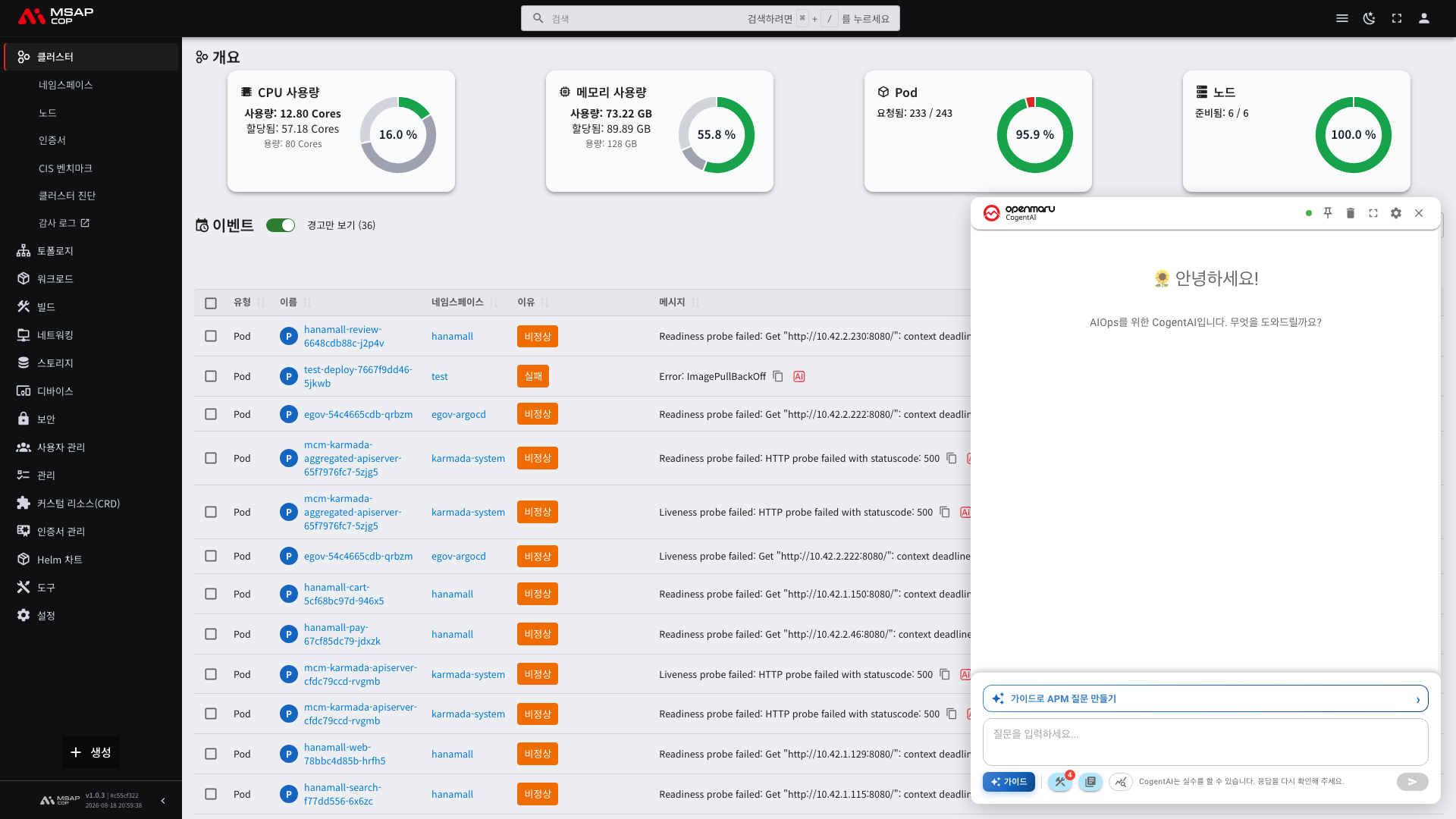
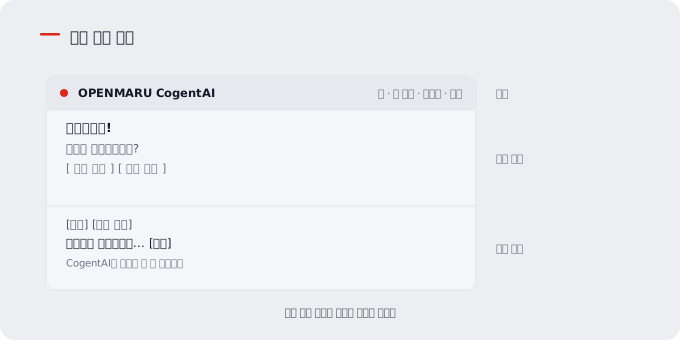
1. 헤더
제목 왼쪽의 점 — 연결 상태
색과 문구로 서버 연결 상태를 알려 줍니다.
| 표시 | 뜻 |
|---|---|
| 서버 연결됨 | 정상 |
| 서버 연결 중… | 연결하는 중 |
| 서버 대기 중 | 유휴 상태 |
| 서버 연결 끊김 | 점을 누르면 다시 연결됩니다 |
| 서버 연결 오류 | 점을 누르면 다시 연결됩니다 |
답이 오지 않을 때 먼저 볼 곳입니다. 끊겨 있으면 눌러서 다시 연결하십시오.
버튼 다섯
| 버튼 | 아이콘 | 하는 일 |
|---|---|---|
| 항상 위 | 압정 | 켜면 바깥을 눌러도 안 닫힙니다. 끄면 바깥 클릭 시 닫힘 |
| 새 채팅 시작 | 휴지통 | 지금까지의 대화를 지우고 새로 시작 |
| 최대화 / 복원 | 네 귀퉁이 화살표 | 화면 전체로 키우기 |
| 설정 | 톱니 | 언어 · 위치 · 단축키 (204 장) |
| 닫기 | 가위표 | 대화창 닫기 (대화는 남습니다) |
핀을 켜 두면 편합니다
기본값은 바깥을 누르면 닫히는 상태입니다. 콘솔을 조작하면서 답을 읽으려면 자꾸 닫힙니다.
차트를 보며 대화하려면 압정 버튼을 먼저 켜십시오.
2. 대화 영역
인사말과 함께 시작합니다. 질문과 답이 위에서 아래로 쌓입니다.
답변 위의 버튼
답변마다 복사 버튼이 있습니다.
- 클립보드에 복사 — 답변만
- 질문과 답변을 복사 — 둘을 함께. 다른 사람에게 공유할 때 씁니다
맨 아래로 스크롤
긴 답을 읽다가 위로 올라갔다면, 맨 아래로 버튼으로 돌아옵니다.
3. 입력 영역
도구 선택
어떤 것에 물어볼지 고르는 자리입니다. 데이터베이스·쿠버네티스·차트처럼 영역별로 나뉘어 있습니다.
- 전체 선택 / 전체 해제 로 한 번에 바꿀 수 있습니다
- 지금 고른 것은 입력창 위에 표시됩니다
무엇을 고르느냐에 따라 제안 질문도 바뀝니다 (103 장).
문서 검색
제품 문서를 함께 찾아 답하게 합니다. 사용법을 물을 때 켭니다.
지표를 물을 때는 꺼 두는 편이 빠릅니다.
입력창
메시지를 입력하세요... 자리에 적고 전송을 누릅니다.
답하는 중에는 응답 중지 로 바뀝니다. 엉뚱한 방향으로 가고 있으면 멈추고 다시 물으십시오.
맨 아래 문구
지워지지 않는 주의 문구가 늘 표시됩니다 (101 장).
크기와 위치 바꾸기
- 헤더를 끌어서 위치를 옮깁니다
- 모서리와 가장자리를 끌어서 크기를 바꿉니다
- 너무 작게는 줄어들지 않습니다 — 차트가 찌그러지지 않을 만큼은 유지됩니다
차트나 실행 계획처럼 큰 그림을 볼 때는 최대화가 편합니다.