3.3. ③ 분석 프롬프트 빌더 — 개요
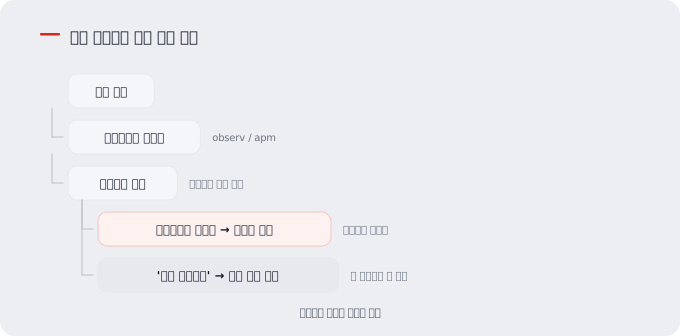
언제 쓰나, 두 가지 모드
지표를 계산해서 답을 얻는 방법입니다. 값을 보여 주는 것이 아니라 상관계수를 내고, 앞날을 그리고, 이상 구간을 찾습니다.
언제 쓰나
| 묻고 싶은 것 | 방법 |
|---|---|
| "지금 응답시간 몇 ms 야?" | 자유 질문·가이드 질문 |
| "왜 느려졌나" | 분석 빌더 — 상관 |
| "언제 한계에 닿나" | 분석 빌더 — 예측 |
| "이상한 구간이 있나" | 분석 빌더 — 이상 탐지 |
값 하나를 묻는 것이면 빌더까지 쓸 필요가 없습니다. 여러 지표의 관계나 앞날을 봐야 할 때 씁니다.
화면 흐름
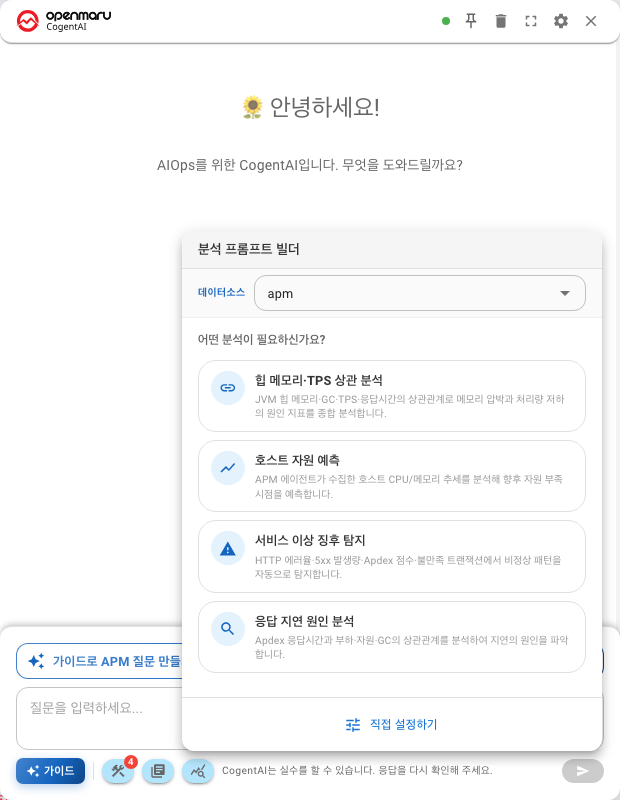
먼저 데이터소스를 고릅니다
위쪽에 데이터소스 칸이 있습니다. 여기서 고른 것에 따라 아래 목록이 바뀝니다.
| 값 | 무엇이 보이나 |
|---|---|
observ | 쿠버네티스·노드 지표 시나리오 13종 |
apm | WAS·트랜잭션 지표 시나리오 10종 |
어느 콘솔에서 열든 둘 다 보입니다. 문서에서 본 시나리오가 없다면 대개 데이터소스를 다른 것으로 고른 것입니다(401 장).
두 가지 모드
위저드 모드 — 골라 주는 대로
시나리오를 누르면 시작됩니다. 필요한 것만 차례로 되물어 줍니다.
- 무엇을 골라야 할지 몰라도 됩니다
- 지표 조합은 대개 추천이 미리 정해져 있습니다
- 시나리오마다 단계 수가 다릅니다 (2~3단계)
평소에는 이쪽을 쓰십시오(304 장).
직접 설정 모드 — 내가 다 고름
시나리오 목록 맨 아래의 직접 설정하기 버튼입니다. 분석 유형·대상·지표·기간을 한 화면에서 고릅니다.
- 준비된 시나리오에 없는 조합을 볼 때
- 지표를 특정해서 보고 싶을 때
자세한 것은 305 장입니다.
보내고 나면
빌더가 질문 문장을 대신 만들어 대화에 넣습니다. 무엇을 물었는지 대화 기록에 그대로 남으므로, 나중에 같은 질문을 손으로도 할 수 있습니다.
조회·계산에 시간이 걸립니다. 진행 단계와 경과 시간이 표시됩니다.
세 갈래를 알아 두십시오
시나리오는 이름이 달라도 묻는 방식은 셋 중 하나입니다.
| 갈래 | 묻는 것 | 자세히 |
|---|---|---|
| 상관 | 두 지표가 함께 움직이는가 | 402 장 |
| 예측 | 언제 한계에 닿는가 | 403 장 |
| 이상 탐지 | 평소와 다른 구간이 있는가 | 404 장 |
원인을 모를 때는 이상 탐지 → 상관 순서가 편합니다.
다음으로
- 단계별로 고르기 — 위저드 모드
- 한 화면에서 고르기 — 직접 설정 모드
- 어떤 시나리오가 있나 — 분석 시나리오 한눈에