3.2. 커스텀 대시보드
지표·로그·보안 이벤트·APM 스팬 등을 패널로 조합해 배치하고 저장·공유하는 사용자 정의 대시보드입니다.
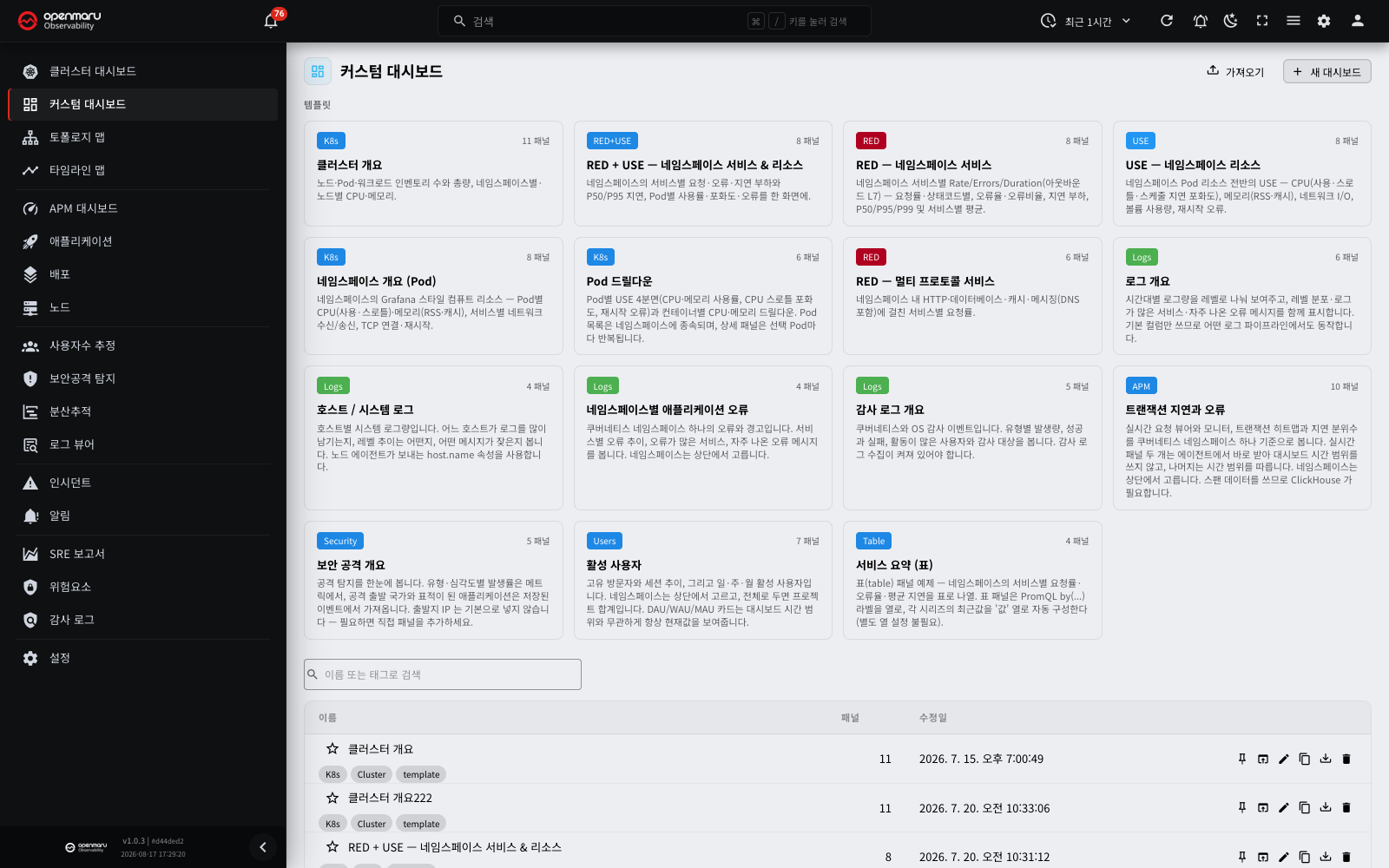
개요
커스텀 대시보드는 사용자가 직접 패널을 만들고, 드래그로 배치해 나만의 대시보드로 저장·재사용하는 기능입니다. 패널은 지표(PromQL)뿐 아니라 로그·감사 로그·보안 이벤트·APM 스팬·사용자수를 데이터로 쓸 수 있고, 실시간 위젯도 얹을 수 있습니다. 코드로 고정된 대시보드·APM 대시보드와 달리, 개발자나 운영자(SRE)가 코드 수정 없이 네임스페이스별·Pod별·임의 지표를 자유롭게 구성할 수 있습니다.
리소스 사용량, 데이터베이스·애플리케이션 메트릭, 팀 고유의 운영 지표 등을 하나의 화면으로 묶어 팀이 함께 조회하는 데 활용합니다. 저장된 대시보드는 팀원이 함께 공유하여 조회하며(편집은 권한자만), 데이터는 서버와 실시간으로 연결되어 자동 갱신됩니다.
좌측 사이드바의 대시보드 그룹에서 커스텀 대시보드 메뉴를 클릭하면 진입합니다. 메뉴는 클러스터 대시보드 바로 아래에 있습니다. 대시보드를 열면 주소(URL)에 대시보드 식별자가, 템플릿 미리보기 시에는 템플릿 키가 반영되어 북마크·새로고침·뒤로가기가 유지됩니다.
참고: PromQL은 Prometheus 계열 모니터링에서 지표를 조회하는 질의 언어입니다. 지표 패널은 이 언어로 기술하며, 로그·보안·사용자수 등 다른 데이터소스는 PromQL 대신 화면에서 항목을 고르는 방식입니다. 자세한 문법을 몰라도 아래의 템플릿으로 시작하면 대부분의 화면을 만들 수 있으며, 직접 쿼리를 작성할 때는 Cache PromQL 쿼리 가이드에서 지원 문법과 주의점을 확인하세요.
화면 구성
커스텀 대시보드는 목록(랜딩) 화면과 개별 대시보드를 여는 뷰어/편집 화면으로 나뉩니다.
목록 화면
| 영역 | 설명 |
|---|---|
| 상단 헤더 | 페이지 제목과 가져오기, 새 대시보드 버튼 |
| 템플릿 갤러리 | 배포 유형에 맞는 검증된 시작 템플릿 카드 목록. 각 카드에 카테고리 칩·패널 수·설명 표시 |
| 검색바 | 저장된 대시보드가 있을 때 표시. 이름 또는 태그로 필터링 |
| 대시보드 목록 | 이름 / 패널 수 / 수정일 / 액션 컬럼의 표. 행을 클릭하면 대시보드가 열립니다 |
| 행 액션 | 기본 지정·열기·이름 변경·복제·내보내기·삭제, 이름 앞 즐겨찾기(별) 토글 |
뷰어 / 편집 화면
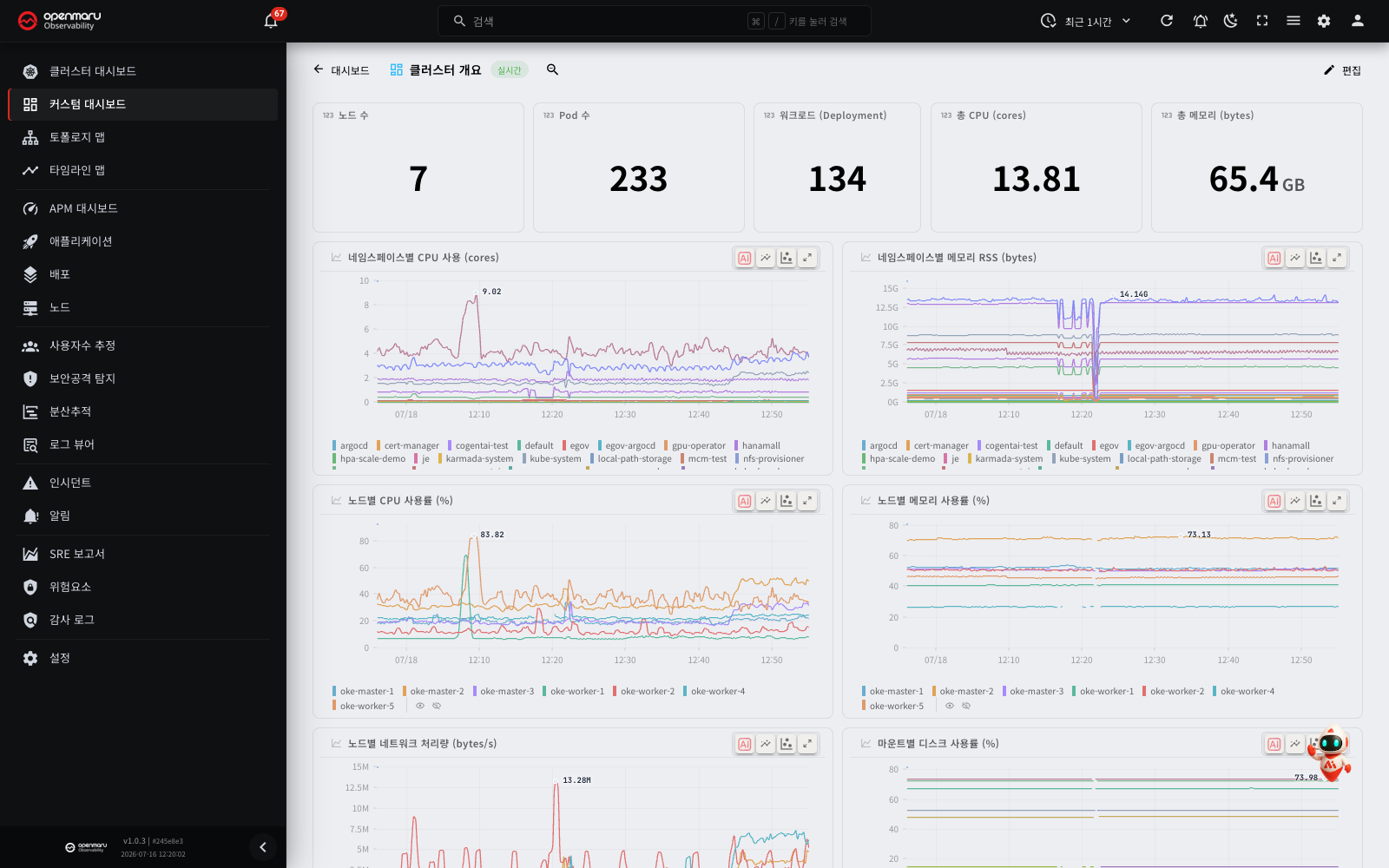
| 영역 | 설명 |
|---|---|
| 뒤로가기 | 목록 화면으로 돌아갑니다 |
| 제목 영역 | 대시보드 이름과 실시간 연결 상태 칩(템플릿을 열었을 때는 템플릿 미리보기 칩) |
| 헤더 변수 콤보 | 뷰·미리보기 모드에서 네임스페이스 등 변수를 선택하는 필터(APM 형태의 pill 콤보) |
| 줌 아웃 버튼 | 뷰 모드에서 조회 시간 범위를 2배로 확대(차트를 드래그하면 확대) |
| 편집 / 저장, 패널 추가 | 편집 권한이 있을 때 표시. 미리보기 중에는 복제하여 편집 버튼 |
| 태그 편집창 | 편집 모드에서만 표시 |
| 변수 바 | 편집 모드에서만 표시. 변수 추가·편집·삭제 |
| 패널 그리드 | 패널을 드래그로 이동하고 크기를 조정하는 격자 영역(편집 모드에서만 조작 가능) |
주요 기능
템플릿으로 대시보드 만들기
가장 빠른 방법은 미리 만들어진 템플릿에서 시작하는 것입니다.
- 목록 화면 상단의 템플릿 갤러리에서 원하는 카드를 클릭하면, 다이얼로그 없이 바로 미리보기 화면으로 들어갑니다. 이 상태는 읽기 전용이며 아직 저장되지 않았습니다.
- 미리보기 상태에서 헤더의 변수 콤보로 네임스페이스 등을 선택해 실제 데이터를 확인합니다.
- 마음에 들면 헤더의 복제하여 편집 버튼을 클릭합니다. 템플릿이 내 대시보드로 복제되고 편집 화면으로 이동하여, 이후 자유롭게 수정할 수 있습니다.
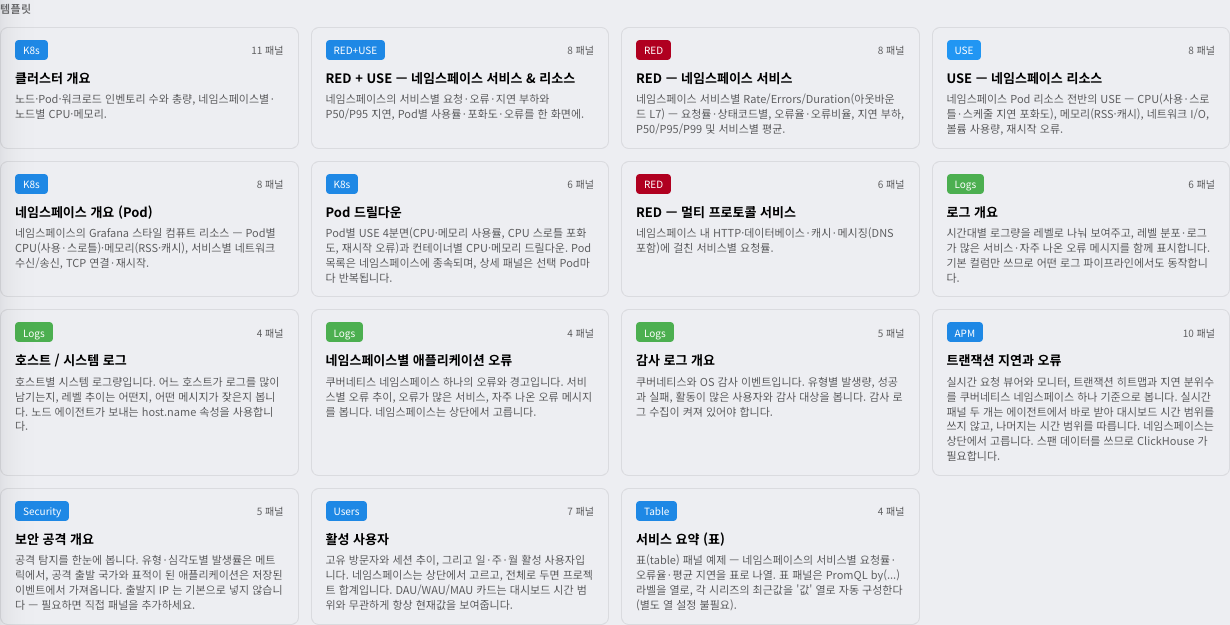
제공되는 템플릿은 다음 17개입니다. 배포 유형(Kubernetes / 호스트), ClickHouse 구성 여부, GPU 유무에 따라 갤러리에 보이는 템플릿이 달라집니다.
| 템플릿 | 카테고리 | 내용 |
|---|---|---|
| RED — 네임스페이스 서비스 | RED | 요청률(Rate)·오류(Errors)·지연(Duration) — 서비스 관점 |
| USE — 네임스페이스 리소스 | USE | 사용률(Utilization)·포화도(Saturation)·오류(Errors) — 리소스 관점 |
| RED + USE — 네임스페이스 서비스 & 리소스 | RED+USE | 서비스·리소스 관점을 함께 |
| RED — 멀티 프로토콜 서비스 | RED | 다중 프로토콜(HTTP·gRPC·DB 등) 서비스의 요청·오류·지연 |
| 네임스페이스 개요 (Pod) | K8s | 네임스페이스 내 Pod별 CPU·메모리 등 |
| Pod 드릴다운 | K8s | 특정 Pod로 좁혀 상세 지표 확인 |
| 클러스터 개요 | K8s | 클러스터 전체 현황 |
| 서비스 요약 (표) | Table | 서비스별 요청·오류·지연 지표를 표로 요약 |
| 호스트 서비스 (비-K8s) | Host | 비-Kubernetes(호스트) 배포용 노드 지표 |
| 트랜잭션 지연과 오류 | APM | 트랜잭션 지연 히트맵과 실시간 위젯 |
| 활성 사용자 | Users | 사용자수 추정 기반 활성 사용자 추이 |
| 보안 공격 개요 | Security | 보안공격 탐지 이벤트 요약 |
| 로그 개요 | Logs | 레벨별·서비스별 로그량 |
| 네임스페이스별 애플리케이션 오류 | Logs | 오류·경고 로그를 네임스페이스별로 |
| 호스트 / 시스템 로그 | Logs | 호스트·systemd 로그 |
| 감사 로그 개요 | Logs | 감사 이벤트 요약 |
| GPU 와 vLLM | AI | 노드별 GPU 사용률·메모리·온도·전력과 vLLM 대기열·KV 캐시·토큰 처리량·첫 토큰 시간(TTFT)을 함께 표시. 패널 21개 |
참고: RED는 Rate(요청률)·Errors(오류)·Duration(지연)을, USE는 Utilization(사용률)·Saturation(포화도)·Errors(오류)를 뜻하는, 업계에서 널리 쓰는 표준 지표 묶음입니다. 카테고리 칩 색으로 구분되며(RED=빨강, USE=파랑), 어떤 관점의 대시보드인지 한눈에 알 수 있습니다.
로그·APM·GPU 템플릿이 갤러리에 없다면: 아래 템플릿은 조건이 맞는 환경에서만 갤러리에 나타납니다. 조건이 맞지 않으면 갤러리에 아예 나타나지 않습니다.
- 로그 개요·네임스페이스별 애플리케이션 오류·호스트/시스템 로그·감사 로그 개요·트랜잭션 지연과 오류: ClickHouse가 구성된 환경에서만 표시됩니다.
- GPU 와 vLLM: GPU가 있는 노드가 프로젝트에 하나 이상 있을 때만 표시됩니다. 화면이 GPU 유무를 확인하기 전이나 확인에 실패하면 이 템플릿을 표시하지 않습니다.
빈 화면에서 시작하려면 새 대시보드 버튼을 눌러 이름을 입력하고 생성합니다.
GPU 와 vLLM 템플릿
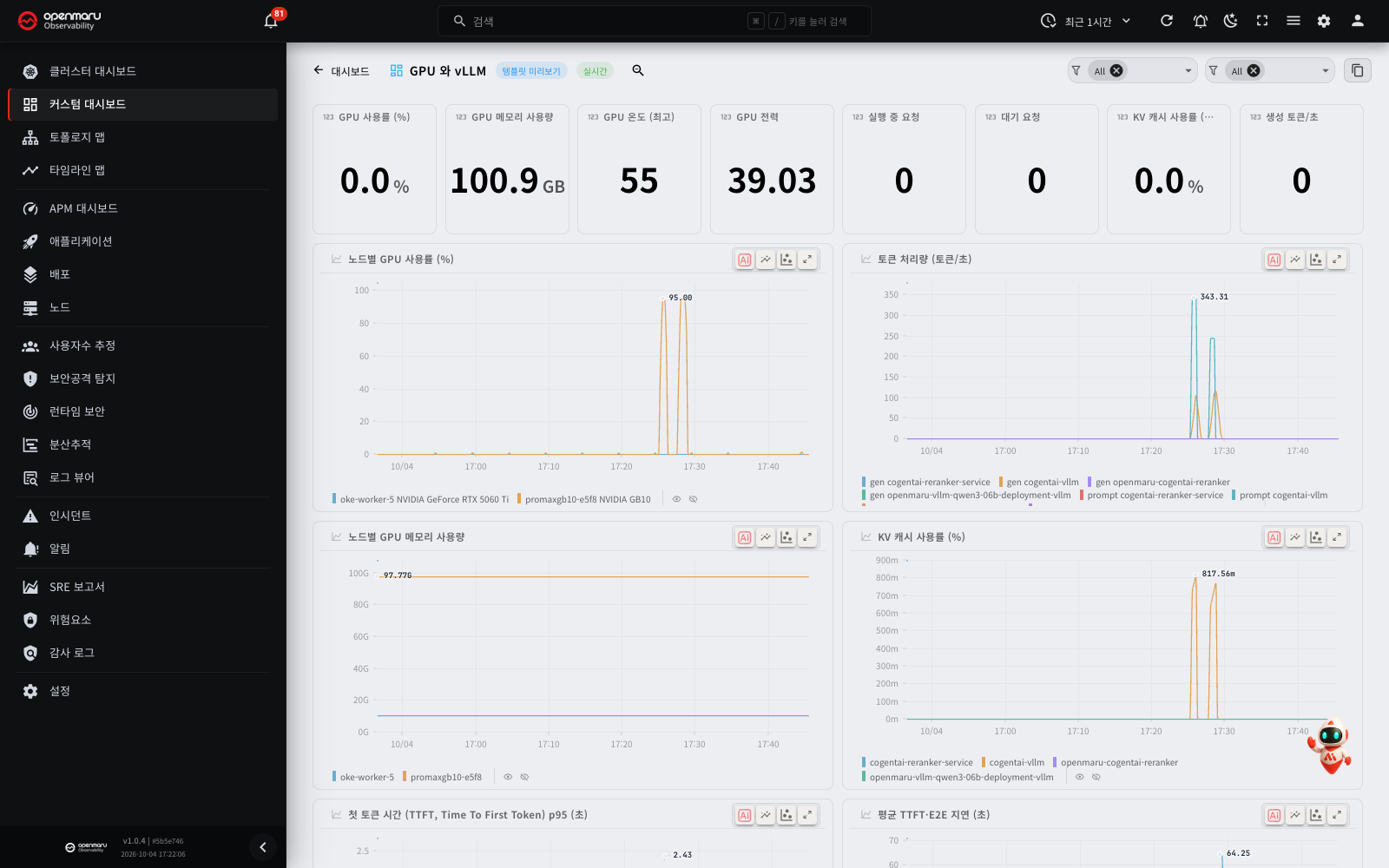
GPU 와 vLLM 템플릿은 GPU 상태와 vLLM 추론 서버 상태를 한 화면에 함께 보여 줍니다. GPU 는 노드 상세의 GPU 탭에서, vLLM 은 애플리케이션 상세의 vLLM 탭에서 따로 볼 수 있습니다. 이 템플릿은 둘을 같은 시간축에 나란히 놓습니다.
헤더에는 변수 두 개가 있습니다. 두 변수 모두 여러 값과 전체(All)를 고를 수 있습니다.
| 변수(이름표) | 고르는 것 |
|---|---|
Host | GPU가 있는 노드 |
vLLM engine | 고른 노드에서 실행 중인 vLLM 엔진. 노드를 바꾸면 목록이 바뀝니다 |
미리보기와 보기 화면의 헤더에는 이름표가 나오지 않습니다. 각 변수는 필터 아이콘이 있는 선택 칸으로 나오고, 처음에는 두 칸 모두 All 칩만 표시됩니다. 왼쪽 칸이 Host, 오른쪽 칸이 vLLM engine 입니다. 이름표는 편집 모드의 변수 바에 나옵니다. 선택 칸의 값을 모두 지우면 칸 안에 이름표가 안내 문구로 나옵니다.
패널은 다음 순서로 배치됩니다.
| 위치 | 패널 |
|---|---|
| 첫 줄 | 단일 값 8개: GPU 사용률 (%), GPU 메모리 사용량, GPU 온도 (최고), GPU 전력, 실행 중 요청, 대기 요청, KV 캐시 사용률 (최고, %), 생성 토큰/초 |
| 가운데 | 시계열 차트 8개: 노드별 GPU 사용률 (%), 토큰 처리량 (토큰/초), 노드별 GPU 메모리 사용량, KV 캐시 사용률 (%), 첫 토큰 시간 (TTFT, Time To First Token) p95 (초), 평균 TTFT·E2E 지연 (초), 실행 중·대기 요청 수, 완료·실패 요청 (초당) |
| 표 | vLLM 엔진 표(열: app_id·hostname·kv_cache_size_tokens·model_name·vllm_runner·Value)와 GPU 표(열: gpu_uuid·hostname·name·Value). 두 표의 hostname 열로 엔진과 GPU 를 맞춰 봅니다 |
| 아래 | 시계열 차트 3개: GPU 온도 (℃), GPU 전력 (W), vLLM 엔진별 GPU 메모리 사용량 |
참고: vLLM 이 multiprocess 지표 모드(
PROMETHEUS_MULTIPROC_DIR설정)로 실행되면, 엔진은 첫 요청을 받기 전에는 실행 중 요청·대기 요청·KV 캐시 사용률 값을 보내지 않습니다. 그래서 요청을 받은 적 없는 엔진은 이 값을 쓰는 패널에 0 이 아니라 아예 나타나지 않습니다. 첫 요청 뒤에는 정상으로 나타납니다.
패널 추가 및 편집
패널은 대시보드를 구성하는 개별 시각화 블록입니다.
패널 편집 다이얼로그 열기
편집 모드에서 패널 추가 버튼을 누르거나, 기존 패널 헤더의 연필 아이콘을 클릭하면 패널 편집 다이얼로그가 열립니다.
1단계 — 데이터소스 고르기
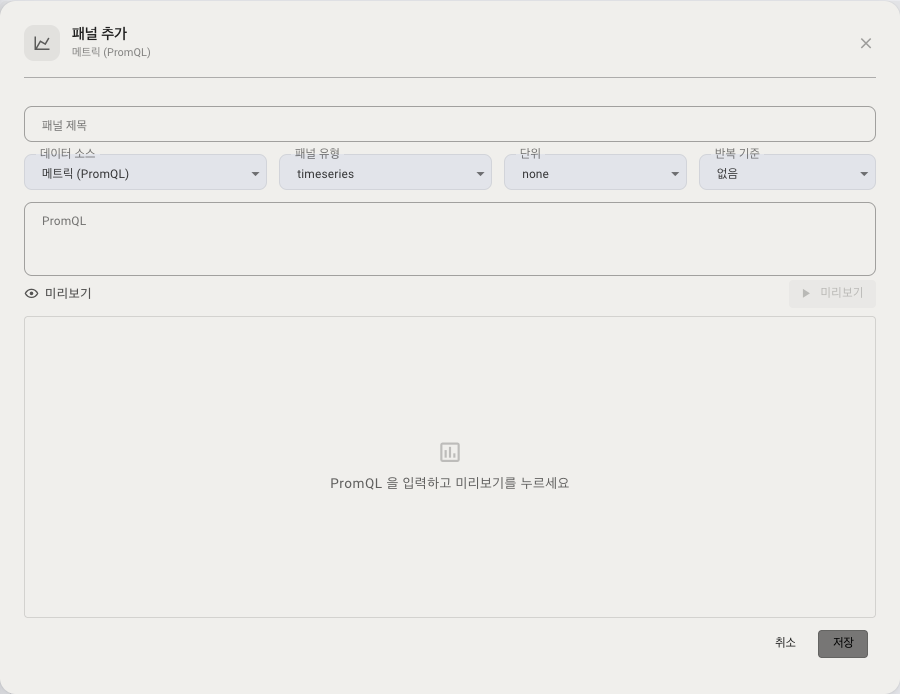
무엇을 그릴지부터 정합니다. 데이터소스에 따라 아래 입력 항목과 고를 수 있는 패널 유형이 달라집니다.
| 데이터소스 | 그리는 것 | 비고 |
|---|---|---|
| 메트릭 (PromQL) | CPU·메모리·요청률 등 시계열 지표 | 쿼리를 직접 작성 |
| 로그 | 애플리케이션 로그 집계 | ClickHouse 필요 |
| 감사 로그 | 감사 이벤트 집계 | ClickHouse 필요 |
| 보안 이벤트 | 보안공격 탐지 이벤트 | |
| APM 스팬 | 트랜잭션 지연·오류 | |
| 활성 사용자 | 사용자수 추정 지표(DAU/WAU/MAU 등) | 수집 데이터가 없으면 선택 불가 |
| 실시간 APM 위젯 | 요청 뷰어·실시간 요청 모니터링 | 아래 "실시간 위젯 패널" 참고 |
일부 항목은 조건이 맞지 않으면 비활성으로 표시되고 그 이유가 함께 나옵니다.
- 활성 사용자: 이 프로젝트에서 사용자 추정 데이터가 아직 수집되지 않은 경우
- 실시간 APM 위젯: 대시보드의 실시간 위젯 상한을 이미 채운 경우
로그·감사 로그는 ClickHouse가 없어도 목록에 나타납니다. 템플릿 갤러리와 달리 편집기는 이 두 소스를 가리지 않습니다. 구성되지 않은 환경에서 고르면 패널이 데이터를 가져오지 못합니다. 로그 패널이 계속 비어 있다면 먼저 ClickHouse 구성 여부를 확인하세요.
2단계 — 패널 유형 고르기
고를 수 있는 유형은 데이터소스에 따라 다릅니다.
| 데이터소스 | 고를 수 있는 패널 유형 |
|---|---|
| 메트릭 (PromQL) | 시계열 차트 · 단일 값 · 표 |
| 로그 · 감사 로그 · 보안 이벤트 | 시계열 차트 · 단일 값 · 표 · 막대 목록 |
| APM 스팬 | 시계열 차트 · 단일 값 · 표 · 막대 목록 · 히트맵 |
| 활성 사용자 | 시계열 차트 · 단일 값 (집계 기준이 없어 표·막대 목록은 제공되지 않습니다) |
| 실시간 APM 위젯 | 위젯 전용 — 표현 유형을 따로 고르지 않습니다 |
데이터소스를 바꿨을 때 그 소스에 없는 유형이 선택돼 있으면 시계열 차트로 되돌아갑니다. 예를 들어 APM 스팬에서 히트맵을 고른 뒤 지표(PromQL)로 바꾸면 시계열 차트가 됩니다.
3단계 — 입력 항목
| 항목 | 설명 |
|---|---|
| 패널 제목 | 패널 상단에 표시할 이름 |
| 단위 | none / percent / bytes / cores / ms |
| PromQL 쿼리 | 지표 소스 전용. 예) sum by (pod) (container_cpu_usage{namespace='default'}). {{namespace}}처럼 변수 사용 가능 |
| 임계값 | 단일 값 유형 전용. 값과 색(ok/warning/critical)을 지정 |
| 질의 조건 | 지표 외 소스에서 화면으로 고르는 항목(대상·집계 기준·필터 등) |
패널 유형별 특징
- 시계열 차트(timeseries): 시간축 라인 차트. 추세를 보는 가장 일반적인 유형입니다.
- 단일 값(stat): 대표값 하나를 크게 표시합니다. 임계값을 지정하면 값이 기준을 넘을 때 숫자 색이 바뀝니다. 예를 들어 CPU 사용률이 90% 이상이면 빨간색으로 표시하도록 만들 수 있습니다.
- 표(table): 라벨/값을 표로 나열합니다. 여러 대상의 현재 값을 한 번에 비교할 때 유용합니다. 이름이
_tokens·_bytes·_blocks·_count·_total·_size로 끝나는 라벨의 정수 값은 세 자리마다 쉼표를 넣어 표시합니다(예: KV 캐시 크기4,481,505). 포트 번호처럼 숫자로 된 다른 라벨에는 쉼표를 넣지 않습니다. - 막대 목록(barlist): 상위 N개를 가로 막대로 표시합니다. 로그 레벨별·서비스별처럼 "무엇이 가장 많은가"를 볼 때 씁니다.
- 히트맵(heatmap): 트랜잭션 지연 분포를 시간 × 응답 시간 2차원으로 표시합니다. 조회 범위에 따라 가로·세로 칸의 해상도가 자동으로 달라집니다.
참고: 단일 값·표 패널은 별도의 순간 조회가 아니라 시계열의 가장 최근 값을 사용합니다.
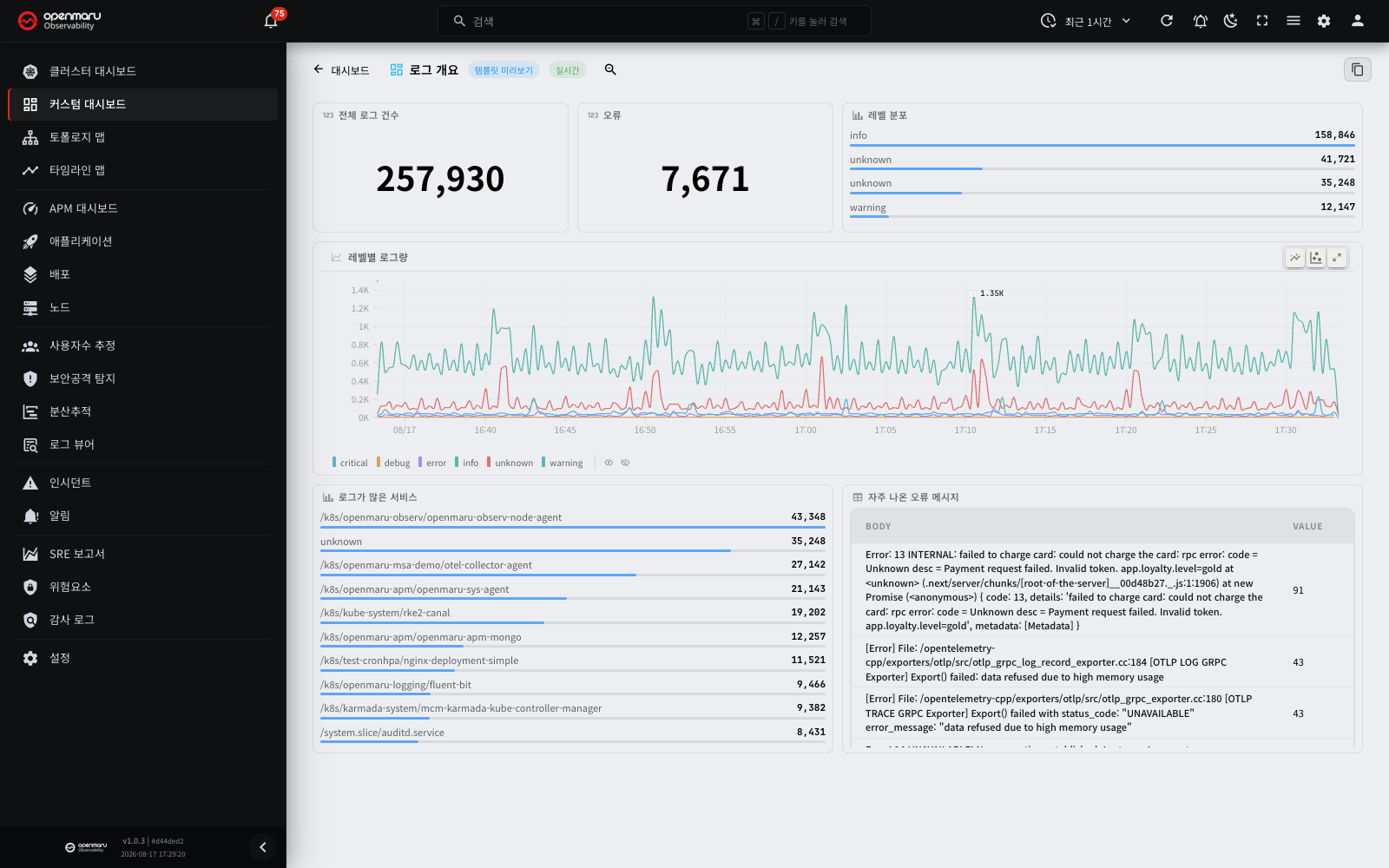
로그 패널에서 주의할 점
- 고유값이 아주 많은 항목(예: 요청 ID)을 집계 기준으로 고르면 경고가 표시됩니다. 막대가 수천 개로 늘어나 읽을 수 없게 되므로 범위를 좁히세요.
- 조회 범위가 넓으면 서버가 최대 24시간으로 줄여서 집계합니다. 더 긴 기간은 표시되지 않습니다.
미리보기와 저장
- 미리보기 버튼을 누르면 저장 전에 한 번 조회하여 유형에 맞게(단일 값은 숫자, 표는 표, 그 외는 차트) 렌더링합니다.
- 데이터가 없거나 쿼리에 오류가 있으면 "반환된 시리즈 없음" 같은 안내 메시지가 표시됩니다.
- 저장을 누르면 패널이 격자 하단에 추가됩니다.
패널 편집기에는 범례(Legend) 입력 칸이 없고, PromQL 쿼리도 하나만 편집합니다. 템플릿이나 가져온 JSON 의 패널에는 쿼리가 여러 개(예: 응답시간 P50과 P95) 있고, 쿼리마다 범례가 지정되어 있을 수 있습니다. 이런 패널을 편집기에서 저장하면 첫 번째 쿼리만 바뀝니다. 나머지 쿼리와 범례는 그대로 남습니다. 범례가 없으면 시리즈 이름은 라벨 목록(예: {pod=api-0})으로 표시됩니다. 패널 헤더의 아이콘으로 복제·편집·삭제할 수 있습니다.
팁: 가져올 JSON 에서 쿼리의 범례(
legend)에{{pod}}처럼 라벨을 넣으면 시리즈마다 자동으로 이름이 붙습니다./k8s/ns/checkout같은 경로형 값은 마지막 마디(checkout)로 자동 축약됩니다.
실시간 위젯 패널
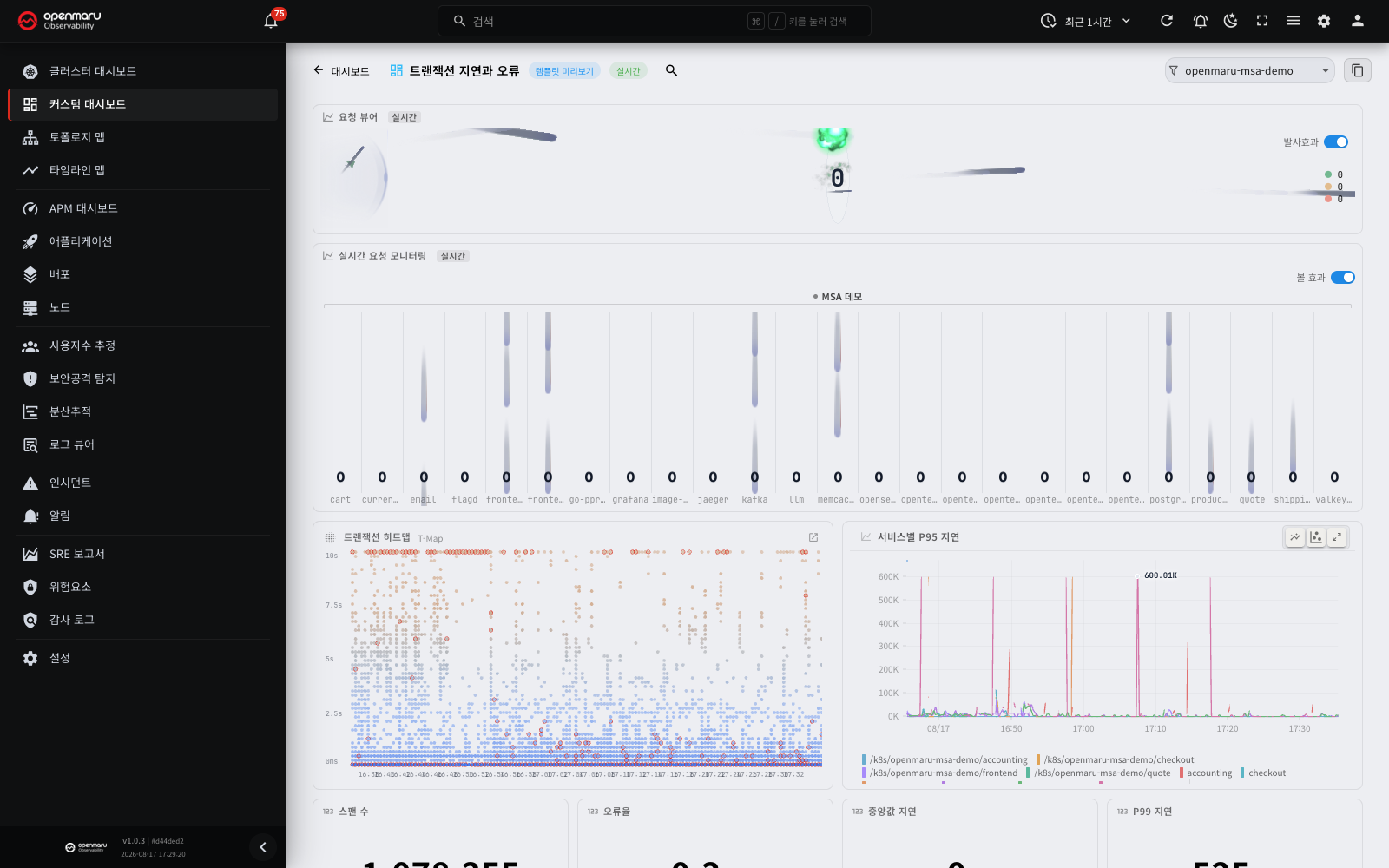
APM 대시보드의 요청 뷰어와 실시간 요청 모니터링를 커스텀 대시보드에 얹을 수 있습니다. 데이터소스에서 실시간 APM 위젯을 고르면 됩니다. 이 패널은 조회 시간 범위를 따르지 않고 항상 지금 흐르는 트래픽을 보여 주며, 헤더에 실시간 배지가 붙습니다.
| 위젯 | 보여 주는 것 |
|---|---|
| 요청 뷰어 | 요청이 서비스로 날아가는 모습을 입자로 표현. 색으로 성공·오류를 구분 |
| 실시간 요청 모니터링 | 인스턴스별 요청 속도를 밴드로 표시 |
대시보드당 상한
한 대시보드에 놓을 수 있는 실시간 위젯은 서로 다른 필터 조합 3개까지입니다. 단위가 패널이 아니라 필터 조합이므로, 같은 네임스페이스·카테고리를 보는 위젯을 여러 개 놓는 것은 조합 하나로 셉니다.
상한을 넘기면 패널을 만들 때 데이터소스 목록에서 실시간 APM 위젯이 비활성으로 바뀌고 사유가 표시됩니다. 이미 만들어진 패널이 조용히 비는 것이 아니라 새로 만들 때 막힙니다.
패널이 너무 작으면 멈춥니다
실시간 위젯은 패널이 일정 크기보다 작아지면 애니메이션을 멈춥니다(가로 160px·세로 72px 기준). 위젯이 정지해 보이면 먼저 패널 크기를 키워 보세요.
클릭으로 상세 열기
- 요청 뷰어의 T-Map을 드래그하면 그 구간의 트랜잭션 목록 다이얼로그가 열립니다.
- 실시간 요청 모니터링의 인스턴스 이름을 클릭하면 해당 애플리케이션 상세 화면이 열립니다.
변수로 필터링하기
변수는 여러 패널 쿼리에 공통으로 적용되는 필터 값입니다. 예를 들어 namespace 변수를 만들어 두면, 콤보에서 네임스페이스를 바꿀 때 모든 패널이 그 네임스페이스로 다시 조회됩니다.
참고: 한 화면(예: APM 대시보드)에서 선택한 네임스페이스는 커스텀 대시보드·사용자수 추정 등 다른 화면에서도 이어받아 표시되며, 템플릿 미리보기에서도 마지막 선택이 기억됩니다.
변수 만들기
- 편집 모드 하단 변수 바에서 변수 추가 버튼을 눌러 변수 편집 다이얼로그를 엽니다.
- 다음 항목을 입력합니다.
| 항목 | 설명 |
|---|---|
| 변수 이름 | 쿼리에서 참조할 이름(예: namespace → {{namespace}}) |
| 표시 이름 | 콤보에 표시할 이름 |
| 유형 | 레이블 값을 자동 조회하는 질의로 가져오기, 또는 값을 직접 나열하는 직접 입력 |
| 쿼리(질의로 가져오기) | label_values(namespace)처럼 조회할 레이블 지정 |
| 옵션(직접 입력) | 쉼표 또는 줄바꿈으로 구분한 값 목록 |
| 다중 선택 | 여러 값을 동시에 선택(쿼리에서 `label=~"a |
| 전체 포함 | 목록에 "All" 항목을 추가해 전체를 매칭 |
- 저장하면 변수가 콤보로 나타납니다. 선택을 바꾸면 치환된 쿼리로 모든 패널이 즉시 다시 조회됩니다. 변수 정의와 선택 값은 대시보드 저장에 포함되어 다음에 열 때 복원됩니다.
종속 변수(네임스페이스 → Pod)
상위 변수 선택에 따라 하위 변수 목록이 바뀌게 만들 수 있습니다. 예를 들어 pod 변수의 쿼리를 다음처럼 두면:
label_values(container_info{namespace="{{namespace}}"}, pod)
상위 namespace를 바꿀 때 pod 목록이 자동으로 다시 로드됩니다(위 → 아래 의존). 상위 변경으로 기존 선택이 더 이상 유효하지 않으면 첫 값으로 자동 리셋됩니다.
헤더 인라인 변수 콤보
뷰·미리보기 모드에서는 변수 콤보가 헤더에 인라인으로 표시됩니다(필터 아이콘이 붙은, 검색 가능한 pill 형태). 여러 값을 선택하면 "첫 값 + 외 N개"로 한 줄로 요약됩니다.
팁: 사용자가 고른 네임스페이스는 브라우저에 기억되어, APM 대시보드·사용자수 추정 등 다른 화면에서도 같은 네임스페이스가 이어서 선택됩니다. 단, 저장된 대시보드가 자체 값을 가지고 있으면 그 값이 우선하며, 화면마다 표시되는 네임스페이스 목록이 다를 수 있습니다(예: APM은 최근 트래픽이 있는 네임스페이스만 표시).
저장 · 복제 · 이름 변경 · 삭제
| 작업 | 방법 |
|---|---|
| 편집 진입 | 뷰어 헤더의 편집 버튼 → 드래그·크기조정·변수 관리 활성화 |
| 저장 | 편집 모드에서 저장 → 격자 위치·패널·변수·태그가 모두 서버에 반영되고 뷰 모드로 전환 |
| 이름 변경 | 목록 행의 연필 아이콘 → 이름 변경 다이얼로그 |
| 복제 | 목록 행의 복제 아이콘 → 전체 구성을 복사해 "이름 copy"로 새 대시보드 생성 |
| 패널 복제 | 편집 모드 패널 헤더의 복제 아이콘 → 새 패널을 격자 하단에 추가 |
| 삭제 | 목록 행의 삭제 아이콘 → 확인 후 삭제(되돌릴 수 없음) |
즐겨찾기와 기본 대시보드
- 이름 앞의 별 아이콘으로 즐겨찾기를 토글합니다.
- 핀 아이콘으로 기본 대시보드를 지정합니다. 기본 대시보드는 세션 최초 진입 시 자동으로 열립니다(1개).
- 목록 정렬은 기본 → 즐겨찾기 → 이름순입니다.
시간 범위와 줌
상단 시간 선택기로 조회 범위를 조정합니다. 뷰 모드에서 차트를 드래그하면 확대(줌 인)되고, 헤더의 줌 아웃 버튼을 누르면 범위가 2배로 넓어집니다.
- 상대 범위(예: 최근 1시간)를 쓰면 약 30초마다 창을 이동시켜 실시간으로 유지되며, 제목 옆에 실시간 배지가 표시됩니다.
- 절대 범위(시작·종료 시각을 직접 지정)를 쓰면 창이 움직이지 않으므로 배지가 고정 범위로 바뀝니다.
실시간 위젯 패널은 이 설정과 무관하게 항상 지금 트래픽을 보여 줍니다.
대시보드 내보내기 / 가져오기 (JSON)
대시보드 구성을 JSON 파일로 주고받아 백업하거나 다른 환경으로 옮길 수 있습니다.
- 내보내기: 목록 행의 내보내기 아이콘을 클릭하면 대시보드 구성이 JSON 파일로 다운로드됩니다. 인스턴스 고유 정보(내부 식별자·수정 시각·즐겨찾기 여부)는 제외되고, 이름·설명·태그·변수·패널·시간 범위만 담깁니다.
- 가져오기: 목록 헤더의 가져오기 버튼으로 JSON 파일을 선택하면, 파일명과 패널 수를 미리 보여주는 확인 다이얼로그가 뜹니다. 이름을 조정하고 가져오면 새 대시보드로 생성됩니다.
백업·버전 관리, 개발 환경에서 운영(또는 폐쇄망) 환경으로의 이식, 팀 공유에 활용합니다. 파일 형식이 올바르지 않거나 크기·패널 수를 초과하면 구체적인 사유와 함께 거부됩니다.
| 거부 메시지 | 원인 |
|---|---|
| JSON 형식이 아닙니다 | 파일이 올바른 JSON이 아님 |
| OPENMARU 대시보드 파일이 아닙니다 | 커스텀 대시보드 내보내기 파일이 아님 |
| 지원하지 않는 파일 버전입니다 / 지원하지 않는 대시보드 버전입니다 | 스키마 버전 불일치 |
| 파일이 너무 큽니다 (최대 1MB) | 파일 크기 초과 |
| 패널이 너무 많습니다 (최대 200) | 패널 수 초과 |
참고: 내보낸 파일에는 데이터소스와 패널 유형이 함께 담깁니다. 로그 패널이 들어 있는 대시보드를 ClickHouse가 없는 환경으로 가져오면, 가져오기 자체는 성공하지만 해당 패널은 데이터를 표시하지 못합니다.
활용 시나리오
팀 네임스페이스 전용 대시보드 만들기
- RED — 네임스페이스 서비스 템플릿을 열어 복제하여 편집합니다.
namespace변수를 팀 네임스페이스로 선택합니다.- 필요 없는 패널은 삭제하고, 팀이 자주 보는 지표(예: 특정 API 응답시간)를 패널 추가로 넣습니다.
- 대시보드에 팀 이름 태그를 달아 저장하고, 핀 아이콘으로 기본 대시보드로 지정합니다.
네임스페이스 → Pod 드릴다운 대시보드
- 새 대시보드로 빈 대시보드를 만듭니다.
namespace변수(label_values(namespace))와pod종속 변수(label_values(container_info{namespace="{{namespace}}"}, pod))를 정의합니다.- Pod별 CPU·메모리 패널의 쿼리에
{{namespace}}·{{pod}}를 사용합니다. - 헤더에서 네임스페이스를 바꾸면 Pod 목록이 자동으로 갱신되어, 하나의 대시보드로 여러 네임스페이스를 돌아볼 수 있습니다.
대시보드를 다른 환경으로 이식
- 개발 환경에서 완성한 대시보드를 목록에서 내보내기해 JSON 파일을 받습니다.
- 운영(또는 폐쇄망) 환경의 커스텀 대시보드 목록에서 가져오기로 그 파일을 올립니다.
- 이름을 확인하고 가져오면 동일한 구성의 대시보드가 새로 생성됩니다.
자주 묻는 질문
저장·편집 버튼이 보이지 않습니다
편집·저장·삭제·가져오기는 관리자 또는 편집 권한이 있는 사용자만 할 수 있습니다. 권한이 없으면 조회만 가능합니다. 권한 설정은 설정의 사용자·권한 관리를 참고하세요.
특정 패널만 오류가 표시됩니다
개별 패널의 쿼리에 오류가 있어도 대시보드 전체가 아니라 해당 패널에만 오류가 표시됩니다. 그 패널의 연필 아이콘으로 편집 다이얼로그를 열고 미리보기로 쿼리를 점검하세요.
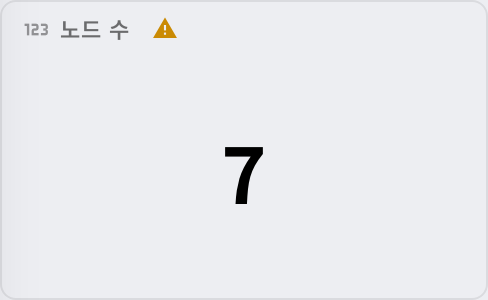
패널 제목 옆에 주황색 경고 아이콘이 보입니다
서버가 결과를 계산하면서 주의할 점을 알렸다는 뜻입니다. 결과는 표시되지만, 아이콘에 마우스를 올려 경고 내용을 확인하세요. 툴팁에는 경고의 한국어 설명과 서버가 보낸 원문이 함께 나옵니다. 오류가 있는 패널에는 경고 아이콘 대신 오류가 표시됩니다.
| 경고 | 뜻 | 조치 |
|---|---|---|
| 일부 창 함수 결과는 근사 계산입니다 | 범위 집계(avg_over_time 등)를 저장 간격의 값이 아니라 조회 간격으로 줄인 값으로 계산했습니다. 읽을 값이 상한을 넘었거나, 같은 계산을 하는 쿼리가 동시에 많았습니다 | 시간 범위를 줄이거나 쿼리 대상 시계열을 좁히세요. 동시 실행 때문이면 잠시 뒤 다시 조회하면 정확한 값이 나옵니다 |
| 저장 파일 일부를 읽지 못해 결과가 불완전할 수 있습니다 | 캐시 파일 일부가 손상되어 그 구간이 빠졌습니다 | 관리자에게 알리세요 |
| 저장된 rate 값을 창 안에서 평균해 계산했습니다 | 이미 rate 로 저장된 지표에 rate() · increase() · irate() 를 썼습니다 | 의도한 계산인지 확인하세요. 자세한 내용은 Cache PromQL 쿼리 가이드 |
| 창이 저장된 rate 의 창보다 짧아 저장 값을 그대로 썼습니다 | rate(x[30s]) 처럼 창이 저장에 쓴 창(수집 간격의 3배, 보통 45초)보다 짧습니다 | 창을 저장에 쓴 창보다 길게 하세요(수집 간격이 15초면 1분 이상) |
변수 콤보에 값이 나오지 않습니다
query 유형 변수는 해당 레이블에 데이터가 있어야 값이 조회됩니다. 종속 변수라면 상위 변수를 먼저 선택해야 목록이 채워집니다. 비-Kubernetes(호스트) 환경에서는 네임스페이스·Pod 레이블이 없으므로 해당 변수 옵션이 비고, 노드 지표(node_*) 기반 템플릿을 사용해야 합니다.
로그·APM·GPU 템플릿이 갤러리에 보이지 않습니다
로그 계열 템플릿 4종과 트랜잭션 지연과 오류 템플릿은 ClickHouse가 구성된 환경에서만 표시됩니다. 구성되지 않았다면 갤러리에 나타나지 않습니다. 다만 패널 편집기에서는 로그·감사 로그 데이터소스를 고를 수 있는데, 이 경우 패널이 데이터를 가져오지 못합니다.
GPU 와 vLLM 템플릿은 GPU가 있는 노드가 프로젝트에 하나 이상 있을 때만 표시됩니다. 노드에 GPU가 있는데도 보이지 않으면 노드 화면에서 그 노드의 GPU 수가 표시되는지 먼저 확인하세요.
실시간 위젯이 움직이지 않습니다
두 가지를 확인하세요.
- 패널 크기 — 가로 160px·세로 72px보다 작으면 애니메이션이 멈춥니다. 패널을 키워 보세요.
- 트래픽 — 실시간 위젯은 지금 흐르는 요청을 그립니다. 해당 네임스페이스에 트래픽이 없으면 비어 있는 것이 정상입니다.
새 실시간 위젯을 만들 수 없다면 대시보드의 필터 조합 상한(3개)을 이미 채운 것입니다. 데이터소스 목록에 사유가 함께 표시됩니다.
패널에 "데이터 없음"이 표시됩니다
조회 조건에 해당하는 데이터가 없다는 뜻입니다. 시간 범위, 변수 선택, 질의 조건을 차례로 확인하세요. 로그 패널이라면 ClickHouse 구성 여부도 함께 확인합니다.
패널을 옮기거나 크기를 바꿀 수 없습니다
패널 이동·크기조정, 변수 관리, 패널 편집은 편집 모드에서만 가능합니다. 뷰어 헤더의 편집 버튼을 눌러 편집 모드로 전환하세요. 뷰 모드에서는 조회·필터·줌만 할 수 있습니다.
용어
| 용어 | 설명 |
|---|---|
| 네임스페이스(Namespace) | Kubernetes에서 리소스를 논리적으로 묶는 단위. 대시보드 필터의 기본 변수 |
| PromQL | Prometheus 계열 지표 조회 언어. 패널이 표시할 지표를 이 언어로 기술 |
| 패널(Panel) | 대시보드를 구성하는 개별 시각화 블록(차트·단일 값·표·막대 목록·히트맵·실시간 위젯) |
| 데이터소스(Data source) | 패널이 무엇을 그릴지 정하는 원본. 지표·로그·감사 로그·보안 이벤트·APM 스팬·활성 사용자·실시간 위젯 |
| 막대 목록(barlist) | 상위 N개를 가로 막대로 나열하는 패널 유형 |
| 히트맵(heatmap) | 시간 × 응답 시간 2차원으로 분포를 표시하는 패널 유형(APM 스팬 전용) |
| 실시간 위젯 | 조회 범위와 무관하게 지금 트래픽을 그리는 패널(요청 뷰어·실시간 요청 모니터링) |
| 변수(Variable) | 여러 패널에 공통 적용되는 필터 값(예: {{namespace}}) |
| 종속 변수 | 상위 변수 선택에 따라 목록이 바뀌는 변수(예: namespace → pod) |
| 템플릿(Template) | 미리 만들어진 시작 대시보드(RED·USE 등) |
| RED / USE | 서비스 관점(Rate·Errors·Duration) / 리소스 관점(Utilization·Saturation·Errors) 표준 지표 묶음 |
| 범례(Legend) | 시리즈 이름 표시 규칙({{label}} 템플릿) |
| 임계값(Threshold) | 단일 값이 특정 기준을 넘을 때 색을 바꾸는 경계 |
| 반복 패널(Repeating panel) | 변수의 각 선택값마다 패널을 복제해 표시 |