6.1. 노드
모니터링 중인 노드(Node)의 리소스 현황을 한눈에 확인하고, 노드 에이전트를 설치합니다.
개요
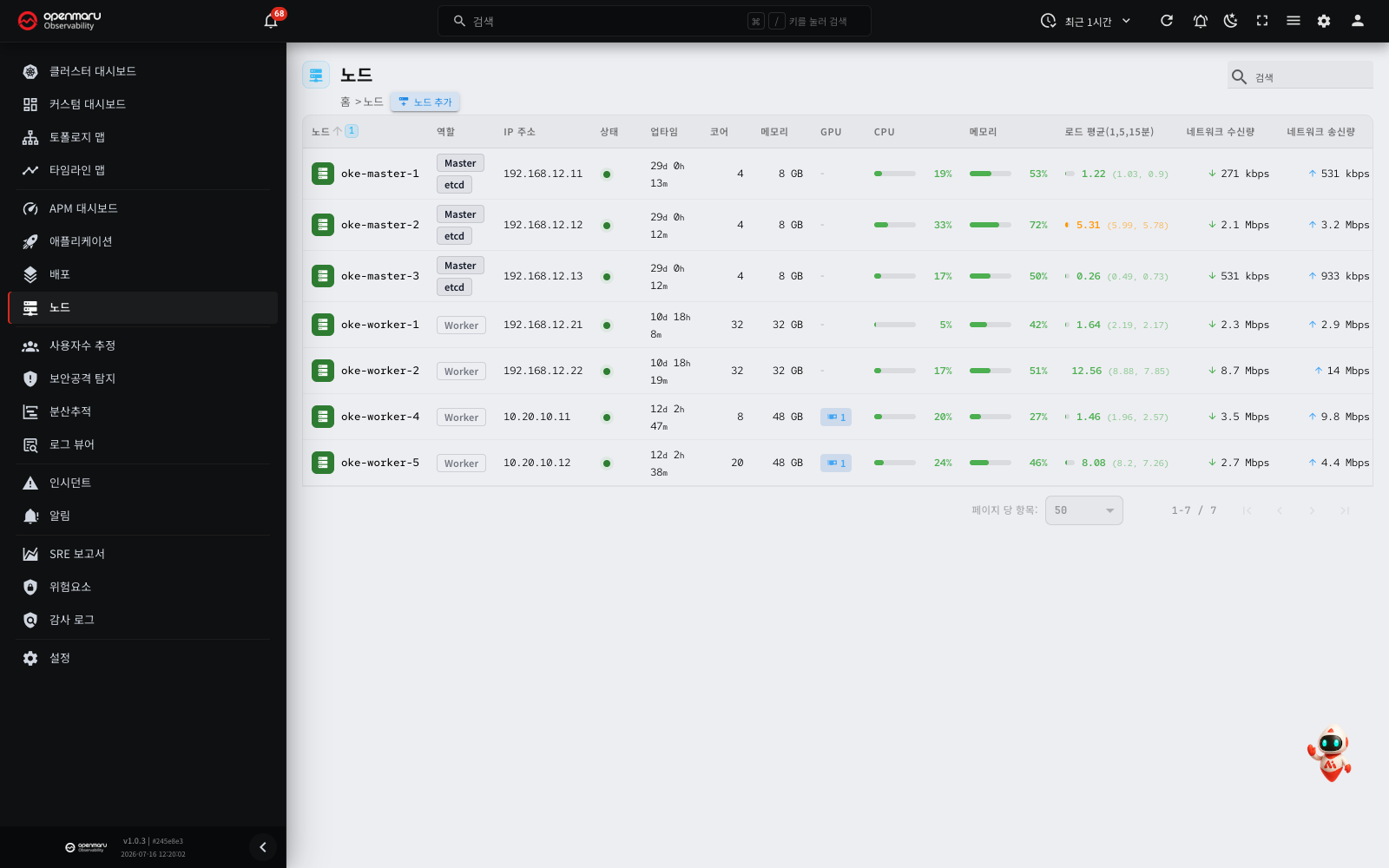
노드 메뉴에서는 Kubernetes 클러스터(Cluster)에 속한 모든 노드(Node)의 목록과 각 노드의 실시간 리소스 사용 현황을 확인할 수 있습니다. CPU 사용률, 메모리 사용률, 네트워크 트래픽, 로드 평균(Load Average) 등 주요 메트릭(Metric)을 목록에서 바로 비교할 수 있으며, 노드를 클릭하면 상세 메트릭 차트를 확인할 수 있습니다.
노드 에이전트(openmaru-node-agent)가 설치되지 않은 노드는 목록에 노드 응답 없음 상태로 표시됩니다. 노드 에이전트는 Helm 차트에 포함되어 클러스터의 모든 노드에 자동으로 배포됩니다(설치는 설치 장 참고).
좌측 사이드바에서 노드 메뉴를 클릭하면 이 화면에 진입할 수 있습니다.
노드 목록
화면 구성
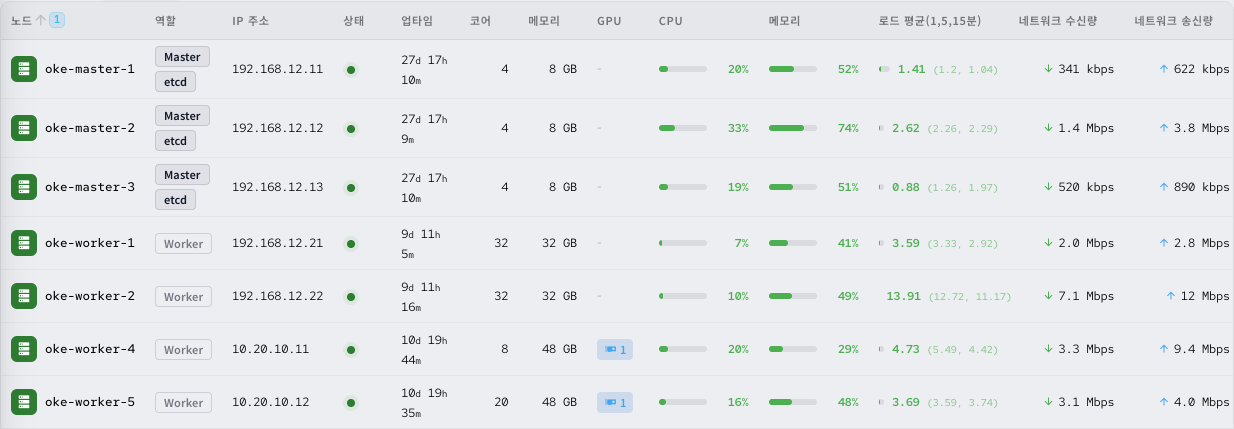
노드 메뉴 화면은 다음 요소로 구성됩니다.
| 영역 | 설명 |
|---|---|
| 검색 필드 | 화면 우측 상단에 위치합니다. 노드 이름 또는 IP 주소를 입력하여 목록을 빠르게 필터링합니다(역할·상태 등 다른 컬럼 값으로도 검색됩니다). |
| 노드 목록 테이블 | 각 노드의 상태 및 리소스 사용 현황을 컬럼별로 표시합니다. |
노드 목록 테이블 컬럼
| 컬럼 | 설명 |
|---|---|
| 노드 | 노드 이름. 상태에 따라 색상 아이콘이 함께 표시됩니다. 클릭하면 해당 노드 상세 페이지로 이동합니다. |
| 역할 | 노드의 Kubernetes 역할(control-plane, worker 등). |
| IP 주소 | 노드의 IP 주소. 클릭하면 해당 노드 상세 페이지로 이동합니다. |
| 상태 | 노드의 현재 상태를 색상 점으로 표시합니다. |
| 업타임 | 노드가 중단 없이 운영된 시간(일/시간/분 단위). |
| 코어 | CPU 코어 수. |
| 메모리 | 전체 메모리 용량. |
| GPU | GPU 수. GPU가 없는 노드에는 -로 표시됩니다. |
| CPU | 현재 CPU 사용률(%). 막대 그래프와 수치로 시각화됩니다. |
| 메모리 | 현재 메모리 사용률(%). 막대 그래프와 수치로 시각화됩니다. |
| 로드 평균(1,5,15분) | 1분 로드 평균(주 표시)과 5분, 15분 값(보조 표시). 막대 그래프와 함께 표시됩니다. |
| 네트워크 수신량 | 현재 네트워크 수신(Rx) 트래픽. 하향 화살표 아이콘과 함께 표시됩니다. |
| 네트워크 송신량 | 현재 네트워크 송신(Tx) 트래픽. 상향 화살표 아이콘과 함께 표시됩니다. |
노드 상태
노드의 상태는 다음과 같이 구분됩니다.
| 상태 | 색상 | 설명 |
|---|---|---|
| 실행중 | 녹색 | 노드 에이전트가 정상 작동 중이며 메트릭이 수집되고 있는 상태 |
| 다운 (메트릭 없음) | 빨간색 (깜빡임) | 메트릭이 수신되지 않는 상태. 노드 또는 에이전트에 장애가 발생했을 수 있음 |
| 노드 응답 없음 | 빨간색 (깜빡임) | Kubernetes 클러스터에 노드가 존재하지만 노드 에이전트가 설치되지 않은 상태 |
참고: CPU 사용률과 메모리 사용률 막대는 사용 수준에 따라 색상이 변합니다. 일반(녹색) → 경고(주황색) → 심각(빨간색) 순으로 표시됩니다. CPU는 70% 이상에서 경고, 85% 이상에서 심각으로, 메모리는 75% 이상에서 경고, 90% 이상에서 심각으로 표시됩니다. 로드 평균은 코어 수 대비 1배 이상이면 경고(주황색), 2배 이상이면 심각(빨간색)으로 표시됩니다.
주요 기능
노드 검색
특정 노드를 빠르게 찾으려면:
- 화면 우측 상단의 검색 필드에 노드 이름 또는 IP 주소를 입력합니다(역할·상태 등 다른 컬럼 값으로도 일치 항목을 찾습니다).
- 입력한 텍스트와 일치하는 노드만 목록에 표시됩니다.
- 검색 필드 오른쪽의
x버튼을 클릭하면 검색 조건이 초기화됩니다.
컬럼 정렬
특정 메트릭을 기준으로 노드를 정렬하려면:
- 테이블 상단의 컬럼 헤더(예: CPU, 메모리, 로드 평균(1,5,15분))를 클릭합니다.
- 같은 헤더를 다시 클릭하면 오름차순/내림차순이 전환됩니다.
- 여러 컬럼을 기준으로 동시에 정렬할 수 있습니다(다중 정렬).
팁: CPU 컬럼을 내림차순으로 정렬하면 CPU 사용률이 높은 노드를 빠르게 파악할 수 있습니다.
노드 에이전트 설치
노드 에이전트는 메인 Helm 차트에 포함되어 클러스터의 모든 노드에 DaemonSet으로 자동 배포됩니다. 별도의 UI 조작 없이 Helm 설치만으로 각 노드에 에이전트가 올라갑니다. 설치·설정(Observability URL·API 키 지정 포함) 방법은 설치 장을 참고하세요.
참고: 노드 에이전트가 설치되지 않은 노드는 목록에서 노드 응답 없음 상태로 표시되며, CPU, 메모리 등의 상세 메트릭이 수집되지 않습니다. 이 경우 해당 노드에 노드 에이전트 DaemonSet 파드가 정상 배포됐는지 확인하세요.
노드 상세 페이지로 이동
특정 노드의 상세 메트릭을 확인하려면:
- 목록에서 노드 이름 또는 IP 주소를 클릭합니다.
- 해당 노드의 상세 페이지로 이동합니다.
노드 상세 페이지
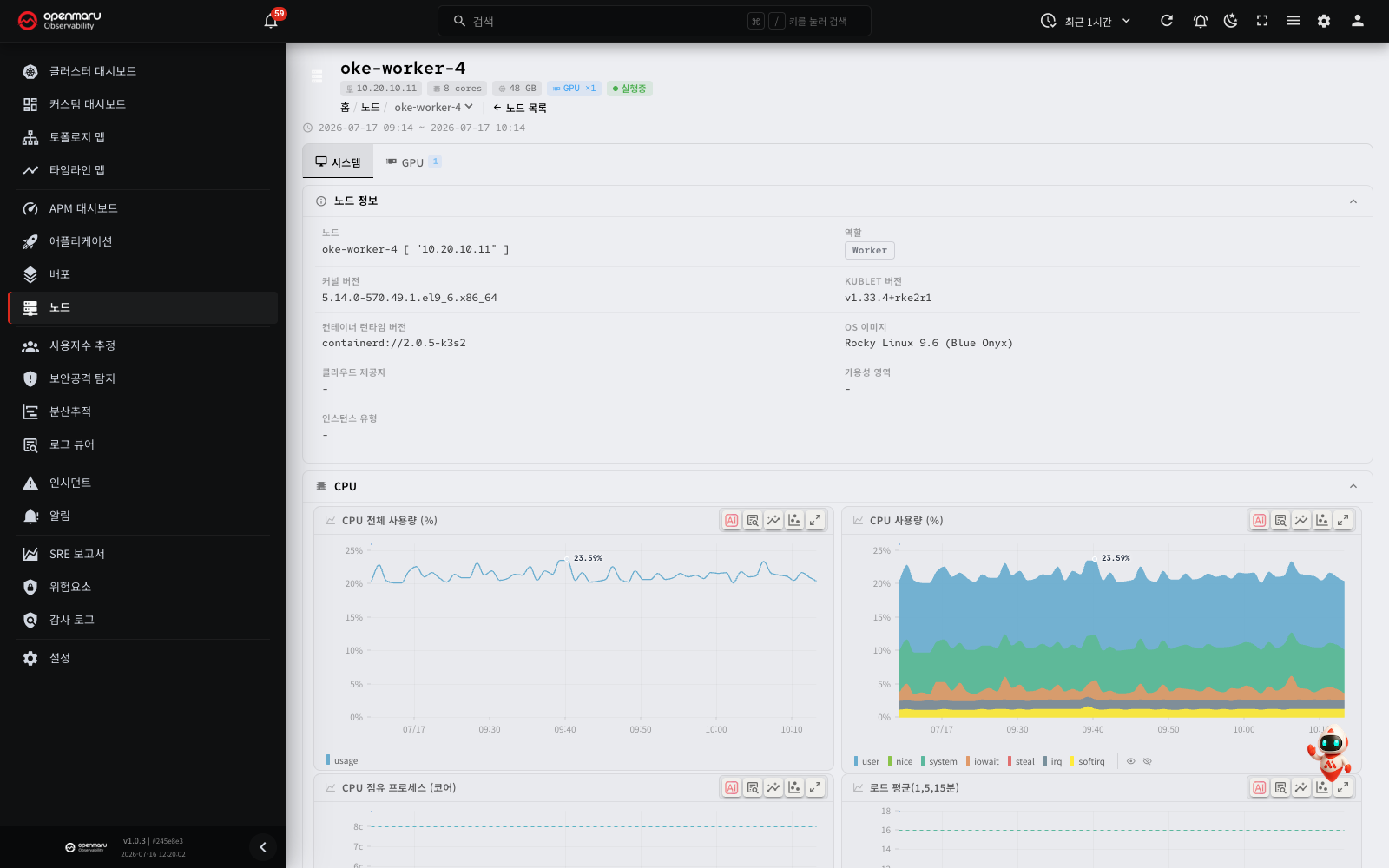
노드 상세 페이지에서는 선택한 노드의 시스템 정보와 시계열 메트릭 차트를 확인할 수 있습니다.
헤더 및 기본 정보
페이지 상단에는 노드의 기본 정보가 표시됩니다.
| 항목 | 설명 |
|---|---|
| 노드 이름 | 선택한 노드의 이름 |
| IP 주소 | 노드의 IP 주소 |
| 코어 | CPU 코어 수 |
| 메모리 | 전체 메모리 용량 |
| GPU | GPU 수(GPU가 있는 경우에만 표시) |
| 상태 | 현재 노드 상태(실행중, 다운 (메트릭 없음), 노드 응답 없음) |
브레드크럼 영역의 노드 이름 드롭다운을 클릭하면 다른 노드로 빠르게 전환할 수 있습니다. 노드 목록 링크를 클릭하면 노드 목록 페이지로 돌아갑니다.
참고: 조회 시간 범위가 3일을 초과하면 자동으로 최근 3일로 제한됩니다. 상단의 시간 범위 표시줄에서 실제 조회 범위를 확인할 수 있으며, 제한된 경우 3일 제한 배지가 표시됩니다.
노드가 응답하지 않거나(전원 오프·네트워크 단절 등) 노드 에이전트가 설치되지 않은 경우, 해당 노드가 Kubernetes 클러스터에는 존재하지만 메트릭을 수집할 수 없다는 안내 메시지가 표시됩니다.
시스템 탭
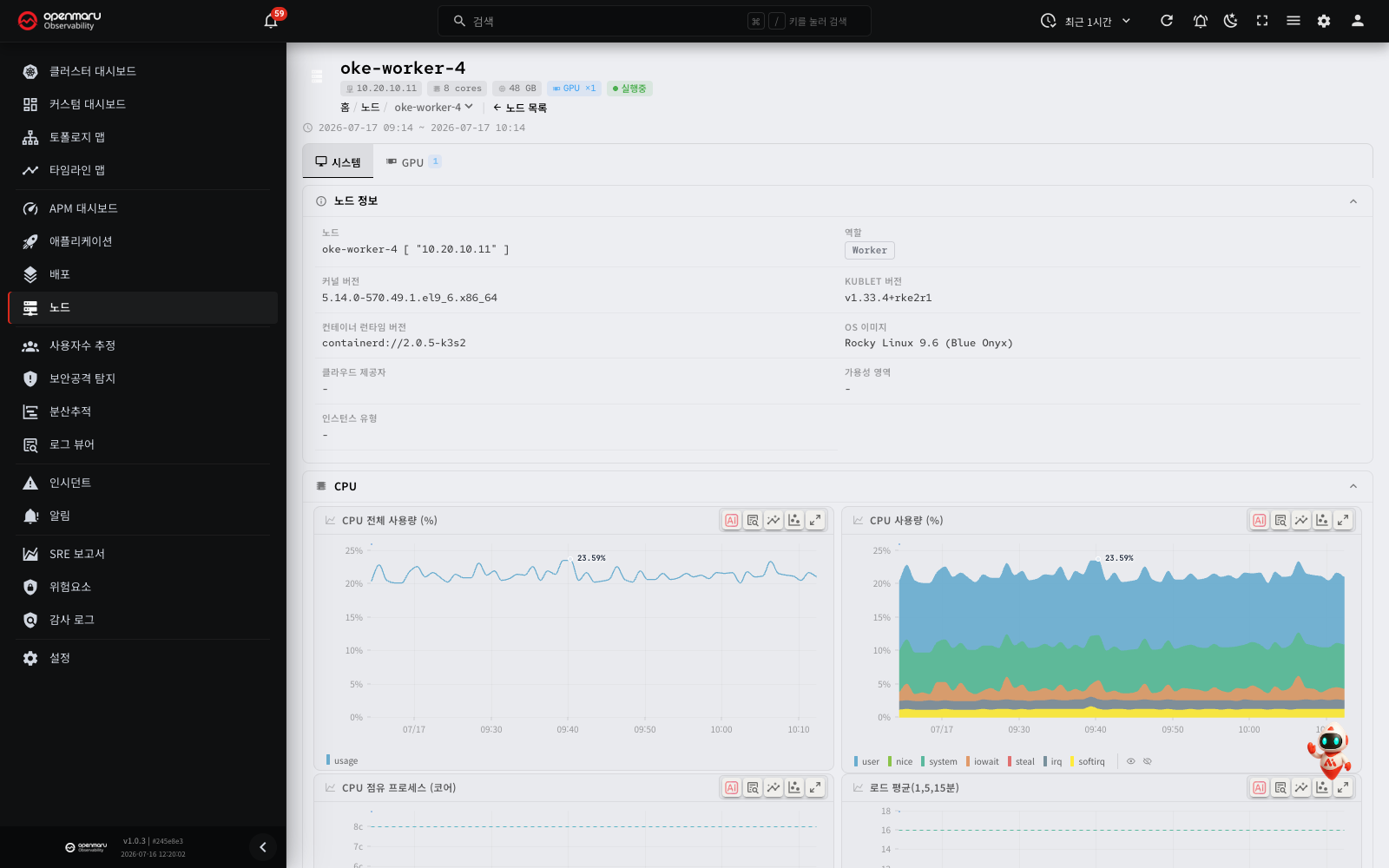
시스템 탭에서는 노드의 시스템 리소스 메트릭을 확인할 수 있습니다.
노드 정보
노드 정보 섹션은 기본적으로 펼쳐져 있으며, 헤더를 클릭하면 접거나 펼칠 수 있습니다. 다음 상세 정보가 표시됩니다.
| 항목 | 설명 |
|---|---|
| 노드 | 노드 이름 및 IP 주소 |
| 역할 | 노드의 Kubernetes 역할(control-plane, worker 등) |
| 커널 버전 | Linux 커널 버전 |
| Kubelet 버전 | Kubernetes Kubelet 버전 |
| 컨테이너 런타임 버전 | 컨테이너 런타임 정보(예: containerd) |
| OS 이미지 | 운영체제 이미지 이름(예: Rocky Linux 9.5) |
| 클라우드 제공자 | 클라우드 환경 정보(해당 시) |
| 가용성 영역 | 클라우드 가용성 영역(해당 시) |
| 인스턴스 유형 | 클라우드 인스턴스 유형(해당 시) |
시스템 메트릭 섹션
각 섹션 헤더를 클릭하면 해당 메트릭 차트를 펼치거나 접을 수 있습니다.
| 섹션 | 포함 메트릭 |
|---|---|
| CPU | CPU 전체 사용량(%), CPU 사용량 상세(user, nice, system, iowait, steal, irq, softirq 등), CPU 점유 프로세스, 로드 평균(1,5,15분) 시계열 차트 |
| 메모리 | 메모리 사용량 및 여유 공간 시계열 차트 |
| 네트워크 | 네트워크 인터페이스별 수신/송신 트래픽 차트 |
| 디스크 | 디스크 읽기/쓰기 처리량, 디스크 사용량, I/O 사용률 차트 |
팁: 기본적으로 CPU, 메모리, 네트워크, 디스크 섹션이 펼쳐진 상태로 표시됩니다. 필요한 섹션만 펼쳐 놓으면 원하는 메트릭에 집중할 수 있습니다.
차트의 조작 방법(확대, 범례 토글, 전체 화면 등)에 대한 자세한 내용은 차트 사용법을 참조하세요.
GPU 탭
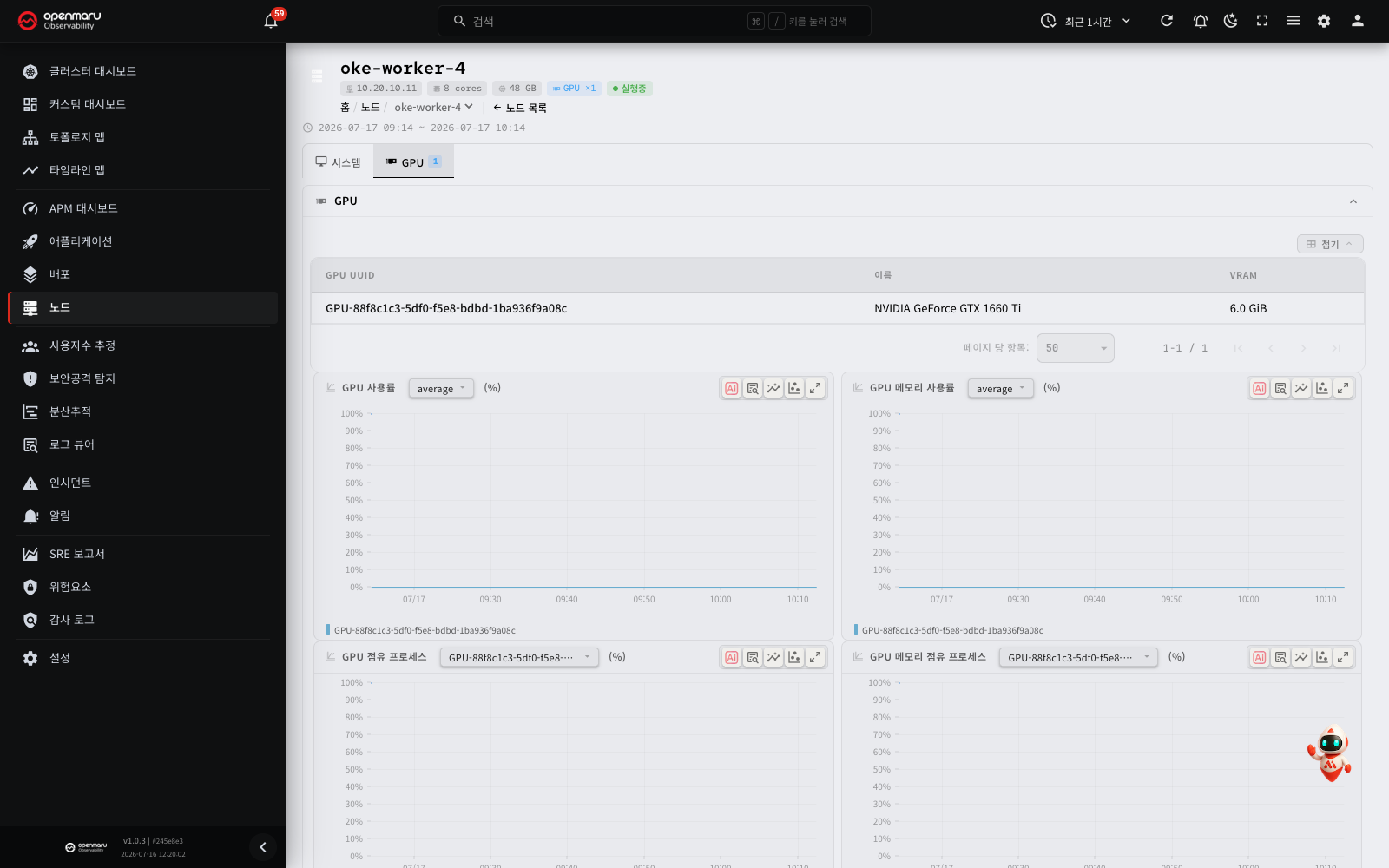
GPU가 장착된 노드에서만 GPU 탭이 활성화됩니다. 탭 옆에 GPU 수가 배지로 표시됩니다.
GPU 탭은 주소로 바로 열 수 있습니다. 노드 상세 주소 끝에 /gpu 를 붙입니다(예: /p/<프로젝트 ID>/nodes/<노드 이름>/gpu). GPU 탭을 연 상태에서 새로고침하거나 주소를 공유해도 GPU 탭이 열립니다. 다른 화면으로 이동한 뒤 뒤로 가기로 돌아와도 GPU 탭이 열립니다. 탭을 바꾸는 동작은 브라우저 방문 기록에 쌓이지 않습니다.
GPU 탭은 두 섹션으로 나뉩니다. GPU 섹션은 펼쳐진 상태로, GPU 메모리 대역폭 섹션은 접힌 상태로 표시됩니다.
| 섹션 | 항목 | 설명 |
|---|---|---|
| GPU | GPU 표 | GPU UUID, 이름, vRAM(GPU 메모리 전체 크기) |
| GPU | GPU 사용률 | GPU 코어 사용률(%) 시계열 차트. 평균 과 피크 중 하나를 골라 봅니다 |
| GPU | GPU 메모리 점유율 (%) | GPU 메모리 중 프로세스가 차지한 비율 시계열 차트. 사용 바이트를 전체 크기로 나눈 값입니다 |
| GPU | GPU 점유 프로세스 | GPU를 사용하는 컨테이너별 GPU 사용률(%) 누적 차트 |
| GPU | GPU 메모리 점유 프로세스 | GPU 메모리를 차지한 컨테이너별 사용량(바이트) 누적 차트 |
| GPU | GPU 온도 (℃) | GPU 온도 시계열 차트 |
| GPU | GPU 전력 (W) | GPU 전력 소비 시계열 차트 |
| GPU 메모리 대역폭 | GPU 메모리 대역폭 사용률 | GPU 메모리를 읽고 쓰는 시간의 비율(%) 시계열 차트. 메모리를 얼마나 차지했는지가 아니라 얼마나 자주 읽고 쓰는지를 나타냅니다 |
참고: vLLM 처럼 시작할 때 GPU 메모리를 미리 확보하는 서버가 있으면, 부하와 관계없이 GPU 메모리 점유율 (%) 이 높게 유지됩니다. 이 상태는 정상입니다.
통합 메모리 GPU
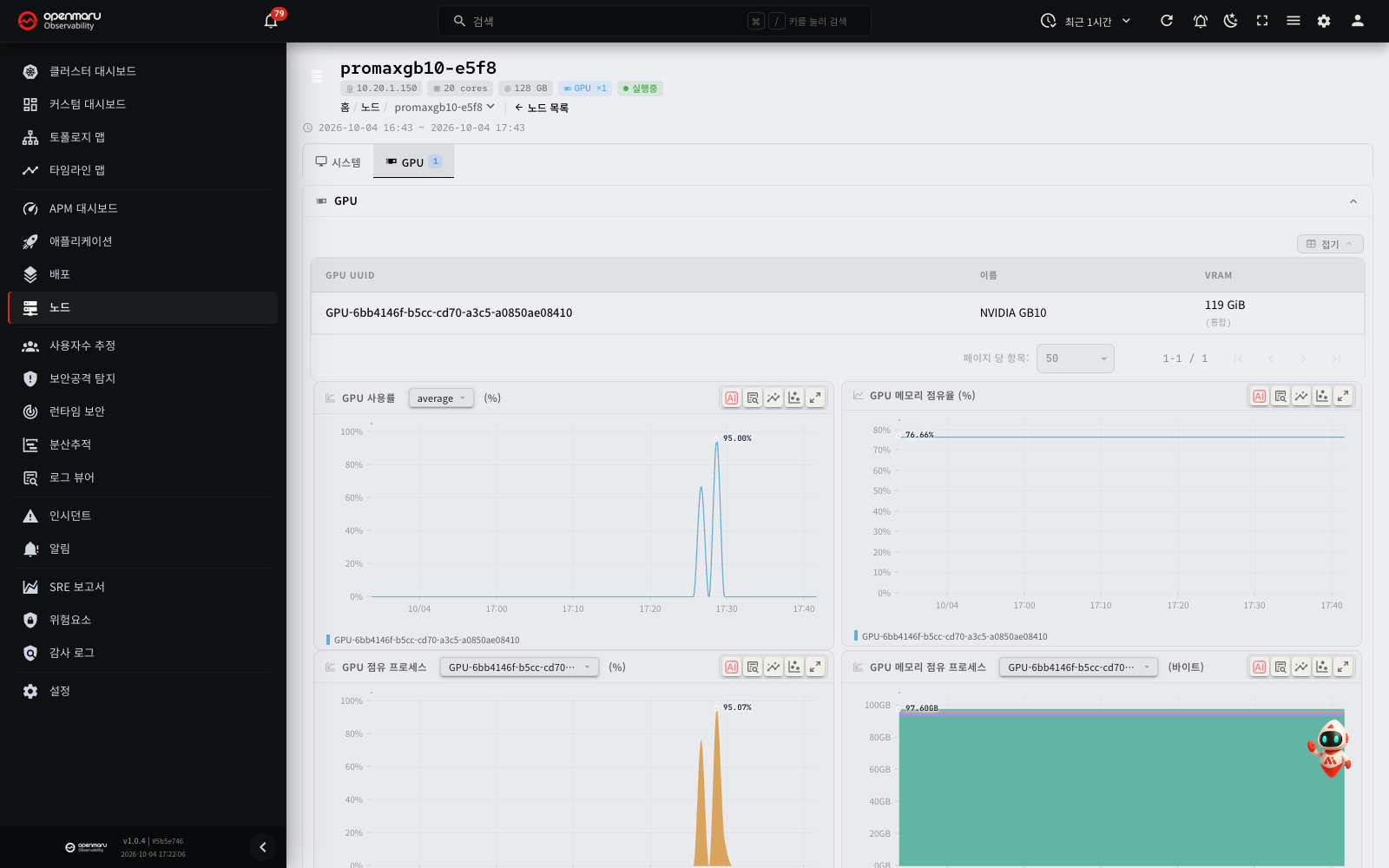
NVIDIA GB10 처럼 CPU와 GPU가 메모리를 함께 쓰는 장치(통합 메모리)는 다음과 같이 표시됩니다.
- GPU 표의 vRAM 칸에 노드 메모리 전체 크기와 (통합) 이 함께 표시됩니다.
- GPU 메모리 점유율 (%) 은 노드 메모리 전체 크기를 분모로 씁니다. 이 분모에는 CPU 쪽 프로그램이 쓰는 메모리도 들어 있습니다. 그래서 점유율이 실제 여유보다 낮게 보일 수 있습니다. GPU 메모리 점유 프로세스 차트의 바이트 값과 시스템 탭의 메모리 사용량을 함께 확인하세요.
- GPU 메모리 대역폭 섹션에는 차트 대신 "이 장치는 지원하지 않음" 이 표시됩니다. 이 장치는 대역폭 값을 제공하지 않습니다.
참고: GPU가 없는 노드에서는 GPU 탭이 비활성화 상태로 표시됩니다. GPU가 없는 노드의 주소에
/gpu를 붙여 열면 시스템 탭이 열립니다.