10.1. 공통 차트 가이드
OPENMARU Observability의 시계열 차트 공통 구성 요소 및 조작 방법을 안내합니다.
OPENMARU Observability의 각 화면에서는 시계열 차트를 통해 메트릭(Metric) 데이터를 시각화합니다. 이 문서에서는 제품 전반에서 공통으로 사용되는 차트의 구성 요소와 조작 방법을 설명합니다.
차트 정보 읽는 법
각 차트는 다음 요소로 구성됩니다.
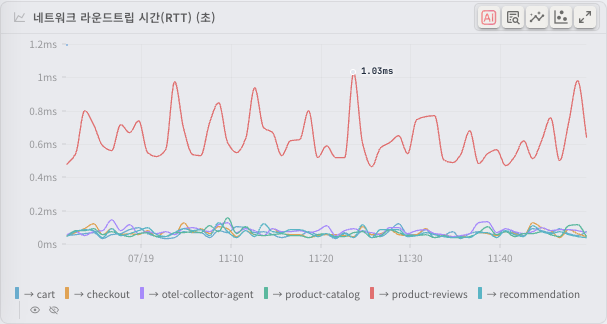
| 구성 요소 | 설명 |
|---|---|
| 차트 제목 | 차트 상단 왼쪽에 표시되며, 해당 차트가 나타내는 메트릭의 이름입니다. |
| X축 (가로축) | 시간을 나타냅니다. 조회 범위에 따라 HH:mm 또는 HH:mm:ss 형식으로 표시되며, 날짜가 바뀌는 지점에는 MM/DD 형식이 함께 표시됩니다. |
| Y축 (세로축) | 메트릭 값을 나타냅니다. 값의 크기에 따라 자동으로 단위 접두사(K, M, G 등)가 붙습니다. 차트별로 %, /s, bytes 등 고유 단위가 표시됩니다. |
| 범례 | 차트 하단에 표시되며, 각 시리즈의 이름과 색상을 나타냅니다. |
| 액션 버튼 | 차트 제목 오른쪽에 위치하며, 드릴다운(연결된 상세 화면으로 이동, 관련 상세가 있는 차트에서만 표시), CogentAI 인사이트, 예측(Forecast), 이상치 탐지(Anomaly Detection), 전체 화면 등의 기능 버튼이 표시됩니다. |
툴팁 읽는 법
차트 영역 위로 마우스 커서를 이동하면 툴팁이 나타납니다.
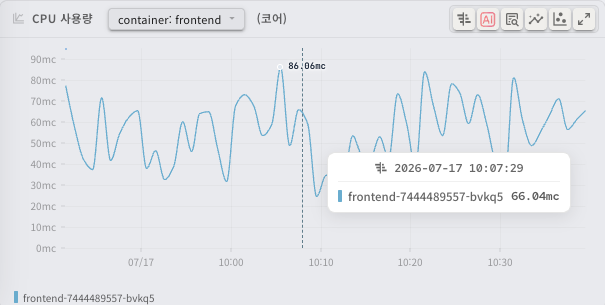
- 시간: 툴팁 상단에 커서가 위치한 시점의 정확한 시간(
YYYY-MM-DD HH:mm:ss)이 표시됩니다. - 시리즈 값: 각 시리즈의 이름, 색상 마커, 해당 시점의 값이 나열됩니다.
- 합계/비율: 차트 설정에 따라 전체 합계 또는 특정 시리즈의 비율이 추가로 표시될 수 있습니다.
- 인시던트(Incident) 정보: 커서가 인시던트 구간에 위치하면, 인시던트 시작 시간, 종료 시간(또는 "진행 중"), 지속 시간이 함께 표시됩니다.
시리즈가 10개를 초과하는 경우, 값이 큰 상위 10개 시리즈만 표시되고 나머지는 "외 N개..." 형태로 요약됩니다.
차트 정보 대화 상자
일부 차트에서는 제목 영역에 정보 아이콘이 표시됩니다. 이 아이콘을 클릭하면 차트 정보 대화 상자가 열려 다음 내용을 확인할 수 있습니다.
- 설명: 해당 메트릭이 무엇을 나타내는지에 대한 설명
- 값 방향: 값이 낮을수록 좋은지, 높을수록 좋은지를 표시
- 경고 수준 / 심각 수준: 경고 수준과 심각 수준의 기준값
- 관련 차트: 연관된 다른 차트 목록. 클릭하면 해당 차트로 이동합니다.
차트 유형
단일 차트
하나의 메트릭 또는 소수의 시리즈를 표시하는 기본 시계열 차트입니다. 선(line) 또는 영역(area) 형태로 표시되며, 데이터의 시간에 따른 변화를 확인할 때 사용합니다.
- 차트 제목 왼쪽에 선 차트 아이콘이 표시됩니다.
- 단일 시리즈인 경우 범례가 숨겨질 수 있습니다.
그룹 차트
관련된 여러 메트릭을 하나의 차트 영역에서 전환하며 볼 수 있는 차트입니다. 차트 제목에 드롭다운 선택 버튼이 포함되어 있어, 원하는 메트릭을 선택하여 표시할 수 있습니다.
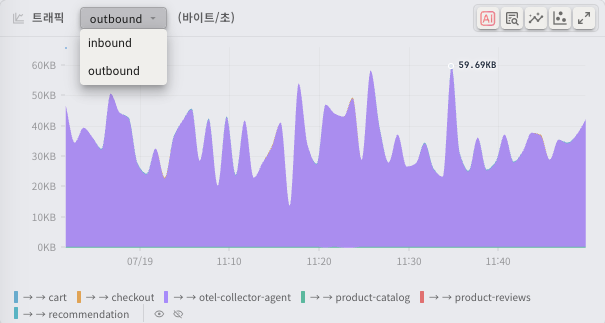
- 차트 제목에 드롭다운 버튼이 표시됩니다. 이 버튼을 클릭하면 해당 그룹에 포함된 메트릭 목록이 나타납니다.
- 목록에서 원하는 메트릭을 선택하면 차트가 해당 메트릭의 데이터로 전환됩니다.
- 그룹 차트 제목 왼쪽에는 다중 차트 아이콘이 표시됩니다.
히트맵
X축은 시간, Y축은 값의 구간(예: 응답 시간(Latency) 구간), 색상의 밀도로 해당 구간의 요청 빈도를 나타내는 차트입니다. 주로 분산추적(Tracing) 화면에서 응답 시간 분포를 시각화할 때 사용됩니다.
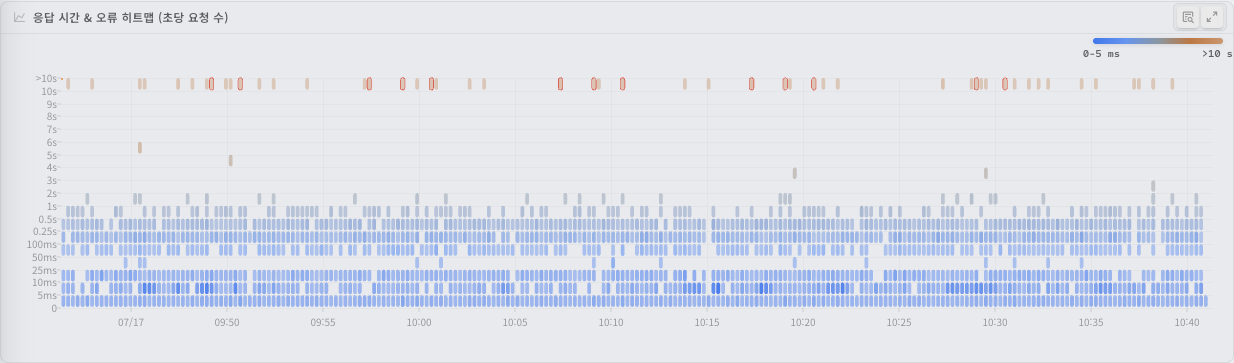
- Y축: 응답 시간 구간이 아래에서 위로 갈수록 큰 값을 나타냅니다.
- 색상: 밝은 색은 요청이 적은 구간, 짙은 색은 요청이 많은 구간을 의미합니다. 차트 오른쪽 상단에 색상 범례(최솟값 ~ 최댓값)가 표시됩니다.
- 오류 구간: 오류로 분류된 요청 구간은 빨간색 계열로 표시됩니다.
- 툴팁: 마우스를 올리면 각 응답 시간 구간별 초당 요청 수(/s)가 막대 형태로 표시됩니다.
- 영역 선택: 히트맵에서 마우스를 드래그하여 특정 시간 구간과 응답 시간 구간을 선택하면, 해당 조건에 맞는 추적(Trace) 목록으로 이동할 수 있습니다.
차트 영역 선택 (줌)
차트 영역을 마우스로 드래그하면 특정 시간 구간을 선택할 수 있습니다.
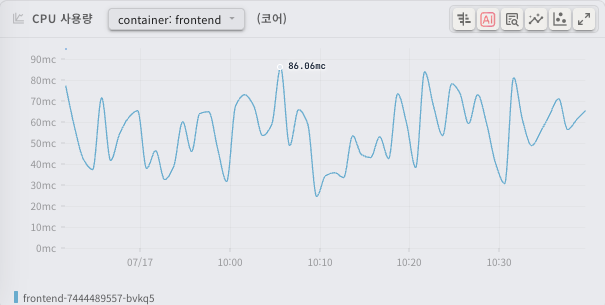
- 차트 위에서 마우스 왼쪽 버튼을 누른 채로 원하는 시간 범위만큼 가로 방향으로 드래그합니다.
- 마우스 버튼을 놓으면 선택된 시간 구간이 강조 표시되고, 선택 영역 위에 조작 버튼이 나타납니다.
- 조작 버튼에서 다음 동작을 선택할 수 있습니다.
| 버튼 | 동작 |
|---|---|
| 비교 모드 (양쪽 화살표 아이콘) | 선택 구간과 그 직전 동일 길이의 구간을 나란히 비교합니다. 선택 구간은 "비교값"으로, 이전 구간은 "기준값"으로 표시됩니다. |
| 확대 (돋보기 아이콘) | 선택한 시간 구간으로 전체 화면의 시간 범위를 변경합니다. |
| 닫기 (X 아이콘) | 선택을 해제하고 원래 상태로 되돌립니다. |
팁: 확대(줌) 후 원래 시간 범위로 돌아가려면 화면 상단의 시간 범위 선택기에서 원하는 기간을 다시 선택하세요.
차트 위의 이벤트 오버레이
차트에는 시간축 위에 주요 이벤트가 오버레이로 표시될 수 있습니다.
인시던트 표시
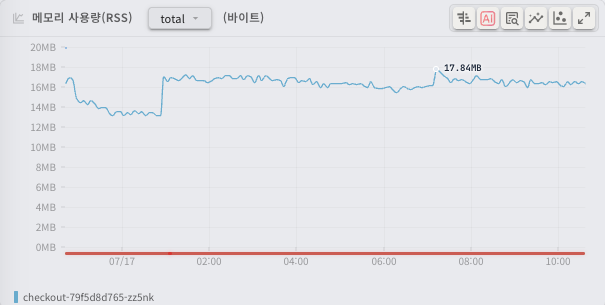
인시던트가 발생한 구간은 차트 하단에 색상 막대로 표시됩니다.
- 정상 구간: 녹색 막대
- 인시던트 구간: 빨간색 막대
인시던트 구간 위로 마우스를 올리면 툴팁에 인시던트 시작 시간, 종료 시간, 지속 시간이 함께 표시됩니다.
배포 표시
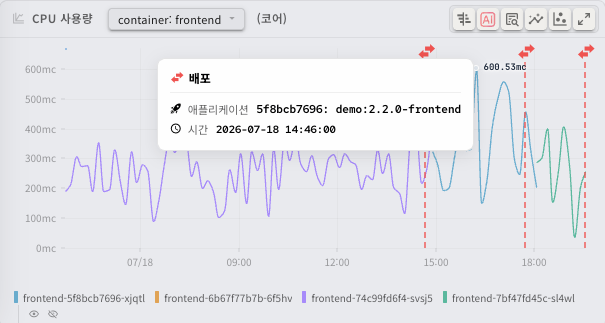
배포가 감지된 시점에는 차트 위에 수직 점선과 아이콘이 표시됩니다.
- 배포 아이콘: 녹색 번개 아이콘으로 표시됩니다.
- 아이콘 위에 마우스를 올리면 배포 상세 정보(애플리케이션 이름, 버전, 시간)가 툴팁으로 표시됩니다.
오토스케일링(Auto Scaling) 표시
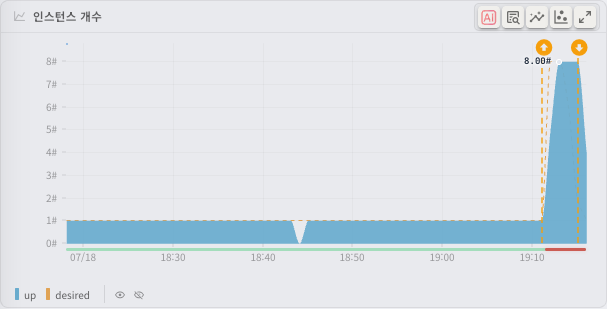
인스턴스 개수 추이 차트에는 HPA·CronHPA에 의한 스케일 이벤트가 마크로 표시됩니다. 위 예시는 CPU 부하로 인스턴스가 1개에서 8개로 증가(↑)했다가 부하 해소 후 다시 1개로 감소(↓)한 오토스케일링 동작입니다.
- 증가(↑) 마크: 주황색 위쪽 화살표 원 아이콘. 스케일 아웃(pod 증가) 시점에 표시됩니다.
- 감소(↓) 마크: 주황색 아래쪽 화살표 원 아이콘. 스케일 인(pod 감소) 시점에 표시됩니다.
- 마크 위에 마우스를 올리면 변경 전후 인스턴스 수(
from→to)와 증감 원인(CPU·메모리 목표 초과 또는 스케줄)이 툴팁으로 표시됩니다.
SLO 응답 시간 목표선
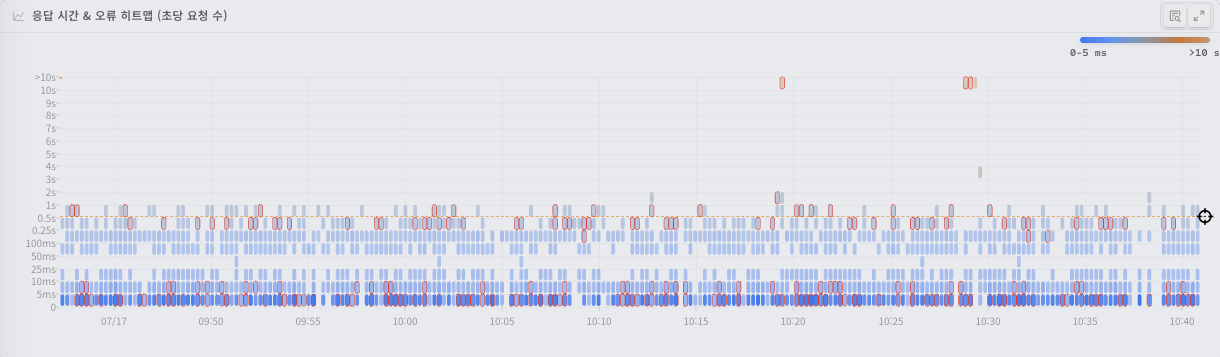
히트맵(Heatmap)에서는 SLO(Service Level Objective)에 설정된 응답 시간 목표가 수평 점선으로 표시됩니다.
- 점선 오른쪽 끝에 과녁 아이콘이 표시됩니다.
- 아이콘 위에 마우스를 올리면 응답 시간 목표(예: "99.5%의 요청이 500ms 이내에 처리되어야 함")가 툴팁으로 표시됩니다.
- 히트맵 툴팁에서는 목표선 위아래 구간의 요청 비율(%)이 함께 표시됩니다.
임계값 표시
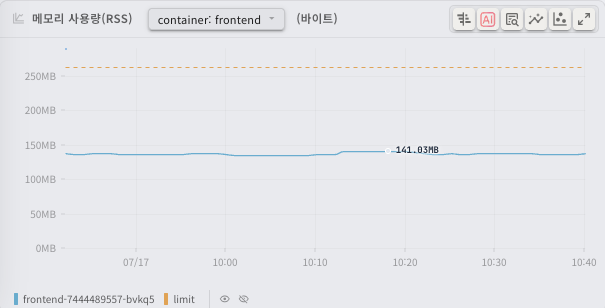
시계열 차트에서 검사 조건에 설정된 임계값(Threshold)이 있는 경우, 해당 값이 점선으로 표시됩니다.
- 임계값 선은 다른 시리즈와 구분되도록 점선(dash) 스타일로 표시됩니다.
- 툴팁에서 임계값 대비 현재 값의 비율을 확인할 수 있습니다.
차트 공통 조작
범례 클릭으로 시리즈 토글

차트 하단의 범례에서 시리즈 이름을 클릭하면 해당 시리즈의 표시/숨김을 전환할 수 있습니다.
- 클릭: 해당 시리즈를 숨기거나 다시 표시합니다. 숨겨진 시리즈는 범례에서 반투명하게 표시됩니다.
- 마우스 오버: 범례의 시리즈 이름 위에 마우스를 올리면 해당 시리즈만 강조되고 나머지 시리즈는 일시적으로 흐리게 표시됩니다. 마우스를 벗어나면 원래 상태로 돌아갑니다.
- 전체 표시 / 전체 숨기기: 시리즈가 2개 이상인 경우 범례 오른쪽에 전체 표시(눈 아이콘)와 전체 숨기기(눈 끄기 아이콘) 버튼이 표시됩니다.
전체 화면 보기
차트 제목 영역 오른쪽 끝의 확대 아이콘을 클릭하면 차트가 대화 상자 형태로 확대됩니다.
- 전체 화면 모드에서는 차트가 화면의 85% 너비로 표시되어 데이터를 더 상세하게 확인할 수 있습니다.
- 전체 화면에서도 툴팁, 범례 토글, 인시던트/배포 오버레이, 예측, 이상치 탐지, CogentAI 인사이트가 동일하게 동작합니다. 단, 툴팁에는 상위 30개 시리즈까지 표시됩니다(일반 차트는 10개).
- 그룹 차트의 경우, 전체 화면 상단의 드롭다운에서 다른 메트릭으로 전환할 수 있습니다.
Esc키를 누르거나 닫기(X) 버튼을 클릭하면 전체 화면을 종료합니다.
커서 동기화
같은 페이지에 있는 여러 차트 사이에서 마우스 커서 위치가 동기화됩니다. 하나의 차트에서 마우스를 이동하면 같은 시간축을 공유하는 다른 차트에서도 동일한 시점에 커서가 표시되어, 여러 메트릭의 같은 시점 값을 동시에 비교할 수 있습니다.
CogentAI AI 분석
CogentAI는 OPENMARU Observability에 통합된 AI 기반 분석 플랫폼입니다. 차트에서 CogentAI 인사이트(CogentAI Insight) 기능을 사용하면 AI가 차트 데이터를 분석하여 인사이트를 제공합니다.
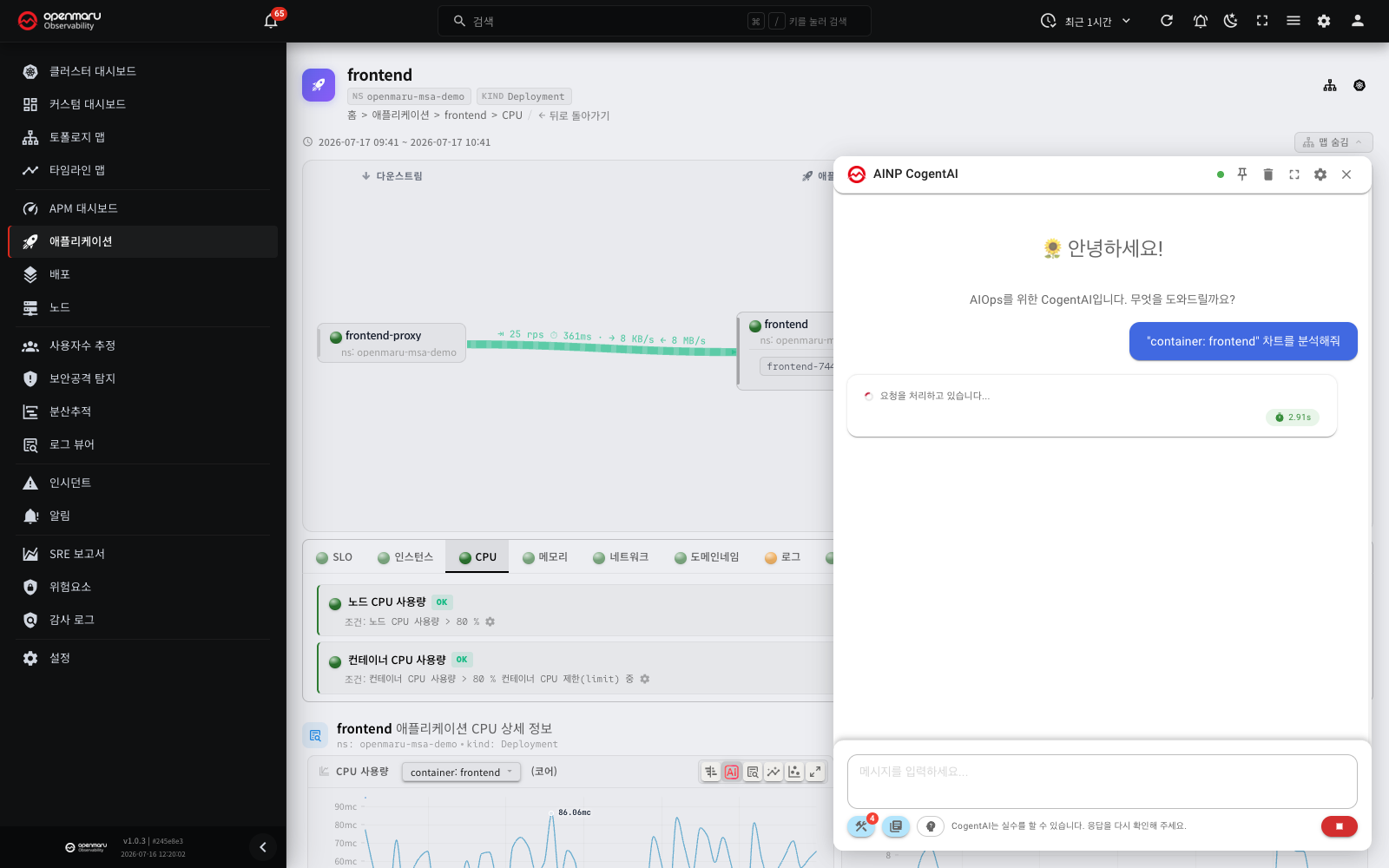
분석 요청 방법
- 차트 제목 오른쪽 영역에 있는 CogentAI 아이콘(AI 로고)을 클릭합니다.
- 화면 오른쪽 하단에 CogentAI 위젯이 열리며, 해당 차트의 데이터에 대한 분석이 자동으로 시작됩니다. 질문에는 차트 이미지(제목·범례·차트)가 함께 첨부되어, 위젯 채팅의 질문 위에 차트 썸네일이 보입니다. 확대 화면에서 누르면 확대한 차트가 첨부됩니다. 이미지는 대화 기록에 함께 남고, AI 분석에는 차트 데이터가 쓰입니다.
분석 내용
CogentAI는 차트에 표시된 데이터에서 다음과 같은 정보를 추출하여 분석합니다.
- 기본 통계: 최솟값(min), 최댓값(max), 평균값(avg)
- 시간 범위: 차트에 표시된 데이터의 시작 시간과 종료 시간
- 시리즈별 통계: 여러 시리즈가 있는 경우 각 시리즈의 개별 통계
후속 질문
분석 결과가 표시된 후, CogentAI 위젯에서 후속 질문을 입력하여 추가 분석을 요청할 수 있습니다. 예를 들어 특정 시점의 급격한 변화 원인, 정상 범위 판단 기준, 개선 방안 등을 질문할 수 있습니다.
참고: CogentAI 기능은 관리자가 활성화한 환경에서만 사용할 수 있습니다. CogentAI 아이콘이 표시되지 않는 경우 관리자에게 문의하세요.
예측 (Forecast)
예측(Forecast)은 과거 데이터를 기반으로 향후 메트릭 추세를 예측하는 기능입니다. 차트에서 예측 기능을 사용하면 현재 추세가 지속될 경우 향후 메트릭 값이 어떻게 변할지 시각적으로 확인할 수 있습니다.
예측 실행 방법
- 차트 제목 오른쪽 영역에 있는 예측 아이콘(반짝이는 차트 아이콘, 주황색)을 클릭합니다.
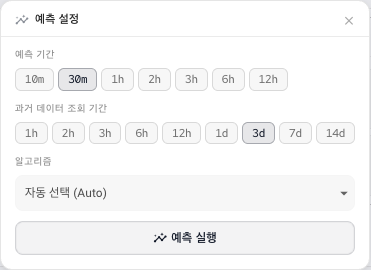
- 예측 설정 패널이 열립니다.
- 아래 설정을 조정한 후 예측 실행 버튼을 클릭합니다.
설정 항목
| 설정 | 설명 |
|---|---|
| 예측 기간 | 미래로 예측할 기간입니다. 10분, 30분, 1시간, 2시간, 3시간, 6시간, 12시간 중 선택할 수 있습니다. |
| 과거 데이터 조회 기간 | 예측에 사용할 과거 데이터의 범위입니다. 1시간부터 14일까지 선택할 수 있습니다. 참조 기간이 길수록 장기적인 패턴이 반영됩니다. |
| 대상 시리즈 | 차트에 여러 시리즈가 있는 경우 예측할 시리즈를 선택합니다. 시리즈가 하나인 경우 이 항목은 표시되지 않습니다. |
| 알고리즘 | 예측에 사용할 알고리즘을 선택합니다. |
화면을 처음 열면 예측 기간 30분 · 과거 데이터 조회 기간 3일 · 알고리즘 자동 선택 (Auto) 가 선택돼 있습니다.
예측 알고리즘
| 알고리즘 | 설명 |
|---|---|
| 자동 선택 (Auto) | 데이터 특성에 맞는 알고리즘을 자동으로 선택합니다. 어떤 알고리즘을 선택할지 모를 때 권장됩니다. |
| 삼중 지수 평활 (Holt-Winters) | 계절성(주기적 패턴)이 있는 데이터에 적합합니다. 일정한 주기로 반복되는 트래픽 패턴 등에 효과적입니다. |
| 선형 회귀 (Linear) | 데이터가 일정한 방향으로 증가하거나 감소하는 경우에 적합합니다. 단순한 추세 파악에 유용합니다. |
| 자기회귀 이동평균 (ARIMA) | 자기회귀 누적 이동평균 모델로, 비정상 시계열 데이터의 단기 예측에 적합합니다. |
| 계절성 ARIMA (SARIMA) | 계절성 ARIMA 모델로, 주기적 패턴과 비정상성을 모두 고려합니다. |
팁: Auto를 선택하면 여러 알고리즘을 시도하여 가장 적합한 결과를 자동으로 제공합니다. 특정 알고리즘이 실패하면 다른 알고리즘으로 자동 전환됩니다.
예측 결과 보기
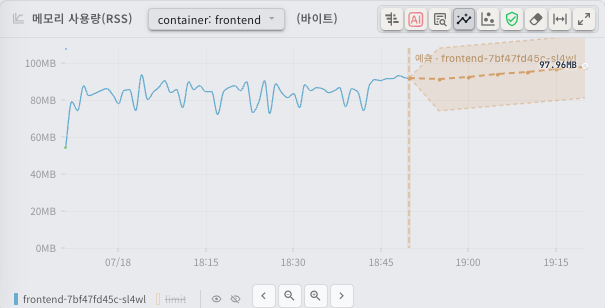
예측이 완료되면 차트에 다음 요소가 추가됩니다.
- 예측선: 현재 데이터의 끝에서 이어지는 새로운 선으로 향후 예측 값이 표시됩니다.
- 신뢰 구간: 예측선 주변에 반투명 영역으로 신뢰 구간이 표시됩니다. 실제 값이 이 범위 안에 들어올 확률이 높습니다.
예측 정보 확인
예측 실행 후 차트 제목 영역에 나타나는 예측 정보 아이콘(방패 아이콘)을 클릭하면 예측 상세 정보를 확인할 수 있습니다.
- 분석 구간: 예측에 사용된 데이터의 시작 시간과 종료 시간
- 알고리즘: 실제 적용된 알고리즘 이름 (Auto 선택 시 자동 선택된 알고리즘이 표시됩니다)
- 신뢰 수준: 예측 결과의 신뢰 수준을 백분율과 색상으로 표시합니다.
- 모델 품질: MAPE(평균 절대 백분율 오차) 등의 정확도 지표가 표시됩니다.
예측 초기화
- 개별 초기화: 예측 설정 패널의 예측 지우기 버튼을 클릭합니다.
- 전체 초기화: 차트 제목 영역의 지우개 아이콘을 클릭하면 예측과 이상치 탐지 결과가 모두 초기화됩니다.
이상치 탐지 (Anomaly Detection)
이상치 탐지(Anomaly Detection)는 시계열 데이터에서 정상 범위를 벗어나는 값을 자동으로 식별하는 기능입니다. 예상치 못한 급격한 변화나 비정상적인 패턴을 빠르게 발견할 때 유용합니다.
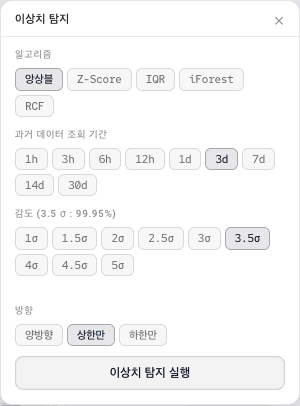
이상치 탐지 실행 방법
- 차트 제목 오른쪽 영역에 있는 이상치 탐지 아이콘(산점도 아이콘, 파란색)을 클릭합니다.
- 이상치 탐지 설정 패널이 열립니다.
- 아래 설정을 조정한 후 이상치 탐지 실행 버튼을 클릭합니다.
설정 항목
| 설정 | 설명 |
|---|---|
| 알고리즘 | 이상치를 탐지할 알고리즘을 선택합니다. |
| 과거 데이터 조회 기간 | 탐지에 사용할 과거 데이터의 범위입니다. 1시간부터 30일까지 선택할 수 있습니다. |
| 감도 | 이상치 판정 기준을 설정합니다. 1.0σ(가장 민감)부터 5.0σ(가장 엄격)까지 선택할 수 있습니다. 값이 작을수록 더 많은 데이터 포인트가 이상치로 판정됩니다. |
| 방향 | 탐지할 이상치의 방향을 설정합니다. 양방향 은 상승과 하락 모두, 상한만 은 비정상적으로 높은 값만, 하한만 은 비정상적으로 낮은 값만 탐지합니다. |
| 대상 시리즈 | 여러 시리즈가 있는 경우 탐지 대상 시리즈를 선택합니다. |
화면을 처음 열면 알고리즘 앙상블 · 과거 데이터 조회 기간 3일 · 감도 3.5σ · 방향 상한만 이 선택돼 있습니다.
탐지 알고리즘
| 알고리즘 | 설명 |
|---|---|
| 앙상블 | 여러 알고리즘을 함께 실행한 후 다수결로 이상치를 판정합니다. 가장 안정적인 결과를 제공하므로 기본 선택으로 권장됩니다. |
| Z-Score | 데이터가 평균에서 표준편차의 몇 배만큼 떨어져 있는지를 기준으로 이상치를 판정합니다. 정규 분포에 가까운 데이터에 적합합니다. |
| IQR | 사분위 범위(Interquartile Range)를 기준으로 이상치를 판정합니다. 데이터 분포의 극단값에 덜 민감합니다. |
| iForest | 머신러닝 기반 알고리즘으로, 데이터 포인트를 고립시키는 데 필요한 분할 횟수를 기준으로 이상치를 판정합니다. 복잡한 패턴의 이상치 탐지에 효과적입니다. |
| RCF | Random Cut Forest 알고리즘으로, 스트리밍 데이터에 최적화된 이상치 탐지를 수행합니다. |
탐지 결과 보기
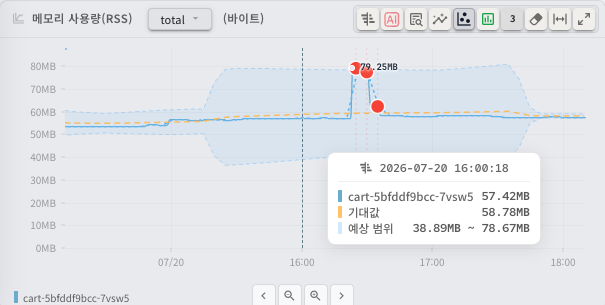
탐지가 완료되면 차트에 다음 요소가 추가됩니다.
- 기대값 밴드: 정상으로 판단되는 값의 범위가 반투명 영역으로 표시됩니다.
- 이상치 마커: 정상 범위를 벗어난 데이터 포인트가 강조 표시됩니다. 심각도(심각, 높음, 중간, 낮음)에 따라 색상이 다르게 표시됩니다.
심각도 필터
탐지 결과에서 특정 심각도의 이상치만 보려면 설정 패널 또는 이상치 목록의 심각도 필터 를 사용합니다.
- 전체: 모든 심각도의 이상치를 표시합니다.
- 심각 / 높음 / 중간 / 낮음: 선택한 심각도의 이상치만 표시합니다. 여러 심각도를 동시에 선택할 수 있습니다.
이상치 목록 및 상세 정보
탐지 완료 후 차트 제목 영역에 나타나는 이상치 개수 배지를 클릭하면 이상치 목록 패널이 열립니다.
- 각 이상치 카드에는 심각도, 발생 시간, 값, 점수(Score) 가 표시됩니다.
- 이상치 카드를 클릭하면 차트가 해당 시점으로 이동합니다.
이상치 정보 아이콘(차트 상자 아이콘)을 클릭하면 탐지 상세 정보를 확인할 수 있습니다.
- 알고리즘: 실제 적용된 알고리즘 정보
- 이상치 비율: 전체 데이터 포인트 중 이상치로 판정된 비율
- 데이터 통계: 평균, 중앙값, 표준편차, 최솟값, 최댓값
- 알고리즘별 결과: Ensemble 모드 사용 시 각 개별 알고리즘이 탐지한 이상치 수
이상치 탐지 초기화
- 개별 초기화: 탐지 설정 패널의 이상치 제거 버튼을 클릭합니다.
- 전체 초기화: 차트 제목 영역의 지우개 아이콘을 클릭하면 예측과 이상치 탐지 결과가 모두 초기화됩니다.
차트 유형별 요약
| 차트 유형 | 아이콘 | 주요 용도 | 사용 화면 |
|---|---|---|---|
| 단일 차트 | 선 차트 아이콘 | 단일 메트릭의 시간별 추이 확인 | 애플리케이션(Application) 상세, 노드 상세 |
| 그룹 차트 | 다중 차트 아이콘 | 관련 메트릭 간 전환 비교 | 애플리케이션 상세, 노드 상세 |
| 히트맵 | 선 차트 아이콘 | 응답 시간 분포 시각화 | 분산추적 |