3.5. 작업공간 크기와 노드 여유
개요
AI 에이전트 작업공간(사용자마다 하나씩 만들어지는 AI 에이전트의 일터)은 크기를 가집니다. 크기는 작업공간 하나가 쓰는 CPU, 메모리, 디스크의 양입니다. 이 장은 새 작업공간의 기본 크기와 사람별 크기를 정하는 법, 이미 있는 작업공간에 새 크기를 적용하는 법, 서버에 작업공간을 몇 개 더 만들 수 있는지 보는 법을 설명합니다. 작업공간이 「노드 자리 기다리는 중」으로 남거나, 일부 사용자에게 더 큰 작업공간이 필요할 때 이 장을 봅니다.
권한: 관리자만 볼 수 있고 바꿀 수 있습니다. 일반 사용자와 팀 관리자에게는 크기 설정과 「더 만들 수 있는 작업공간」 카드가 보이지 않습니다.
참고: 이 장의 화면은 AAS 가 작업공간을 만들고 지울 수 있는 설치에서만 동작합니다. 그렇지 않으면 「이 서버는 쿠버네티스 모드가 아닙니다」가 보입니다. 이 문구가 보이면 운영자(AAS 를 설치하고 서버를 관리하는 사람)에게 알립니다.
처음 보는 말
| 말 | 뜻 |
|---|---|
| 노드 | 작업공간이 올라가는 서버 컴퓨터입니다. 서버 한 대에 작업공간 여러 개가 올라갑니다. |
| 요청 | 작업공간이 서버에서 늘 보장받는 양입니다. |
| 한도 | 작업공간이 넘게 쓰지 못하는 양입니다. |
| PVC | 작업공간의 디스크입니다. 화면의 「디스크 크기」 칸이 이 크기입니다. |
화면 열기
왼쪽 메뉴의 「내 AI 에이전트 › AI 에이전트 작업공간」을 누릅니다. 단축키는 g 다음 n 입니다. 서랍(화면 오른쪽에서 열리는 상세 창, 용어 사전)은 목록의 행을 누르면 열립니다.
크기와 관련해 다음이 보입니다. 목록과 개수 한도는 3.1. 작업공간 목록과 개수 한도에서 설명합니다.
| 자리 | 하는 일 |
|---|---|
| 「기본 크기」 버튼(화면 오른쪽 위) | 새 작업공간의 기본 크기를 정합니다. |
| 서랍의 「이 사람의 설정 › 크기」 | 한 사람의 작업공간 크기를 따로 정합니다. |
| 「설정과 다름」 보기 카드 | 지금 도는 크기가 설정과 다른 작업공간을 모아 봅니다. |
| 「크기」 열 | 작업공간마다 정한 크기를 봅니다. 처음에는 숨겨져 있습니다. |
| 「더 만들 수 있는 작업공간」 카드 | 서버에 작업공간을 몇 개 더 만들 수 있는지 봅니다. |
크기가 정해지는 순서
칸(CPU 요청, CPU 한도, 메모리 요청, 메모리 한도, 디스크 크기)마다 다음 순서로 값을 정합니다. 앞의 값이 이깁니다.
| 순서 | 값 | 어디서 정하나 |
|---|---|---|
| 1 | 사람별 값 | 작업공간 서랍의 「이 사람의 설정 › 크기」 |
| 2 | 관리자 기본값 | 「기본 크기」 버튼 |
| 3 | 설치 기본값 | 운영자가 설치할 때 정한 값입니다. 이 화면에서 바꾸지 않습니다. |
칸을 비우면 아래 순서의 값을 따릅니다. 칸마다 따로 비울 수 있습니다. 예: 한 사람의 메모리 한도만 8GiB 로 정하고 나머지 칸을 비우면, 그 사람은 메모리 한도 8GiB 에 나머지는 관리자 기본값을 받습니다.
그림 3.5-1 는 위 순서와 예를 그린 것입니다.
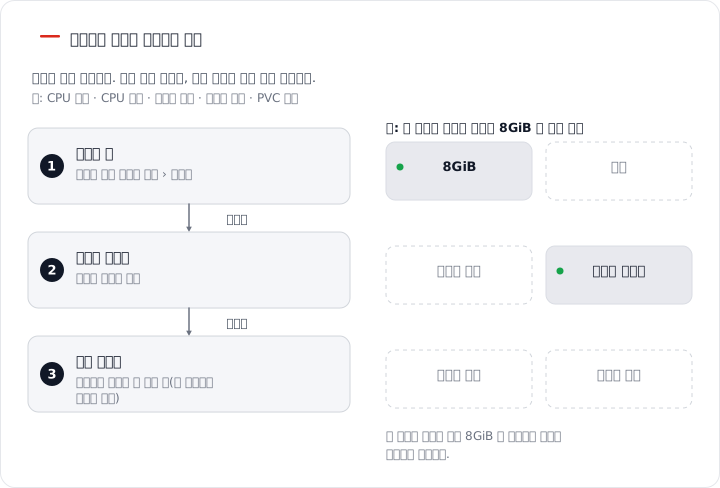
그림 3.5-1. 작업공간 크기가 정해지는 순서
단위와 입력
- CPU 는 「개」 단위이고 0.05개 단위로 적습니다. 예: 0.5개
- 메모리와 PVC 는 「GiB」 단위이고 0.25GiB 단위로 적습니다.
- 요청이 한도보다 크면 「요청이 한도보다 큽니다」, 숫자가 아니면 「0보다 큰 숫자를 적으세요」가 나옵니다.
- CPU 와 메모리는 「요청」·「한도」 칸과 범위 막대가 함께 나옵니다. 막대의 손잡이를 끌면 눈금 값이 칸에 들어갑니다. 정확한 값은 칸에 직접 적습니다.
- 막대의 속이 찬 점은 직접 정한 값이고, 속이 빈 점은 비워서 기본값을 따르는 값입니다.
- PVC 는 칸 하나와 빠른 값(5·10·20·50GiB)이 나옵니다. 디스크 크기는 새로 만드는 작업공간에만 적용됩니다. 이미 만든 디스크는 바뀌지 않습니다.
기본 크기 정하기
기본 크기는 새로 만드는 작업공간에 들어가는 크기입니다.
- 「AI 에이전트 작업공간」 화면 오른쪽 위의 「기본 크기」 버튼을 누릅니다.
- 서랍에서 칸마다 값을 정합니다. 칸마다 「기본 {값}」으로 설치 기본값이 보입니다.
- 아래의 「이 크기로 {n}개 더」로 이 크기라면 몇 개를 더 만들 수 있는지 확인합니다.
- 「크기 저장」을 누릅니다.
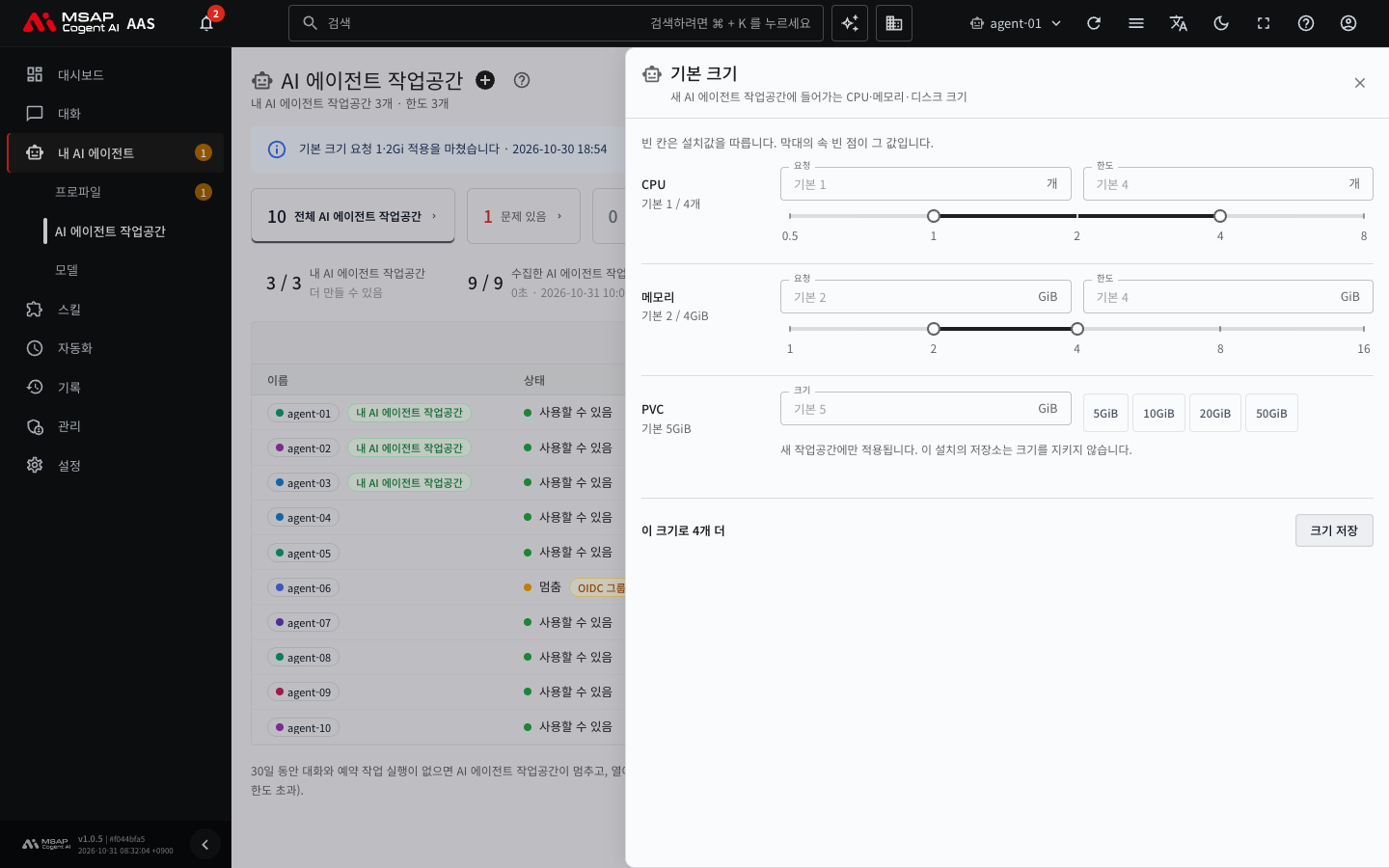
그림 3.5-2. 「기본 크기」 서랍(저장하지 않고 닫았습니다)
저장하면 「기본 크기를 저장했습니다 · 새 AI 에이전트 작업공간부터 적용됩니다」가 나옵니다. 이미 있는 작업공간은 바뀌지 않고 「설정과 다름」으로 표시됩니다. 기존 작업공간에 적용하려면 이 장의 「기존 작업공간에 적용하기」를 봅니다. 저장 전에 검사에서 막히면 이유가 나옵니다. 「저장 전 검사」를 봅니다.
사람별 크기 정하기
주의: 사람별 크기를 저장하면 그 사람의 작업공간이 모두 하나씩 다시 시작됩니다. 다시 시작하는 동안 사용자 연결이 잠시 끊깁니다. 5.2. 공지의 「점검」 공지로 미리 알립니다.
- 그 사람의 작업공간 행을 눌러 서랍을 엽니다.
- 「이 사람의 설정」 영역의 「크기」에서 칸마다 값을 정합니다.
- 「크기 저장」을 누릅니다.
- 확인 창에서 다시 만들어질 작업공간 목록을 읽습니다. 대화 중인 작업공간에는 「대화 중」 표시가 붙고, 뒤로 미룹니다.
- 확인합니다.
저장하면 「{이름} 님의 크기를 저장했습니다 · 작업공간 {n}개를 다시 만듭니다」가 나옵니다. 작업공간 상태에는 「크기 바꾸는 중」이 보입니다. 진행은 이 장의 「크기 롤아웃 진행」에서 봅니다.
- 사람별 값을 저장하면 그 사람의 작업공간에는 관리자 기본값도 함께 적용됩니다.
- 사람별 값을 지우면 관리자 기본값을 따릅니다.
- 다른 롤아웃이 진행 중이면 값만 저장되고 「진행 중인 롤아웃이 끝난 뒤 「다시 적용」하세요」가 나옵니다. 끝난 뒤 「다시 적용」을 누릅니다.
값을 잘못 정했으면 되돌리는 버튼은 없습니다. 값을 바꿔 다시 저장하고 다시 적용합니다.
저장 전 검사
저장할 때 AAS 는 노드에 남은 자리를 검사합니다.
| 상황 | 결과 |
|---|---|
| 요청이 어떤 노드의 할당 가능량보다도 큼 | 거절합니다. 어떤 노드에도 들어갈 수 없습니다. |
| 돌고 있는 작업공간의 요청을 올렸는데 어느 노드에도 자리가 없음 | 막습니다. 이유와 「노드별 여유」가 나옵니다. |
| 새 작업공간에만 쓰이는 값이 지금 여유 노드에 들어가지 않음 | 경고만 나옵니다. |
| 메모리 한도 합이 노드 메모리를 넘음 | 경고만 나옵니다. |
막힌 경우 「그래도 저장(대기 상태 감수)」 버튼이 나옵니다. 누르면 「작업공간 {n}개가 노드 자리를 기다리며 대기 상태로 남을 수 있습니다. 그래도 저장합니다.」를 확인한 뒤 저장합니다. 자리가 없는 작업공간은 뜨지 못하고 기다립니다. 거절되면 요청을 낮추거나 운영자에게 노드를 늘려 달라고 요청합니다. 요청 문장은 「노드 자리가 없을 때」를 봅니다.
기존 작업공간에 적용하기
「설정과 다름」은 지금 도는 크기가 지금 설정과 한 칸이라도 다른 작업공간입니다.
- 위쪽 보기 카드 「설정과 다름」을 누릅니다. 이 카드는 해당하는 작업공간이 있을 때만 보입니다.
- 목록 위의 「기존에도 적용({n}개, 하나씩)」 버튼을 누릅니다.
- 확인 창의 「작업공간 {n}개를 하나씩 지금 설정 크기로 다시 만듭니다. 사용자 연결이 잠시 끊깁니다. 노드 자리가 없으면 멈춥니다.」를 읽고 확인합니다.
시작하면 화면 위에 진행 띠가 나옵니다. 작업공간 하나만 적용하려면 그 행의 「…」 메뉴에서 「다시 적용」을 누릅니다. 이 메뉴는 설정과 다를 때만 보입니다. 다른 롤아웃이 진행 중이면 버튼이 꺼지고 「롤아웃이 끝난 뒤 적용할 수 있습니다」가 나옵니다. 다른 관리자가 시작했으면 「{이름} 님이 시작한 롤아웃이 진행 중입니다」도 함께 나옵니다. 끝나기를 기다린 뒤 다시 누릅니다.
크기 롤아웃 진행
크기 적용은 새 버전 롤아웃과 같은 띠로 진행합니다. 작업공간을 하나씩 다시 만들고, 대화 중인 작업공간은 뒤로 미룹니다. 롤아웃은 종류와 관계없이 한 번에 하나만 진행합니다. 띠 읽는 법은 3.3. 사용자 Hermes 새 이미지 롤아웃과 같습니다.
| 단계 | 띠 문구 | 버튼 | 지금 할 일 |
|---|---|---|---|
| 진행 중 | 「{이름}을(를) 적용하는 중 {끝난 수} / {전체 수}」 | 멈춤, 자세히 | 기다립니다. |
| 멈춤 | 「{끝난 수} / {전체 수} 에서 멈춤」. 노드에 자리가 없으면 「{이름} 노드 자리 없음」이 함께 나옵니다. | 계속, 그만두기, 자세히 | 자리를 만든 뒤 「계속」을 누릅니다. |
| 끝남 | 「{이름} 적용을 마쳤습니다」 | 자세히, 닫기 | 「닫기」를 누릅니다. |
| 실패 | 「크기 적용이 실패했습니다」와 이유 | 자세히, 닫기 | 「자세히」에서 이유를 읽습니다. |
- 「계속」은 노드 자리를 마련한 뒤 이어서 적용합니다.
- 「그만두기」는 확인 창 「{전체 수}개 중 바꾼 {끝난 수}개는 새 크기로 두고, 남은 것은 그대로 둡니다.」를 확인하면 멈춥니다. 「크기 적용을 그만뒀습니다」가 나옵니다.
- 크기 롤아웃에는 「되돌리기」와 「같은 목표로 다시 시작」이 없습니다. 되돌리려면 값을 바꿔 다시 적용합니다.
적용이 끝나면 작업공간 상태가 「사용할 수 있음」으로 돌아오고, 「설정과 다름」 표시가 사라집니다.
더 만들 수 있는 작업공간
위쪽 「더 만들 수 있는 작업공간」 카드는 지금 노드에 새로 띄울 수 있는 작업공간의 수입니다. 기본 크기 기준으로 노드마다 CPU, 메모리, 작업공간 수 한도 중 가장 모자란 쪽으로 계산하고, 노드 자리를 기다리는 작업공간이 쓸 몫을 뺍니다. 이 숫자는 사용자에게 보이지 않습니다. 노드 여유가 없으면 사용자의 만들기 서랍에 「지금 노드 여유가 없어 만들어도 대기 상태로 남습니다. 관리자에게 알려 주세요」가 나옵니다. 만들기 버튼은 그대로 켜져 있습니다.
| 카드 둘째 줄 | 뜻 | 할 일 |
|---|---|---|
| {n}개가 {노드 이름} | 한 노드에 작업공간이 많이 몰려 있습니다. | 없습니다. |
| 메모리 부족(노드 {n}대), CPU 부족(노드 {n}대), 작업공간 수 한도(노드 {n}대) | 자리가 0개인 이유입니다. 카드가 주의색으로 보입니다. | 운영자에게 노드를 늘려 달라고 요청합니다. |
| 네임스페이스 총량 상한 때문 | 서버 전체에 정해 둔 자원 한도가 노드 여유보다 작습니다. | 운영자에게 알립니다. |
| {n}분 전 값 | 계산이 오래 갱신되지 않았습니다. 주의색으로 보입니다. | 운영자에게 알립니다. |
| 아직 모릅니다 | 남은 자리 계산이 꺼져 있거나 아직 결과가 없습니다. 숫자 대신 줄 표시가 나옵니다. | 운영자에게 알립니다. |
| 읽지 못했습니다 | 값을 읽는 데 실패했습니다. | 「다시 시도」를 누르고, 같으면 운영자에게 알립니다. |
카드를 누르면 「노드별 남은 자리」 서랍이 열립니다. 노드마다 자리 수, CPU 막대, 메모리 막대, 메모리 요청 비율, 메모리 한도 합이 나옵니다. 막대 전체가 노드 전체 용량이고 채운 부분이 이미 요청된 양입니다. 90%를 넘으면 주의색입니다. 맨 위 「모든 노드」는 합계입니다. 자리가 0인 노드에는 「메모리가 모자랍니다」「CPU 가 모자랍니다」「작업공간 수 한도에 닿았습니다」 중 이유가 적힙니다. 서랍 아래에는 계산 기준(작업공간 하나의 CPU·메모리)이 나옵니다. 멈춘 작업공간을 다시 켜면 자리를 쓴다는 안내와, 디스크 여유는 계산에 넣지 않았다는 안내도 나옵니다.
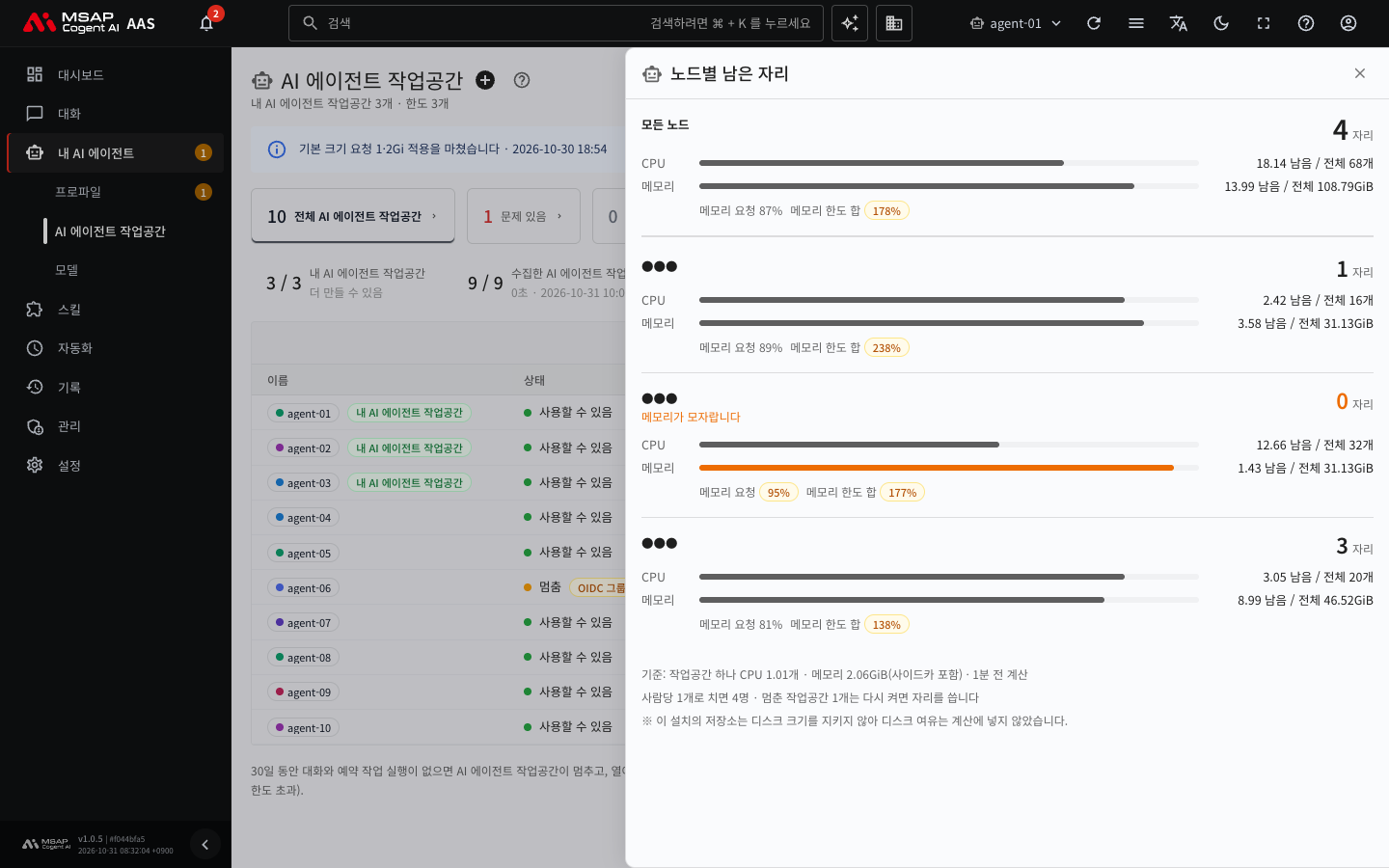
그림 3.5-3. 「노드별 남은 자리」 서랍
노드 자리가 없을 때
작업공간이 「노드 자리 기다리는 중」이면 노드에 자리가 없어 뜨지 못하는 상태입니다. 이 상태는 「문제 있음」에 세어집니다. 크기 롤아웃과 새 버전 롤아웃에서 자리가 없어 멈췄을 때도 같은 방법으로 풉니다.
- 쓰지 않는 작업공간을 멈춰 자리를 만듭니다. 멈추는 방법은 3.2. 작업공간 상태와 다시 시작을 봅니다.
- 더 필요하면 운영자에게 노드를 늘려 달라고 요청합니다. 예: 「AI 에이전트 작업공간이 노드 자리를 기다립니다. 「더 만들 수 있는 작업공간」이 0개이고 이유는 메모리 부족입니다. 노드를 늘리거나 자원을 늘려 주세요.」
- 자리가 생기면 멈춘 롤아웃의 「계속」을 누릅니다.
확인하기
- 목록의 「크기」 열: 표 위의 열 고르기에서 켭니다. 정한 칸만 「메모리 한도 8GiB」처럼 나오고, 정한 것이 없으면 「기본」입니다. 설정과 다른 작업공간에는 「설정과 다름」이 붙습니다.
- 작업공간 서랍의 「크기」 줄: CPU 요청·한도, 메모리 요청·한도, 디스크 크기가 나옵니다. 실제 디스크 크기가 다르면 「(실제 {크기})」가 붙습니다.
- 작업공간 상태의 「크기 바꾸는 중」: 크기 롤아웃이 다시 만드는 중입니다. 「문제 있음」에 세지 않습니다.
- 작업공간 상태의 「노드 자리 기다리는 중」: 이 장의 「노드 자리가 없을 때」를 봅니다.