4.3. 회사 정보와 AI 에이전트 소개 문장
개요
회사 이름은 AAS 가 화면과 AI 에이전트에게 알려 주는 회사 이름입니다. 관리자가 한 번 정하면 오피스와 채팅 화면의 제목, 모든 AI 에이전트의 성격(SOUL, AI 에이전트가 어떤 존재인지 정하는 글) 첫 문장, 역할 템플릿의 첫 줄에 같은 이름이 쓰입니다. AAS 를 처음 설치했을 때와 회사 이름이 바뀌었을 때 이 장을 봅니다.
권한: 회사 이름과 소개 문장은 관리자만 고칩니다. 일반 사용자는 같은 화면에서 자기 부서의 슬로건만 고칩니다. 사용자 쪽 설명은 사용자 매뉴얼의 7.6. 회사 정보와 내 정보를 봅니다.
화면 열기
왼쪽 메뉴의 「설정 › 회사 정보」를 누릅니다. 단축키는 g 다음 i 입니다.
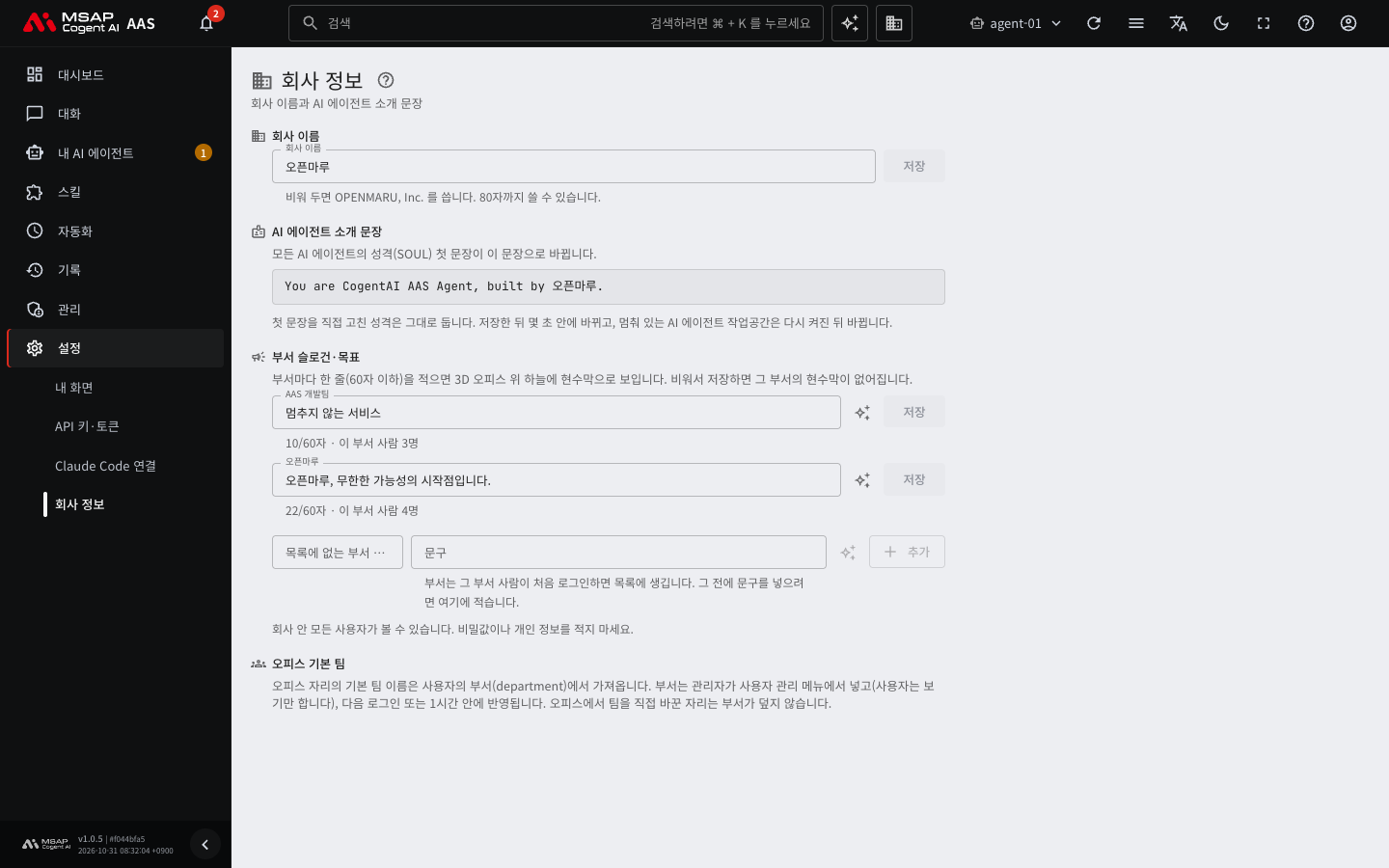
그림 4.3-1. 회사 정보 화면
관리자에게는 네 영역이 보입니다.
| 영역 | 내용 |
|---|---|
| 회사 이름 | 회사 이름을 입력하고 저장합니다. |
| AI 에이전트 소개 문장 | 회사 이름으로 만든 소개 문장을 미리 봅니다. |
| 부서 슬로건·목표 | 부서마다 3D 오피스 위에 걸리는 한 줄을 정합니다. |
| 오피스 기본 팀 | 오피스 자리의 기본 팀 이름이 어디서 오는지 설명합니다. |
회사 이름 정하기
주의: 저장하면 모든 사용자의 AI 에이전트 성격 첫 문장이 바뀝니다. 한꺼번에 되돌리는 기능은 없고, 프로파일마다 성격의 「이전 버전」에서 되돌립니다. 자세한 범위는 아래 「소개 문장이 바뀌는 방식」을 봅니다.
- 「회사 정보」 화면의 「회사 이름」 칸에 이름을 적습니다.
- 「저장」을 누릅니다.
저장하면 「회사 이름을 저장했습니다」가 나옵니다. 저장되지 않으면 입력한 글자 수를 확인하고 다시 저장합니다. 계속 막히면 운영자(AAS 를 설치하고 서버를 관리하는 사람, 용어 사전)에게 알립니다.
- 최대 80자까지 쓸 수 있습니다. 줄바꿈은 공백으로 바뀌고, 앞뒤와 중복 공백은 줄어듭니다.
- 칸을 비우고 저장하면 기본 이름
OPENMARU, Inc.를 씁니다. - 회사 이름이 아주 길면 좁은 화면에서 제목 줄이 넘칠 수 있습니다.
회사 이름이 쓰이는 곳
| 곳 | 내용 |
|---|---|
| 오피스·채팅 화면 제목 | 「회사 이름 › {부서} 오피스」처럼 보입니다. 보는 사람의 부서가 정해져 있을 때만 회사 이름이 붙습니다. |
| AI 에이전트 소개 문장 | 모든 AI 에이전트의 성격(SOUL) 첫 문장입니다. |
| 역할 템플릿 | 템플릿을 적용하면 첫 줄에 소개 문장이 붙습니다. 5.1. 역할 템플릿을 봅니다. |
AI 에이전트 소개 문장
소개 문장은 직접 쓰는 칸이 아닙니다. 회사 이름으로 만들어집니다. 형식은 다음과 같습니다.
You are CogentAI AAS Agent, built by <회사 이름>.
이 문장은 AI 에이전트가 자기를 소개할 때 쓰는 영어 첫 문장입니다. 번역하지 않고 이 형식 그대로 들어갑니다.
회사 이름이 마침표로 끝나면(예: OPENMARU, Inc.) 마침표를 한 번만 씁니다. 화면의 「AI 에이전트 소개 문장」 영역에서 지금 문장을 미리 볼 수 있습니다.
소개 문장이 바뀌는 방식
회사 이름을 저장하면 AAS 가 모든 AI 에이전트 작업공간(사용자마다 하나씩 만들어지는 AI 에이전트의 일터, 용어 사전)의 모든 프로파일(작업공간 안 AI 에이전트 한 명의 설정 묶음) 성격을 읽고 첫 문장을 맞춥니다.
- 저장한 뒤 몇 초 안에 바뀝니다. 새 작업공간이 생길 때도 맞추고, 5분마다 한 번 더 점검합니다.
- 멈춰 있는 작업공간은 다시 켜진 뒤에 바뀝니다.
- Hermes 가 처음 넣은 문장
You are Hermes Agent, built by Nous Research.이나 AAS 가 전에 넣은 소개 문장으로 시작하는 성격만 바꿉니다. - 사용자가 첫 문장을 직접 고친 성격은 그대로 둡니다.
- 비밀값이 든 성격은 바꾸지 않습니다.
- 바꾼 내용은 성격의 「이전 버전」에 「회사 이름으로 첫 문장을 맞춤」 메모로 남습니다. 필요하면 되돌립니다.
- 새 문장은 Hermes 가 메시지마다 성격을 새로 읽으므로 다시 시작하지 않아도 적용됩니다.
주의: 첫 문장을 직접 고친 성격과 비밀값이 든 성격은 바뀌지 않습니다. 어느 프로파일이 바뀌지 않았는지 모아 보여 주는 화면은 없습니다. 아래 「바뀐 기록 확인하기」의 변경 기록에서 「성격 첫 문장을 회사 이름으로 맞춤」 줄이 없는 프로파일을 찾고, 그 프로파일의 「성격」 탭을 열어 첫 문장을 확인합니다.
바뀐 기록 확인하기
변경 기록 화면에 다음 두 종류가 남습니다. 누가 바꿨는지 함께 보입니다.
| 종류 | 뜻 |
|---|---|
| 회사 이름을 바꿈 | 관리자가 회사 이름을 저장했습니다. |
| 성격 첫 문장을 회사 이름으로 맞춤 | AAS 가 프로파일의 첫 문장을 새 이름으로 바꿨습니다. 「누가」는 회사 이름을 바꾼 관리자입니다. |
자세한 보기는 7.2. 변경 기록을 봅니다.
부서 슬로건·목표
부서마다 한 줄을 적으면 3D 오피스 위 하늘에 현수막으로 보입니다. 글자 수 한도는 입력 칸 아래에 나옵니다.
- 「부서 슬로건·목표」 표에서 부서의 줄을 고칩니다.
- 그 줄 끝의 「저장」을 누릅니다.
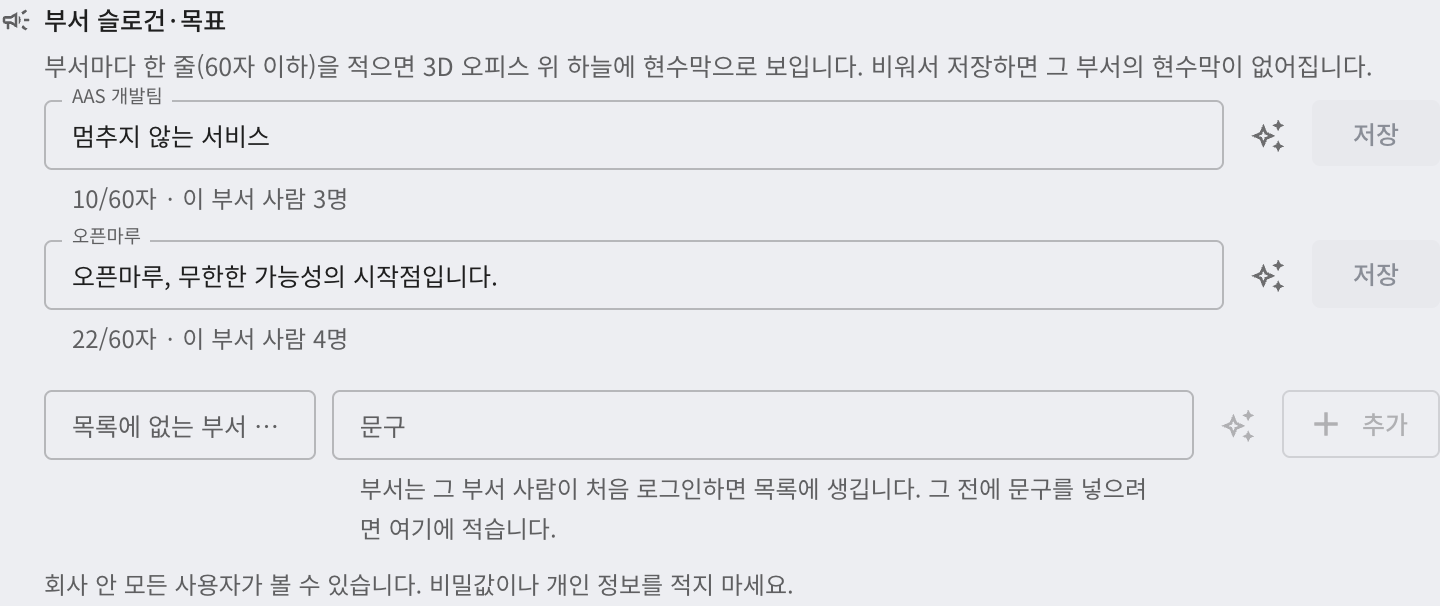
그림 4.3-2. 「부서 슬로건·목표」 영역
- 비워서 저장하면 그 부서의 현수막이 없어집니다.
- 부서는 그 부서 사람이 처음 로그인하면 목록에 생깁니다(2.2. 부서 관리). 목록에 없는 부서의 문구를 먼저 정하려면 「목록에 없는 부서 이름」과 「문구」를 적고 「추가」를 누릅니다.
- 부서 이름 옆의 「AI 로 슬로건 추천받기」는 키워드(선택)로 추천 문구를 받아 줍니다. 추천 문구를 고르면 칸에 넣거나 바로 저장합니다.
- 같은 부서 사람은 누구나 그 부서의 슬로건을 고칠 수 있습니다. 한 사람이 저장하면 다른 사람이 쓴 문구가 덮어써집니다.
- 슬로건은 회사 안 모든 사용자가 볼 수 있습니다. 비밀값이나 개인 정보를 적지 않습니다.
- 이모지 같은 글자는 현수막에서 빠집니다.
오피스 기본 팀
오피스 자리의 기본 팀 이름은 사용자의 부서에서 가져옵니다. 부서는 관리자가 「사용자·권한」 화면에서 넣습니다. 사용자는 보기만 합니다. 부서를 바꾸면 사용자의 다음 로그인 또는 1시간 안에 반영됩니다. 오피스에서 팀을 직접 바꾼 자리는 부서가 덮어쓰지 않습니다.