6. 여러 그룹을 한 화면에
관제 대상이 업무 하나가 아니라면 화면을 나눠 칸마다 다른 그룹을 띄웁니다. TV 한 대로 여러 업무를 함께 보고, 어느 업무가 이상한지 한눈에 선택할 수 있습니다.
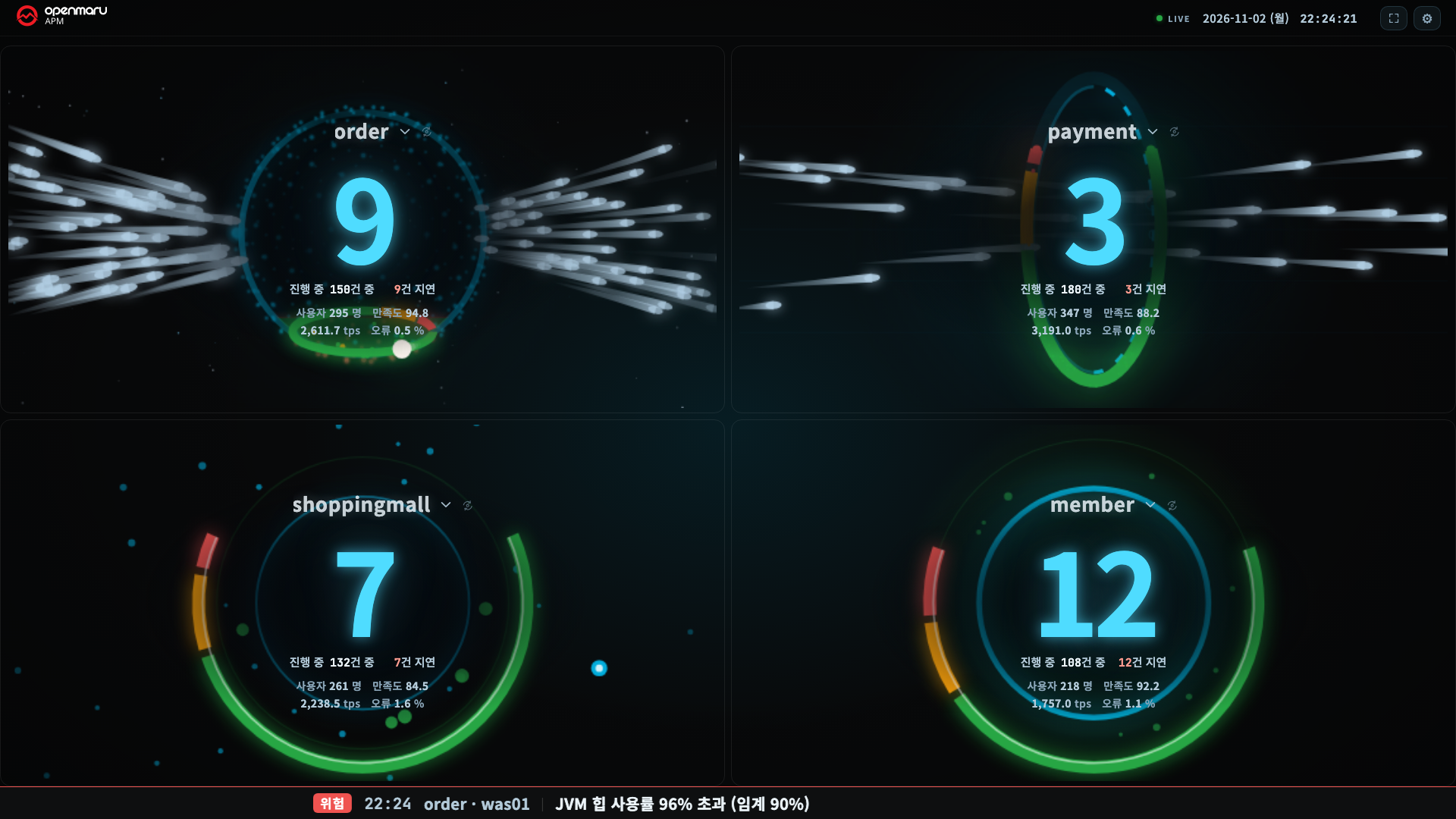
칸 나누기
- 설정(톱니) ▸ 화면 구성 ▸ 화면 분할에서 칸 수를 선택합니다. 1 / 2 / 3 / 4 / 6 / 8 / 12 / 16 칸이 있습니다.
- 각 칸의 제목을 눌러 그 칸이 볼 그룹을 선택합니다. 목록이 길면 검색할 수 있습니다.
- 칸 제목 옆 순환 화살표 버튼을 누르면 그 칸만 다음 히어로로 바뀝니다.
선택한 값은 칸별로 그 브라우저에 저장되어, 다음에 열 때 그대로 복원됩니다.
선택할 수 있는 분할이 정해지는 규칙
분할을 선택할 수 없거나 자동으로 줄어드는 경우가 있습니다. 잠긴 버튼에 마우스를 올리면 이유가 나옵니다.
화면이 작으면 칸이 너무 작아집니다
칸이 일정 크기보다 작아지면 큰 숫자가 3m 밖에서 읽히지 않습니다. 그런 분할은 아예 만들지 않습니다.
| 화면 해상도 | 선택할 수 있는 최대 분할 |
|---|---|
| 4K (3840×2160) | 16 |
| QHD (2560×1440) | 12 |
| 1080p (1920×1080) | 8 |
- 화면의 칸이 모두 서버 칸이면 칸의 최소 크기가 작아(233×150) 1080p 에서도 16분할을 선택할 수 있습니다.
- 4K TV 인데 12·16분할이 잠겨 있으면 PC 의 화면 배율을 확인하십시오. 150%·200% 배율에서는 브라우저가 화면을 더 작게 봅니다. 배율을 100% 로 두십시오.
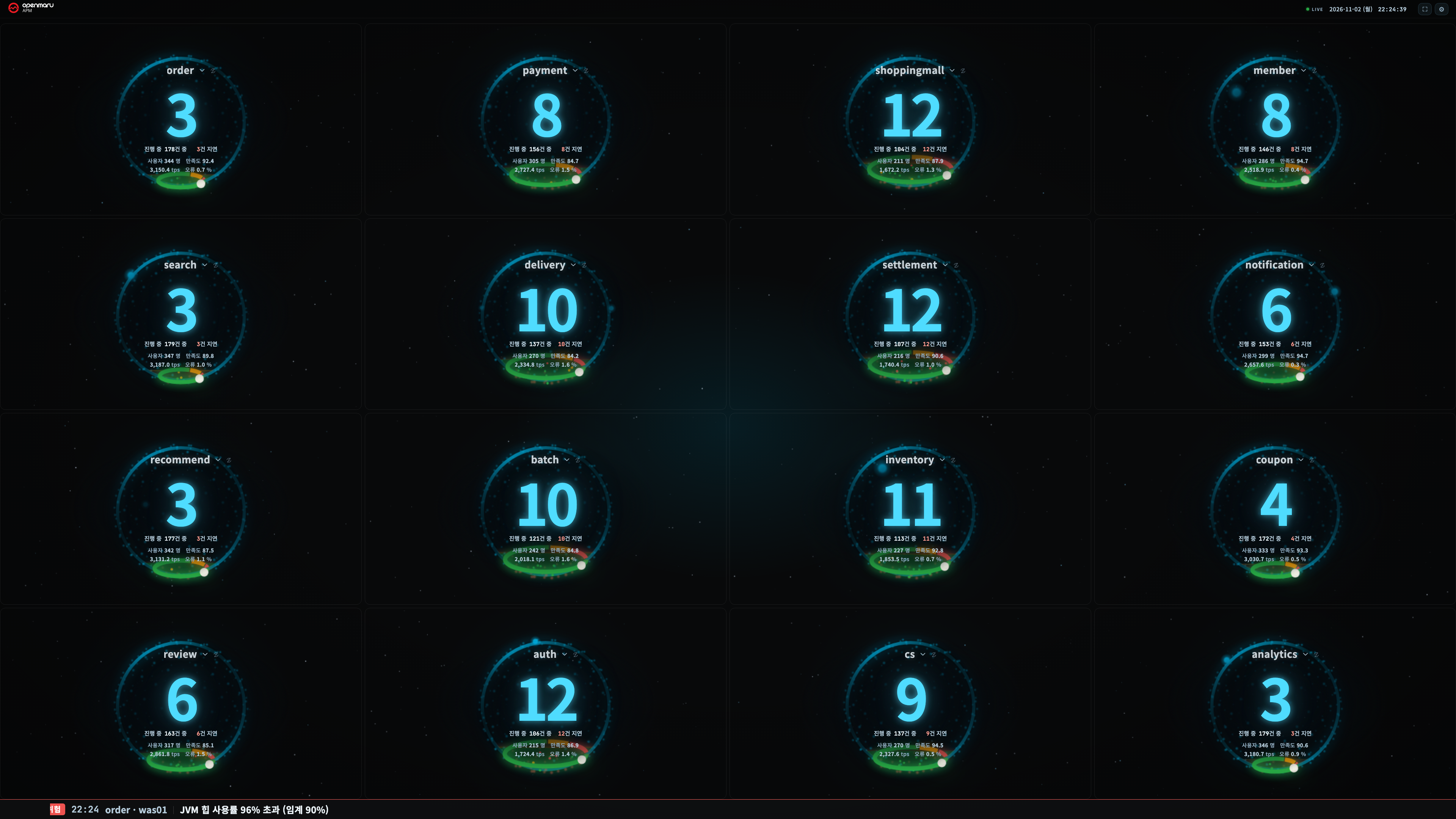
그룹 수보다 많이 나눌 수 없습니다
있는 그룹 수까지만 나눕니다. 16분할은 볼 수 있는 애플리케이션 그룹이 16개 이상일 때만 선택할 수 있습니다. 칸이 모두 서버 칸이면 서버 그룹 수(서버 배정이면 서버 수)를 기준으로 셉니다.
이 제한은 설정 창의 분할 버튼에 적용됩니다. 주소의 ?split= 로 그룹 수보다 많이 나누면 같은 그룹이 여러 칸에
나올 수 있습니다.
줄어들어도 선택한 값은 남습니다
창이 작아져 선택한 분할이 맞지 않으면 화면만 줄이고 선택한 값은 지우지 않습니다. 큰 TV 에서 다시 열면 원래 선택한 칸 수로 돌아옵니다.
칸마다 대상 선택하기
칸 제목을 누르면 나오는 목록 맨 앞에는 보기 전환 묶음이 있습니다. 애플리케이션 칸에서는 → 서버 보기, 서버 칸에서는 → 애플리케이션 보기를 선택하면 그 칸만 다른 보기로 바뀝니다.
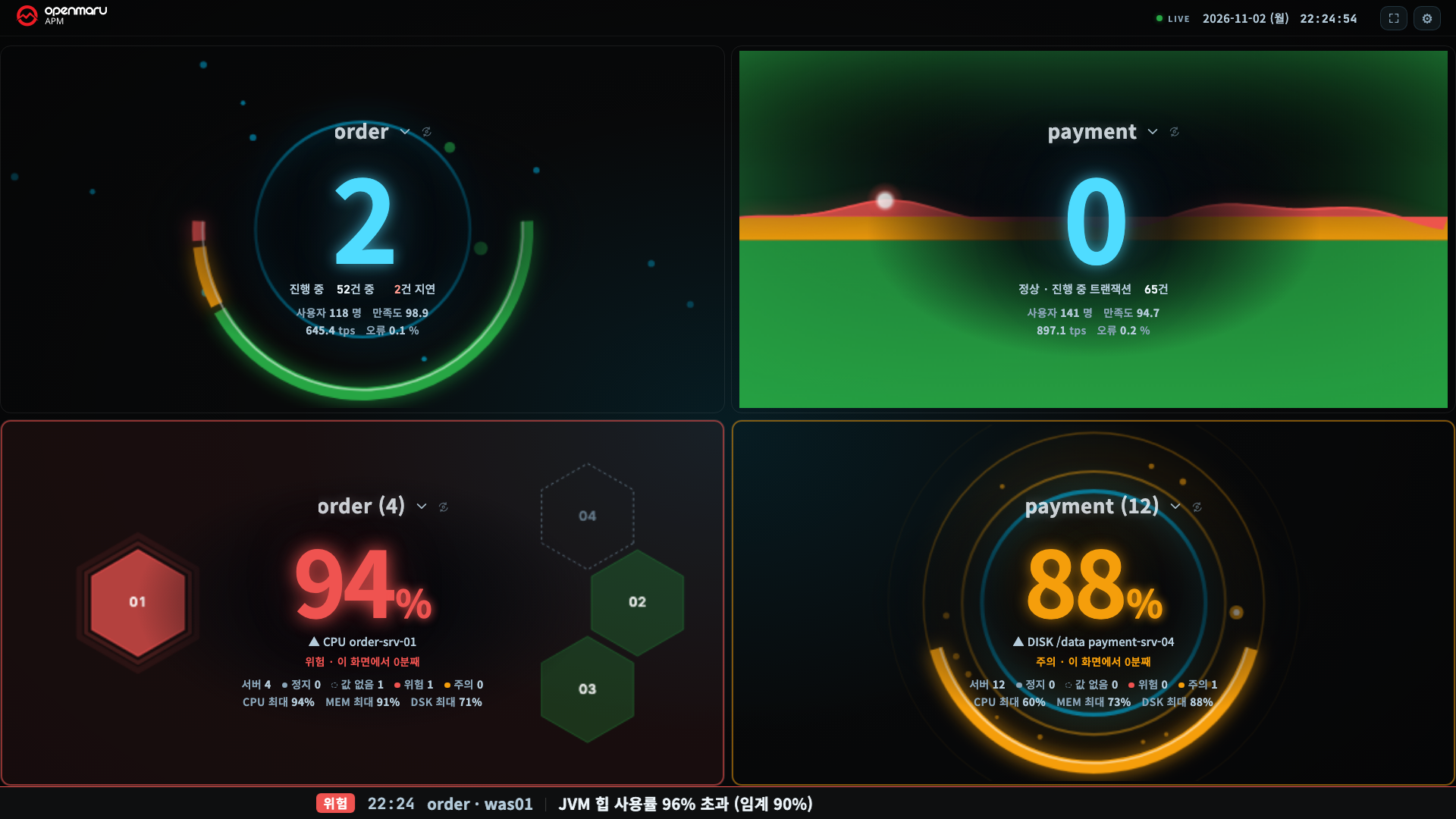
애플리케이션 칸은 그 아래에 애플리케이션 그룹 목록이 이어집니다. 서버 칸의 목록은 다음 묶음으로 나뉩니다.
| 묶음 | 선택하면 |
|---|---|
| 보기 전환 | → 애플리케이션 보기 — 그 칸만 애플리케이션 칸으로 바뀝니다 |
| 서버 그룹 | 전체 · 서버 그룹들 · 그룹 없음 중 하나를 칸에 담습니다. 괄호 안은 서버 수입니다 |
| 애플리케이션 그룹 | 그 애플리케이션 그룹의 WAS 서버와 IP 가 같은 서버를 칸에 담습니다 |
| 서버 배정 | 선택한 범위의 서버를 나쁜 순으로 칸마다 한 대씩 나눠 담습니다. 칸에 못 들어간 서버 수는 헤더에 +n대 화면 밖 으로 나옵니다. 이미 서버 배정으로 보고 있는 칸이 있을 때만 나옵니다 |
| 서버 | 선택한 서버 한 대를 그 칸에 고정합니다 |
주소로 구성 고정하기
TV 마다 다른 구성을 고정하려면 월보드 주소에 조건을 붙입니다. 주소의 값은 저장된 값보다 우선하고 저장되지 않습니다. 무인 TV 는 링크만 바꿔 걸면 됩니다.
| 하고 싶은 것 | 월보드 주소 뒤에 붙일 값 |
|---|---|
order·payment 두 그룹을 2분할로 | ?split=2&groups=order,payment |
| 4분할에 칸마다 다른 히어로 | ?split=4&groups=order,payment,member,search&heroes=orb,gate,pulsecore,heartbeat |
| 서버 그룹 「결제」 와 서버 한 대를 나란히 | ?view=sys&split=2&g=결제,host:10.0.0.21 |
쓸 수 있는 값 전체는 10장을 보십시오.
Copyright (c) 2026. OPENMARU, Inc.