5. 히어로 그림 선택하기
칸 가운데의 움직이는 그림을 히어로라고 부릅니다. 어느 그림을 선택해도 숫자와 판정 기준은 같습니다. 다른 것은 상태를 어떤 움직임으로 보여 주는가뿐입니다.
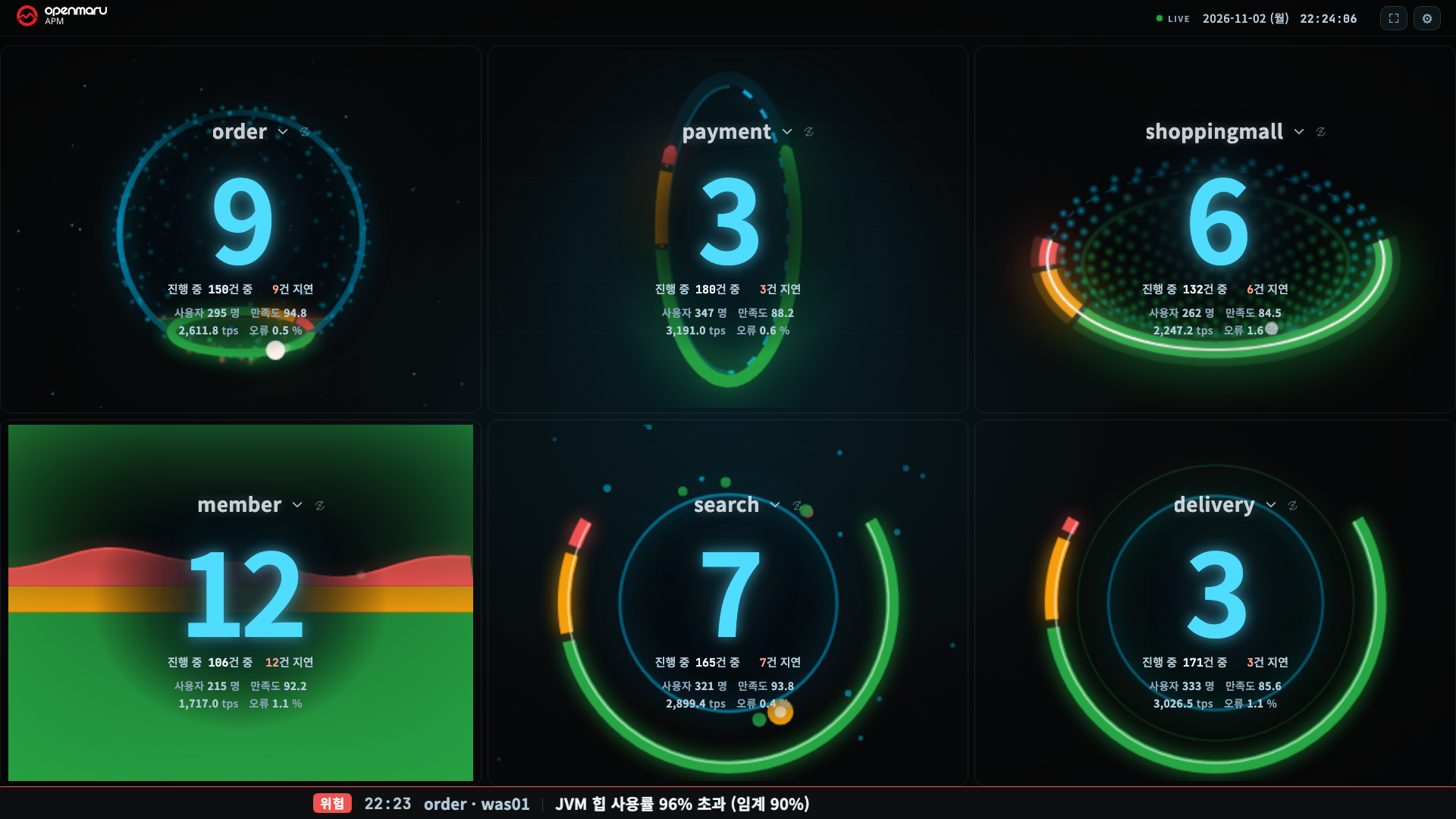
히어로 일곱 가지
| 이름 | 주소 값 | 어떻게 보이나 | 선택할 수 있는 칸 |
|---|---|---|---|
| 코어 리액터 | orb | 가운데 구(球)에서 입자가 돌고, 나빠지면 구 안에 지연이 수면처럼 차오릅니다 | 애플리케이션 |
| 오비탈 게이트 | gate | 요청이 고리를 지나 흘러가고, 막히면 고리가 밝아지며 지연이 아래에 호로 쌓입니다 | 애플리케이션 |
| 펄스 필드 | pulse | 점들이 처리량만큼 물결칩니다. 지연이 쌓이면 가운데부터 움직임이 멈추고, 바깥 물결은 빨라집니다 | 애플리케이션·서버 |
| 침수 필드 | flood | 지연이 늘면 바닥에서 수위가 올라오고 파도가 빨라집니다 | 애플리케이션·서버 |
| 펄스 코어 | pulsecore | 사방에서 중심으로 입자가 모입니다. 밀리면 둘레에 띠가 생깁니다 | 애플리케이션·서버 |
| 하트비트 | heartbeat | 일정한 박자로 뛰고, 박자에 맞춰 알갱이가 퍼져 나갑니다 | 애플리케이션·서버 |
| 벌집 | hive | 서버 한 대를 육각형 하나로 그립니다(7장) | 서버(기본) |
- 애플리케이션 칸의 기본은 코어 리액터, 서버 칸의 기본은 벌집입니다.
- 코어 리액터와 오비탈 게이트는 서버 칸에서 선택할 수 없습니다. 두 그림은 들어오는 요청을 입자로 그리는데, 서버 지표로는 무엇이 들어오는지 알 수 없기 때문입니다.
- 화면의 서버 칸이 모두 미니 칸(7장)이 되면 벌집만 선택할 수 있습니다. 선택한 이름은 지워지지 않아, 칸이 다시 커지면 원래 그림으로 돌아옵니다.
이 매뉴얼의 그림에서 볼 수 있는 곳
같은 그림이라도 상태에 따라 움직임이 다릅니다. 각 그림이 정상·주의·위험일 때의 모습은 다음 그림에서 볼 수 있습니다.
| 히어로 | 볼 수 있는 그림 |
|---|---|
| 코어 리액터 | 2장 애플리케이션 보기(정상) |
| 오비탈 게이트 | 4장 정상, 9장 LIVE 주황 |
| 펄스 필드 | 4장 주의, 8장 수신 상태 |
| 침수 필드 | 4장 위험, 6장 혼합 분할 |
| 펄스 코어 | 3장 설정 창, 6장 혼합 분할 |
| 하트비트 | 8장 알림 띠, 9장 LIVE 빨강, 6장 혼합 분할의 서버 칸 |
| 벌집 | 2장 서버 보기, 7장 서버 보기·미니 칸 |
히어로를 바꾸는 방법
| 방법 | 바뀌는 범위 |
|---|---|
| 설정(톱니) ▸ 모양 ▸ 가운데 화면 | 전 칸 |
| 칸 제목 옆 순환 화살표 버튼 — 누를 때마다 다음 그림으로 바뀝니다 | 그 칸만 |
주소 ?hero=<이름> | 전 칸 (저장하지 않음) |
주소 ?heroes=<이름1,이름2,…> | 칸 순서대로 (저장하지 않음) |
색이 아니라 움직임으로 읽습니다
이 화면에서 가장 중요한 읽는 법입니다. 나빠질수록 빨라지고, 커지고, 불규칙해집니다. 색은 마지막 확인일 뿐입니다.
| 단서 | 정상일 때 | 나빠질 때 |
|---|---|---|
| 속도 | 느긋합니다 | 눈에 띄게 빨라집니다 |
| 크기·양 | 작고 적습니다 | 밀린 것이 많을수록 입자가 많아지고 형태가 커집니다 |
| 규칙성 | 박자가 고릅니다 | 흔들리고 튑니다 |
색만으로 상태를 말하면 정상일 때도 화면이 화려해서 장애와 구분되지 않습니다. 3m 밖에서 지나가는 사람이 알아채야 하는 것은 "빨간색이 있다" 가 아니라 "평소와 다르다" 입니다. 그래서 정상 상태를 일부러 조용하게 만들었습니다.
- 날아오는 요청은 모두 같은 모양입니다. 아직 끝나지 않은 요청이 느릴지는 그 순간에 알 수 없기 때문입니다. 느림은 빠져나가지 못하고 쌓이는 것으로 드러납니다.
- 펄스 필드는 한 화면에서 가운데는 멈추고 바깥은 빨라집니다. 가운데가 멈추는 것은 요청이 밀려 쌓인 것, 바깥이 빨라지는 것은 지연 증가를 뜻하는 의도한 대비입니다.
선택하는 기준
| 상황 | 권하는 그림 | 이유 |
|---|---|---|
| 1~4분할, 관제실 정면 TV | 코어 리액터·오비탈 게이트·침수 필드 | 움직임이 크고 멀리서도 변화가 잘 보입니다 |
| 6분할 이상 | 펄스 코어·하트비트 | 입자가 적어 칸이 작아도 그림이 복잡해지지 않습니다 |
| 관제실 PC 사양이 낮을 때 | 펄스 코어·하트비트 | 그리는 입자가 적어 PC 부담이 작습니다 |
| 서버 칸 | 벌집 | 서버마다 상태가 육각형 하나로 보입니다 |
- 트랜잭션 볼(요청이 날아가는 애니메이션)은 6분할 이상에서 자동으로 꺼집니다. 칸이 작아지면 볼이 보이지 않으면서 그리는 부담만 생기기 때문입니다. 자동으로 꺼진 상태는 저장하지 않아, 1칸으로 돌아오면 원래 설정대로 다시 나옵니다.
- 운영체제에서 움직임 줄이기(
prefers-reduced-motion)를 켜면 움직임이 줄어듭니다.
Copyright (c) 2026. OPENMARU, Inc.