3. 처음 TV 에 띄우기
이 장을 따라 하면 관제실 TV 에 월보드가 전체화면으로 열려 있고, PC 를 다시 켜도 같은 화면이 열리는 상태가 됩니다.
월보드 설정(분할·칸별 그룹·경고 기준)은 서버가 아니라 브라우저 프로필에 저장됩니다(9장). 그래서 월보드 전용 프로필을 먼저 만들고, 그 창에서 로그인하고 설정합니다. 평소 쓰는 브라우저 창에서 설정한 뒤 전용 프로필로 옮기면 설정이 따라오지 않습니다.
준비물
- 관제실 TV 에 연결된 PC 와 브라우저(Chrome 또는 Edge)
- 월보드를 띄울 계정. TV PC 에서 로그인할 계정이며, 월보드 전용 계정을 따로 두는 것을 권합니다. 볼 수 있는 그룹은 그 계정의 권한을 따릅니다(9장 「계정과 보안」).
- 알림 띠(8장)를 쓰려면 그 계정이 경고 정책의 수신자여야 합니다.
1단계: 월보드 주소 알아 두기
관리자 PC 의 콘솔에서 월보드를 한 번 열어 주소를 확인합니다.
- APM 콘솔에 로그인합니다.
- 상단 바 오른쪽의 TV 아이콘(모니터 모양, 전체화면 버튼 바로 오른쪽)을 누릅니다.
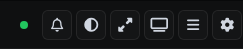
- 월보드가 새 창으로 열립니다. 브라우저가 팝업을 막으면 새 탭으로 열립니다. 주소 표시줄의 주소를 복사합니다.
복사한 주소에는 콘솔에서 보던 그룹과 보기가 붙어 있습니다.
https://<APM 콘솔 주소>/monitoring/console/wallboard/?group=order&view=app
? 부터 뒤를 지운 주소를 씁니다. 붙은 채로 쓰면 PC 를 켤 때마다 그 그룹과 보기가 적용되어, 3단계에서
정한 칸별 그룹·서버 칸이 매번 덮어써집니다(주소의 값은 저장된 설정보다 우선합니다).
https://<APM 콘솔 주소>/monitoring/console/wallboard/
<APM 콘솔 주소> 와 /monitoring 부분은 설치에 따라 다를 수 있으므로, 직접 입력하지 말고 복사한 주소에서
? 뒤만 지우십시오.
2단계: 월보드 전용 브라우저 창 만들기
TV 에 연결된 PC 에서, 월보드 주소로 바로 열리고 주소 표시줄이 없는 브라우저 바로가기를 만듭니다.
| 브라우저 실행 옵션 | 결과 |
|---|---|
--kiosk <월보드 주소> | 주소 표시줄·탭 없이 화면 전체를 채웁니다 |
--app=<월보드 주소> | 주소 표시줄 없는 창으로 엽니다. 창 크기는 바꿀 수 있습니다 |
--user-data-dir=<폴더> | 브라우저 프로필을 그 폴더에 고정합니다. 로그인 상태와 월보드 설정이 이 프로필에 남습니다 |
-
바탕화면에서 마우스 오른쪽 버튼 ▸ 새로 만들기 ▸ 바로 가기를 선택합니다.
-
항목 위치에 아래 중 하나를 입력합니다. 브라우저 설치 경로는 PC 에 따라 다를 수 있습니다.
Chrome:
"C:\Program Files\Google\Chrome\Application\chrome.exe" --kiosk "https://<APM 콘솔 주소>/monitoring/console/wallboard/" --user-data-dir="C:\wallboard-profile"Edge:
"C:\Program Files (x86)\Microsoft\Edge\Application\msedge.exe" --kiosk "https://<APM 콘솔 주소>/monitoring/console/wallboard/" --edge-kiosk-type=fullscreen --user-data-dir="C:\wallboard-profile" -
PC 를 켤 때 자동으로 열리게 하려면, 키보드에서 Windows 키 + R 을 누르고
shell:startup을 입력해 여는 시작프로그램 폴더에 이 바로가기를 복사합니다.
3단계: 전용 창에서 로그인하고 설정하기
- 바로가기를 실행합니다. 처음에는 로그인 화면이 나옵니다.
- 월보드 계정으로 로그인합니다. 로그인하면 월보드 화면으로 돌아옵니다.
- 칸 제목(그룹 이름)을 눌러 볼 그룹을 선택합니다. 목록이 길면 검색할 수 있습니다.
- 여러 업무를 함께 보려면 오른쪽 위 설정(톱니) ▸ 화면 구성 ▸ 화면 분할에서 칸 수를 선택하고, 칸마다 제목을 눌러 그룹을 선택합니다.
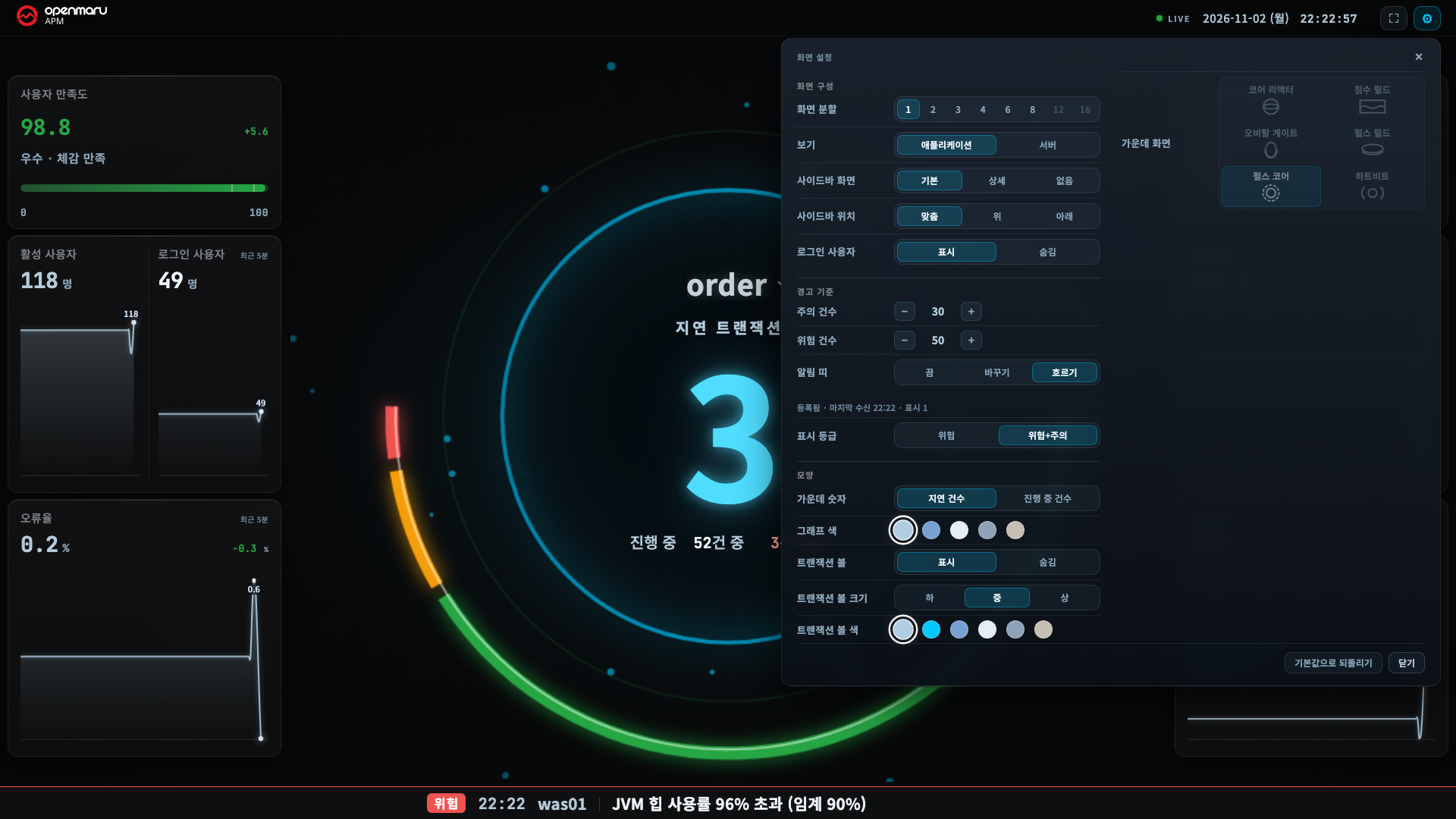
선택한 값은 이 전용 프로필에 저장됩니다. 칸 수와 그룹은 6장, 설정 항목 전체는 10장에서 설명합니다.
칸 수·칸별 그룹·그림은 주소에 적을 수도 있습니다. 예를 들어 order 와 payment 를 2분할로 띄우려면
바로가기의 주소를 …/wallboard/?split=2&groups=order,payment 로 씁니다. 주소에 적은 값은 PC 를 바꿔도
그대로입니다. 다만 경고 기준처럼 주소로 정할 수 없는 설정도 있습니다(9장, 10장).
4단계: 다시 켜도 같은 화면이 나오는지 확인하기
- PC 를 다시 시작합니다.
- 브라우저가 월보드 화면으로 열리는지 확인합니다.
- 3단계에서 정한 분할·그룹이 그대로인지 확인합니다.
- 화면 위의 LIVE 표시가 초록인지 확인합니다. 초록이 아니면 9장을 보십시오.
로그인 화면이 다시 나오면 서버의 로그인 유지 시간이 지난 것입니다. 다시 로그인하면 됩니다(9장 「로그인이 만료되면」).
띄운 뒤 설정을 바꾸려면
키오스크 모드에서도 마우스로 화면 오른쪽 위 설정(톱니) 을 누르면 설정을 바꿀 수 있습니다. TV PC 에 마우스를 잠시 연결해 바꾸면 바꾼 값이 바로 저장됩니다. 창을 닫아야 하면 Alt + F4 를 누르고, 다시 열 때는 바로가기를 실행합니다.
다음 단계
- 큰 숫자가 평소에도 주황이면 경고 기준을 그 업무에 맞게 올립니다 → 4장
- 여러 업무를 한 화면에 나눠 보려면 → 6장
- 서버 상태를 보려면 → 7장
- 무인 운영 전에 계정·보안·로그인 유지를 점검하려면 → 9장
Copyright (c) 2026. OPENMARU, Inc.