2.2. 토폴로지
어떨 때 보는가
- 배포한 애플리케이션이 어떤 자원으로 이루어졌는지 한눈에 볼 때
- Service 가 파드에 제대로 연결되었는지 확인할 때
- 자원 하나를 지우면 무엇이 영향을 받는지 볼 때
목록 화면은 자원 종류별로 나뉘어 있어 연결 관계를 보기 어렵습니다. 이 화면은 그 관계를 그림으로 보여 줍니다.
토폴로지 화면
왼쪽 메뉴에서 토폴로지 를 누릅니다.
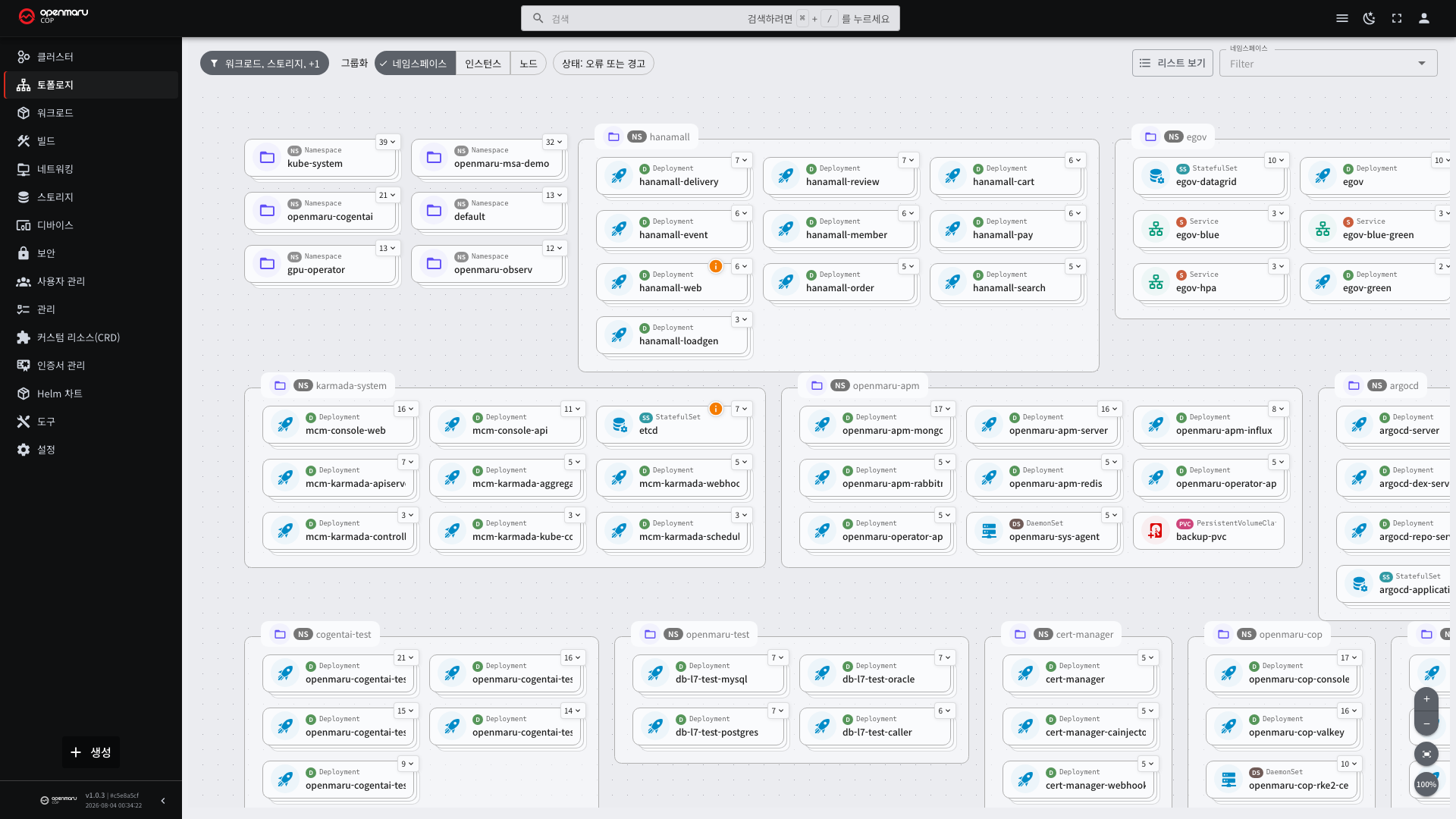
각 카드가 자원 하나 또는 같은 종류 자원의 묶음입니다. 카드 사이의 선이 연결 관계입니다.
목록만 보면 알기 어려운 것을 그림에서 확인할 수 있습니다.
- 어떤 Service 가 어떤 파드로 트래픽을 보내는지
- 어떤 Deployment 가 몇 개의 파드를 띄우고 있는지
- 외부에서 들어오는 Ingress 가 어디까지 이어지는지
- 어떤 ConfigMap·Secret 을 어느 파드가 쓰는지
카드 읽는 법
| 표시 | 뜻 |
|---|---|
| 카드 제목 | 자원 이름 |
| 왼쪽 아이콘 | 자원 종류 |
| 오른쪽 위 숫자 버튼 | 이 카드가 접고 있는 하위 자원 개수 |
| 오른쪽 위 원형 뱃지 | 오류·경고가 있는 자원 개수 |
| 테두리 색 | 상태. 초록=정상, 주황=경고, 빨강=오류 |
여러 자원이 하나로 묶여 있으면 카드 오른쪽 위에 개수가 표시됩니다. 파드가 10개면 카드 하나에
10 이 붙습니다.
세 가지 조작
조작마다 결과가 다릅니다.
| 조작 | 결과 |
|---|---|
| 카드 본체 클릭 | 오른쪽에 상세 서랍이 열립니다 |
| 오른쪽 위 숫자 버튼 클릭 | 묶여 있던 하위 자원이 펼쳐집니다 |
| 빈 곳 클릭 | 선택을 해제합니다 |
묶음 카드의 본체를 누르면 그 묶음의 대표 자원 상세가 열립니다. 예를 들어 Deployment 카드를 누르면 Deployment 상세가 열리고, 그 안의 파드를 보려면 숫자 버튼으로 펼친 뒤 개별 파드 카드를 눌러야 합니다.
마지막으로 상세를 연 카드는 강조 표시가 남습니다. 여러 자원을 오가며 확인할 때 어디까지 봤는지 알 수 있습니다. 다른 카드에 마우스를 올리거나 빈 곳을 누르면 강조가 사라집니다.
그림 위에서 마우스 휠로 확대·축소하고, 빈 곳을 끌어 이동합니다.
자원 하나만 펼쳐 보기
묶음 카드의 숫자 버튼을 누르면 그 자원 하나만 남기고 딸린 자원이 모두 펼쳐집니다. 화면 위쪽에
홈 / Namespace <이름> / <자원 이름> 경로가 표시되고, 카드 본체를 누르면 오른쪽에 상세가
함께 열립니다.
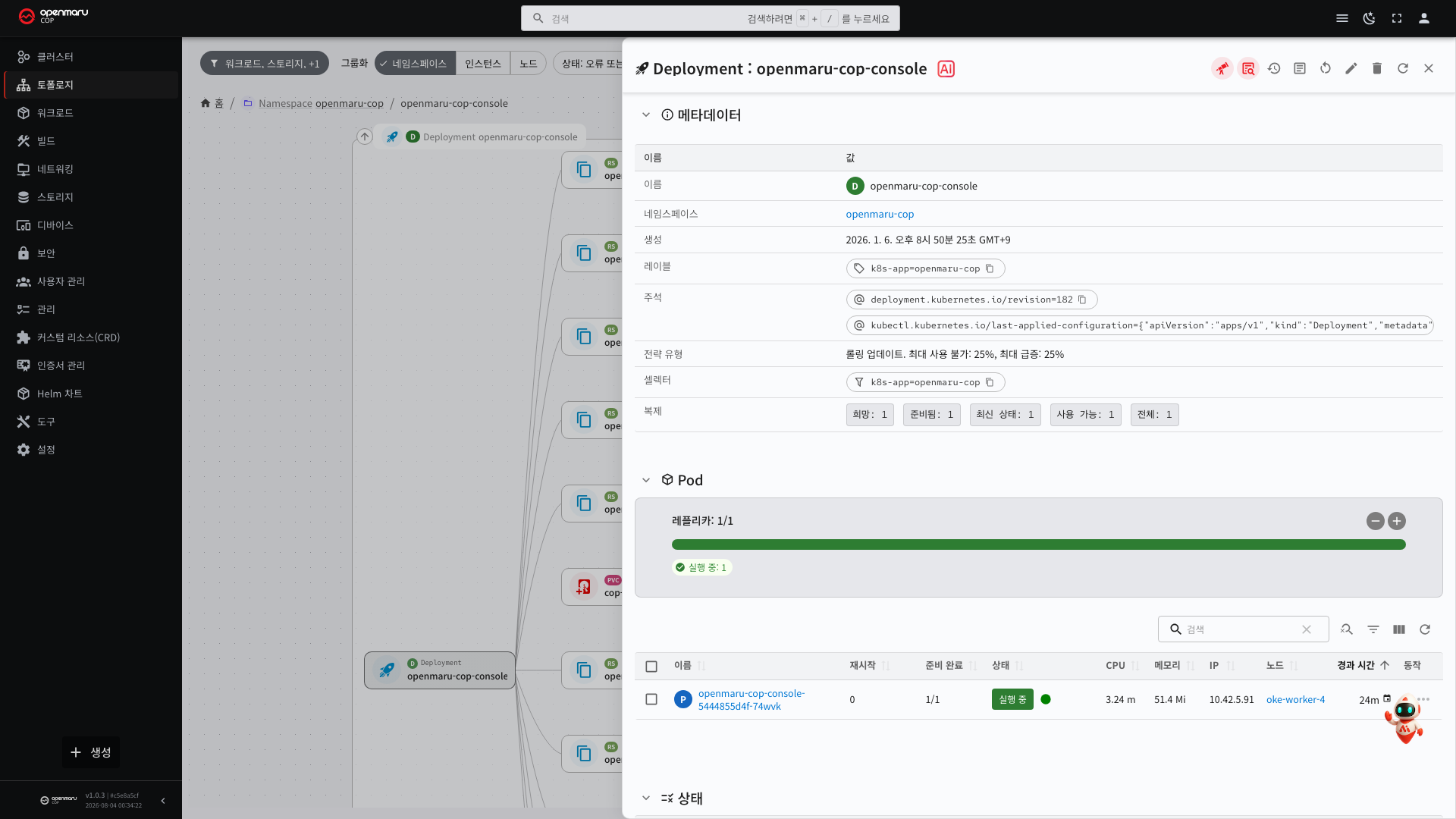
전체 그림에서는 카드가 수백 개라 하나의 자원이 무엇과 이어져 있는지 알기 어렵습니다. 이렇게 들어가면 그 자원만의 관계를 볼 수 있습니다. 위 그림은 Deployment 하나를 펼친 것으로, 다음이 한 화면에 나옵니다.
- 지금까지 만들어진 ReplicaSet 이 개수만큼 (배포할 때마다 하나씩 생깁니다. 3.2 장)
- 현재 실행 중인 파드
- 그 파드가 쓰는 PersistentVolumeClaim (6.1 장)
- 파드 앞단의 Service 와 Endpoints, 그 앞의 Ingress (5.1 장)
오른쪽 상세에서는 해당 자원의 메타데이터, 복제본 수와 실행 상태, 파드 목록, 조건(Condition)을 확인합니다. 목록 화면의 상세와 같은 내용이므로 여기서 바로 편집·재시작·삭제도 할 수 있습니다.
ReplicaSet 이 여러 개 보이는 것은 정상입니다. Deployment 는 새로 배포할 때마다 ReplicaSet 을 새로 만들고 이전 것을 파드 0개 상태로 남겨 둡니다. 되돌리기(롤백)에 쓰기 위해서입니다 (3.2 장). 파드로 이어지는 선이 있는 ReplicaSet 이 현재 동작 중인 것입니다.
왼쪽 위 위쪽 화살표를 누르면 전체 그림으로 돌아갑니다.
보기 범위 좁히기
자원이 많으면 그림이 복잡해집니다. 화면 위쪽에서 범위를 좁힙니다.
| 조절 항목 | 설명 |
|---|---|
| 네임스페이스 | 특정 네임스페이스만 표시 |
| 자원 종류 | 파드만, 또는 Service 까지 등 표시할 종류 선택 |
| 검색 | 이름으로 찾기 |
네임스페이스를 먼저 좁히십시오. 클러스터 전체를 한 번에 보면 카드가 수백 개가 되어 연결 관계를 읽을 수 없습니다.
목록 보기
같은 내용을 표로도 볼 수 있습니다. 화면 위쪽의 목록 보기로 전환합니다.
그림에서는 연결이 잘 보이고, 목록에서는 개수와 상태를 세기 쉽습니다. 장애 자원을 세어야 할 때는 목록이 편합니다.
연결이 안 보일 때
Service 에서 파드로 이어지는 선이 없으면 선택 조건(selector)이 파드 레이블과 맞지 않는 것입니다. Service 상세에서 선택 조건을, 파드 상세에서 레이블을 각각 확인해 비교하십시오 (5.1 장, 3.1 장).
Ingress 에서 Service 로 선이 없으면 Ingress 규칙에 적힌 Service 이름이 실제와 다르거나 그 Service 가 다른 네임스페이스에 있는 것입니다.