7.2. 사용자 관리
어떨 때 보는가
- 새 팀원의 계정을 만들고 클러스터 접근 권한을 줄 때
- 누가 어떤 권한을 갖고 있는지 확인할 때
- 팀이 바뀌어 그룹을 새로 만들거나 정리할 때
- 나간 사람의 계정을 지울 때
- 로그인은 되는데 화면이 비어 있을 때
사용자와 그룹
Console 은 통합 인증 서버(SSO)에 등록된 계정으로 로그인합니다. 이 화면에서 계정과 그룹을 만들고 지우며, 클러스터 접근 권한을 연결 합니다. 별도의 계정 관리 화면을 열 필요가 없습니다.
사람마다 권한을 따로 주면 인원이 바뀔 때마다 손봐야 합니다. 그룹에 권한을 주고 사람을 그룹에 넣는 방식 이 관리하기 쉽습니다. 이 화면도 그룹을 중심으로 만들어져 있습니다.
사용자 목록
사용자 관리 > 사용자 로 들어갑니다.
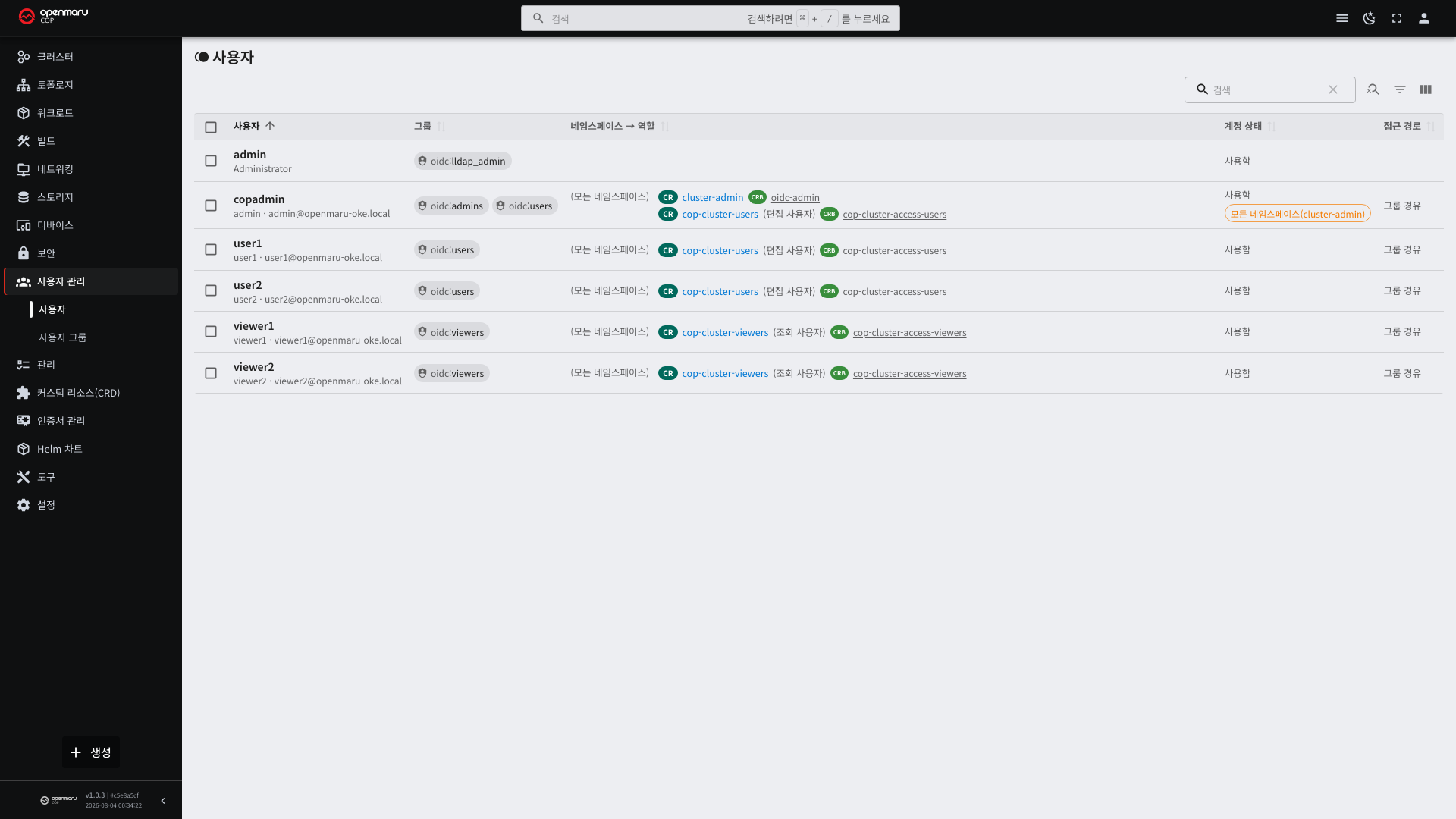
| 열 | 설명 |
|---|---|
| 사용자 | 아이디와 표시 이름·전자우편 |
| 그룹 | 속한 그룹. 이름 앞에 oidc: 가 붙습니다. 옆의 연필 표시로 소속을 고칩니다 |
| 네임스페이스 | 권한이 미치는 구역 |
| 역할 | 그 구역에서 할 수 있는 일(편집 / 조회) |
| 클러스터 관리자 | 클러스터 전체를 관리하는 계정에만 표시됩니다 |
| 접근 경로 | 권한을 그룹에서 받았는지, 계정에 직접 줬는지 |
오른쪽 위 [사용자 추가] 가 보이지 않으면 계정을 만들 권한이 없는 것입니다. 관리자
그룹(admins)에 속한 사용자에게만 보입니다.
사용자 추가
[사용자 추가] 를 누르면 입력 화면이 열립니다. 별표(*)가 붙은 것이 필수입니다.
| 항목 | 설명 |
|---|---|
| 아이디 * | 계정을 구분하는 값. 만든 뒤에는 바꿀 수 없습니다 |
| 전자우편 * | 로그인할 때 쓰는 값입니다. 만든 뒤 Console 에서 바꿀 수 없습니다 |
| 표시 이름 | 목록에 나오는 이름. 비워 두면 성과 이름을 이어 붙여 씁니다 |
| 성 · 이름 | |
| 전화번호 | 숫자와 하이픈(-)만 넣을 수 있습니다 |
| 초기 비밀번호 * | 8자 이상. 확인란에 같은 값을 한 번 더 |
| 그룹 * | 하나 이상 골라야 합니다 |
로그인에 쓰는 값은 아이디가 아니라 전자우편입니다. 클러스터가 사용자를 전자우편으로 구분하기 때문입니다. 계정을 알려줄 때 주소를 함께 전달하십시오.
그룹을 하나 이상 고르게 하는 이유는, 그룹이 없으면 로그인은 되지만 아무 화면도 볼 수 없기 때문입니다. 넣을 그룹이 아직 없으면 먼저 그룹을 만들고 돌아옵니다.
입력값이 규칙에 맞지 않으면 해당 칸 아래에 이유가 표시되고 저장되지 않습니다.
계정 정보 고치기와 비밀번호
목록에서 사용자 행을 누르면 오른쪽에 상세가 열립니다. 위쪽의 [편집] 으로 표시 이름·성· 이름·전화번호를 고칩니다.
아이디와 전자우편은 고칠 수 없습니다. 두 값은 계정을 구분하는 기준이라, 바뀌면 그 계정에 매인 권한을 다시 찾지 못합니다. 바꿔야 한다면 새 계정을 만들고 이전 계정을 지웁니다.
같은 화면의 [비밀번호 변경] 으로 다른 사용자의 비밀번호를 바꿉니다. 자기 비밀번호는 화면 오른쪽 위 계정 메뉴의 비밀번호 변경 에서 바꿉니다.
계정 삭제
상세 화면 오른쪽 위 삭제 표시로 지웁니다. 되돌릴 수 없으므로 어떤 계정을 지우는지 확인하는 창이 먼저 열립니다.
지워지는 것은 로그인 계정뿐입니다. 그 사람이 만들어 둔 애플리케이션이나 그 밖의 자원은 클러스터에 그대로 남습니다. 계정에 직접 준 권한도 남으므로 필요하면 따로 지웁니다.
다음 계정은 지울 수 없어 삭제 표시가 보이지 않습니다.
| 대상 | 이유 |
|---|---|
| 자기 자신 | 지우면 그 자리에서 사용자 관리가 끊깁니다 |
| 마지막 관리자 | 지우면 아무도 사용자를 관리할 수 없습니다 |
| 사용자 디렉터리를 관리하는 계정 | 계정 저장소가 스스로 쓰는 계정입니다 |
사람이 나갈 때는 ① 모든 그룹에서 빼고 → ② 즉시 막아야 하면 비밀번호를 바꾸고 → ③ 인수인계가 끝나면 계정을 지우는 순서가 안전합니다. 계정을 먼저 지우면 그 사람이 만든 자원의 소유자 기록을 확인하기 어려워집니다.
사용자 그룹 화면
사용자 관리 > 사용자 그룹 에서 그룹 목록을 봅니다. 그룹 이름을 누르면 오른쪽에 권한 편집 화면이 열립니다.
편집 단위는 역할 카드 하나 = 역할 하나 입니다. 그룹에 여러 역할을 줄 수 있고, 역할마다 적용 범위를 따로 정합니다.
그룹 추가
오른쪽 위 [그룹 추가] 로 새 그룹을 만듭니다. 관리자 그룹(admins)에 속한 사용자에게만
이 버튼이 보입니다.
| 항목 | 설명 |
|---|---|
| 그룹 이름 | 영소문자·숫자·하이픈만 2~32자. 예: developers, team-a |
| 권한 | 편집 사용자 또는 조회 사용자 중 하나를 반드시 골라야 합니다 |
권한을 반드시 고르게 하는 이유는, 권한 없는 그룹을 만들면 그 그룹에 넣은 계정이 로그인은 되지만 아무 화면도 볼 수 없기 때문입니다. 만든 사람은 권한을 준 것으로 알고, 받은 사람은 빈 화면을 보게 됩니다.
만들어진 그룹은 고른 역할을 모든 네임스페이스에 대해 갖습니다. 특정 네임스페이스로 범위를 좁히려면 그룹 상세에서 역할 카드의 네임스페이스 칸을 고칩니다.
그룹 이름은 목록에 oidc: 가 붙어 보입니다. 어느 시스템에서 온 그룹인지 구분하려고 Kubernetes
가 붙이는 표시이며, 만들 때는 붙이지 않습니다.
새 그룹은 만든 즉시 적용되고, 그 그룹에 속한 사용자가 다음에 로그인할 때부터 정한 권한이 적용됩니다.
Console 이 정하는 것은 Kubernetes 권한까지입니다. 그 밖의 도구에서 이 그룹이 권한을 가지려면 설치 담당자가 따로 설정해야 합니다.
그룹 삭제
그룹 상세 화면 오른쪽 위 삭제 표시로 지웁니다. 어떤 그룹을 지우는지 확인하는 창이 먼저 열립니다.
확인 창에서 그 그룹에 준 Kubernetes 권한도 함께 지울지 고릅니다. 기본값은 함께 지움 입니다. 함께 지우지 않으면 권한이 남아, 나중에 같은 이름으로 그룹을 만들 때 그 권한을 그대로 물려받습니다.
다른 그룹이나 사용자와 함께 쓰는 권한은 지우지 않습니다. 그 권한에서 이 그룹만 빼고 나머지는 남깁니다. 그렇게 하지 않으면 관계없는 사람의 권한까지 사라집니다.
다음 그룹은 지울 수 없어 삭제 표시가 보이지 않습니다.
| 대상 | 조치 |
|---|---|
| 구성원이 남아 있는 그룹 | 먼저 구성원을 다른 그룹으로 옮깁니다 |
| 설치가 만든 그룹 | admins·users·viewers 와 lldap_ 로 시작하는 그룹. 그대로 둡니다 |
리소스를 만들 수 없는 네임스페이스
Console 에서 자원을 만들 때 다음 네임스페이스는 고를 수 없습니다. 저장을 누르면 거부되고 이유가 표시됩니다.
| 네임스페이스 | 이유 |
|---|---|
default | 클러스터 코어와 권한을 공유하고, 삭제할 수 없어 정리할 방법이 없습니다. CIS Kubernetes Benchmark 도 사용하지 않기를 권고합니다 |
kube- 로 시작하는 이름 | kube-system·kube-public·kube-node-lease 등 클러스터 코어가 씁니다 |
애플리케이션은 용도별 네임스페이스를 만들어 그 안에 배치합니다. 생성 화면의 네임스페이스 칸은 비어 있으며, 값을 직접 고르거나 입력해야 합니다.
역할을 고르는 방법
역할 추가 를 누르면 고를 수 있는 역할 목록이 나옵니다.
목록에 나오는 역할에는 조건이 있습니다.
| 조건 | 설명 |
|---|---|
| 관리 대상 표시가 붙은 역할 | 운영 담당자가 "이 역할은 화면에서 부여해도 된다" 고 표시한 것 |
cluster-admin | 클러스터 전체 관리자. 예외로 항상 나옵니다 |
표시가 없는 역할은 목록에 나오지 않습니다. 클러스터에는 설치한 도구들이 만든 역할이 수십 개씩 있어서, 전부 보여 주면 필요한 역할을 찾을 수 없기 때문입니다. 필요한 역할이 안 보이면 운영 담당자에게 그 역할을 목록에 넣어 달라고 요청하십시오.
네임스페이스 단위 역할(Role)은 같은 이름이 여러 네임스페이스에 있을 수 있어 이름 (네임스페이스)
형태로 표시됩니다.
RoleBinding 과 ClusterRoleBinding 고르기
역할을 고른 뒤 카드 안에서 어떤 방식으로 연결할지 정합니다.
| 방식 | 적용 범위 | 네임스페이스 선택 |
|---|---|---|
| RoleBinding | 선택한 네임스페이스에만 | 여러 개를 고를 수 있습니다 |
| ClusterRoleBinding | 모든 네임스페이스 | 선택 항목이 사라집니다 |
기본값은 RoleBinding 입니다. 범위가 좁아 안전한 쪽입니다.
한 역할을 여러 네임스페이스에 주는 일은 흔합니다. 예를 들어 개발팀에게 dev 와 test 두
네임스페이스의 편집 권한을 주려면, 역할 카드 하나에서 두 네임스페이스를 함께 고릅니다.
ClusterRoleBinding 은
kube-system을 포함한 모든 네임스페이스 에 적용됩니다. 꼭 필요한 경우에만 쓰십시오.
여러 변경을 한 번에 저장
역할을 더하거나 빼면 곧바로 반영되지 않고 화면 아래에 변경 건수와 저장 바 가 나타납니다.
- 필요한 변경을 모두 합니다.
- 아래 저장 바에서 변경 내용을 확인합니다.
- 저장 을 누르면 확인 창이 뜹니다.
- 진행 상황이 항목별로 표시됩니다. 일부가 실패하면 그 항목만 다시 시도할 수 있습니다.
되돌리기 를 누르면 저장 전 상태로 돌아갑니다.
적용 순서는 회수를 먼저, 부여를 나중에 입니다. 권한을 잘못 넓히는 중간 상태가 생기지 않게 하기 위해서입니다.
기본 역할이 없을 때
클러스터에 기본 역할이 준비되어 있지 않으면 화면 위에 안내 배너가 뜹니다. 기본 롤 생성 버튼으로 만들 수 있습니다.
만들어지는 역할은 세 가지입니다.
| 역할 | 권한 |
|---|---|
cop-cluster-users | 자원을 만들고 고칠 수 있습니다 (편집) |
cop-cluster-viewers | 자원을 볼 수 있습니다 (읽기) |
cop-namespace-lister | 네임스페이스 목록을 볼 수 있습니다 |
cop-namespace-lister 는 화면 동작에 필요한 것입니다. 이 권한이 없으면 로그인은 되지만
네임스페이스 선택 상자가 비어 보이고 목록이 나오지 않습니다.
이미 있으면 빠진 규칙만 채우므로 여러 번 눌러도 안전합니다.
콘솔이 만드는 오브젝트
Console 이 만든 연결에는 표시가 붙고, 이름이 cop- 로 시작합니다.
| 이름 | 무엇인가 |
|---|---|
cop-access-* | 네임스페이스 단위 연결 |
cop-cluster-access-* | 클러스터 전체 연결 |
cop-group-*-ns-lister | 네임스페이스 목록 조회용 자동 연결 |
Console 이 만들지 않은 연결은 편집할 수 없습니다. 다른 사람이 명령어로 만든 것을 화면에서 바꾸면 그쪽 관리 방식과 충돌하기 때문입니다. "외부 관리" 로 표시되며, 필요하면 콘솔 관리로 전환 을 눌러 넘겨받은 뒤에 편집합니다.
접근이 안 될 때
| 증상 | 확인할 것 |
|---|---|
| 로그인은 되는데 화면이 비어 있음 | 그 그룹에 cop-namespace-lister 가 연결되었는지 |
| 일부 메뉴만 보임 | 메뉴는 권한에 따라 숨겨집니다. 필요한 자원의 조회 권한이 있는지 |
| 그룹 권한이 적용되지 않음 | 그룹 이름 철자, 인증 서버가 그룹 정보를 넘겨 주는지 |
| 그룹 목록이 비어 있음 | 인증 서버 연결 상태. 직접 입력으로도 지정할 수 있습니다 |
로그인한 뒤 그룹 정보가 반영되지 않으면 로그아웃 후 다시 로그인해 보십시오. 권한은 로그인 시점에 발급된 토큰에 담깁니다.