6.2. 게시 요청 검토
개요
사용자가 만든 스킬을 스킬 허브(스킬 패키지를 모아 두고 프로파일에 설치하게 하는 곳, 용어 사전)에 올려 달라고 요청하면 「게시 요청」이 생깁니다. 관리자는 요청을 확인하고 네임스페이스를 골라 승인하거나 반려합니다. 일부 요청은 조건이 맞으면 관리자 검토 없이 자동으로 게시됩니다. 이 장은 승인과 반려 절차, 자동 승인 설정, 관리자가 zip 파일로 직접 게시하는 방법을 설명합니다.
권한: 게시 요청을 승인·반려하고 직접 게시하는 일은 관리자만 합니다.
게시 요청의 흐름
- 작업공간 주인(또는 팀 관리자, 관리자)이 자기 스킬을 스킬 허브에 올려 달라고 요청합니다.
- 서버가 요청한 스킬 폴더를 검사하고 묶음(zip)으로 보관합니다.
- 관리자가 승인하거나 반려합니다. 조건이 맞으면 자동 승인됩니다.
- 승인하면 AAS 가 스킬 허브에 게시합니다.
- 스킬 허브가 바로 공개하면 「게시됨」, 허브가 자체 검토를 거치면 「스킬 허브 검토 중」으로 표시됩니다.
그림 6.2-1 은 위 다섯 단계에 자동 승인과 상태 갈래를 더해 그린 것입니다.
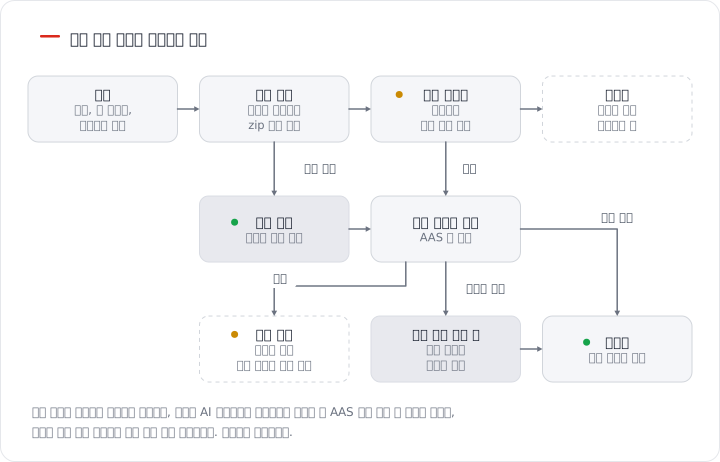
그림 6.2-1. 스킬 게시 요청이 처리되는 흐름
사용자가 거절 메시지를 받았다고 문의할 때
요청한 사용자가 아래 사유로 거절 메시지를 받으면 관리자에게 문의할 수 있습니다. 이 거절은 관리자가 검토하기 전에 서버가 합니다. 관리자가 할 일은 사용자에게 사유와 고치는 방법을 알려 주는 것입니다.
| 사유 | 설명 |
|---|---|
| 비밀값으로 보이는 문자열 | 키·토큰 모양의 글자가 파일에 있으면 요청이 만들어지지 않습니다. |
| 파일 한도 초과 | 요청하는 스킬 폴더는 파일 200개까지, 전체 5MiB 까지, 파일 하나는 1MiB 까지입니다. |
| SKILL.md 없음 | 스킬 폴더에 스킬 설명 파일 SKILL.md 가 있어야 합니다. |
| 설명이 짧음 | SKILL.md 맨 위의 설명 줄(description)이 20자 이상이어야 합니다. |
| 이름·버전 형식 | 이름은 소문자·숫자·하이픈 2~63자, 버전은 1.2.3 처럼 숫자 셋을 점으로 이은 꼴이어야 합니다. |
| 버전이 낮음 | 스킬 허브에 같은 이름이 있으면 그 버전보다 높아야 합니다. |
| 같은 이름이 이미 있음 | 다른 사람이 올린 이름과 겹치면 다른 이름을 써야 합니다. 관리자는 겹쳐도 새 버전으로 요청할 수 있습니다. |
| 이미 기다리는 요청 | 같은 이름의 요청이 처리 대기 중이면 새로 만들 수 없습니다. |
| 올릴 수 없는 출처 | 고치지 않은 Hermes 기본 스킬과 스킬 허브에서 설치한 스킬은 올릴 수 없습니다. 「제한」 패키지를 고친 스킬도 올릴 수 없습니다. |
게시 요청 검토하기
이 기능은 관리자에게만 보입니다. 작업공간 주인과 팀 관리자는 자기 AI 에이전트 작업공간의 요청 목록만 봅니다. 접근 권한만 받은 일반 사용자는 요청 목록을 볼 수 없습니다.
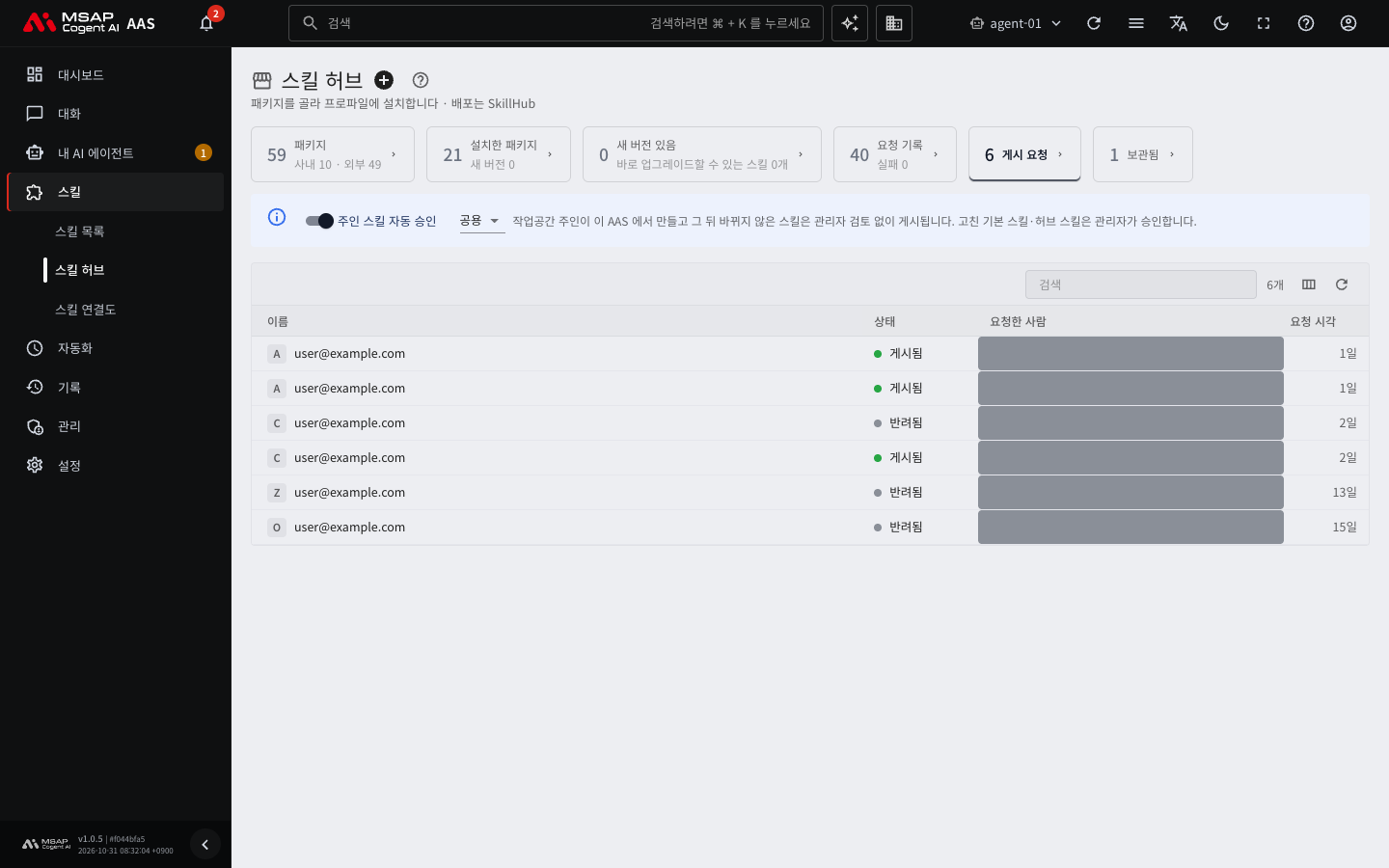
그림 6.2-2. 게시 요청 목록
- 왼쪽 메뉴의 「스킬 › 스킬 허브」를 엽니다.
- 「게시 요청」 탭을 누릅니다. 승인을 기다리는 요청이 있으면 탭에 주의 색 표시가 나옵니다.
- 요청 행을 눌러 서랍(화면 오른쪽에서 열리는 상세 창, 용어 사전)을 엽니다.
- 서랍에서 요청한 사람, 프로파일, 상태, 스킬 출처, 결과 메시지를 확인합니다.
- 「게시 요청한 묶음 내려받기」를 눌러 zip 을 내려받습니다.
- 아래 「승인 전에 확인할 것」을 따라 내용을 확인합니다.
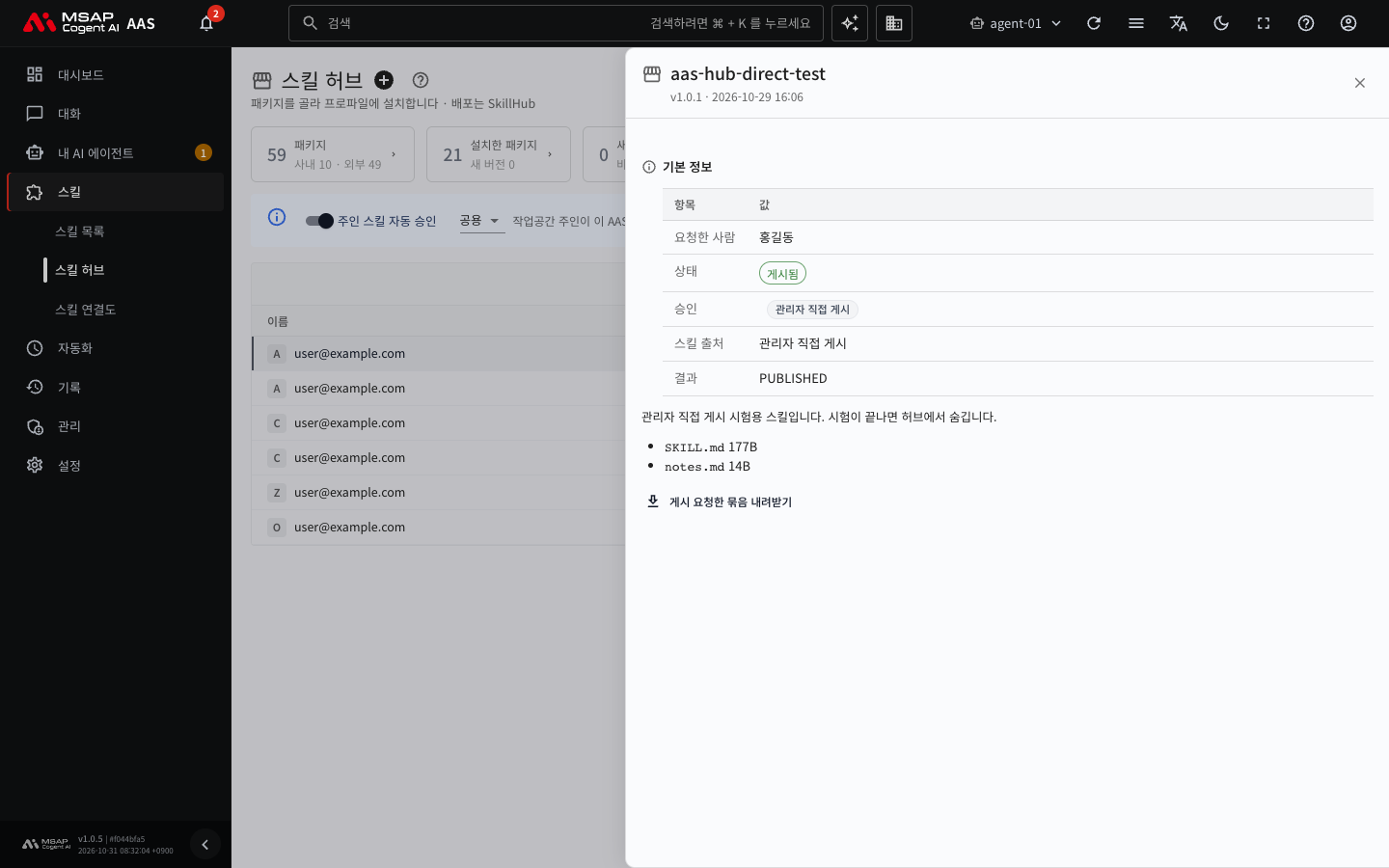
그림 6.2-3. 게시 요청 서랍
승인 전에 확인할 것
승인하면 스킬이 스킬 허브에 올라가 다른 사람이 설치할 수 있습니다. 다음을 모두 확인한 뒤에 승인합니다.
- 게시 내용: 내려받은 zip 의 SKILL.md 설명이 이 스킬이 하는 일과 맞습니다.
- 게시 내용: 스크립트 파일(
.py,.sh)이 있으면 열어서 의도하지 않은 동작(파일 삭제, 외부 전송)이 없습니다. - 비밀값: 파일에 키·토큰·비밀번호 같은 글자가 없습니다. 서버가 요청 단계에서 키 모양 글자를 걸러 내지만, 걸러지지 않는 형태가 있을 수 있어 직접 한 번 더 봅니다.
- 내부 주소: 서랍에 「사내 도메인이나 사설 IP 가 있습니다」 경고가 없습니다. 경고가 있으면 「공용」에는 게시할 수 없고 「제한」에만 게시할 수 있습니다. 구성원에게만 보여도 되는 내용인지 확인합니다.
- 이름과 버전: 이름과 버전이 맞고, 같은 이름의 기존 패키지를 덮어쓰는 새 버전이 아닙니다(새 버전이면 의도한 것입니다).
- 네임스페이스: 「공용」과 「제한」 중 알맞은 쪽이 골라져 있습니다. 어떤 구역인지는 6.1. 스킬 허브와 네임스페이스를 봅니다.
상태의 뜻
| 상태 | 뜻 |
|---|---|
| 승인 기다림 | 관리자의 승인이나 반려를 기다립니다. |
| 게시 중 | 관리자 직접 게시를 처리하는 중입니다. |
| 게시됨 | 스킬 허브에 공개됐습니다. |
| 스킬 허브 검토 중 | 허브가 자체 검토 중입니다. AAS 에서 승인할 수 없고 허브의 검토가 끝나야 공개됩니다. |
| 반려됨 | 관리자가 반려했습니다. 사유가 결과 칸에 남습니다. |
| 게시 실패 | 게시 중 오류가 났습니다. 결과 칸에 이유가 있습니다. |
서랍의 경고
- 「사내 도메인이나 사설 IP 가 있습니다」가 보이면 파일 안에 사내 주소가 있다는 뜻입니다. 「공용」 네임스페이스에는 게시할 수 없습니다. 「제한」 네임스페이스에는 게시할 수 있고 구성원에게만 보입니다.
- 승인한 요청이 이미 게시된 경우, 이 AAS 에서 그 패키지를 설치한 프로파일 수가 함께 보입니다. 새 버전 알림이 가는 프로파일 수입니다.
승인하기
주의: 게시한 버전은 지울 수 없습니다. 승인하기 전에 위 「승인 전에 확인할 것」을 끝냅니다. 잘못 올렸으면 그 패키지의 모든 버전을 허브 목록에서 내리는 「허브에서 숨기기」만 할 수 있습니다. 버전 하나만 내릴 수는 없습니다. 이미 설치한 프로파일의 스킬은 그대로 남습니다. 방법은 아래 「허브에서 숨기기와 다시 보이기」를 봅니다.
- 서랍에서 「네임스페이스」 목록의 값을 고릅니다.
- 「승인하고 스킬 허브에 게시」 버튼을 누릅니다.
- 확인 창의 「{이름} v{버전} 을(를) 네임스페이스 {구역} 에 게시합니다」에서 이름·버전·네임스페이스를 읽습니다.
- 맞으면 확인을 누릅니다.
성공하면 상태가 「게시됨」이나 「스킬 허브 검토 중」으로 바뀝니다. 게시가 실패하면 상태가 「게시 실패」로 바뀌고 결과 칸에 이유가 나옵니다. 원인을 고친 뒤 같은 요청을 다시 승인할 수 있습니다.
참고: 「공용」 네임스페이스로 게시하면 SKILL.md 의 작성자(author)에 있는 이메일 주소가 지워집니다. 사내 도메인이나 사설 IP 가 남아 있으면 게시가 거절됩니다.
반려하기
- 「반려 사유」 칸에 사유를 적습니다. 비워 두면 「반려했습니다」가 남습니다.
- 「반려」 버튼을 누릅니다.
반려한 요청은 「반려됨」으로 남고, 요청한 사람은 사유를 볼 수 있습니다.
관리자 검토 없이 게시하는 경우
주인 스킬 자동 승인이 켜져 있으면 일부 요청은 관리자 승인 없이 게시됩니다. 기본값은 켜짐입니다.
자동 승인되는 조건
다음을 모두 만족해야 합니다.
- 요청한 사람이 그 AI 에이전트 작업공간의 주인입니다.
- 스킬이 AI 에이전트가 만든 것이거나, 주인이 이 AAS 에서 직접 만든 뒤 바뀌지 않은 것입니다.
다음 요청은 자동 승인되지 않고 관리자가 검토합니다.
| 요청 | 이유 |
|---|---|
| 관리자가 낸 요청 | 관리자가 직접 승인합니다. |
| 고친 Hermes 기본 스킬, 고친 스킬 허브 스킬 | 원본의 이용 권리를 확인해야 합니다. |
| 직접 만든 기록이 없거나, 만든 뒤 다른 사람이나 AI 에이전트가 바꾼 스킬 | 내용이 달라졌을 수 있습니다. |
자동 승인이 실패하면 요청은 「승인 기다림」으로 돌아가고 결과 칸에 이유가 남습니다. 자동 승인된 요청에는 「관리자 검토 없음」 표시가 붙고, 서랍의 「승인」 칸에 「자동 승인(관리자 검토 없음)」이 보입니다.
자동 승인 설정
「게시 요청」 탭 위쪽 띠에 설정이 있습니다.
- 「주인 스킬 자동 승인」 스위치로 켜고 끕니다.
- 오른쪽 목록에서 자동 승인할 네임스페이스를 고릅니다.
「자동 승인 네임스페이스」 목록에는 지금 쓰는 값이 보입니다. 따로 고르지 않은 기본 설치에서는 「제한」입니다. 요청한 사람이 대상 네임스페이스를 지정한 경우에는 그 값을 씁니다.
관리자가 zip 으로 직접 게시하기
관리자는 요청 없이 zip 파일을 스킬 허브에 바로 게시할 수 있습니다. 새 스킬을 올리거나 기존 스킬의 새 버전을 올립니다.
- 「스킬 › 스킬 허브」의 「패키지」 탭에서 제목 옆의 더하기 버튼(「스킬 허브에 게시」)을 누릅니다. 패키지 서랍의 「새 버전 게시」로도 시작할 수 있습니다.
- SKILL.md 가 들어 있는 zip 을 끌어 놓거나 「파일 고르기」로 고릅니다. 이 zip 은 작업공간에 설치할 수 있는 크기여야 해서 512KiB 까지입니다. 사용자의 게시 요청 한도(전체 5MiB)와 다릅니다.
- 미리 보기에서 새 스킬인지 새 버전인지 확인합니다. 새 버전이면 바뀐 파일 수가 보입니다.
- 스크립트가 있으면 내용을 확인하고 「스크립트를 확인했습니다」에 체크합니다. 확인할 항목은 위 「승인 전에 확인할 것」과 같습니다.
- 새 스킬이면 「네임스페이스」를 고릅니다.
- 「버전」 칸에 1.2.3 꼴로 버전을 적습니다. 스킬 허브의 현재 버전보다 커야 합니다.
- 「게시」 버튼을 누르고 확인 창에서 확인합니다.
게시는 최대 2분 걸릴 수 있습니다. 창을 닫아도 계속됩니다. 결과는 「게시 요청」 탭에서 「관리자 직접 게시」 표시가 붙은 행으로 확인합니다. 실패한 행은 「같은 묶음으로 다시 게시」 버튼으로 다시 게시할 수 있습니다.
주의: 게시한 버전은 지울 수 없습니다. 잘못 올렸으면 아래 「허브에서 숨기기와 다시 보이기」로 같은 패키지 전체를 허브에서 숨깁니다.
AAS 기본 스킬(여섯 패키지)과 같은 이름은 화면에서 게시하거나 숨길 수 없습니다. 기본 스킬은 AAS 서버가 관리합니다. 자세한 내용은 6.3. 기본 스킬과 새 버전 알림을 봅니다.
허브에서 숨기기와 다시 보이기
- 패키지 서랍(「스킬 허브」 화면 「패키지」 탭에서 패키지 행을 누르면 열립니다)의 「허브에서 숨기기」를 누릅니다.
- 확인 창에서 확인합니다. 모든 버전이 허브 목록에서 사라지고, 새 버전 알림과 자동 업그레이드에서 빠집니다. 이미 설치한 프로파일의 스킬은 그대로 남습니다.
- 되돌리려면 「허브에서 숨김」 탭에서 행을 열고 「다시 보이기」를 누릅니다. 성공하면 「다시 보이게 했습니다」가 나옵니다.
「허브에서 숨김」 탭에는 AAS 에서 숨긴 것만 나옵니다. 허브에서 직접 숨긴 패키지는 보이지 않습니다.