4.7. Secrets (시크릿)
개요
Secrets 페이지는 MCM 컨트롤 플레인에서 관리하는 모든 Secret을 통합적으로 관리하는 페이지입니다. Secret은 비밀번호, OAuth 토큰, SSH 키, TLS 인증서 등 민감한 데이터를 저장하는 Kubernetes 리소스입니다.
주요 목적:
- 멀티클러스터 Secret 통합 관리
- 민감한 데이터의 안전한 저장 및 배포
- Secret 타입별 관리 (Opaque, TLS, Docker Registry 등)
- PropagationPolicy를 통한 Secret 배포
Secret 사용 사례:
- 데이터베이스 비밀번호 저장
- API 키 및 토큰 관리
- TLS/SSL 인증서 저장
- Docker 레지스트리 인증 정보
- SSH 키 관리
- 서비스 계정 토큰
화면 구성
Secrets 페이지는 테이블 형태로 Secret 목록을 표시합니다.
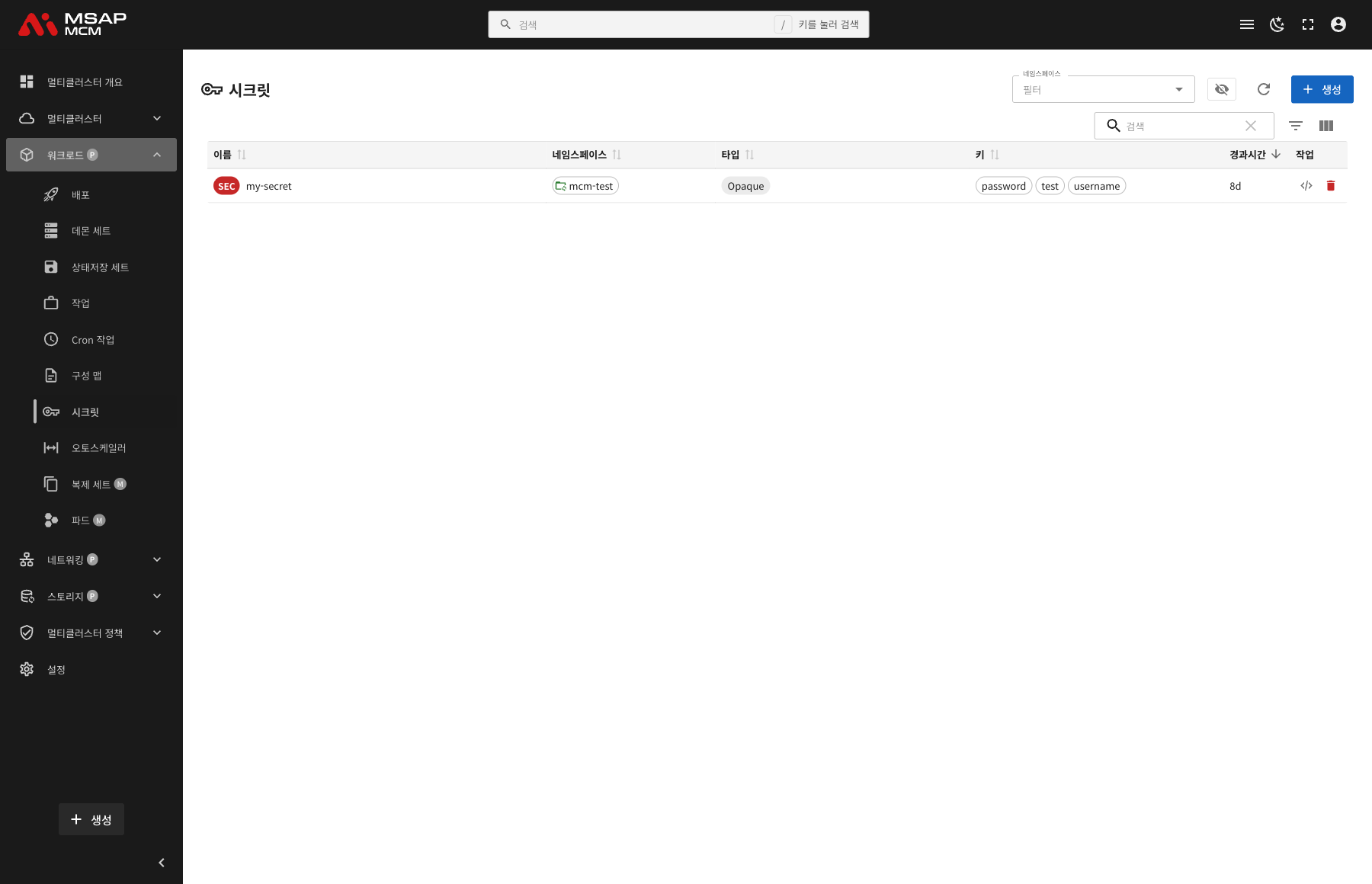
페이지 상단 요소
| 요소 | 설명 |
|---|---|
| 네임스페이스 필터 | 특정 네임스페이스의 Secret만 표시 |
| 시스템 네임스페이스 포함 | 시스템 네임스페이스(kube-system 등)의 Secret 표시 토글 |
| 새로고침 버튼 | Secret 목록 갱신 |
| 생성 버튼 | 새 Secret 생성 다이얼로그 열기 |
| 검색창 | Secret 이름으로 검색 |
테이블 컬럼
| 컬럼 | 설명 | 정렬 |
|---|---|---|
| 이름 | Secret 이름 | ✅ |
| 네임스페이스 | Secret이 속한 네임스페이스 | ✅ |
| 타입 | Secret 타입 (Opaque, kubernetes.io/tls 등) | ✅ |
| 키 | 저장된 데이터 키 목록 | ✅ |
| 경과시간 | Secret 생성 후 경과 시간 | ✅ |
| 작업 | 편집/삭제 버튼 | - |
Secret 타입
| 타입 | 설명 |
|---|---|
| Opaque | 일반 시크릿 데이터 (기본값) |
| kubernetes.io/tls | TLS 인증서 및 키 |
| kubernetes.io/dockerconfigjson | Docker 레지스트리 인증 정보 |
| kubernetes.io/basic-auth | 기본 인증 정보 (username/password) |
| kubernetes.io/ssh-auth | SSH 인증 정보 |
| kubernetes.io/service-account-token | 서비스 계정 토큰 |
Secret 상세 정보
Secret 행을 클릭하면 상세 정보 패널이 열립니다.
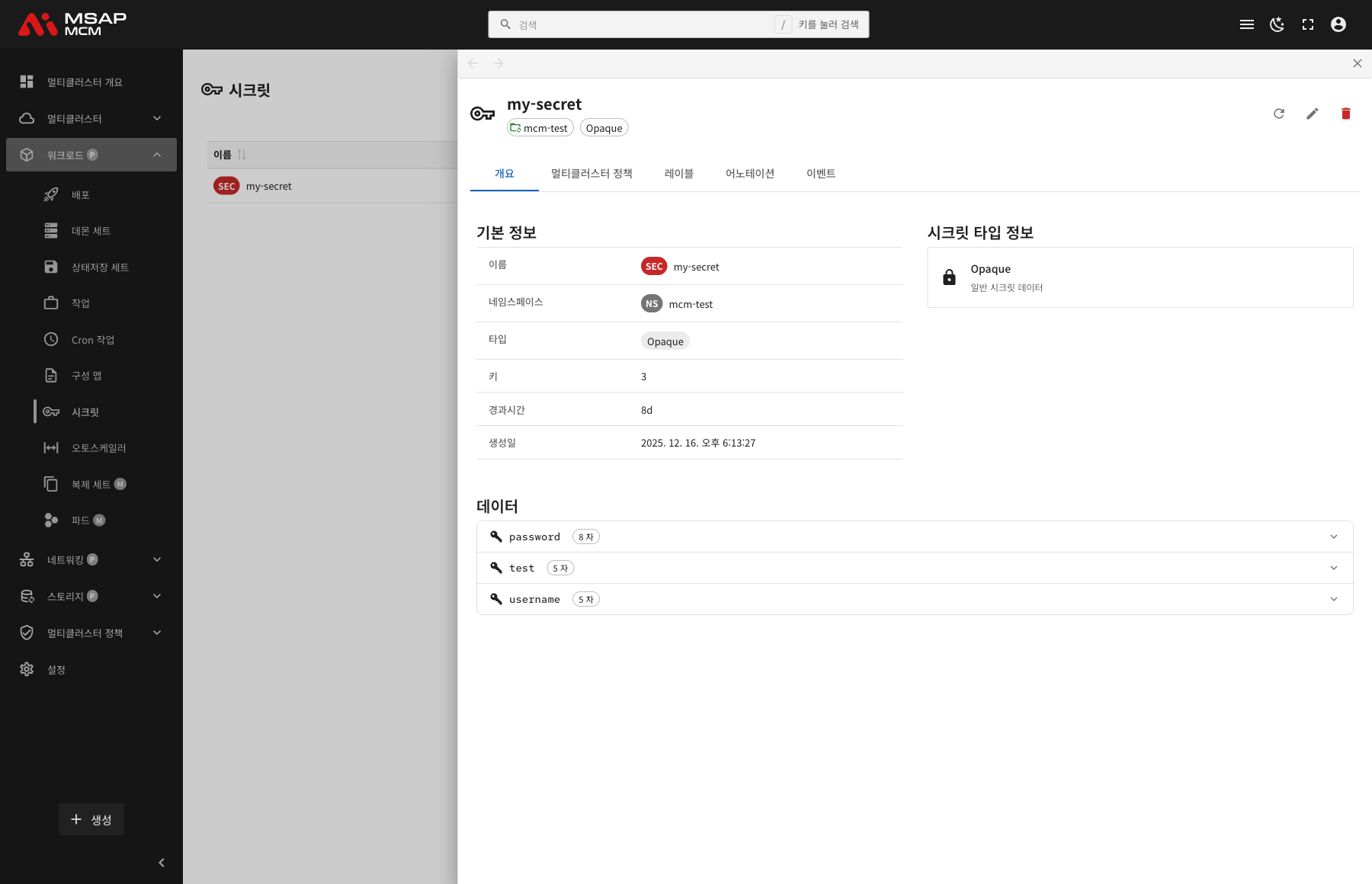
상세 패널 헤더
| 요소 | 설명 |
|---|---|
| Secret 이름 | 선택한 Secret 이름 |
| 네임스페이스 | Secret이 속한 네임스페이스 |
| 타입 | Secret 타입 (예: Opaque) |
액션 버튼
| 버튼 | 기능 |
|---|---|
| 새로고침 | Secret 정보 갱신 |
| 편집 | YAML 편집 모드 |
| 삭제 | Secret 삭제 |
탭 메뉴
개요 탭
Secret의 기본 정보, 타입 정보, 데이터 내용을 표시합니다.
기본 정보:
| 항목 | 설명 |
|---|---|
| 이름 | Secret 이름 |
| 네임스페이스 | Secret이 속한 네임스페이스 |
| 타입 | Secret 타입 |
| 키 | 저장된 데이터 키 개수 |
| 경과시간 | 생성 후 경과 시간 |
| 생성일 | Secret 생성 일시 |
시크릿 타입 정보:
선택한 Secret의 타입에 대한 설명을 표시합니다:
- Opaque: 일반 시크릿 데이터
- kubernetes.io/tls: TLS 인증서 및 개인 키
- kubernetes.io/dockerconfigjson: Docker 레지스트리 자격 증명
데이터:
각 데이터 키를 아코디언 형태로 표시합니다:
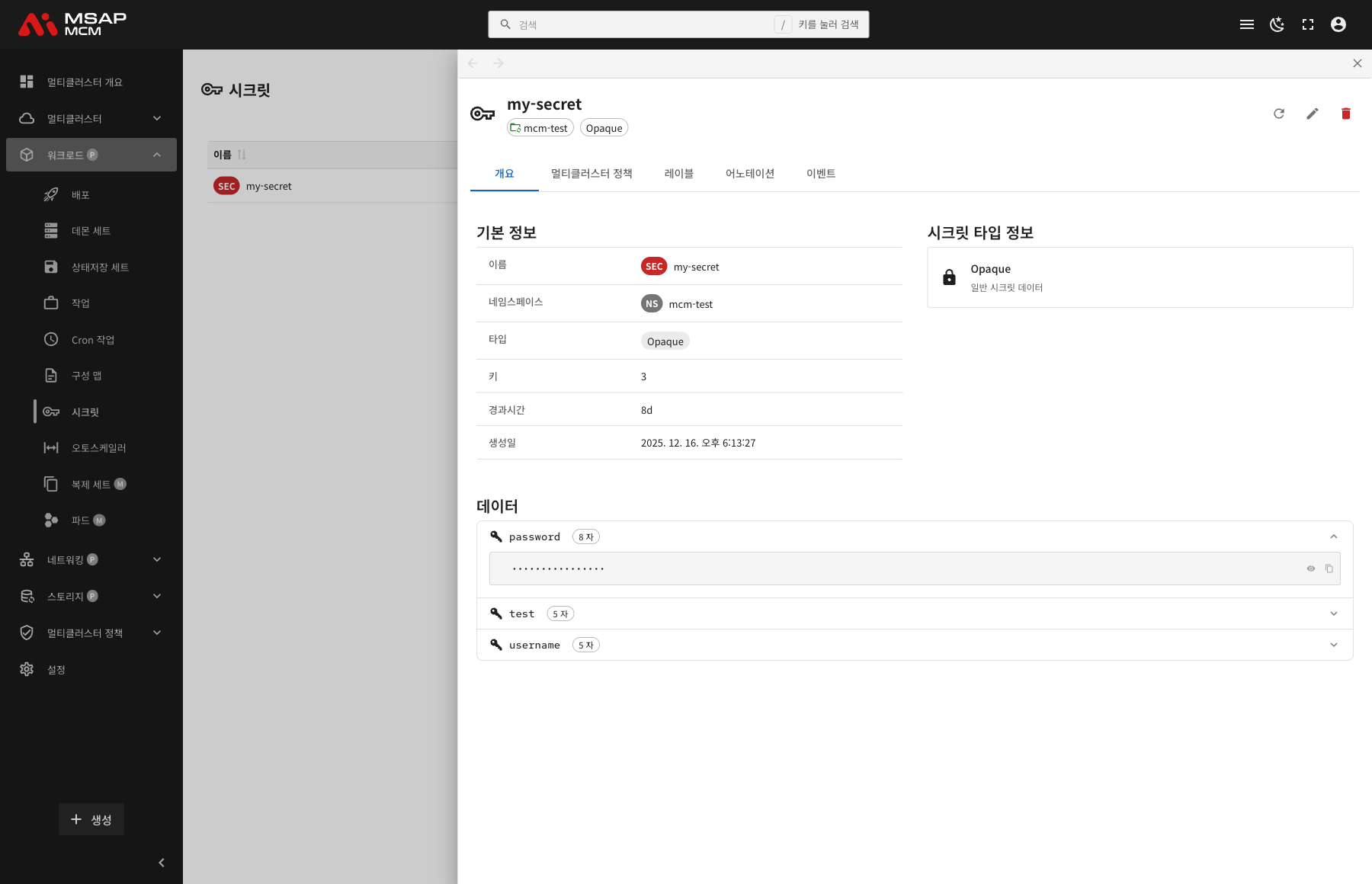
| 요소 | 설명 |
|---|---|
| 키 이름 | 데이터 키 이름 (예: password) |
| 데이터 크기 | 값의 문자 수 (예: 8 자) |
| 확장/축소 | 클릭하여 데이터 내용 표시/숨김 |
| 마스킹 | 기본적으로 데이터는 마스킹되어 표시 (••••••••) |
| 표시 버튼 | 클릭하여 실제 값 표시 |
| 복사 버튼 | 데이터 내용을 클립보드에 복사 |
보안 참고: Secret 데이터는 기본적으로 마스킹되어 표시됩니다. "표시" 버튼을 클릭해야 실제 값을 확인할 수 있습니다.
멀티클러스터 정책 탭
Secret에 적용된 멀티 클러스터 정책 정보를 표시합니다.
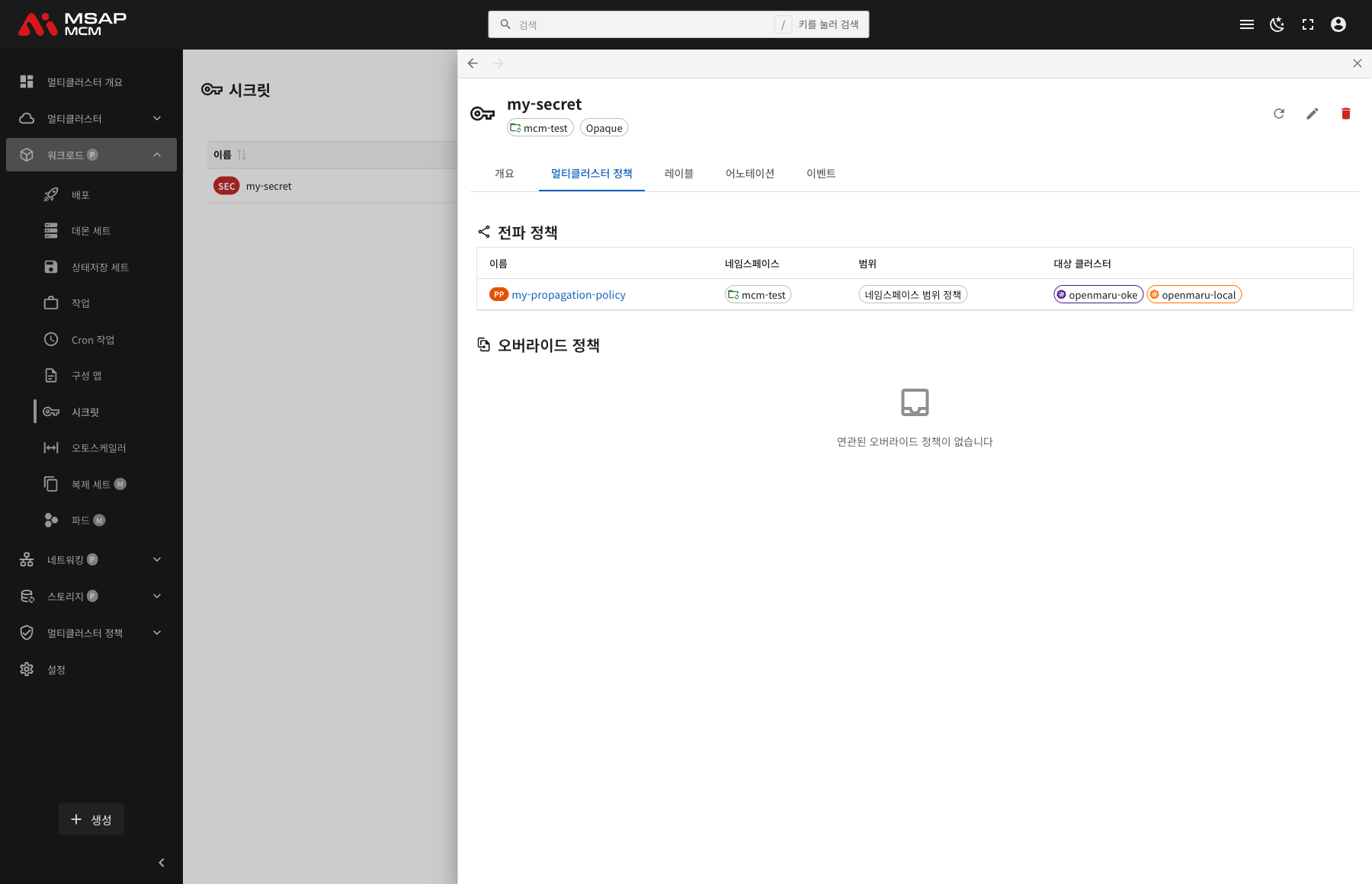
전파 정책 (PropagationPolicy):
| 컬럼 | 설명 |
|---|---|
| 이름 | PropagationPolicy 이름 |
| 네임스페이스 | 정책이 속한 네임스페이스 |
| 범위 | 네임스페이스 범위 정책 / 클러스터 범위 정책 |
| 대상 클러스터 | 타겟 클러스터 목록 |
오버라이드 정책 (OverridePolicy):
클러스터별 커스텀 설정이 있는 경우 표시됩니다.
레이블 탭
Secret에 적용된 Kubernetes 레이블 목록을 표시합니다.
어노테이션 탭
Secret에 적용된 어노테이션 목록을 표시합니다.
이벤트 탭
Secret 관련 Kubernetes 이벤트를 표시합니다.
Secret 생성
새로운 Secret을 MCM 컨트롤 플레인에 생성합니다.
입력 항목
| 항목 | 필수 | 설명 |
|---|---|---|
| 이름 | ✅ | Secret 이름 |
| 네임스페이스 | ✅ | 배포할 네임스페이스 |
| 타입 | ✅ | Secret 타입 선택 |
| 데이터 | ✅ | 키-값 쌍 데이터 |
Secret 타입별 생성
Opaque (일반 시크릿):
apiVersion: v1
kind: Secret
metadata:
  name: my-secret
  namespace: default
type: Opaque
data:
  username: YWRtaW4=      # base64 인코딩된 값
  password: cGFzc3dvcmQ=
TLS 인증서:
apiVersion: v1
kind: Secret
metadata:
  name: tls-secret
  namespace: default
type: kubernetes.io/tls
data:
  tls.crt: <base64-encoded-cert>
  tls.key: <base64-encoded-key>
Docker 레지스트리:
apiVersion: v1
kind: Secret
metadata:
  name: docker-registry-secret
  namespace: default
type: kubernetes.io/dockerconfigjson
data:
  .dockerconfigjson: <base64-encoded-docker-config>
YAML 편집
"YAML 편집" 탭에서 Secret 정의를 직접 작성할 수 있습니다.
참고: Secret 데이터는 Base64로 인코딩해야 합니다.
Secret 작업
Secret 편집
- Secret 선택
- 상세 패널에서 "편집" 버튼 클릭
- YAML 에디터에서 Secret 정의 수정
- "저장" 버튼 클릭
주의: Secret을 수정해도 이미 실행 중인 파드에는 즉시 반영되지 않습니다. 변경 사항을 적용하려면 파드를 재시작해야 합니다.
Secret 삭제
⚠️ 주의: Secret을 삭제하면 이를 참조하는 파드에서 오류가 발생할 수 있습니다. 삭제 전 참조 여부를 확인하세요.
- 삭제할 Secret 선택
- 상세 패널에서 "삭제" 버튼 클릭
- 확인 다이얼로그에서 Secret 이름 입력
- "삭제" 버튼 클릭
사용 예시
시나리오 1: 데이터베이스 인증 정보 Secret 생성
- "생성" 버튼 클릭
- Secret 정보 입력:
- 이름:
db-credentials - 네임스페이스:
production - 타입:
Opaque - 데이터:
username:admin(Base64: YWRtaW4=)password:secret123(Base64: c2VjcmV0MTIz)
- 이름:
- "생성" 버튼 클릭
- PropagationPolicy로 타겟 클러스터 지정
시나리오 2: TLS 인증서 Secret 생성
- "생성" 버튼 클릭 → YAML 편집 탭 선택
- 다음 YAML 작성:
apiVersion: v1kind: Secretmetadata:name: tls-certnamespace: webtype: kubernetes.io/tlsdata:tls.crt: <base64-encoded-certificate>tls.key: <base64-encoded-private-key>
- "생성" 버튼 클릭
- Ingress에서 TLS Secret 참조
시나리오 3: Secret 데이터 확인
- Secret 목록에서 확인할 Secret 클릭
- 개요 탭에서 데이터 섹션 확인
- 확인할 키를 클릭하여 확장
- "표시" 버튼을 클릭하여 마스킹 해제
- 실제 데이터 값 확인
- 필요시 "복사" 버튼으로 클립보드에 복사
시나리오 4: Docker 레지스트리 Secret 생성
- 명령줄에서 Secret 생성:
kubectl create secret docker-registry my-registry \--docker-server=registry.example.com \--docker-username=user \--docker-password=password \--docker-email=user@example.com \-n production
- OPENMARU MCM에서 Secret 확인
- PropagationPolicy 적용하여 멀티클러스터 배포
시나리오 5: 멀티클러스터 Secret 배포
- Secret 생성
- PropagationPolicy 생성:
- 리소스 셀렉터: Secret 지정
- 타겟 클러스터: 배포할 클러스터 선택
- 상세 패널에서 "멀티클러스터 정책" 탭 확인
- 대상 클러스터에 Secret이 배포되었는지 확인
관련 개념
Secret vs ConfigMap
| 특성 | Secret | ConfigMap |
|---|---|---|
| 용도 | 민감한 데이터 | 일반 설정 데이터 |
| 저장 방식 | Base64 인코딩 | 평문 저장 |
| 보안 | 접근 제한, RBAC 적용 | 일반 접근 |
| 메모리 저장 | tmpfs에 마운트 (디스크에 기록 안 함) | 일반 파일 시스템 |
| 크기 제한 | 1MB | 1MB |
| 사용 예 | 비밀번호, 토큰, 인증서 | 설정 파일, 환경 변수 |
Secret 사용 방법
1. 환경 변수로 주입:
env:
  - name: DB_PASSWORD
    valueFrom:
      secretKeyRef:
        name: db-credentials
        key: password
2. 전체 Secret을 환경 변수로:
envFrom:
  - secretRef:
      name: db-credentials
3. 볼륨으로 마운트:
volumes:
  - name: secret-volume
    secret:
      secretName: db-credentials
volumeMounts:
  - name: secret-volume
    mountPath: /etc/secrets
    readOnly: true
Base64 인코딩
Secret 데이터는 Base64로 인코딩해야 합니다:
# 인코딩
echo -n 'mypassword' | base64
# 출력: bXlwYXNzd29yZA==

# 디코딩
echo 'bXlwYXNzd29yZA==' | base64 -d
# 출력: mypassword
참고: Base64는 암호화가 아닙니다. 전송 중 데이터 무결성을 위한 인코딩일 뿐입니다.
Secret 보안 모범 사례
- RBAC 적용: Secret 접근 권한을 최소화
- 암호화 활성화: etcd 암호화로 저장 시 보호
- 외부 비밀 관리자 사용: HashiCorp Vault, AWS Secrets Manager 등
- 정기적인 로테이션: 비밀번호 및 키 정기 변경
- 감사 로깅: Secret 접근 기록 모니터링
멀티클러스터 Secret 관리
MCM를 통해 Secret을 멀티클러스터에 배포할 때:
PropagationPolicy:
- 동일한 Secret을 여러 클러스터에 복제
- 클러스터 선택 및 배포 전략 설정
OverridePolicy:
- 클러스터별로 다른 Secret 값 적용
- 예: 클러스터별 다른 데이터베이스 비밀번호
보안 고려사항:
- Secret이 여러 클러스터에 분산됨
- 각 클러스터의 보안 정책 확인 필요
- 네트워크 전송 시 암호화 확인
다음 단계
- HPA (Horizontal Pod Autoscaler) - 멀티클러스터 HPA 관리
- ConfigMaps (구성 맵) - 멀티클러스터 ConfigMap 관리
- Propagation Policies (배포 정책) - PropagationPolicy 설정