17.5 관리 콘솔
오퍼레이션 개요
관리 콘솔을 이용하려면, JBoss EAP 6가 시작되어 있어야 한다. 웹 브라우저로 아래와 같은 URL에 접근하면 관리 콘솔의 인증 화면이 표시된다. JBoss EAP 6 관리자 아이디와 패스워드를 입력하여 로그인한다.
http://<대상 서버의 IP주소>:9990/console/
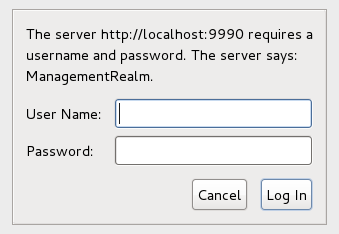
그림 8. 관리 콘솔 인증 화면
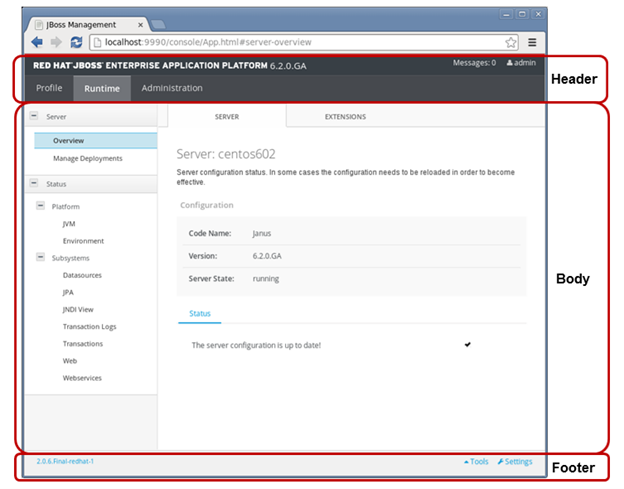
그림 9. 관리 콘솔 화면 구성
-
Header
헤더의 우측으로 ‘Profile’과 ‘Runtime’의 탭이 있다. 인스턴스의 프로파일 관리와 런타임 정보 모니터링을 선택할 수 있다. 도메인 모드에서는 ‘Server’ 탭이 추가된다.
-
Body
메인 화면부는 좌측의 네비게이션 패널과 우측의 메인 패널로 구성된다.
네비게이션 패널(좌측의 프레임)에는 JBoss EAP 6 인스턴스에 배포되고 있는 각종의 자원을 트리로 표시한다.
메인 패널(우측의 프레임)에는 좌측의 네비게이션으로 선택된 자원에 관한 정보를 표시한다. 또 자원에 대한 설정의 추가, 변경, 삭제 등 자원의 관리 작업을 수행한다.
-
Footer
Footer부의 우측으로 ‘Settings’와 ‘Logout’ 버튼이 있다. ‘Settings’ 버튼을 누르면 사용할 수 있는 언어의 로케일 리스트가 표시되어 관리 콘솔로 사용하는 언어의 선택을 할 수 있다. ‘Logout’ 버튼을 누르면 로그아웃하여 인증 화면으로 돌아간다.
서브시스템 관리
프로파일 탭을 선택하면, 서브시스템들에 대한 설정을 확인하고 수정할 수 있다. 도메인 모드의 경우에는 4가지 프로파일을 모두 사용할 수 있기 때문에 프로파일을 선택할 수 있는 콤보 박스가 표시된다. 도메인 모드에서 설정을 수정하려면 먼저 프로파일 선택한 후 설정해야 한다.
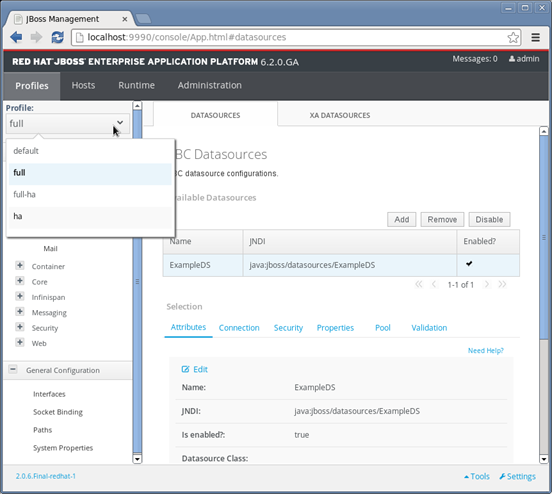
그림 10. 도메인 모드의 프로파일과 서브시스템 관리
런타임 정보
런타임 관리에서는 가동 중인 애플리케이션 서버의 상태 정보를 확인할 수 있다. 각 트리를 펼치면 자식 자원이 표시된다.
Server
-
Manage Deployments
배포 화면에서는 deploy, undeploy, 시작, 정지, 재배포 등 애플리케이션 배포를 제어할 수 있다.
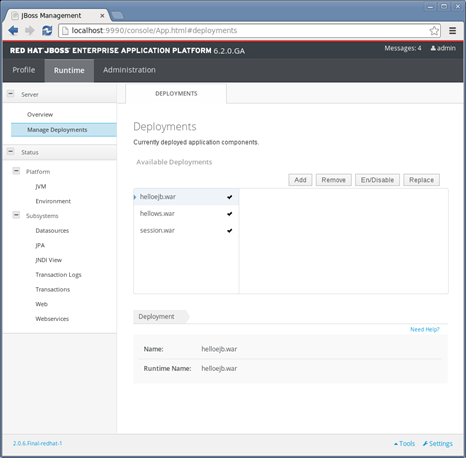
그림 11. 애플리케이션 배포 관리
Status
상태에서는 JVM, Datasources, JPA, JMS Destinations, Transactions, Web및 Webservices등의 자원 정보를 확인할 수 있다.
JVM
서버 JVM의 상세 정보를 표시한다. 이 화면에서는 아래와 같은 정보를 확인할 수 있다.
- Java VM 종류, OS의 버전 정보, CPU의 프로세스 수
- Heap 메모리 사용 상황
- Non-heap의 메모리 사용 상황
- Thread 사용현황
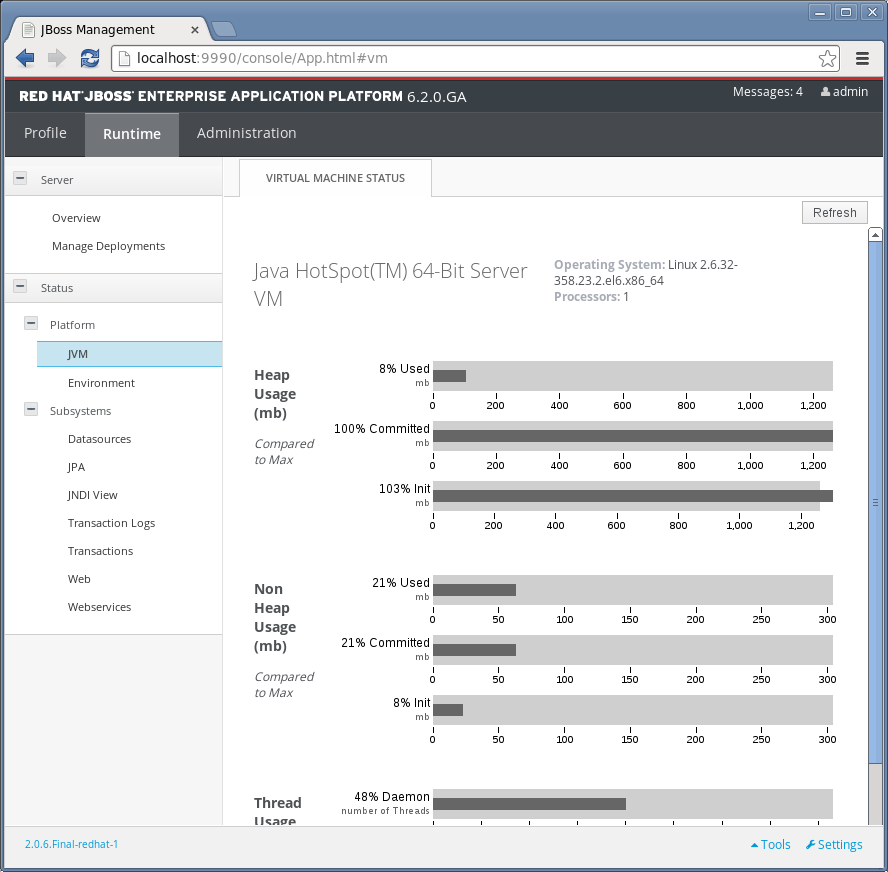
그림 12. JVM 메모리 상태 정보
Subsystems
Datasources
서버의 데이터소스의 상세 정보를 표시한다. 이 화면에서 주로 아래와 같은 정보를 확인할 수 있다.
- Datasource의 이름, JNDI명, 사용, 사용안함
- 풀의 사용 현황
- Prepared Statement 캐시

그림 13. 데이터소스 상태 정보
도메인 모드의 서버 토폴로지
도메인 모드의 관리 콘솔로 접속하면 서버의 토폴로지가 테이블 형태로 표시된다. 다른 메뉴를 사용 중이면, Runtime Domain Overview 를 선택하면 아래 화면이 출력된다. 서버 그룹과 호스트 별로 설정된 서버 인스턴스들이 표시되고, 서버 그룹과 서버 인스턴스별 시작, 정지, 재시작 등의 제어가 가능하다.
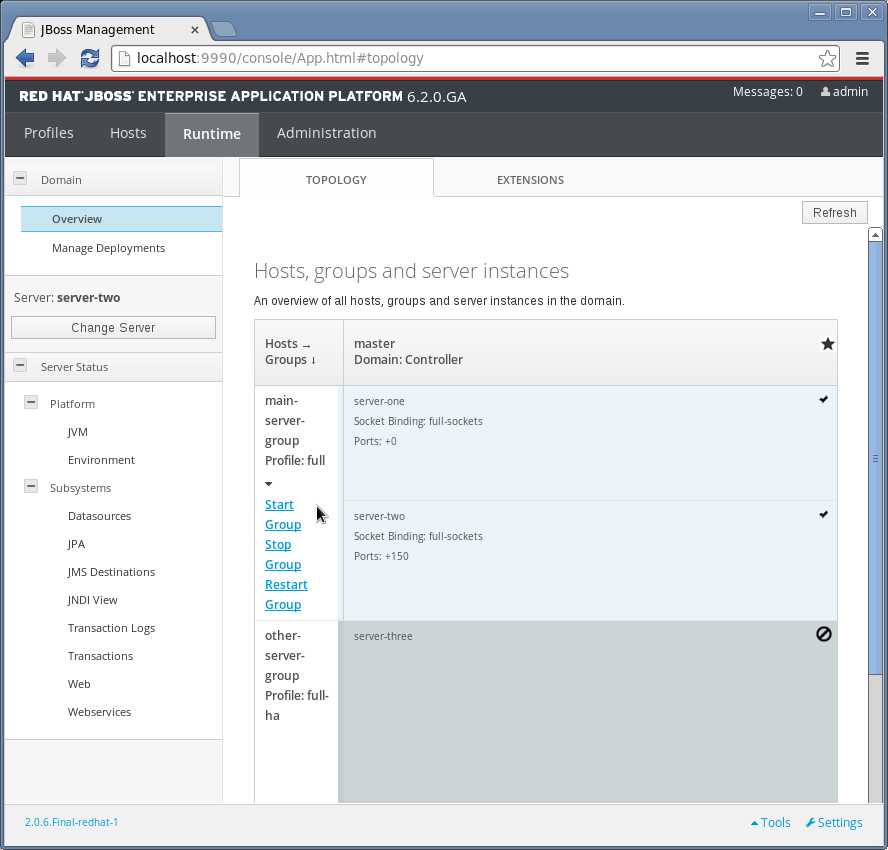
그림 14. 도메인 모드 토폴로지 화면