2. 화면 한눈에 보기
이 매뉴얼의 그림
이 매뉴얼의 월보드 그림은 예시 데이터로 만들었습니다. 그룹 이름(order, payment 등)과
서버 이름, 숫자는 실제 운영 환경의 값이 아닙니다.
두 가지 보기
월보드의 한 칸은 둘 중 하나를 보여 줍니다.
| 보기 | 칸 하나가 보여 주는 것 | 큰 숫자 |
|---|---|---|
| 애플리케이션 보기 | 애플리케이션 그룹 하나의 트랜잭션 | 지연 트랜잭션 건수 |
| 서버 보기 | 서버 그룹 하나 또는 서버 한 대의 CPU·메모리·디스크 | 가장 나쁜 서버의 가장 나쁜 사용률 |
칸마다 보기를 따로 정할 수 있어, 한 화면에 두 보기를 섞어 둘 수도 있습니다(6장).
애플리케이션 보기
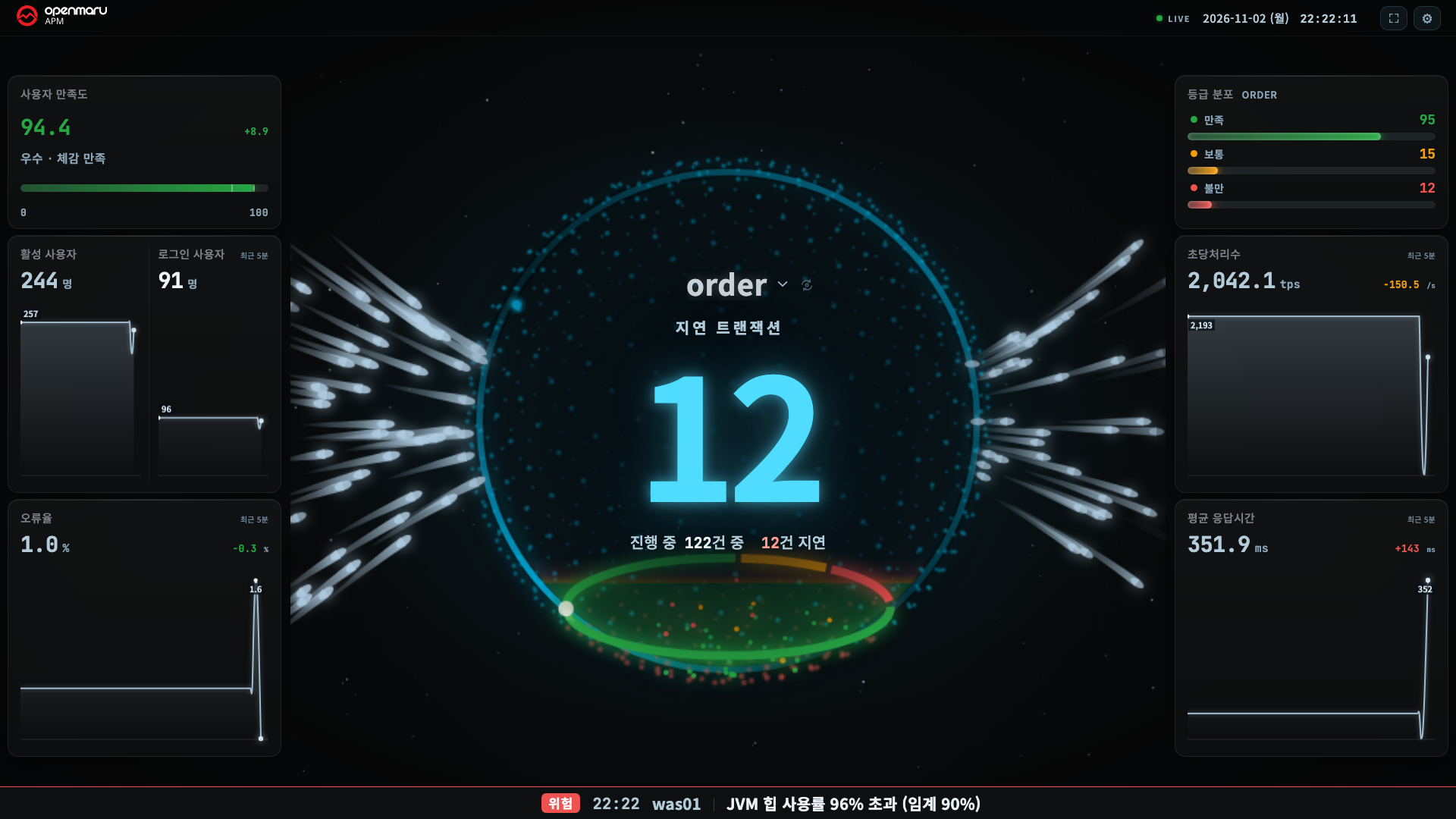
| 영역 | 무엇을 보여 주나 |
|---|---|
| 가운데(히어로) | 큰 숫자와 움직이는 그림. 가장 먼저 보는 영역입니다. 가운데의 움직이는 그림을 히어로라고 부릅니다(5장) |
| 제목 | 보고 있는 애플리케이션 그룹 이름. 눌러서 다른 그룹으로 바꿉니다 |
| 큰 숫자 아래 요약 | 진행 중 48건 중 11건 지연 처럼 한 줄로 |
| 좌우의 하얀 빗금 | 트랜잭션 볼 — 요청이 들어오고 나가는 모습. 칸이 작으면 자동으로 꺼집니다(5장) |
| 왼쪽 사이드바 | 사용자 만족도 · 활성 사용자 · 로그인 사용자 · 오류율 |
| 오른쪽 사이드바 | 등급 분포(만족·보통·불만) · 초당 처리 수(TPS) · 평균 응답시간 |
| 상단 | LIVE 표시 · 시각 · 전체화면 버튼 · 설정(톱니) |
| 맨 아래 | 알림 띠. 경고 이벤트가 있을 때만 글자가 나옵니다(8장) |
사용자 만족도는 APDEX(애플리케이션 성능 지수)를 0~100 으로 나타낸 값입니다. 응답이 빠른 요청이 많을수록 높습니다. 오른쪽의 등급 분포는 같은 기준으로 요청을 만족·보통·불만으로 나눈 건수입니다.
칸의 폭이 1,000px 이하이거나 높이가 560px 이하로 작아지면 좌우 사이드바가 접히고 큰 숫자 아래 요약만 남습니다. 1080p 화면에서는 2분할부터, 4K 화면에서는 8분할부터 접힙니다. 화면이 좁아져도 큰 숫자와 요약은 끝까지 남습니다. 3m 밖에서 읽어야 하는 것이 그 둘이기 때문입니다.
서버 보기
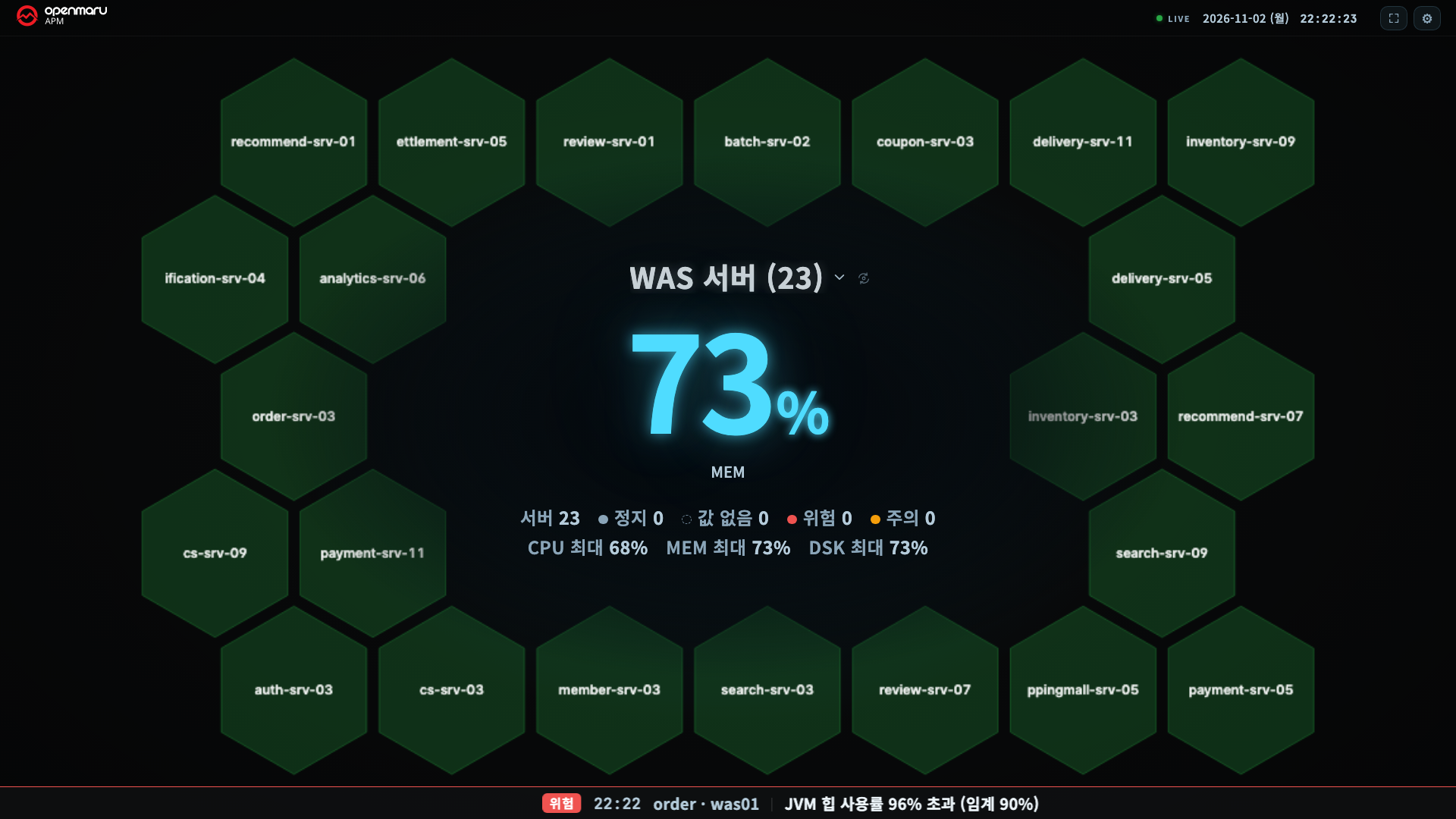
| 영역 | 무엇을 보여 주나 |
|---|---|
| 가운데(벌집) | 칸에 든 서버 한 대를 육각형 하나로 그립니다 |
| 큰 숫자 | 칸에서 가장 나쁜 서버의 가장 나쁜 지표 값과 그 서버 이름 |
| 큰 숫자 아래 요약 | 서버 수·정지·값 없음·위험·주의 건수, 지표별 최댓값 |
서버 보기는 7장에서 자세히 설명합니다.
상단의 표시와 버튼
| 표시·버튼 | 하는 일 |
|---|---|
| LIVE 표시 | APM 서버와의 연결 상태. 초록은 정상, 주황은 값이 10초 넘게 오지 않거나 처음 연결하는 중, 빨강은 끊김입니다. 빨강일 때 누르면 바로 다시 연결합니다(9장) |
| 시각 | 지금 시각. 화면이 멈추지 않았다는 것을 시계로도 확인할 수 있습니다 |
| 전체화면 | 브라우저를 전체화면으로 바꿉니다 |
| 설정(톱니) | 화면 분할·보기·경고 기준·그림·알림 띠를 선택합니다(10장) |
다크 화면만 있습니다
월보드는 늘 어두운 화면입니다. 콘솔의 테마 설정을 밝게 바꿔도 월보드는 어둡습니다. TV 에 하루 종일 띄워 두는 화면이라 밝은 배경은 패널에 잔상(번인)을 남기기 쉽고, 어두운 방에서 눈이 부시기 때문입니다.
표시 언어와 이름
- 콘솔에서 선택한 표시 언어(한국어·영어)를 따라갑니다.
- 그룹과 인스턴스에 표시 이름(별칭) 을 정해 두었다면 월보드에도 그 이름으로 나옵니다.
여러 사람이 멀리서 보는 화면이라
prod-order-was-01보다 업무 이름이 잘 읽힙니다. 표시 이름은 『사용자 매뉴얼』 H19 장에서 정합니다.
Copyright (c) 2026. OPENMARU, Inc.