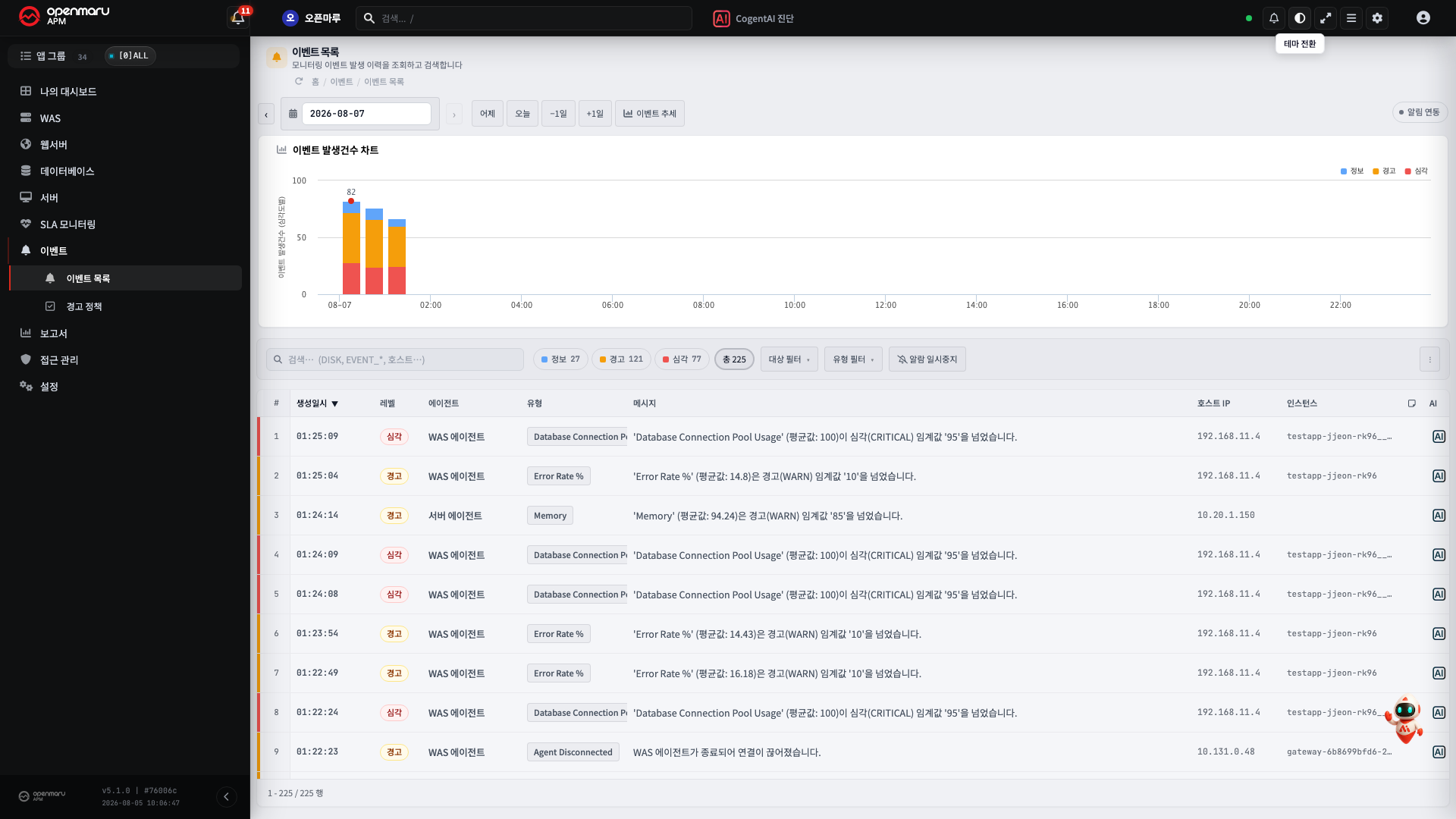
5. Synology Chat 이벤트 설정
이 장에서 하는 일
APM 이벤트를 Synology Chat 으로 받도록 설정합니다. 사내에 Synology NAS 를 운영하고 그 메신저를 쓰는 경우에 씁니다.
필요한 것 — Synology Chat 이 설치된 NAS 와, 통합(Integration)을 추가할 수 있는 권한입니다.
설정 방식 — Synology Chat 에서 들어오는 메시지를 받을 주소(Webhook)를 만들고, 그 주소를 APM 콘솔에 넣습니다. Slack 의 Webhook 방식과 같은 구조입니다.
설정을 마치면 — 이벤트가 생길 때마다 지정한 대화방에 메시지가 올라옵니다.
Synology Chat 의 통합 설정
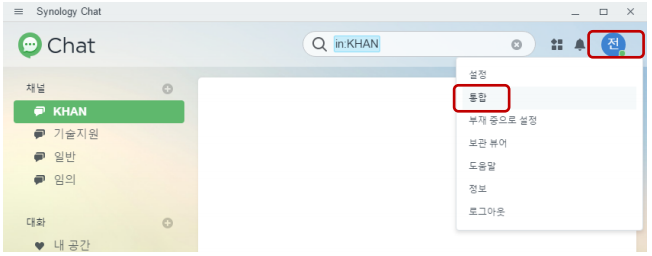
Synology Chat 우측 상단 아이콘을 클릭한 후, 통합 메뉴를 선택합니다.
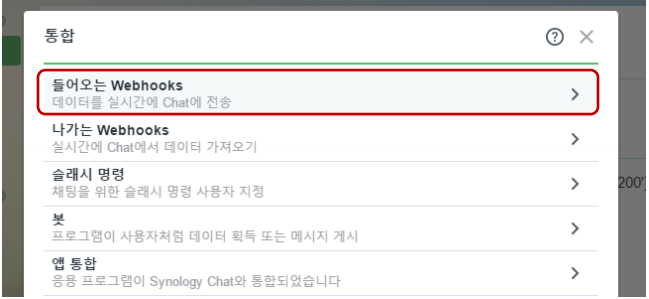
들어오는 Webhooks를 선택합니다.
+ 생성 버튼을 클릭합니다.

이벤트가 전달될 채널 및 이벤트를 로깅할 사용자 이름을 지정합니다.
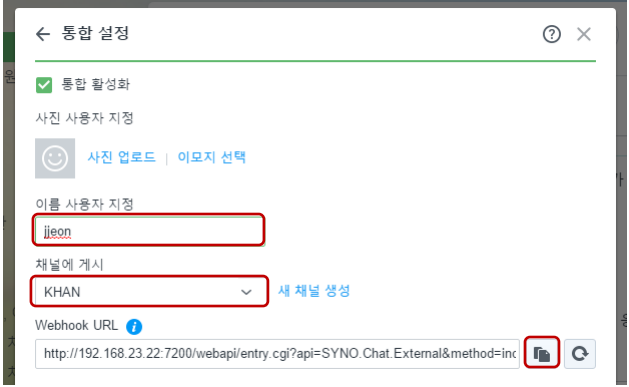
Webhook URL을 복사하여 token을 복사해 놓는다.
http://synology.myhome.com:5000/webapi/entry.cgi?api=SYNO.Chat.External&method=incoming&version=2&token=OWqRRyCVUaNazCRNsFgTJJUgQDxoRdxS3TIggwkWATguvY1pWrqXLdVD0qCSe
APM 이벤트 설정하기
OPENMARU APM 콘솔에서 설정 > 모니터링 설정 으로 들어가 이벤트 연동 탭을 선택하면
Synology Chat 이벤트 설정을 할 수 있습니다. 모든 채널 설정이 이 한 화면에 모여 있습니다.
Synology Chat 이벤트 설정 항목
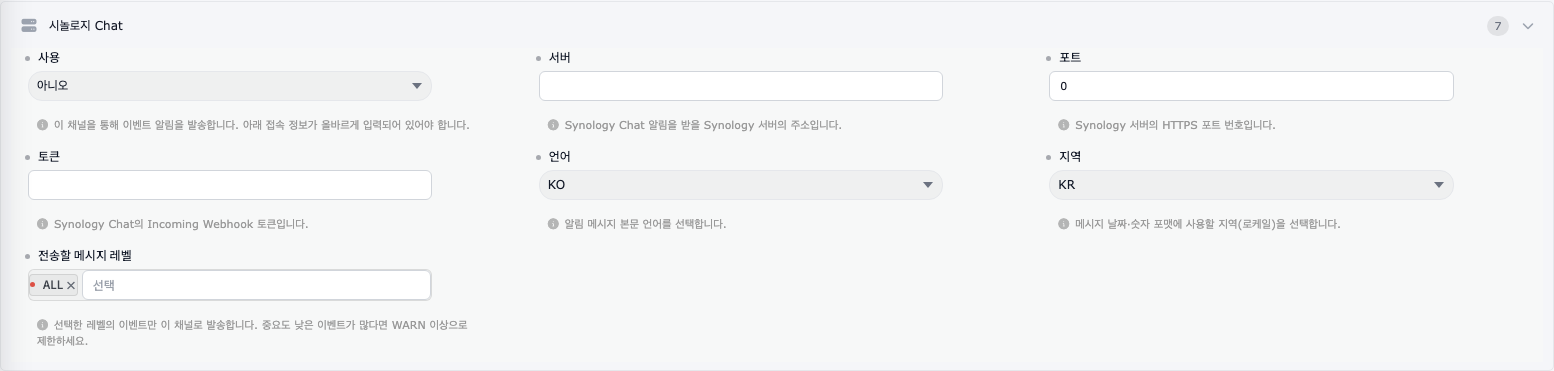
설정 항목의 설정값과 내용은 다음과 같습니다.
| 항목 | 기본값 | 설명 |
|---|---|---|
| ① 사용여부 | FALSE | TRUE, FALSE 로 Synology Chat Event 전송을 사용할 지 여부를 설정합니다. |
| ② 서버 | Synology Chat 서버의 IP를 지정합니다. OPENMARU APM 서버에서 접속할 수 있어야 합니다. | |
| ③ 포트 | 5000 | Synology Chat 서버의 포트번호를 지정합니다 |
| ④ 토큰 | - | 들어오는 Webhooks에서 설정한 Token을 설정합니다. |
| ⑤ 언어 | KO | Synology Chat으로 전송할 메시지 언어를 선택합니다. en, ko 사용가능 |
| ⑥ 지역 | KR | Synology Chat으로 전송할 메시지 로케일을 선택합니다. us, kr 사용가능 |
| ⑦ 메시지 레벨 | ALL | Synology Chat으로 전송할 이벤트 종류를 선택합니다. ALL : 모든 이벤트 INFO, WARN, FORECAST, CRITICAL 이벤트 중에서 전송할 이벤트를 컴마로 구분하여 지정합니다. |
event.properties 파일을 변경하면, OPENMARU APM 서버의 재기동이 필요하다.
Synology Chat 이벤트 수신 확인
이벤트가 발생하면, 들어오는 Webhooks 생성시 지정한 채널에 아래와 같이 메시지가 수신됩니다.
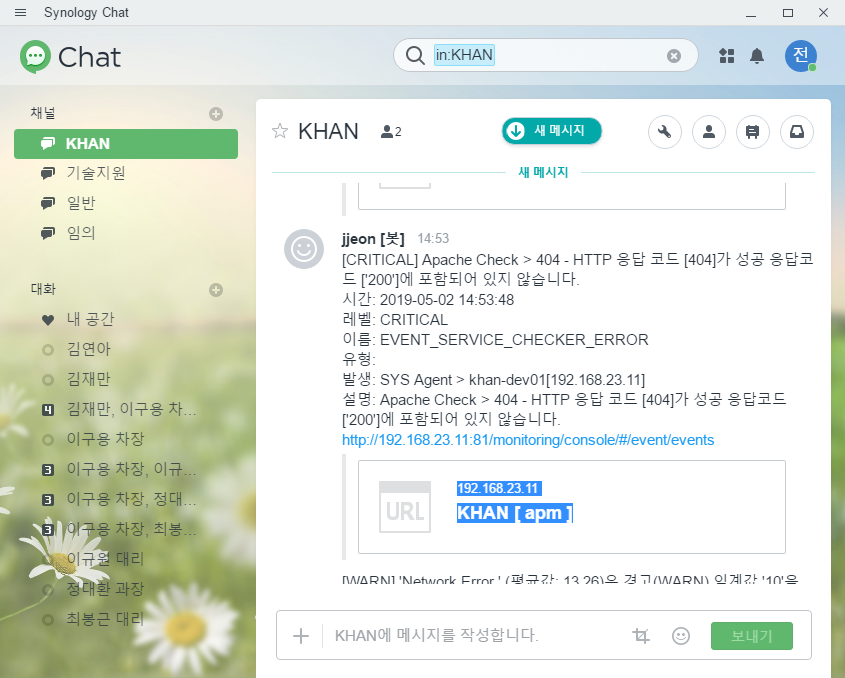
이벤트 발생 테스트를 위해서 다음과 같이, 이벤트 이벤트 목록 ‘심각 이벤트 발생테스트’ 버튼을 클릭하여 테스트가 가능하다.