6. MS Teams 이벤트 설정
이 장에서 하는 일
APM 이벤트를 Microsoft Teams 채널로 받도록 설정합니다.
필요한 것 — Teams 채널과, 그 채널에 연동을 추가할 수 있는 권한입니다.
세 가지 방식이 있습니다. 하나만 고르면 됩니다.
| 방식 | 언제 고르나 |
|---|---|
| A. Workflow | 새로 설정한다면 이 방식을 쓰십시오. Microsoft 가 현재 권장하는 방법입니다 |
| B. Power Automate | 이미 Power Automate 로 다른 업무 흐름을 운영 중일 때 |
| C. 기존 Webhook Connector | 더 이상 쓸 수 없습니다 — 옮기는 방법만 설명합니다 |
Microsoft 가 Office 365 Connector 를 2026년 5월 18~22일에 완전히 중단했습니다. 그 방식으로 설정해 둔 연동은 지금 알림이 오지 않으므로 A 또는 B 로 다시 만들어야 합니다.
설정을 마치면 — 이벤트가 생길 때마다 지정한 Teams 채널에 카드 형태의 메시지가 올라옵니다.
MS Teams 연동 방법
연동 방법은 세 가지이고, 새로 설정한다면 A 방식을 쓰십시오.
- MS Teams Workflow 방식 — 현재 권장되는 방법
- Power Automate 방식 — 유료 라이선스가 있을 때
- 기존 Webhook Connector 방식 — 2026년 5월 중단되어 더 이상 동작하지 않습니다
A. MS Teams workflow 방식 Webhook 연동
Microsoft 가 현재 권장하는 방법입니다. 기존 Office 365 Connector 를 대체합니다.
하는 일 — Teams 채널에 워크플로를 하나 만들고, 그 워크플로가 받을 주소(Webhook URL)를 APM 에 넣습니다. APM 이 그 주소로 알림을 보내면 워크플로가 채널에 글로 올립니다.
1) 워크플로 만들기
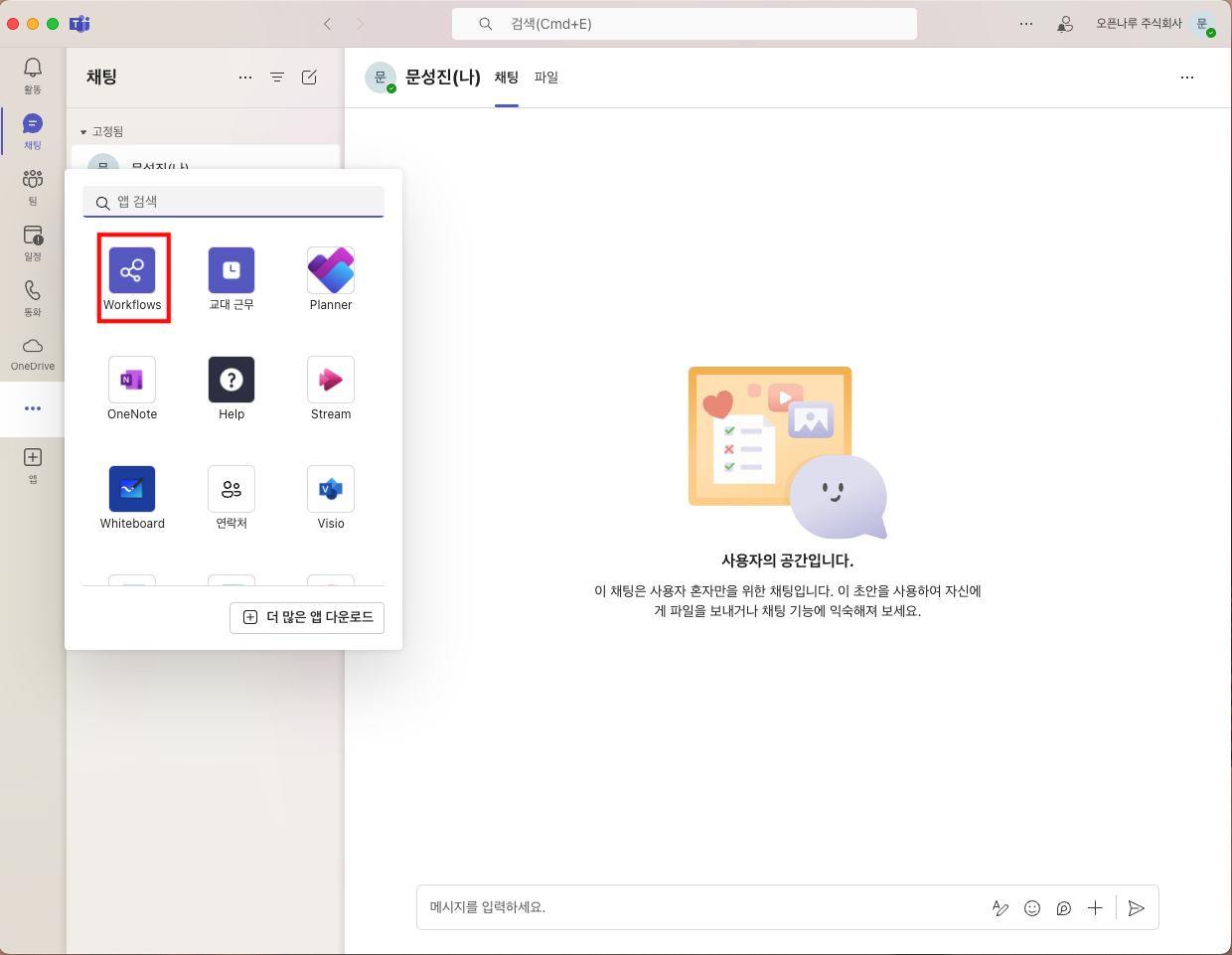
채널의 더보기(...) > Workflows 에서 웹후크 요청이 수신되면 채널에 게시를 고릅니다. 흐름 이름을 정하고, 글을 올릴 Team 과 Channel 을 골라 흐름 만들기를 클릭합니다.
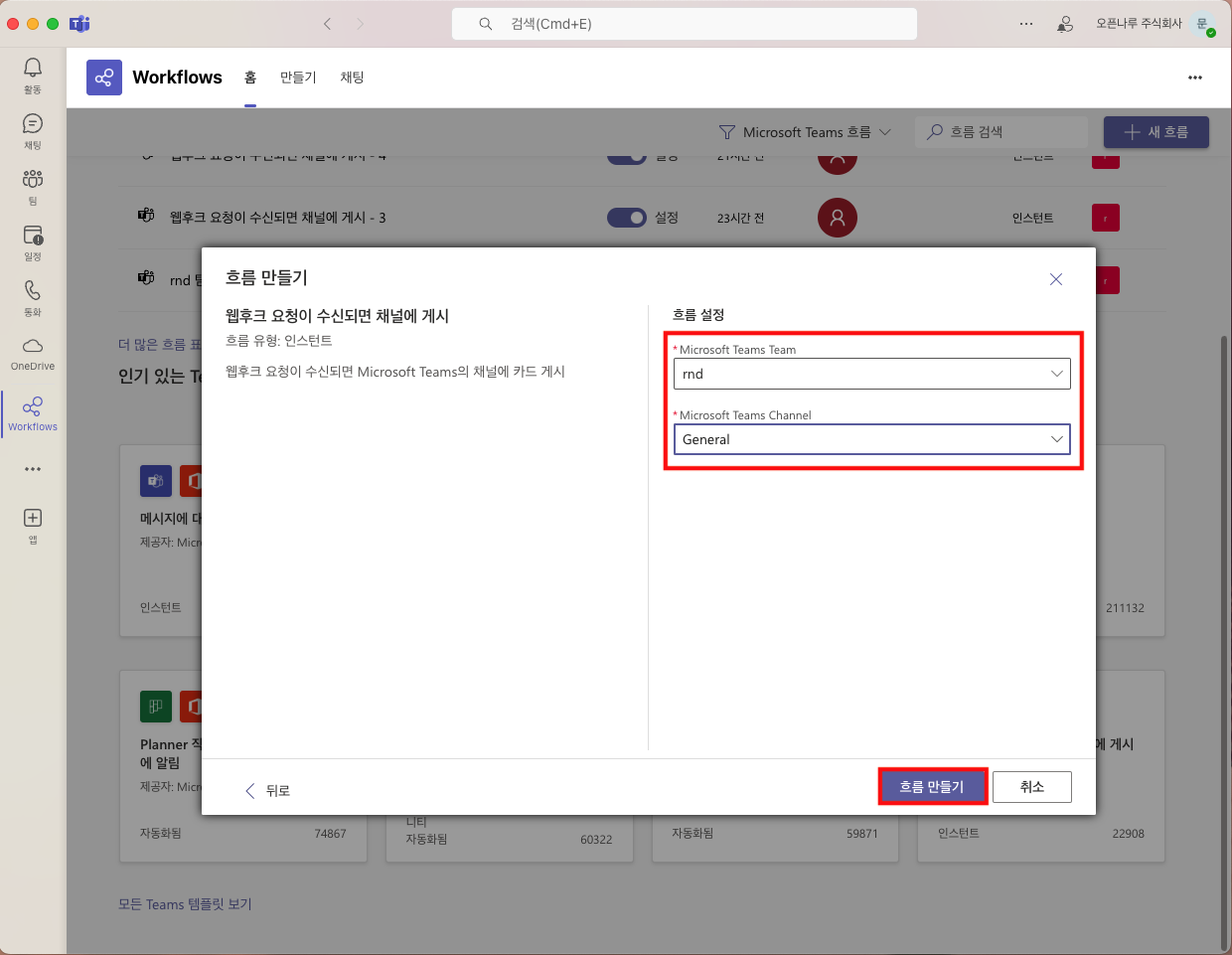
2) 기본 카드 단계를 지우고 JSON 해석 단계로 바꾸기
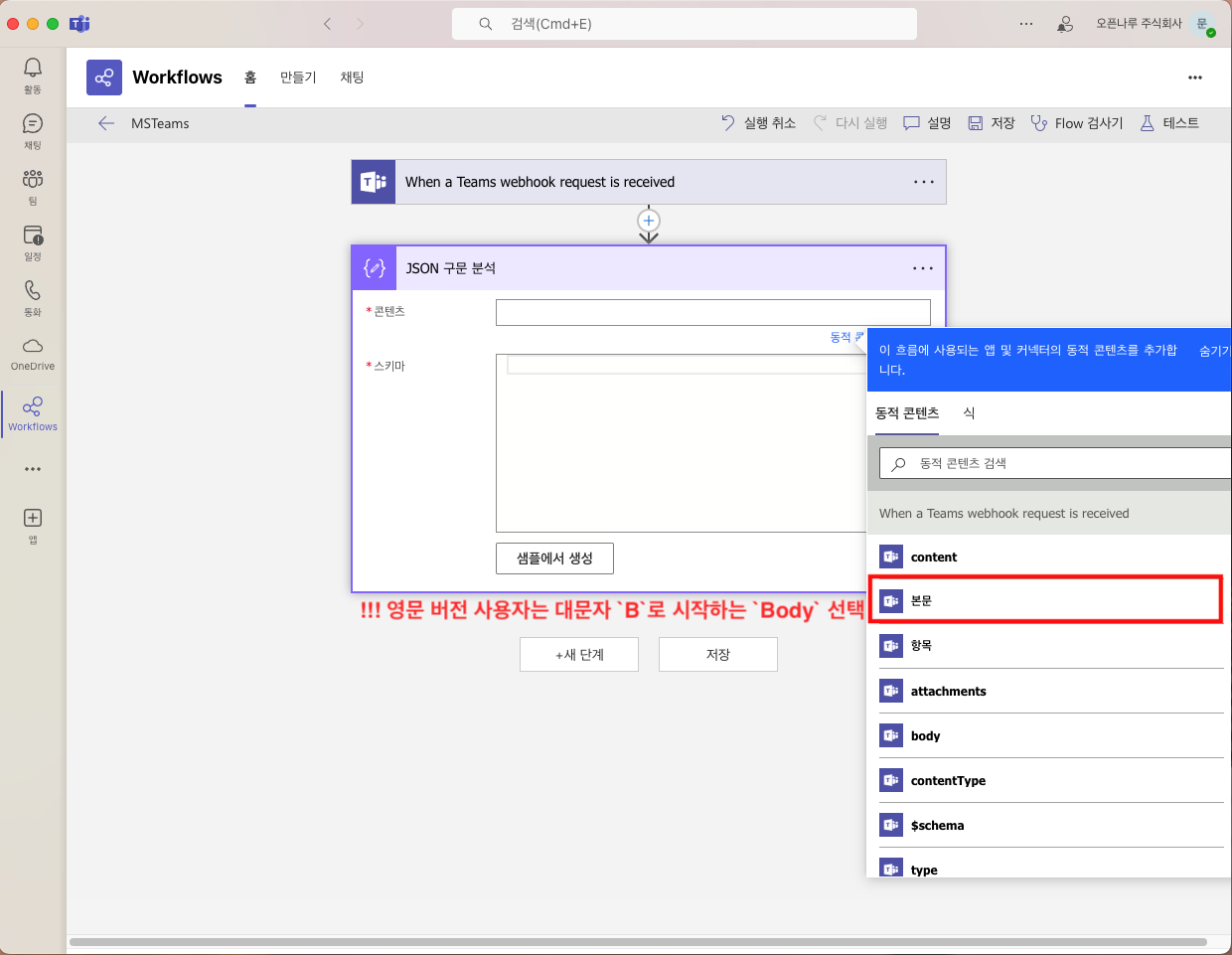
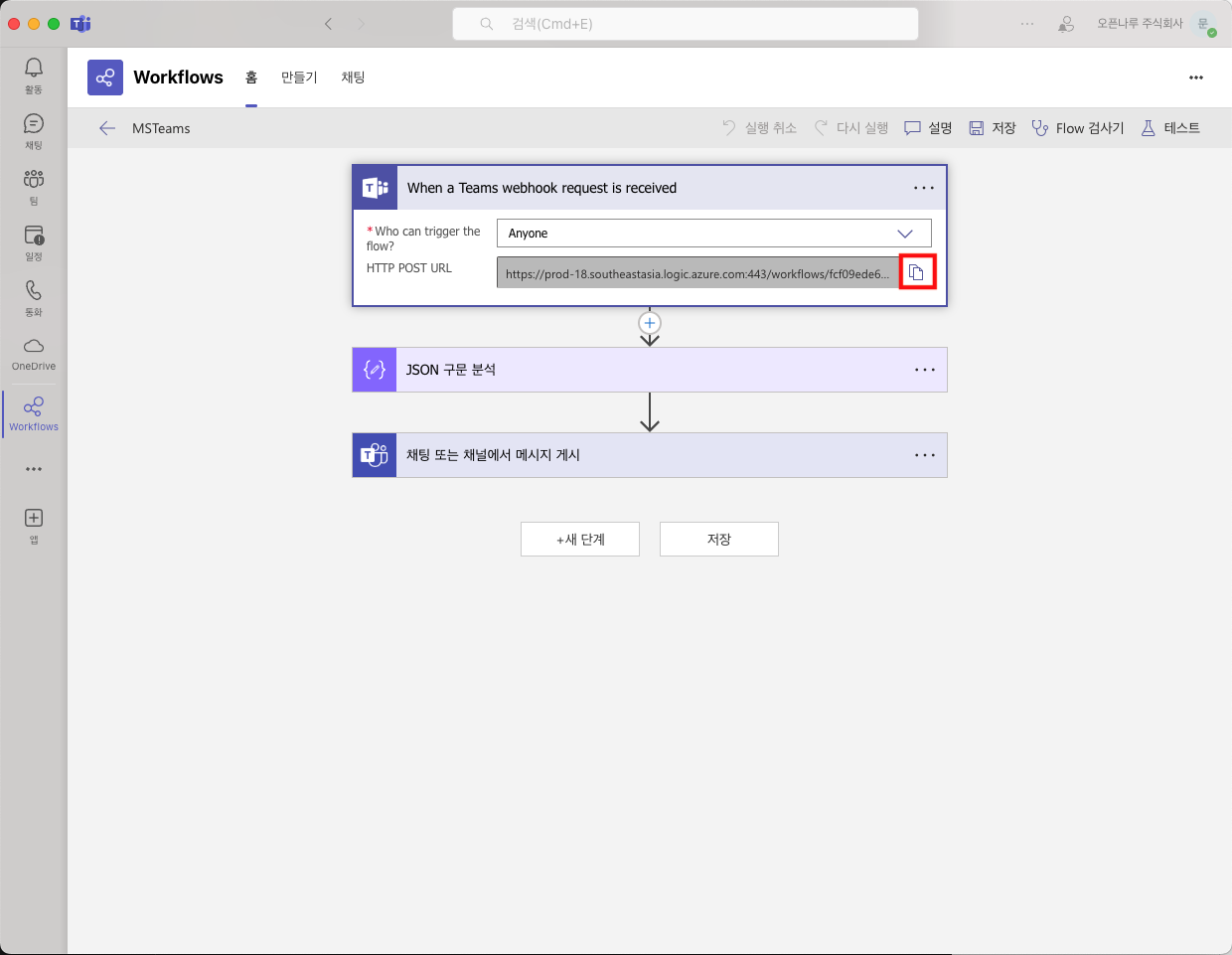
워크플로 관리 > 편집으로 들어갑니다. 기본으로 들어 있는 Send each adaptive card 단계를 지우고, +새 단계에서 JSON 구문 분석을 넣습니다.
- 콘텐츠:
본문을 고릅니다 (영문 화면은 대문자B로 시작하는Body) - 스키마: 아래를 붙여 넣습니다
{
    "type": "object",
    "properties": {
        "title": { "type": "string" },
        "text":  { "type": "string" }
    }
}
3) 채널에 글을 올리는 단계 추가
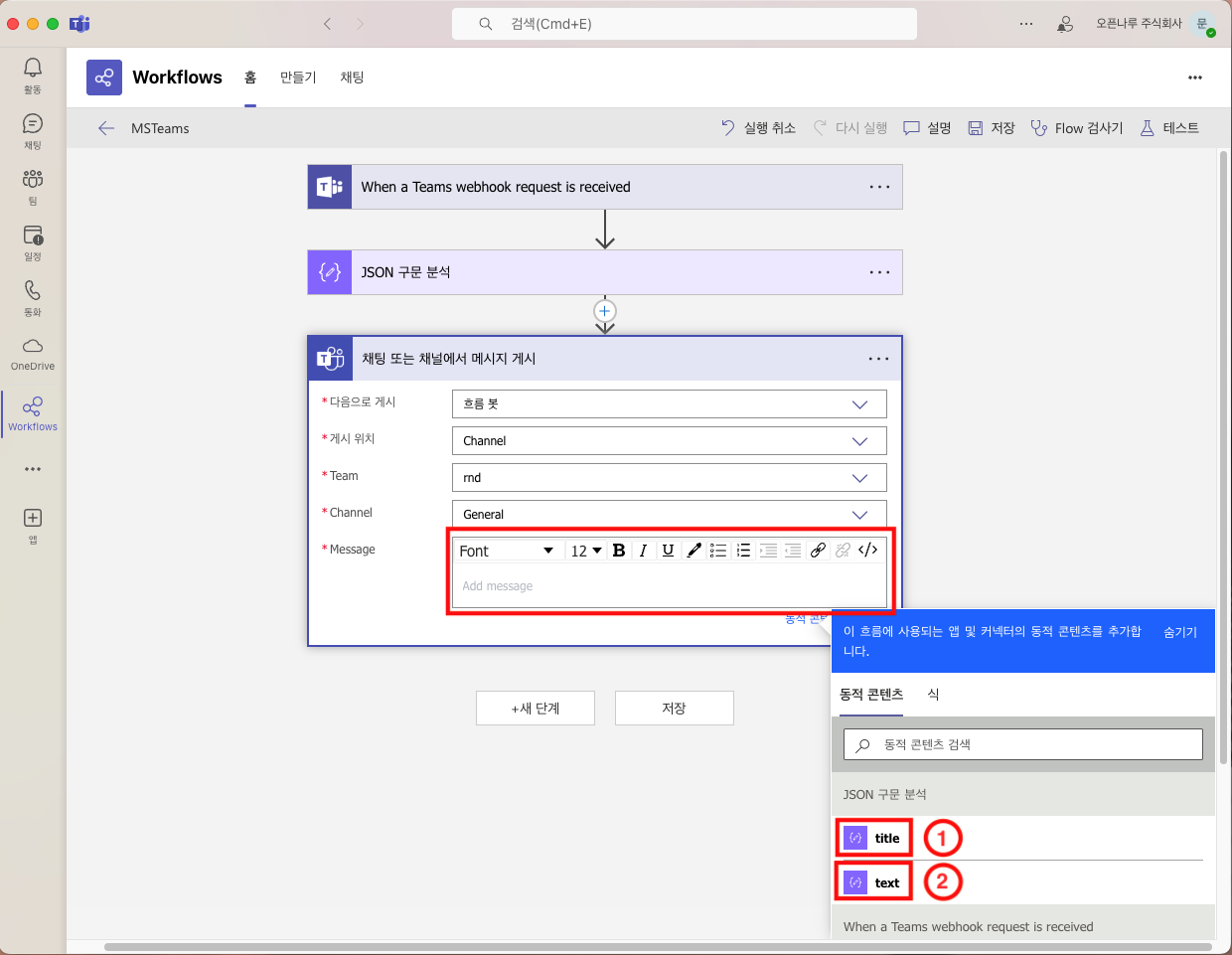
+새 단계 > Microsoft Teams > 채팅 또는 채널에서 메시지 게시를 넣고, 게시 위치와
Team·Channel 을 고릅니다. Message 칸에 앞 단계의 title 과 text 를 이 순서대로
넣고 저장합니다.
4) Webhook URL 복사
When a Teams webhook request is received 단계를 열고 복사 버튼으로 주소를 가져옵니다. 이 값을 APM 이벤트 설정하기의 WebHook URL 칸에 넣습니다.
B. Power Automate 방식 Webhook 연동
Power Automate 유료 라이선스가 있어야 이 방식을 쓸 수 있습니다. 없으면 위의 A. Workflow 방식을 쓰십시오.
하는 일 — Power Automate 에서 HTTP 요청을 받는 흐름을 만들고, 그 흐름이 Teams 채널에 글을 올리게 합니다. A 방식과 목적은 같고 만드는 자리가 다릅니다.
1) HTTP 요청을 받는 흐름 만들기
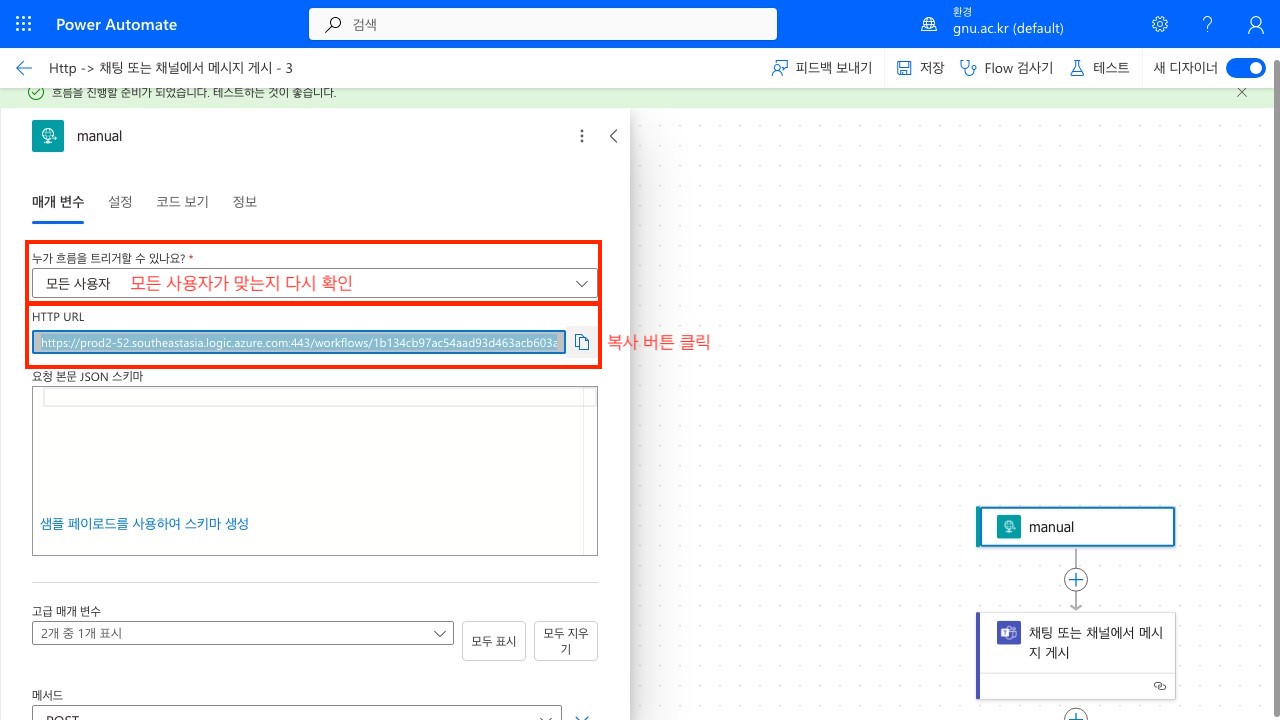
만들기 > 인스턴트 클라우드 흐름에서 HTTP 요청이 수신된 경우를 고릅니다.
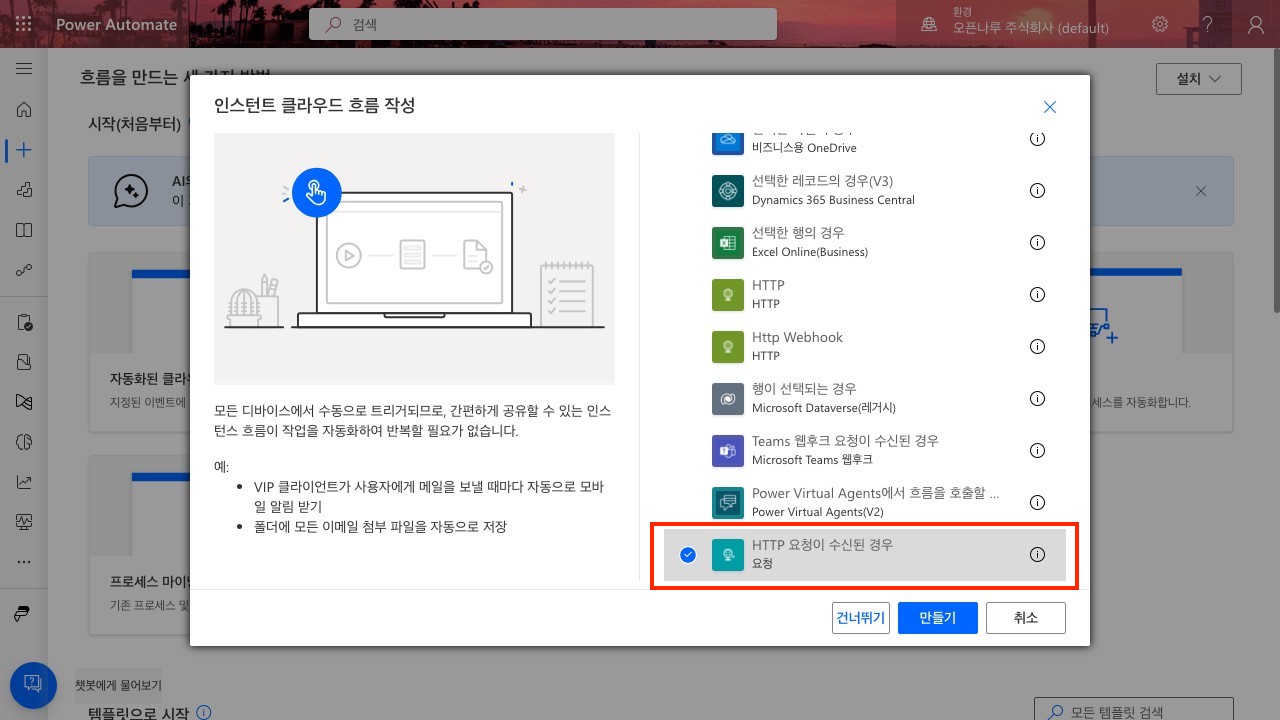
고급 매개 변수에서 메서드를 POST 로 지정합니다.
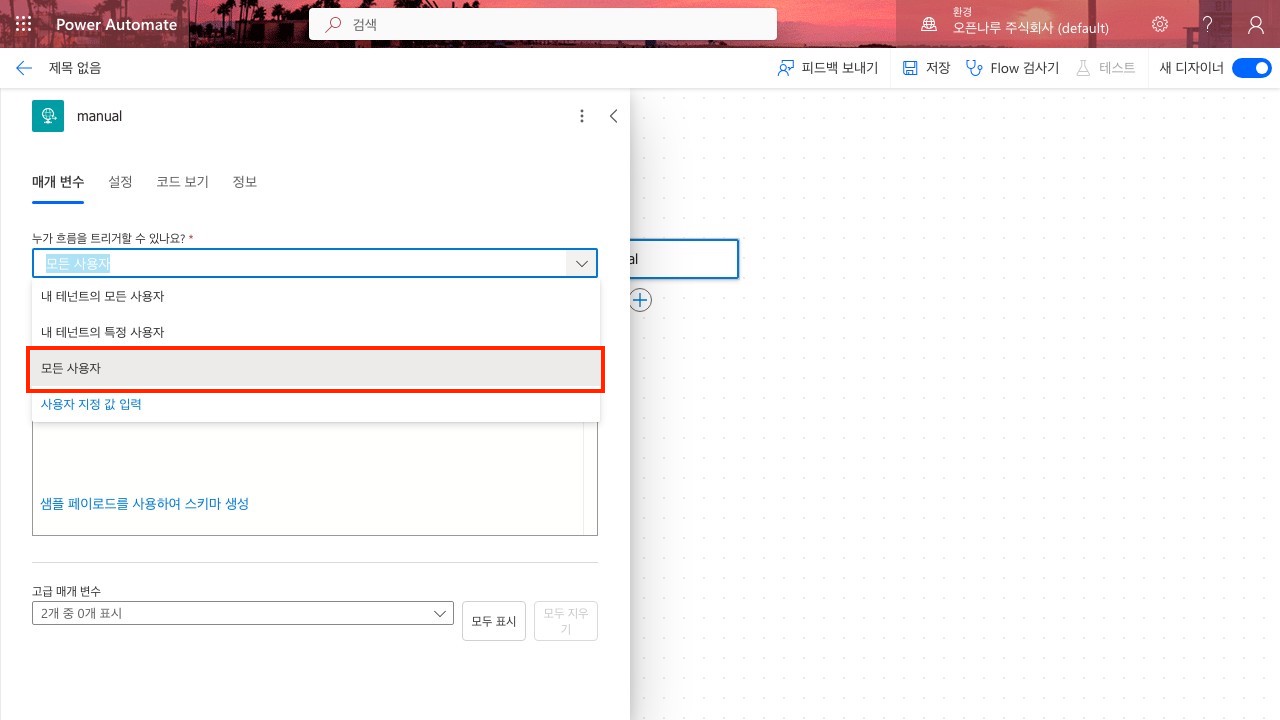
누가 흐름을 트리거할 수 있나요? 를 모든 사용자로 두어야 APM 이 호출할 수 있습니다. 기본값이 아니므로 꼭 바꾸십시오.
2) 채널에 글을 올리는 단계 추가
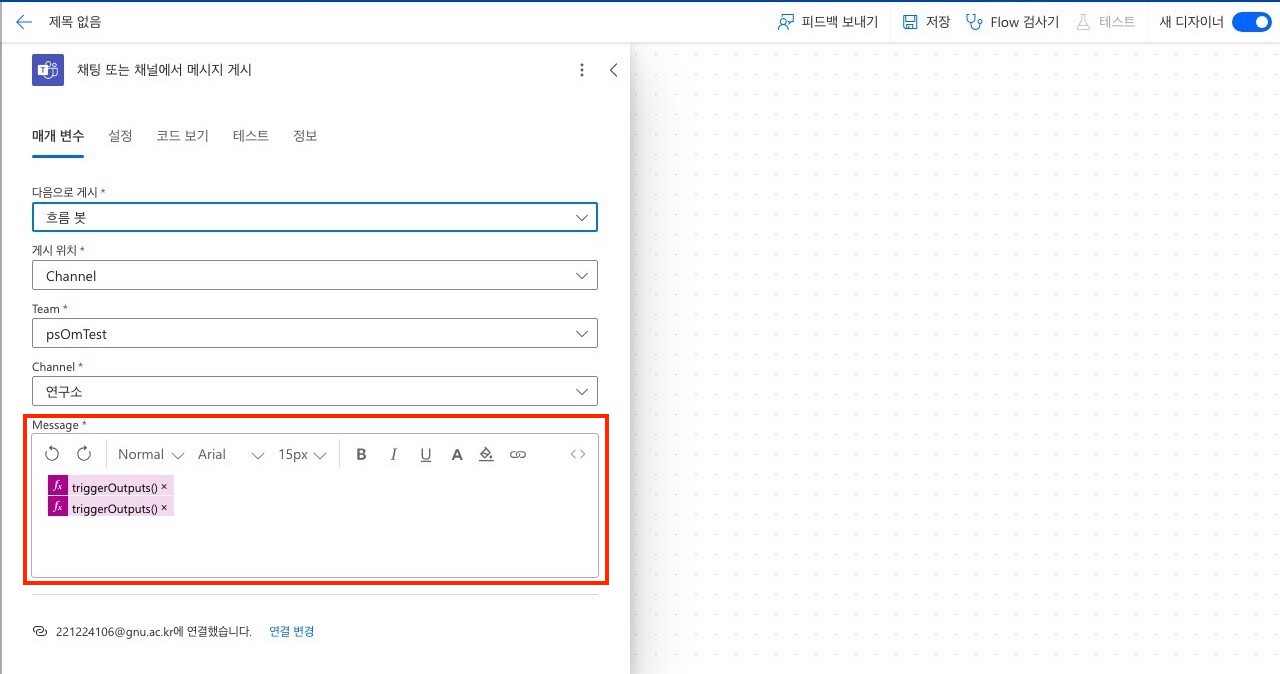
+ > Microsoft Teams > 채팅 또는 채널에서 메시지 게시를 넣습니다. 다음으로 게시는
흐름 봇 을 고르고, 게시 위치와 Team·Channel 을 지정합니다.
Message 칸에 아래를 그대로 붙여 넣습니다.
@{triggerOutputs()?['body']['title']}
@{triggerOutputs()?['body']['text']}
3) HTTP URL 복사
저장한 뒤 트리거 단계에 만들어진 HTTP URL 을 복사해 APM 이벤트 설정하기의 WebHook URL 칸에 넣습니다.
C. 기존 Webhook Connector 방식 (사용 불가)
Microsoft 가 Office 365 Connector 를 2026년 5월 18~22일에 걸쳐 완전히 중단했습니다. 이 방식으로 설정해 둔 연동은 지금 알림이 오지 않습니다.
Teams 알림이 어느 날부터 끊겼다면 이 방식으로 설정돼 있을 가능성이 큽니다. A. Workflow 방식으로 새로 만든 뒤, 받은 Webhook URL 로 APM 이벤트 설정의 값을 바꾸십시오.
Microsoft 의 중단 일정은 여러 차례 미뤄졌습니다 — 2024년 10월 → 2025년 12월 → 2026년 3월 → 최종 2026년 5월. 사내 문서나 예전 안내에 다른 날짜가 적혀 있을 수 있습니다.
MS Teams 알림 테스트
설정을 마쳤으면 실제 이벤트가 날 때까지 기다리지 말고 테스트 이벤트를 한 건 보내 Webhook URL 이 맞는지 바로 확인하십시오.
OPENMARU APM 콘솔에서 이벤트 > 이벤트 목록 으로 들어간 뒤, 목록 오른쪽 위의
더보기(⋮) 단추를 누르면 심각 이벤트 발생테스트 항목이 나옵니다.
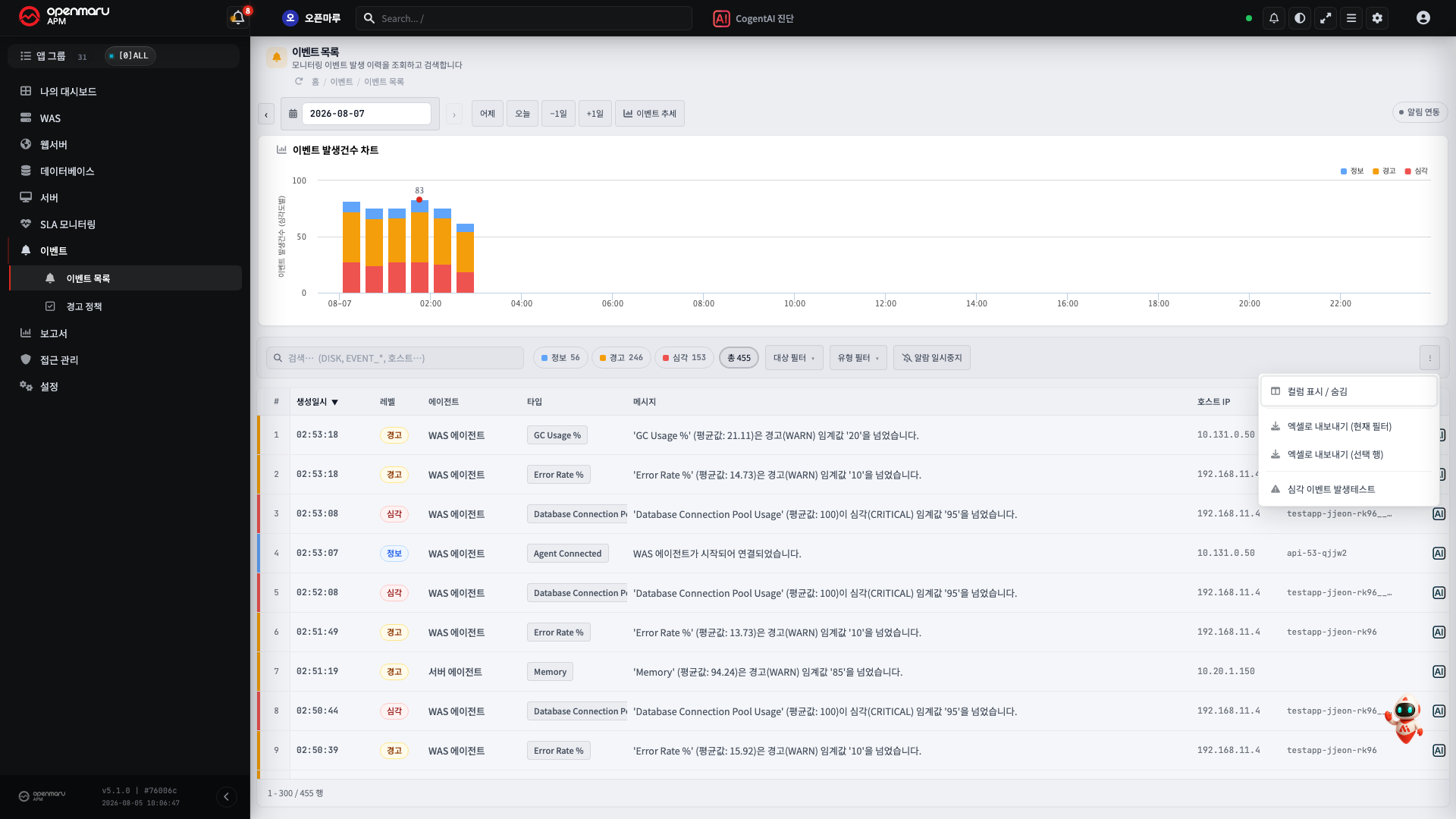
항목을 선택하면 테스트 이벤트 전송 확인 창이 뜹니다. 전송 을 누르면 관리자에게
테스트용 심각 이벤트가 한 건 발송됩니다.
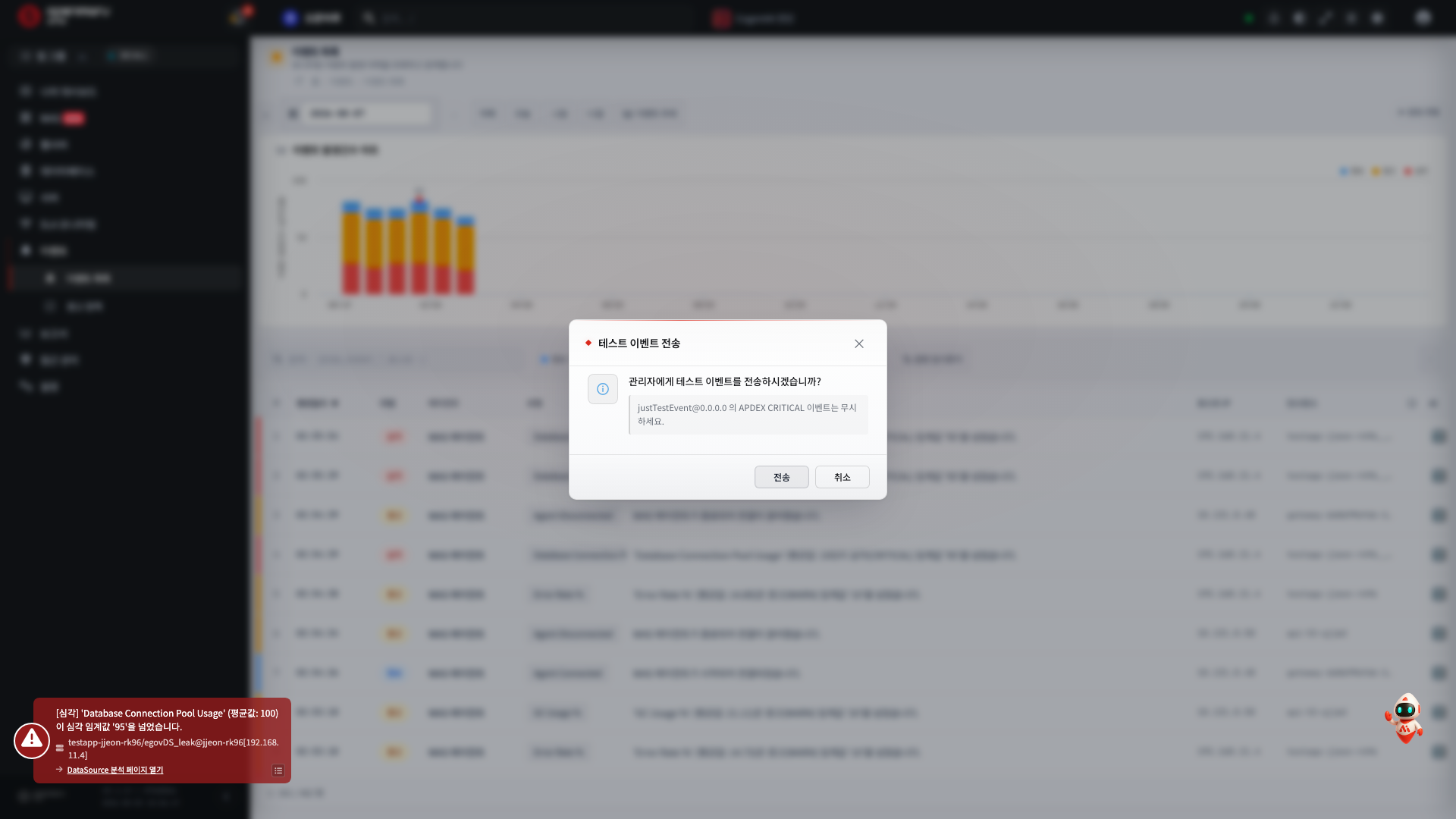
테스트 이벤트는 경고 정책 설정과 관계없이 admin 계정으로만 발송됩니다.
잠시 뒤 MS Teams 채널에 알림이 오면 연동이 끝난 것입니다. 오지 않으면 Webhook URL 값과 채널 권한을 다시 확인하십시오.
APM 이벤트 설정하기
OPENMARU APM 콘솔에서 설정 > 모니터링 설정 으로 들어가 이벤트 연동 탭을 선택하면
MS Teams 이벤트 설정을 할 수 있습니다. 모든 채널 설정이 이 한 화면에 모여 있습니다.
MS Teams 이벤트 설정 항목

| 항목 | 기본값 | 설명 |
|---|---|---|
| ① 사용여부 | FALSE | TRUE, FALSE 로 MS Teams 이벤트 설정 여부를 선택합니다. |
| ② WebHook URL | - | MS Teams 연동 시 MsTeams Workflow 또는 Power Automate에서 발급받은 URL 을 입력합니다. |
| ③ 메시지 지역 / 메시지 언어 | KR / KO | KR/KO로 설정하면 한글 메시지를 전송하고, US/EN로 설정하면 영문 메시지를 전송합니다. |
| ④ 프록시 주소 | - | 프록시 주소를 입력합니다. ex) 192.168.23.65:3128 |
| ⑤ 메시지 레벨 | ALL | MS Teams 로 전송할 이벤트 종류를 선택합니다. ALL : 모든 이벤트 INFO, WARN, FORECAST, CRITICAL 이벤트 중에서 전송할 이벤트를 컴마로 구분하여 지정합니다. |