8.2. 설치와 버전
개요
AAS 의 설치와 서버 운영은 이 매뉴얼의 범위가 아닙니다. 이 장은 지금 쓰는 AAS 의 버전을 화면에서 확인하는 방법과, 설치 뒤 관리자가 화면에서 확인할 것을 안내합니다. 문의나 장애 신고 때 버전 정보를 알려 달라는 요청을 받으면 이 장을 봅니다.
권한: 버전 확인은 모든 사용자가 할 수 있습니다. 「설치 뒤 확인」은 관리자의 일입니다.
버전 확인하기
버전 정보는 모든 사용자가 볼 수 있습니다.
- 화면 왼쪽 메뉴의 맨 아래를 봅니다.
- 제품 로고 옆에 작은 글씨로 첫 줄에 버전과 커밋 번호, 둘째 줄에 커밋 날짜가 나옵니다. 첫 줄 형식 예:
v1.0.5 | #1a2b3c4d - 로고와 버전이 있는 자리를 누릅니다.
- 「버전 정보」 창이 열립니다. 이 창이 열리면 확인이 끝난 것입니다.
- 창을 닫으려면 오른쪽 위의 닫기 버튼을 누릅니다.
왼쪽 메뉴를 접은 상태에서는 로고만 보입니다. 로고 위에 마우스를 올리면 「버전 정보」가 나오고, 누르면 같은 창이 열립니다.
「버전 정보」 창의 항목
| 항목 | 내용 |
|---|---|
| 제품 이름 | 설치 브랜드가 붙은 제품 이름 |
| 버전 | AAS 버전. 예: v1.0.5 |
| 커밋(짧게) | 소스 커밋 번호 앞 8자 |
| 커밋 해시 | 소스 커밋 번호 전체 |
| 커밋 날짜 | 그 버전의 마지막 소스 변경 날짜 |
| 빌드 날짜 | 화면 이미지를 만든 날짜 |
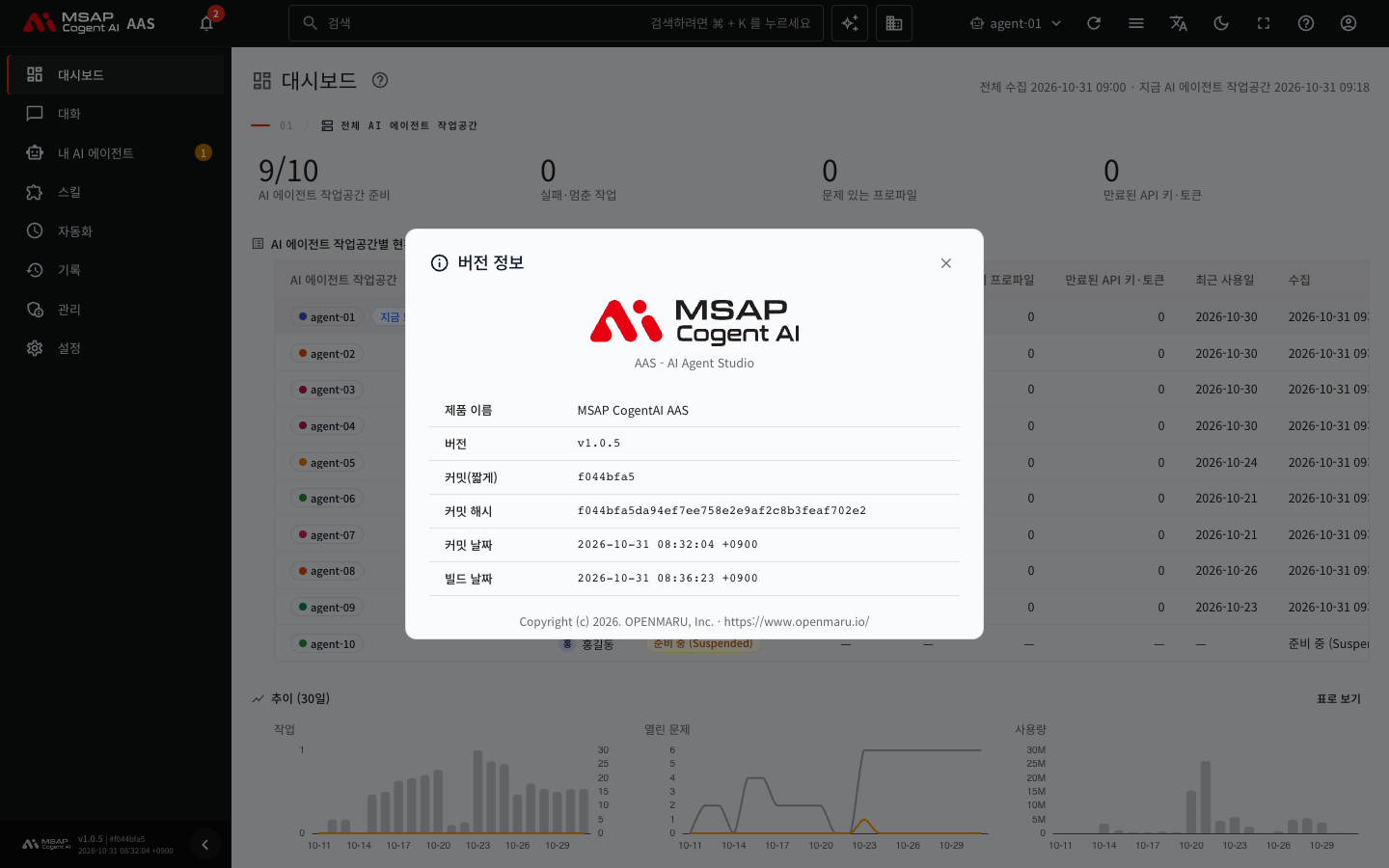
그림 8.2-1. 「버전 정보」 창
값을 알 수 없으면 N/A 로 나옵니다. 창 아래에는 저작권 문구 「Copyright (c) 2026. OPENMARU, Inc.」와 회사 홈페이지 링크가 있습니다.
참고: 이 창의 버전은 AAS 화면과 서버의 버전입니다. 사용자별 AI 에이전트 작업공간(Hermes)의 이미지 버전은 다를 수 있습니다. Hermes 버전을 올리는 방법은 3.3. 사용자 Hermes 새 이미지 롤아웃을 봅니다.
문의할 때는 「버전」과 「커밋 해시」, 「빌드 날짜」를 함께 알려 줍니다.
새 버전이 배포됐다는 안내
화면을 열어 둔 사이에 AAS 가 새 버전으로 바뀌면 「새 버전이 배포되었습니다. 30초마다 자동으로 새로 고칩니다」가 나올 수 있습니다. 기다리거나 브라우저를 새로 고칩니다.
설치 뒤 확인
설치와 재설치는 운영자의 일입니다. 운영자는 AAS 를 설치하고 서버를 관리하는 사람입니다(용어 사전). 설치나 변경이 필요하면 운영자에게 문의하거나, COP(OPENMARU Container Orchestration Platform) 설치 가이드의 AAS 설치 장을 봅니다.
운영자에게 설치를 받은 뒤 다음을 화면에서 확인합니다.
- 관리자 계정으로 로그인해 왼쪽 메뉴에 「관리」 묶음이 보이는지 확인합니다.
- 대시보드의 「운영 정보」에서 「LiteLLM 정상」과 「스킬 허브 배달기 정상」을 확인합니다.
- 「스킬 › 스킬 허브」에서 AAS 기본 스킬과 community 구분이 보이는지 확인합니다.
- 「관리 › 사용자·권한」에 설치할 때 만든 기본 계정(이름은 보통
aas-admin)이 보이면, 운영자에게 비밀번호를 바꿨는지 묻습니다.
성공하면 1~3번이 모두 보입니다. 하나라도 보이지 않으면 그 항목과 버전 정보를 운영자에게 알립니다. 자세한 증상은 A.2. 문제 해결을 봅니다.