2. 시스템 에이전트 설치
이 장에서 하는 일
시스템 에이전트는 서버 한 대의 상태를 수집해 APM 서버로 보냅니다. CPU·메모리·디스크· 네트워크 같은 운영체제 자원과, 그 서버에서 함께 도는 웹 서버(Apache·NGINX)·데이터베이스· 컨테이너의 상태를 봅니다.
왜 필요한가 — WAS 에이전트가 "애플리케이션 안에서 무슨 일이 일어나는가"를 본다면, 시스템 에이전트는 "그 애플리케이션이 올라가 있는 서버가 괜찮은가"를 봅니다. 응답이 느려졌을 때 코드가 문제인지 서버 자원이 모자란 것인지 가르려면 둘 다 있어야 합니다.
어디에 설치하나 — 모니터링할 서버마다 한 벌씩 설치합니다. WAS 가 도는 서버뿐 아니라 웹 서버·데이터베이스 서버도 해당합니다. WAS 에이전트와 달리 애플리케이션을 건드리지 않고 별도 프로세스로 따로 돕니다. 그래서 WAS 를 재기동하지 않아도 됩니다.
설치를 마치면 — 콘솔의 시스템 메뉴에서 그 서버의 자원 사용량을 볼 수 있습니다.
설치 흐름
| 단계 | 하는 일 | 왜 |
|---|---|---|
| 1 | 설치 파일 내려받기 | 콘솔이 이 서버에 맞는 에이전트를 내려줍니다 |
| 2 | 압축을 풀고 접속 정보 설정 | 에이전트가 어느 APM 서버로 데이터를 보낼지 알려 줍니다 |
| 3 | 플러그인 켜기 (선택) | 웹 서버·데이터베이스도 함께 보려면 해당 플러그인을 켭니다 |
| 4 | 에이전트 시작 | 수집이 시작되고 콘솔에 서버가 나타납니다 |
3단계는 건너뛰어도 됩니다. 운영체제 자원만 보려면 1·2·4 만으로 충분합니다.
시스템 에이전트의 구조

에이전트는 코어와 플러그인 두 층으로 되어 있습니다.
| 무엇을 하나 | 설정이 필요한가 | |
|---|---|---|
| 코어 | 운영체제 자원(CPU·메모리·디스크·네트워크)을 직접 읽습니다 | 접속 정보만 — 켜고 끄는 개념이 없습니다 |
| 플러그인 | 같은 서버에서 도는 다른 제품에 물어봅니다 | 켜야 하고, 대상 제품 쪽 설정도 함께 필요합니다 |
플러그인을 하나도 켜지 않아도 운영체제 자원은 수집됩니다. 플러그인은 "이 서버의 Apache 도 같이 보고 싶다" 같은 필요가 있을 때 더하는 것입니다.
설치 디렉터리
압축을 풀면 아래 구조가 생깁니다. 고칠 파일은 두 종류뿐입니다.
khan-sys-agent/
├── bin/
│   ├── start.sh · kill.sh · tail.sh      기동 · 종료 · 로그 보기
├── conf/
│   └── khan-sys-agent.conf               ← ① 접속 정보 (필수)
├── plugins/
│   ├── disabled.txt                      ← ② 어느 플러그인을 켤지
│   ├── khan-plugin-apache-5.1.0/         플러그인 본체 (건드리지 않음)
│   └── khan-plugin-apache.conf/
│       └── config.properties             ← ③ 플러그인 설정 (켠 것만)
└── logs/
③ 을 khan-plugin-apache.conf/ 에 두는 이유 — 플러그인 본체 디렉터리
(khan-plugin-apache-5.1.0/conf/)에도 같은 파일이 있지만, 그쪽은 플러그인을 올릴 때
덮어써집니다. 버전 이름이 없는 .conf 디렉터리에 두면 설정이 살아남습니다.
무엇을 하고 싶은가 — 어디를 고치나
| 하고 싶은 것 | 고칠 곳 | 절 |
|---|---|---|
| 서버 자원을 보고 싶다 | conf/khan-sys-agent.conf 의 khan.host·khan.port | 설치 |
| 특정 네트워크 카드·디스크만 보고 싶다 | 같은 파일의 khan.network.interfaces·khan.disk.mounts | 설정 표 |
| Apache·NGINX 를 보고 싶다 | plugins/disabled.txt 에서 켜고, 웹 서버에 상태 페이지를 연다 | Apache · NGINX |
| HAProxy 를 보고 싶다 | 같은 방식 + HAProxy 에 stats 페이지 설정 | HAProxy |
| 데이터베이스를 보고 싶다 | 플러그인을 켜고, DB 에 조회용 계정을 만들고, 콘솔에서 한 번 더 켠다 | MySQL · Cubrid |
| 컨테이너를 보고 싶다 | 플러그인을 켜고, 런타임 소켓을 읽을 권한을 준다 | Docker · CRI-O · containerd |
| 에이전트를 껐다 켜고 싶다 | bin/start.sh · bin/kill.sh | 시작 및 종료 |
| 여러 서버에 한 번에 깔고 싶다 | 콘솔의 "설치 명령 복사" | 인라인 설치 |
대부분 대상 제품 쪽에도 설정이 필요합니다. Apache 는 상태 페이지를 열어야 하고, 데이터베이스는 조회 권한을 가진 계정이 있어야 하며, 데이터베이스는 콘솔에서 한 번 더 켜야 합니다. 각 플러그인 절에 "APM 모니터링을 위한 … 설정 방법" 으로 함께 실려 있습니다.
시스템 에이전트 다운로드
콘솔에서 설치 파일을 내려받습니다. 설치형과 클라우드는 내려받는 화면만 다르고, 파일을 받은 뒤 절차는 같습니다.
설정 > 가이드 & 다운로드
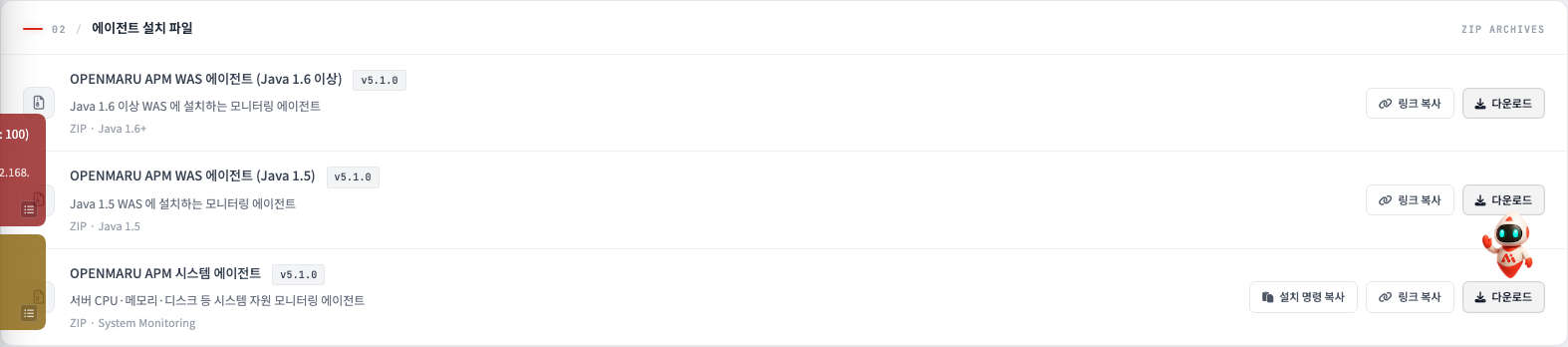
시스템 에이전트를 설치하기 위한 파일을 내려받습니다.
"다운로드" 버튼에 오른쪽 마우스 버튼을 이용해 "링크 주소 복사"를 클릭합니다.
설치 대상이 원격 Linux 서버라면, 복사한 링크 주소를 그 서버에서 wget 으로 바로 받는 편이
빠릅니다. 아래는 명령 형태의 예시이며, 주소는 방금 복사한 값을 씁니다.
- 시스템 에이전트 다운로드
$ wget "<복사한 링크 주소>"
[클라우드 전용] 에이전트 설치 안내 > SYS AGENT 탭
클라우드 APM 을 쓰는 경우 내려받는 자리가 다릅니다.
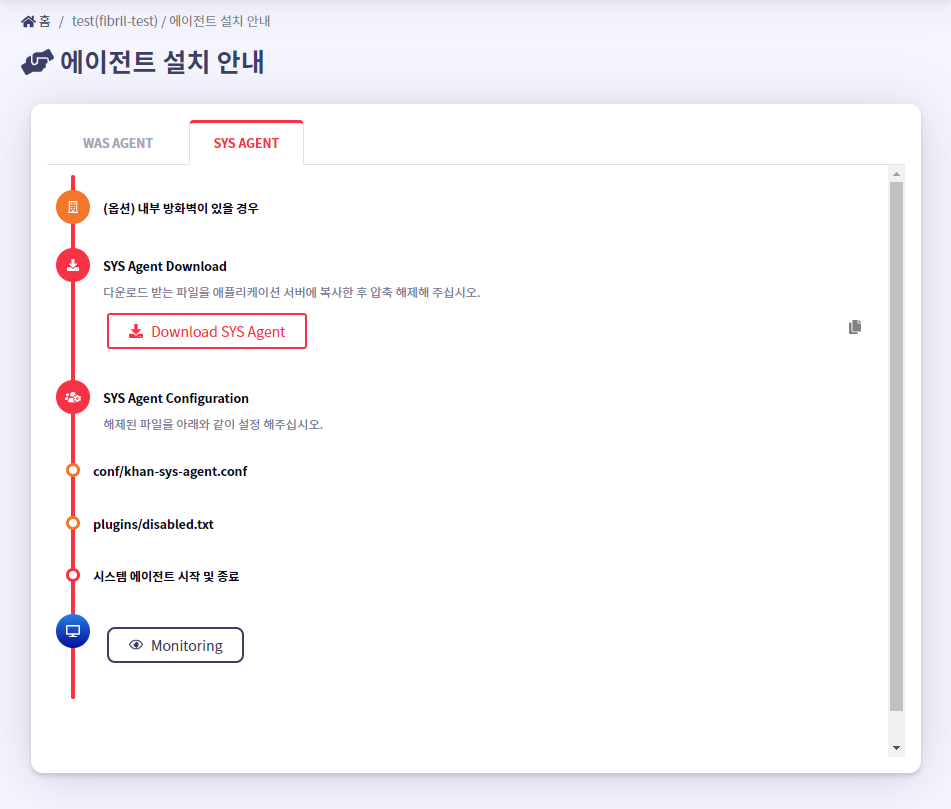
에이전트 설치 안내 > SYS AGENT 를 선택하면 아래와 같이 Download SYS Agent 를 클릭할 수 있는 페이지가 나옵니다. 파일을 받은 뒤부터는 위와 같습니다.
시스템 에이전트 설치
- 파일 압축해제
$ unzip sys-agent.zip
- 에이전트 설정 변경
$ cd khan-sys-agent
$ vi conf/khan-sys-agent.conf
- 접속 정보 설정
파일에 기본값이 채워진 상태로 들어 있으므로 두 줄만 고치면 됩니다.
khan.host=192.168.0.77        # APM 서버 주소 (또는 도메인)
khan.port=80                  # APM 서버 포트
나머지 항목은 모두 # 으로 주석 처리되어 있고, 기본값으로 동작합니다. 특정 네트워크 카드나
디스크만 보고 싶을 때만 주석을 풀어 값을 넣으십시오 — 전체 항목은 다음 절의 표에 있습니다.
khan.host 값이 틀리면 조용히 실패합니다값이 잘못돼도 에이전트 프로세스는 정상적으로 떠 있습니다. 다만 콘솔에 서버가 나타나지
않습니다. 시작한 뒤 로그에서 Connected. 를 확인하십시오
(시작 및 종료 참고).
khan-sys-agent.conf 파일의 설정
khan-sys-agent.conf 파일의 설정값들은 다음과 같습니다.
설정 항목 (khan-agent.conf) | 환경 변수 | 설명 | 기본값 |
|---|---|---|---|
khan.host | OMAPM_HOST | OPENMARU APM 서버의 IP 를 입력합니다. 또는 도메인을 입력 하는 경우 http:// or ws:// (tls 의 경우 https:// or wss://) | |
khan.port | OMAPM_PORT | OPENMARU APM 서버의 포트 번호를 입력합니다. | |
khan.tls | OMAPM_TLS | TLS 활성화 여부 | false |
khan.default.network.name | OMAPM_DEFAULT_NETWORK_NAME | 기본 네트워크 카드 지정 ex) eth0 | |
agent.compress.type | OMAPM_AGENT_COMPRESS_TYPE | 암호화 알고리즘 | snappy |
khan.netstat | OMAPM_NETSTAT | 네트워크 모니터링 여부(netstat) | true |
khan.network.interfaces | OMAPM_NETWORK_INTERFACES | 설정된 네트워크 인터페이스만 모니터링 ex) eth0,eth1,ens192,lo,tun0,vxlan_sys_4789 | 모든 인터페이스 |
khan.disk.mounts | OMAPM_DISK_MOUNTS | 설정된 마운트 디스크만 모니터링 ex) /,/home,/data,/var/lib/docker/containers,C,D | |
khan.allow.commands | OMAPM_ALLOW_COMMANDS | 에이전트에서 실행 명어를 제한 ex) service,systemctl | |
| — | OMAPM_NAME | SYS 에이전트 이름 한 머신에 2개 이상의 에이전트를 설치 할 경우 구분 (Openmaru SYS Container 이미지에만 해당) |
시스템 에이전트의 플러그인 설정
여기까지 하면 운영체제 자원(CPU·메모리·디스크·네트워크)은 이미 수집됩니다. 플러그인은 그 서버에서 함께 도는 다른 제품까지 보려고 켭니다.
| 플러그인 | 켜면 볼 수 있는 것 | 대상 제품에 필요한 것 |
|---|---|---|
| Apache | 요청 수·응답 코드 분포·워커 상태·mod_jk | mod_status · mod_info 를 localhost 에서 열기 |
| NGINX | 요청 수·활성 연결 수 | stub_status 를 localhost 에서 열기 |
| HAProxy | 백엔드 상태·연결 수 | listen stats 페이지 설정 |
| MySQL | 세션 수·느린 쿼리·InnoDB 상태 | 조회용 계정 + performance_schema · slow log |
| CUBRID | 브로커·데이터베이스 상태 | cm.conf 의 support_mon_statistic=YES + 콘솔에서 켜기 |
| Docker | 컨테이너별 CPU·메모리·네트워크 | docker.sock 읽기 권한 |
| CRI-O | 같음 (OpenShift 3.6+) | crio.sock 읽기 권한 |
| containerd | 같음 (Kubernetes) | containerd.sock 읽기 권한 |
쓰지 않는 것은 켜지 마십시오. 켠 플러그인은 대상 제품에 주기적으로 상태를 물어보므로, 없는 제품을 켜 두면 수집 오류가 로그에 계속 쌓입니다.
플러그인을 켜는 순서
1) plugins/disabled.txt 에서 켤 플러그인의 줄 앞에 # 을 붙인다   ← 주석 처리 = 켜기
2) plugins/<플러그인>.conf/config.properties 에 접속 정보를 적는다
3) 대상 제품 쪽 설정을 바꾼다 (위 표의 세 번째 칸)
4) bin/kill.sh → bin/start.sh 로 에이전트를 다시 시작한다
disabled.txt 는 이름 그대로 "끌 목록" 입니다파일에 적혀 있는 플러그인이 꺼집니다. 켜려면 그 줄을 지우거나 앞에 # 을 붙여
주석으로 만드십시오. 헷갈리기 쉬운 부분입니다.
플러그인 Enable 설정
플러그인을 사용하도록 설정하려면 plugins/disabled.txt 파일에 아래와 같이 설정하여 사용할 플러그인을 설정할 수 있습니다.
- plugins/disabled.txt 파일
#
# name to disable plugin
#

khan-plugin-apache
khan-plugin-nginx
khan-plugin-docker
khan-plugin-crio
khan-plugin-containerd
khan-plugin-cubrid
khan-plugin-mysql
- khan-plugin-apache와 khan-plugin-docker 플러그인을 사용하도록 설정
#
# name to disable plugin
#

#khan-plugin-apache
khan-plugin-nginx
#khan-plugin-docker
khan-plugin-crio
khan-plugin-containerd
khan-plugin-cubrid
khan-plugin-mysql
plugins 디렉터리에 플러그인 zip 파일을 복사해 놓고 시스템 에이전트를 시작하면 플러그인 모듈이 구동됩니다. 이때 zip 파일의 압축이 풀려 디렉터리가 만들어집니다.
Apache 플러그인 설정
Apache 플러그인의 설정은 plugins/khan-plugin-apache-5.1.0/conf 아래에 있는 config.properties파일을 사용하게 됩니다.
플러그인 Upgrade등으로 설정파일이 변경될 수 있기 때문에, plugins/khan-plugin-apache.conf 디렉토리에 config.properties 파일에 설정하면 플러그인 파일과 설정파일을 분리하여 사용할 수 있습니다.
- config.properties 설정파일 내용
instance=apache
host=localhost
port=80
statusUrlPath=/status?auto
infoUrlPath=/server-info?server
statusUrlPath·infoUrlPath 는 웹 서버에 열어 둔 상태 페이지 주소와 같아야 합니다. 나머지 항목은 기본값으로 동작하며, 전체 목록은 아래 표에 있습니다.
| 설정항목 | 설명 | 기본값 |
|---|---|---|
| instance | OPENMARU APM에 표시될 아파치 인스턴스 이름 | apache |
| host | 정보를 수집할 Apache 서버의 Host명, localhost를 사용하는 것이 유리함 | localhost |
| port | 정보를 수집할 Apache 서버의 포트번호 | 80 |
| username | 현재 사용안함 | |
| password | 현재 사용안함 | |
| infoUrlPath | Apache의 mod_info가 설정된 URL localhost에서 접속할 수 있도록 설정합니다. https://httpd.apache.org/docs/2.4/ko/mod/mod_info.html | |
| statusUrlPath | Apache의 mod_status가 설정된 URL localhost에서 접속할 수 있도록 설정합니다. https://httpd.apache.org/docs/2.4/ko/mod/mod_status.html | |
| jkStatusUrlPath | Apache jkstatus 페이지 URL을 입력합니다. | /jkstatus |
| modClusterManagerUrlPath | Apache mod cluster manager 접속 페이지 URL을 입력합니다. | /mod_cluster_manager |
| maxConnections | 아파치 정보를 수집하기 위한 최대 연결 수, 1개면 충분함 | |
| maxConnectionsPerHost | 아파치 정보를 수집하기 위한 연결 수 | |
| maxConnectionsPerRoute | 아파치 정보를 수집하기 위한 연결 수 | |
| waitIdleCheck | Idle 체크 대기 시간 | |
| waitIdleClose | Idle Close 대기 시간 | |
| requestTimeout | 요청에 응답이 없을 경우 Timeout | |
| sessionTimeout | 세션 Timeout | |
| http.status.code.log.dir | HTTP 응답코드 모니터링 설정 | homepage:/data/logs/homepage:8 console에 표시될 서비스명:Web 서버 log디렉터리 경로:응답코드 위치(공백 기준) |
| http.status.code.log.exclude.url.patterns | 응답코드 모니터링에서 제외할 URL 패턴 지정 | |
| http.status.code.log.exclude.file.patterns | 응답코드 모니터링에서 제외할 log 파일 패턴 지정 |
APM 모니터링을 위한 Apache 설정 방법
httpd.conf 파일에 아래와 같이 /status, /server-info URL을 localhost에서 읽을 수 있도록 권한을 설정합니다. 이때, ExtendedStatus를 On으로 설정하여 server-status에서 많은 정보를 얻을 수 있도록 합니다.
#
# ExtendedStatus controls whether Apache will generate "full" status
# information (ExtendedStatus On) or just basic information (ExtendedStatus
# Off) when the "server-status" handler is called. The default is Off.
#
ExtendedStatus On

#
# Allow server status reports generated by mod_status,
# with the URL of http://servername/server-status
# Change the ".example.com" to match your domain to enable.
#
<Location /status>
  SetHandler server-status
  Order deny,allow
  Deny from all
  Allow from localhost
</Location>

#
# Allow remote server configuration reports, with the URL of
# http://servername/server-info (requires that mod_info.c be loaded).
# Change the ".example.com" to match your domain to enable.
#
<Location /server-info>
  SetHandler server-info
  Order deny,allow
  Deny from all
  Allow from localhost
</Location>
NGINX 플러그인 설정
nginx 플러그인 설정은 plugins/khan-plugin-nginx-5.1.0/conf 아래에 있는 config.properties 파일을 사용합니다. 플러그인 Upgrade등으로 설정파일이 변경될 수 있기 때문에, plugins/khan-plugin-nginx.conf 디렉토리에 config.properties 파일에 설정하면 플러그인 파일과 설정파일을 분리하여 사용할 수 있습니다.
config.properties 설정파일 내용
instance=nginx
host=localhost
port=80
statusUrlPath=/nginx_status
statusUrlPath 는 NGINX 에 설정한 stub_status 주소와 같아야 합니다. 나머지 항목은 기본값으로 동작하며, 전체 목록은 아래 표에 있습니다.
| 설정항목 | 설명 | 기본값 |
|---|---|---|
| instance | OPENMARU APM에 표시될 nginx 인스턴스 이름 | nginx |
| host | 정보를 수집할 nginx 서버의 Host명, localhost를 사용하는 것이 유리함 | localhost |
| port | 정보를 수집할 nginx 서버의 포트번호 | 80 |
| username | 현재 사용안함 | |
| password | 현재 사용안함 | |
| statusUrlPath | nginx의 http_stub_status_module이 설정된 URL localhost에서 접속할 수 있도록 설정합니다. http://nginx.org/en/docs/http/ngx_http_stub_status_module.html | |
| maxConnections | nginx 정보를 수집하기 위한 최대 연결 수, 1개면 충분함 | 1 |
| maxConnectionsPerHost | nginx 정보를 수집하기 위한 연결 수 | |
| maxConnectionsPerRoute | nginx 정보를 수집하기 위한 연결 수 | |
| waitIdleCheck | Idle 체크 대기 시간 | |
| waitIdleClose | Idle Close 대기 시간 | |
| requestTimeout | 요청에 응답이 없을 경우 Timeout | |
| sessionTimeout | 세션 Timeout |
APM 모니터링을 위한 nginx 설정 방법
ngx_http_stub_status_module 은 기본적으로 빌드되지 않기 때문에 nginx/conf.d/default.conf 파일을 아래 내용을 추가합니다.
    location /nginx_status {
    stub_status;
    allow 127.0.0.1;
    deny all;
}
HAproxy 플러그인 설정
HAproxy 플러그인 설정은 plugins/khan-plugin-haproxy-5.1.0/conf 아래에 있는 config.properties파일을 사용합니다. 플러그인 Upgrade등으로 설정파일이 변경될 수 있기 때문에, plugins/khan-plugin-haproxy.conf 디렉토리에 config.properties 파일에 설정하면 플러그인 파일과 설정파일을 분리하여 사용할 수 있습니다.
config.properties 설정파일 내용
#
# HAProxy status monitoring
#

instance=haproxy11
host=localhost
port=9000
username=admin
password=opennaru!2
infoUrlPath=/haproxy_stats
statusUrlPath=/haproxy_stats;csv

maxConnections=1
maxConnectionsPerHost=1
maxConnectionsPerRoute=1
waitIdleCheck=60000
waitIdleClose=120
requestTimeout=1000
sessionTimeout=1000
APM 모니터링을 위한 HAProxy 설정 방법
HAProxy를 모니터링하려면, HAProxy에 statistics 페이지가 설정되어 있어야 합니다.
1. 중략 ...
listen stats        #Listen on all IP’s on port 9000
bind 0.0.0.0:9000
mode http
balance
timeout client 5000
timeout connect 4000
timeout server 30000

       #This is the virtual URL to access the stats page
       stats uri /haproxy_stats

       #Authentication realm. This can be set to anything. Escape space characters with a backslash.
       stats realm HAProxy\ Statistics

       #The user/pass you want to use. Change this password!
       stats auth admin:openmaru

       #This allows you to take down and bring up back end servers.
       #This will produce an error on older versions of HAProxy.
       stats admin if TRUE
Cubrid 플러그인 설정
cubrid 플러그인의 설정은 plugins/khan-plugin-cubrid-5.1.0/conf 아래에 있는 config.properties 파일을 사용하게 됩니다. 플러그인 Upgrade등으로 설정파일이 변경될 수 있기 때문에, plugins/khan-plugin-cubrid.conf 디렉토리에 config.properties 파일에 설정하면 플러그인 파일과 설정파일을 분리하여 사용할 수 있습니다.
config.properties 설정파일 내용
cubridHome=/home/cubrid
excludedBrokers=query_editor
cubridHome 을 비우면 환경변수 CUBRID 를 씁니다. 나머지 항목은 기본값으로 동작하며, 전체 목록은 아래 표에 있습니다.
| 설정항목 | 설명 | 기본값 |
|---|---|---|
| cubridHome | cubrid의 홈 디렉토리 경로를 입력합니다. | |
| excludeBrokers | 상태 수집에서 제외하고자 하는 Broker의 이름을 입력합니다. |
APM 모니터링을 위한 Cubrid 설정 방법
cubrid 홈 디렉토리에 conf/cm.conf support_mon_statistic를 YES로 수정하여 데이터 베이스의 리소스 모니터링을 활성화 합니다.
~
# support monitoring statistic (YES/NO), default NO
# If you want to use the advanced monitoring feature on CUBRID Manager,
# you should set this value to YES.

support_mon_statistic=YES
~
콘솔에서 Cubrid 모니터링 켜기
플러그인과 Cubrid 쪽 설정을 마쳐도 콘솔에서 켜야 수집이 시작됩니다.
설정 > 모니터링 설정 의 일반 탭에서 모니터링 확장의
데이터베이스 모니터링 사용을 예 로 바꾸고 저장합니다.
이 항목 하나가 MySQL·MariaDB·CUBRID 를 함께 켭니다 — 데이터베이스별로 따로 켜지 않습니다.

Docker 플러그인 설정
Docker 플러그인의 설정은 plugins/khan-plugin-docker-5.1.0/conf 아래에 있는 config.properties파일을 사용하게 됩니다.
플러그인 Upgrade등으로 설정파일이 변경될 수 있기 때문에, plugins/khan-plugin-docker.conf 디렉토리에 config.properties 파일에 설정하면 플러그인 파일과 설정파일을 분리하여 사용할 수 있습니다.
config.properties 설정파일 내용
dockerHost=unix:///var/run/docker.sock
에이전트를 돌리는 계정이 이 소켓을 읽을 수 있어야 합니다. 나머지 항목은 기본값으로 동작하며, 전체 목록은 아래 표에 있습니다.
| 설정항목 | 설명 | 기본값 |
|---|---|---|
| docker.host | docker 데몬의 호스트이름이나 IP를 입력합니다. | localhost |
| docker.port | docker 데몬의 포트 번호를 입력합니다. | 4342 |
| docker.connect.type | Docker Engine이 생성하는 Socket File을 사용할 것인지, HTTP를 이용하여 Docker Engine에 접근할 것인지를 지정합니다. sock, net을 사용할 수 있습니다. Openshift에서는 반드시 sock을 사용해야 합니다. | sock |
| docker.sock | Docker Engine이 생성하는 Socket File을 지정합니다. Red Hat 계열 리눅스에서는 /var/run/docker.sock 파일을 사용합니다. | /var/run/docker.sock |
| docker.cgroup.driver.type | cgroup driver type을 지정합니다. Openshift 3.6은 systemd 를 사용하고 Openshift 3.5는 cgroup 을 사용합니다. |
CRI-O 플러그인 설정
CRI-O 플러그인의 설정은 plugins/khan-plugin-crio-5.1.0/conf 아래에 있는 config.properties파일을 사용하게 됩니다.
플러그인 Upgrade등으로 설정파일이 변경될 수 있기 때문에, plugins/khan-plugin-crio.conf 디렉토리에 config.properties 파일에 설정하면 플러그인 파일과 설정파일을 분리하여 사용할 수 있습니다.
- config.properties 설정파일 내용
crioHost=unix:///var/run/crio/crio.sock
OpenShift 3.6 이상은 이 방식을 씁니다. 나머지 항목은 기본값으로 동작하며, 전체 목록은 아래 표에 있습니다.
| 설정항목 | 설명 | 기본값 |
|---|---|---|
| crio.sock | CRI-O가 생성하는 Socket File을 지정합니다. Red Hat 계열 리눅스에서는 /var/run/crio.sock 파일을 사용합니다. | /var/run/crio/crio.sock |
CONTAINERD 플러그인 설정
Containerd 플러그인의 설정은 plugins/khan-plugin-containerd-5.1.0/conf 아래에 있는 config.properties파일을 사용하게 됩니다.
플러그인 Upgrade등으로 설정파일이 변경될 수 있기 때문에, plugins/khan-plugin-crio.conf 디렉토리에 config.properties 파일에 설정하면 플러그인 파일과 설정파일을 분리하여 사용할 수 있습니다.
- config.properties 설정파일 내용
containerdHost=unix:///run/containerd/containerd.sock
namespace=k8s.io
쿠버네티스는 namespace 가 k8s.io 입니다. 나머지 항목은 기본값으로 동작하며, 전체 목록은 아래 표에 있습니다.
| 설정항목 | 설명 | 기본값 |
|---|---|---|
| containerd.sock | CONTAINERD가 생성하는 Socket File을 지정합니다. Red Hat 계열 리눅스에서는 /var/run/containerd/containerd.sock 파일을 사용합니다. | /var/run/containerd/containerd.sock |
MySQL 플러그인 설정
Containerd 플러그인의 설정은 plugins/khan-plugin-mysql.conf 아래에 있는 config.properties파일을 사용하게 됩니다.
플러그인 Upgrade등으로 설정파일이 변경될 수 있기 때문에, plugins/khan-plugin-mysql.conf 디렉토리에 config.properties 파일에 설정하면 플러그인 파일과 설정파일을 분리하여 사용할 수 있습니다.
MySQL 플러그인에서는 Mysql, Mariadb, Percona 를 지원합니다.
설정하기 전 MySQL 의 계정 생성 및 권한 할당이 필요합니다.
MySQL 5.6 또는 MySQL 5.7 경우 다음 명령을 사용하여 사용자를 만듭니다.
## 계정 생성
mysql> CREATE USER 'openmaru'@'localhost' IDENTIFIED BY '[PASSWORD]';
MySQL 8.0 이상의 경우 비밀번호 암호화 방식을 사용하여 사용자를 만듭니다.
mysql> CREATE USER 'openmaru'@'localhost' IDENTIFIED WITH mysql_native_password by '[PASSWORD]';
권한을 등록합니다.
## 실행중인 세션 리스트 조회
mysql> GRANT PROCESS,SELECT,EXECUTE ON . TO 'openmaru'@'localhost';

## 실행중인 세션에 대한 쿼리 강제 종료
mysql> grant super on . to 'openmaru'@'localhost';
performance_schema 가 활성화된 되지 않은 경우
mysql> SHOW VARIABLES LIKE 'performance_schema';
+--------------------+-------+
| Variable_name      | Value |
+--------------------+-------+
| performance_schema | ON    |
+--------------------+-------+

mysql> GRANT SELECT ON performance_schema.* TO 'openmaru'@'localhost';
- Slow Log 모니터링 활성화
log_output 이 TABLE 일 때만 사용할 수 있습니다.
mysql> show global variables where VARIABLE_NAME in ('slow_query_log', 'log_output');
+--------------------+-------+
| Variable_name      | Value |
+--------------------+-------+
| slow_query_log     | ON    |
| log_output         | TABLE |
+--------------------+-------+

my.conf
[mysqld]
general_log=on
log_output='TABLE'
- config.properties 설정파일 내용
#
# khan-plugin-mysql
#

# Enable remote monitoring (default: false)
#0.remote.enabled=false
0.cluster.name=
0.instance.id=om-mariadb
#  - ex) jdbc:mariadb://localhost:3306/mysql, jdbc:mysql://localhost:3306/mysql
0.jdbc.jdbcUrl=jdbc:mariadb://192.168.23.23:3306/mysql
#  - ex) org.mariadb.jdbc.Driver, com.mysql.jdbc.Driver, com.mysql.cj.jdbc.Driver
0.jdbc.driverClassName=org.mariadb.jdbc.Driver
0.jdbc.username=root
0.jdbc.password=opennaru
0.jdbc.maximumPoolSize=10
0.jdbc.minimumIdle=0
0.jdbc.validationTimeout=5000
0.jdbc.connectionTimeout=5000
0.path.my.cnf=/etc/my.cnf
- jdbc 설정은 HikariCP 옵션을 따른다.
-
- 과 같이 숫자 접두어의 경우 N 개의 MySQL 을 모니터링할 때 씁니다.(로컬뿐만 아니라 원격지 MYSQL 모니터링 가능)
- 0.instance.id=db1
- 0....
- 1.instance.id=db2
- 1....
| 설정항목 | 설명 | 기본값 |
|---|---|---|
| 0.cluster.name | HA 가 구성된 경우 같은 명일 경우 그룹으로 인식 | |
| 0.instance.id | 수집서버에서 구분 할 수 있는 이름 | 필수 |
| 0.jdbc.jdbcUrl | 접속 JDBC URL | 필수 |
| 0.jdbc.driverClassName | Driver Class | 필수, org.mariadb.jdbc.Driver, com.mysql.cj.jdbc.Driver |
| 0.jdbc.username | 사용자명 | 필수 |
| 0.jdbc.password | 비밀번호 | 필수 |
| 0.jdbc.maximumPoolSize | Pool 최대 사이즈 | 10 |
| 0.jdbc.minimumIdle | Pool 최소 사이즈 | 0 |
| 0.jdbc.validationTimeout | 유효성 체크 타임아웃 | 5000 |
| 0.jdbc.connectionTimeout | Pool 얻어오기전까지 기다리는 시간 | |
| 0.path.my.cnf | my.conf 설정 파일 위치 (로컬 모니터링일 경우) | /etc/my.cnf |
- JDBC 드라이버
아래 디렉토리의 드라이버 파일이 호환되지 않는 경우 교체합니다.
- plugins/khan-plugin-mysql-5.1.0/lib/
- mysql-connector-java-8.0.30.jar
- mariadb-java-client-1.8.0.jar
시스템 에이전트 시작 및 종료
- 시스템 에이전트 시작
$ cd khan-sys-agent/bin
$ ./start.sh
- 시스템 에이전트 종료
$ ./kill.sh
- 시스템 에이전트 로그확인
$ ./tail.sh
정상적으로 기동되면 로그에 다음 세 가지가 차례로 나타납니다.
| 확인할 것 | 로그에 나오는 내용 |
|---|---|
| 플러그인이 의도대로 켜졌나 | 플러그인마다 status: enable 또는 status: disable |
| APM 서버에 접속했나 | Trying to connect : wss://… 다음에 Connected. |
| 수집이 시작됐나 | Successfully Connected. |
Connected. 가 나오지 않으면 khan-sys-agent.conf 의 khan.host · khan.port 값과
방화벽을 먼저 확인하십시오. 에이전트는 접속하지 못해도 프로세스는 계속 떠 있습니다.
켠 적 없는 플러그인이 enable 로 나오거나 그 반대라면 plugins/disabled.txt 를 다시
확인하고 에이전트를 재시작하십시오.
시스템 에이전트 인라인 설치
여러 대의 서버에 시스템 에이전트를 설치할 때는 명령 한 줄을 복사해 붙여 넣는 방식이 빠릅니다. 파일을 서버마다 내려받아 옮길 필요가 없습니다.
설정 > 가이드 & 다운로드 의 에이전트 설치 파일 에서
OPENMARU APM 시스템 에이전트 줄의 설치 명령 복사 버튼을 클릭합니다.
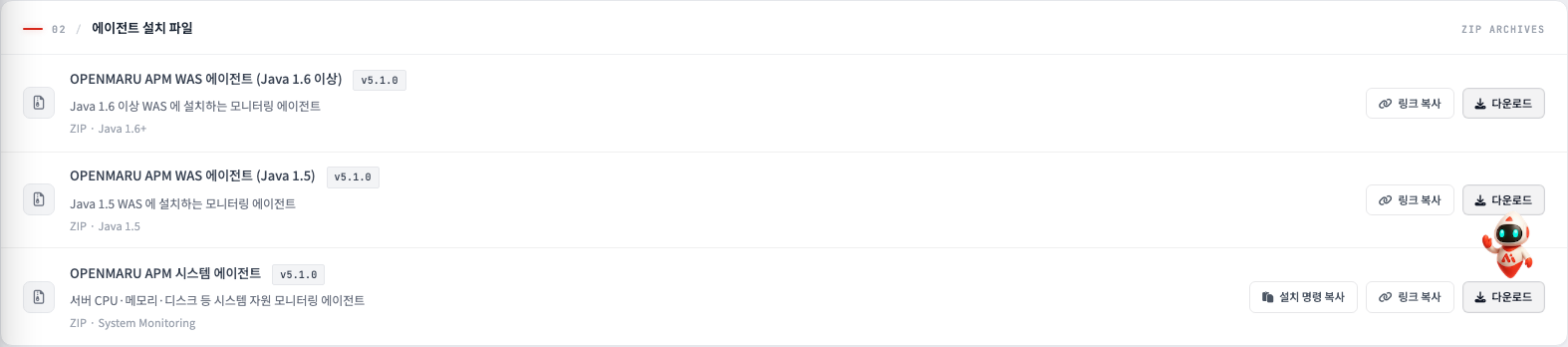
설치 요약
| 구분 | 설명 |
|---|---|
| 수집서버 IP | 192.168.30.6 |
| 관리 Linux 사용자 정보 | khansys(1106) / khan(1105) |
| System Agent 서버 IP | 192.168.2.9 |
| 설치 디렉토리 | /svc/test/khan-agent |
| Plugin 사용 여부 | n,n,n,n,n,n,nApache,Nginx,Docker,Crio,Containerd,Cubrid,MySQL |
## 클립보드에 복사된 텍스트 붙여 넣기
$ bash <(curl -s http://192.168.30.6/monitoring/api/agent/download/sysInstall) \
  khansys 1106 \
  khan 1105 \
  192.168.2.9 \
  192.168.30.6 \
  /svc/test/khan-agent \
  n,n,n,n,n,n,n \
  http://192.168.30.6/monitoring/resources/khan-sys-agent-5.1.0.zip

Starting installation.
########################
User : khansys
UID : 1106
Group : khan
GID : 1105
BIND IP : 192.168.2.9
TARGET IP : 192.168.30.6
Installed Path : /tmp/khan-agent/khan-sys-agent
Eabled Plugins |
  Apache	: n
  Nginx		: n
  Docker	: n
  Crio		: n
  Containerd	: n
  Cubrid	: n
  MySQL		: n
Start Install? (y/n) [n] :