4.1 Eclipse 설치 및 JBossAS Tools 설치
Eclipse 다운로드
Eclipse 다운로드 페이지(http://www.eclipse.org/downloads/)에서 ‘Eclipse IDE for Java EE Developers’를 다운로드 받는다. 대부분 독자들의 개발 환경은 Windows운영체제를 사용하기 때문에 Windows 운영체제에서 설치하는 방법을 설명한다.
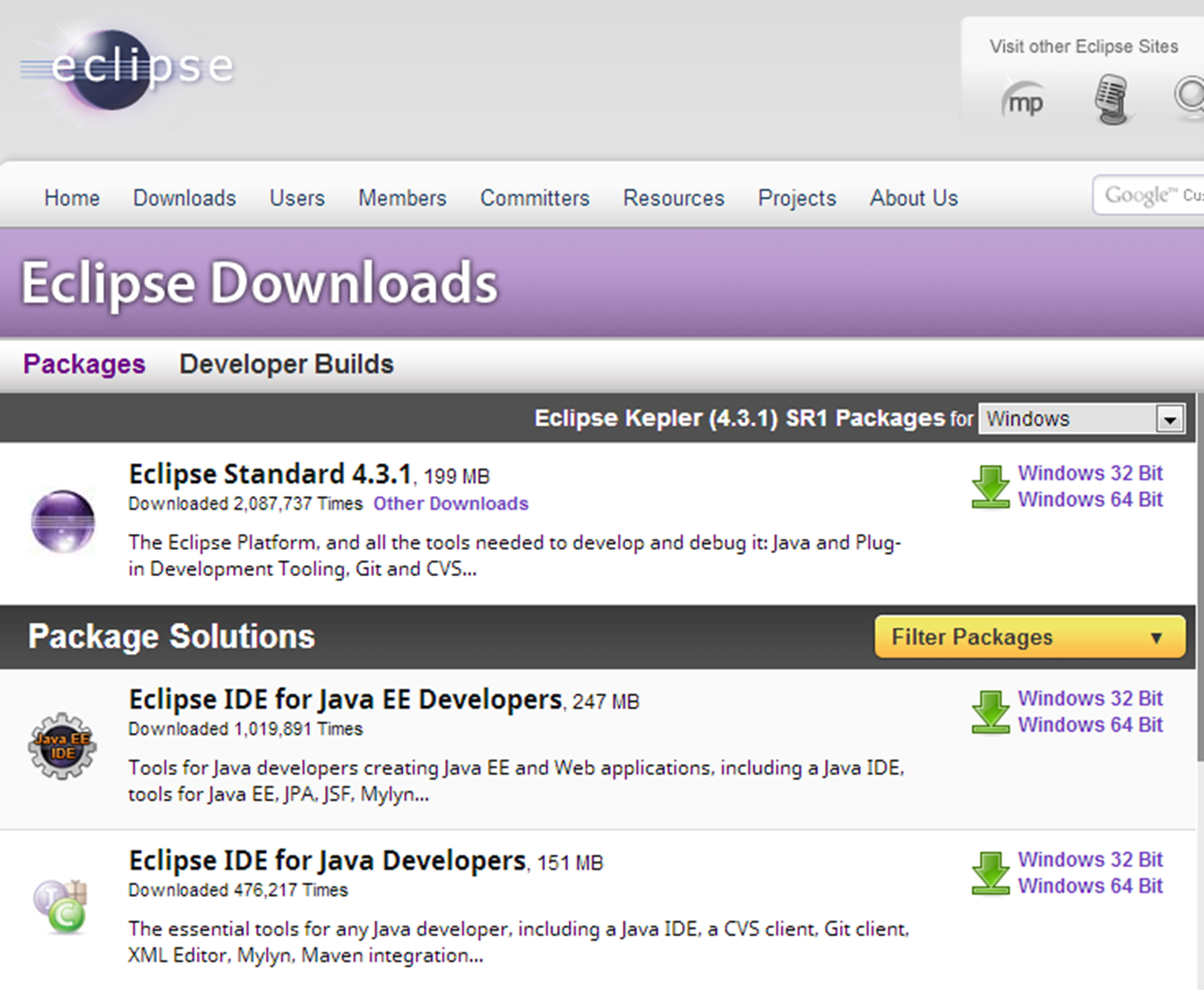
그림 1. Eclipse 다운로드 페이지
JBoss Tools 설치하기
다음 표를 참고하여 JBoss EAP버전과 Eclipse 지원 버전을 확인하여 해당 버전에 맞는 JBoss Tools 버전을 선택한다. 최신 버전인 Eclipse 4.3 Kepler를 사용하면 JBoss Tools 4.1 버전을 설치하면 된다. JBoss Developer Studio는 레드햇에서 제공하는 Eclipse 기반 개발환경으로 JBoss Tools가 포함된 제품이다.
| Eclipse | JBoss Tools | JBoss Developer Studio | JBoss EAP |
|---|---|---|---|
| 3.3.1.1/Europa | 2.0.1 | 1.0 | 4.2 |
| 3.3.2/Europa | 2.1.2 | 1.1 | 4.3 |
| 3.4/Ganymede | 3.0 | 2.1 | 4.3, 5.0 |
| 3.5/Galileo | 3.1 | 3.0 | 4.3, 5.0 |
| 3.6/Helios | 3.2 | 4.x | 4.3, 5.0 |
| 3.7/Indigo | 3.3 | 5.0 | 4.3, 5.0, 6.0 |
| 4.2/Juno | 4.0 | 6.0 | 4.3, 5.0, 6.0 |
| 4.3/Kepler | 4.1 | 7.0 | 4.3, 5.0, 6.0, 6.1, 6.2 |
표 1. JBoss Tools 버전과 지원하는 Eclipse 버전
Eclipse 마켓 플레이스에서 JBoss Tools 설치 하기
Eclipse Kepler 에서 JBoss Tools 를 설치하려면 ‘Eclipse Marketplace’ 또는 ‘Install New Software’ 메뉴를 선택하면 된다.
‘JBoss Tools’ 를 검색하여 검색 결과 중 Eclipse 버전에 맞는 JBoss Tools 를 선택한다.

그림 2. 마켓 플레이스에서 JBoss Tools 검색
Eclipse에서 JBoss Tools 설치하기
따라하기
- 'Install New Software' 실행
- Available Software
- 레파지토리 등록
- JBossAS Tools 선택
- 설치 상세 정보
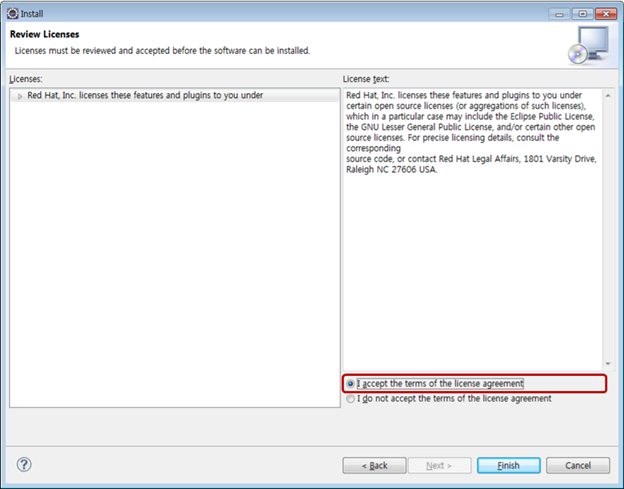
- 라이선스 보기
마켓 플레이스에서 JBoss Tools를 검색하여 설치하면, 자동으로 레파지토리가 추가된다. 따라서 아래의 순서 중 1~3까지가 생략된다. 마켓 플레이스를 사용할 수 없는 Eclipse 버전일 경우엔 ①번부터 따라하면 된다.
-
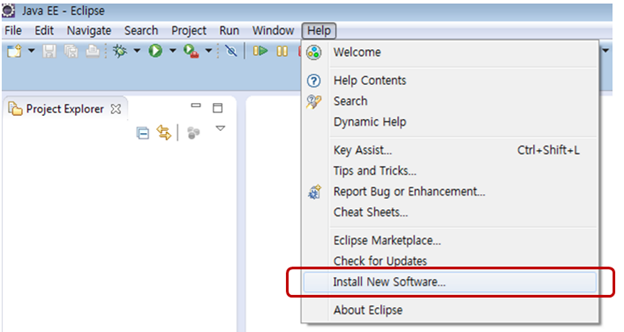
'Install New Software' 실행
Eclipse Kepler 실행 후 Help Install New Software를 선택한다.
-
Available Software

-
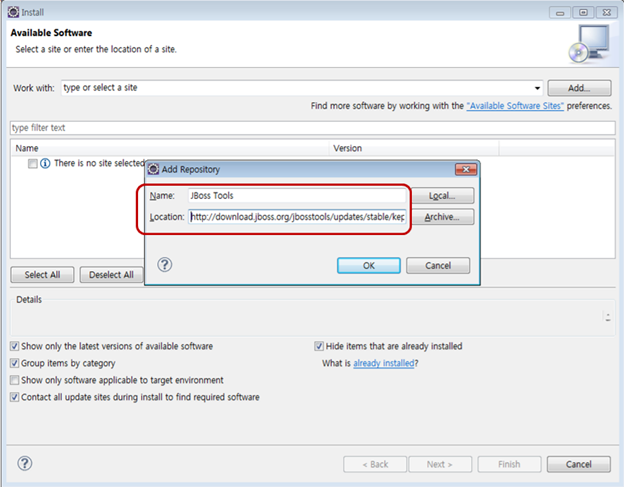
레파지토리 등록
다음 URL로 Kepler JBoss Tools Repository를 추가한다.
http://download.jboss.org/jbosstools/updates/stable/kepler/
-
JBossAS Tools 선택
JBoss Tools JBossAS Tools와 JBoss Maven Integration을 선택한다. 다양한 JBoss Tools들을 제공하고 있어 필요한 플러그인을 설치하여 사용할 수 있다.

-
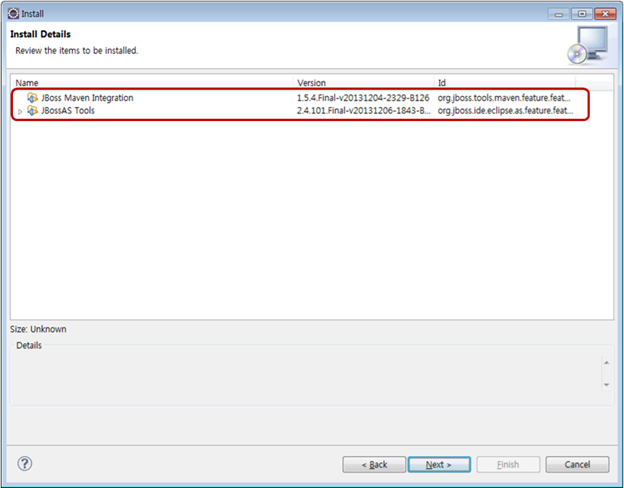
설치 상세 정보
선택한 플러그인이 표시된다.
-
라이선스 보기
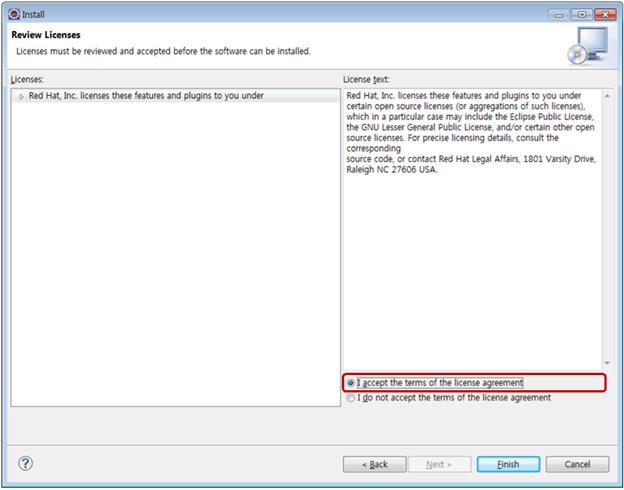
License Agreement 화면이 표시된다. ‘Finish’ 버튼을 클릭하면 설치되고, 이클립스를 재 시작하면 된다.
파일을 사용하여 JBoss Tools 설치하기
직접 외부 네트워크에 연결할 수 없는 상황이라면, 다음과 같이 JBoss Tools 플러그인을 다운로드하여 설치하는 방법을 사용할 수 있다.
따라하기
- JBoss Tools 다운로드
- 다운로드 파일을 Archive 지정
- 필요한 플러그인 선택
- 라이선스 동의
- 이클립스 재시작
-
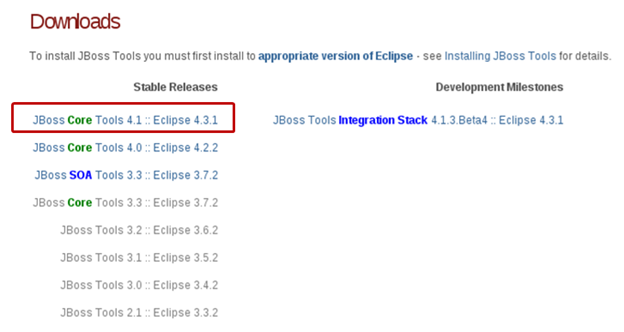
JBoss Tools 다운로드
다음의 URL 에서 Eclipse 버전에 맞는 JBoss Tools 다운로드한다.
http://www.jboss.org/tools/download
-
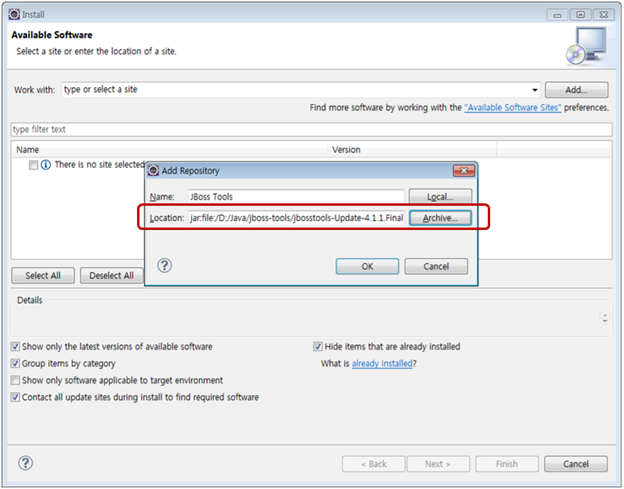
다운로드 파일을Archive 지정
Download 한 JBoss Tools ZIP파일을 Archive 로 지정한다.
-
필요한 플러그인 선택
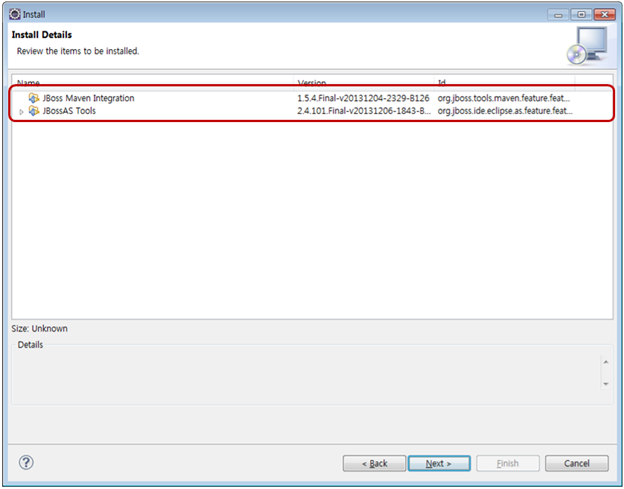
JBossAS Tools 와 Maven Integration을 선택한다.
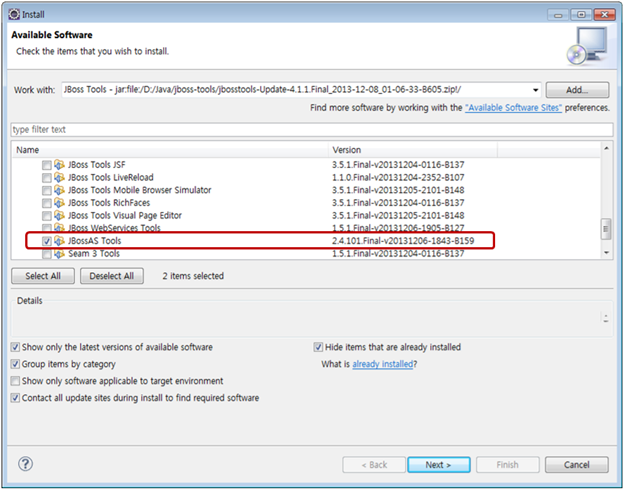
선택한 플러그인 확인한다.
-
라이선스동의
-
이클립스 재시작
설치 후 Eclipse를 재시작한다.

JBoss EAP 6 서버 등록
JBoss EAP 6 서버 인스턴스를 Eclipse에 등록하면, Eclipse 환경에서 서버 인스턴스를 시작, 종료할 수 있다. 또, 개발중인 애플리케이션 프로젝트에 대한 디버깅을 할 수 있다.
Windows 운영체제에 d:\Java\jboss-eap-6.2 디렉터리에 JBoss EAP 6.2 버전이 설치되어 있다. ZIP파일의 압축을 풀어 놓은 디렉터리이다.
따라하기
- 'Server' 윈도우 표시
- Servers 선택
- Servers 탭 선택
- 새로운 서버 등록
- JBoss EAP 6.2 홈디렉터리 지정
- JRE 선택
- JDK 1.7 선택
- JBoss 실행 환경 설정
- 새로운 JBoss 서버 추가
- JBoss EAP 6.2 런타임 인스턴스 확인
-
’Server’ 윈도우 표시
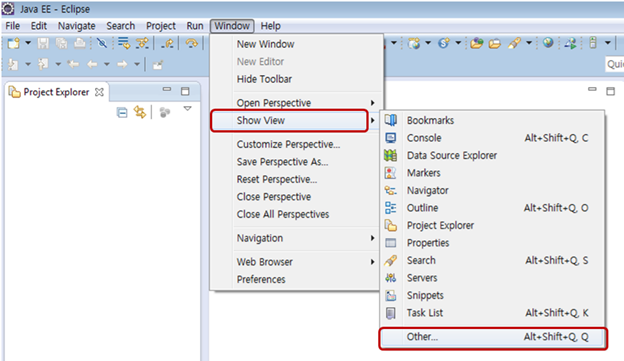
Window Show View Other 에서 Server 윈도우를 표시
-
Servers 선택

-
Servers 탭 선택
Eclipse 하단의 Servers 탭을 선택하고, 새로운 서버를 등록하는 링크를 클릭한다.

-
새로운 서버 등록
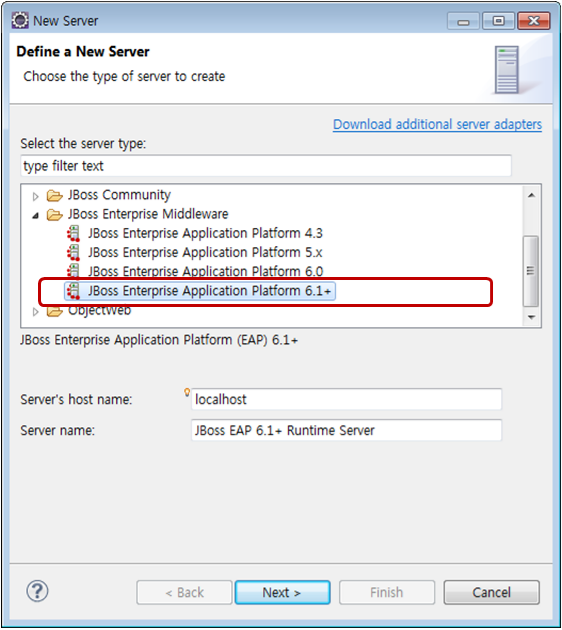
JBoss Enterprise Middleware’를 확장하고 ‘JBoss Enterprise Application Platform 6.1+’ 를 선택한다. 다음 ‘Next’ 버튼을 클릭한다.
-
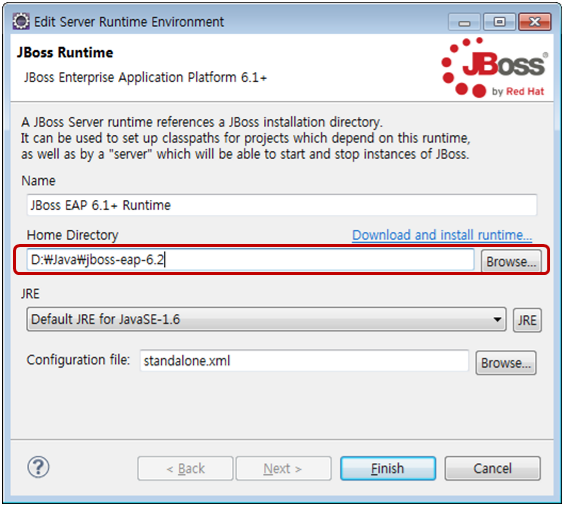
JBoss EAP 6.2 홈디렉터리 지정
‘Browse’를 클릭하고 JBoss EAP 6.2가 설치된 위치로 이동한다. 다음 ‘Next’를 클릭한다.
-
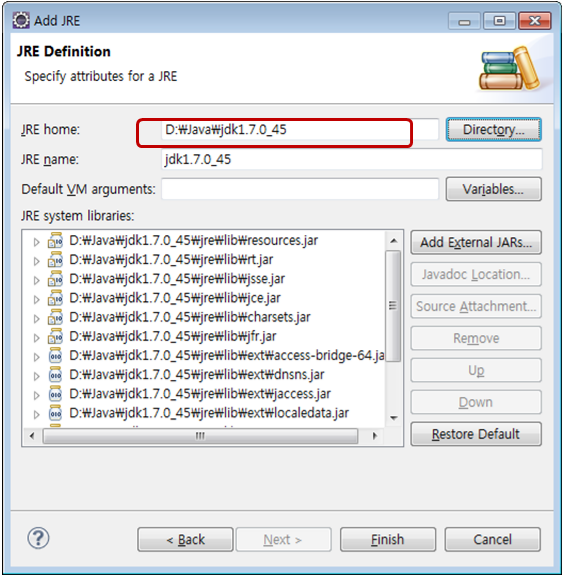
JDK 1.7 디렉터리 선택
Eclipse에서 컴파일하려면 기본으로 설정되어 있는 JRE가 아닌 JDK를 사용하여야 한다. ‘JRE’ 버튼을 클릭하여 JDK 1.7을 선택한다.
-
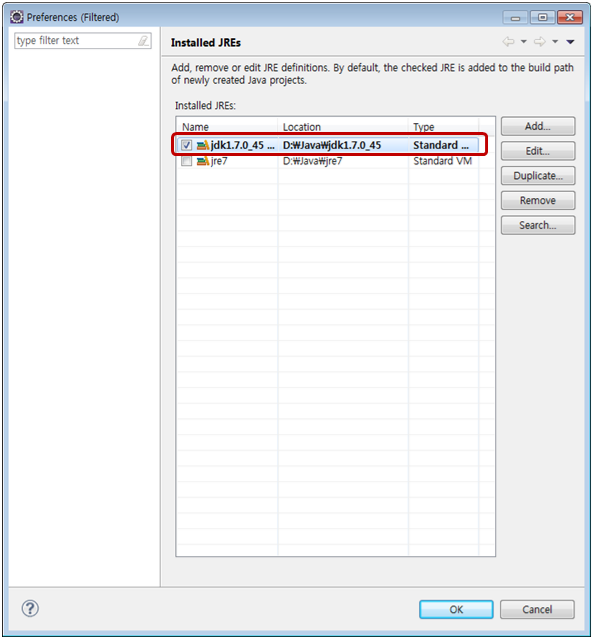
JDK 1.7 선택
등록한 JDK 1.7을 기본 Java로 선택한다.
-
서버 실행환경 설정
등록한 JDK 1.7을 JRE로 선택한다.

-
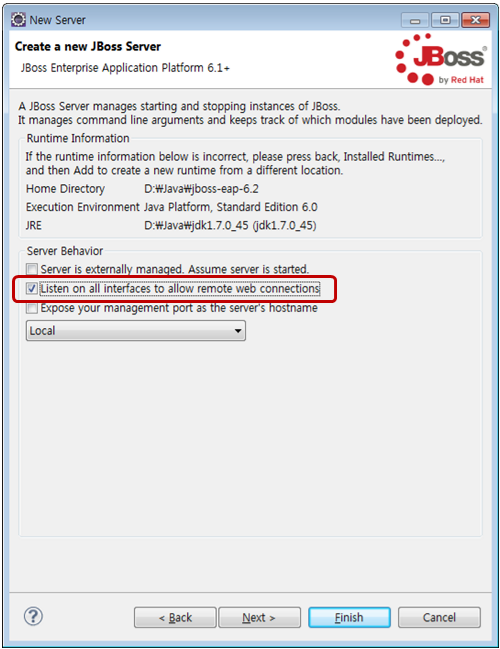
새로운 JBoss Server 추가
모든 네트워크 인터페이스에서 JBoss의 포트를 사용할 수 있도록 옵션을 선택한다.
-
JBoss EAP 6.2 런타임 인스턴스 확인
등록한 서버 인스턴스를 확인한다. Eclipse에서 JBoss EAP 6.2 서버를 시작, 종료할 수 있다.

메이븐 로컬 레파지토리 구성
메이븐 레파지토리를 구성하는 방법에는 로컬 파일 시스템을 이용하는 방법, 아파치 웹 서버를 이용하는 방법과 넥서스(Nexus)와 같은 메이븐 레파지토리 관리 프로그램을 설치하여 사용하는 방법이 있다. 여기서는 로컬 파일 시스템에 JBoss EAP 6 메이븐 레파지토리를 다운로드하여 설치하는 방법을 사용한다. 이 방법이 설정이 가장 간단하고, 로컬 컴퓨터에서 바로 사용할 수 있기 때문이다.
따라하기
- 메이븐 레파지토리 다운로드
- JDK 설치
- java alternative 설정
- Java 버전 확인
-
메이븐 레파지토리 다운로드
https://access.redhat.com/jbossnetwork/restricted/listSoftware.html?product=appplatform 에 접속한다.
목록에서 "Application Platform 6.2.0 Maven Repository "
[다운로드]버튼을 클릭하여 jboss-eap-6.2.0-maven-repository.zip 파일을 다운로드 한다.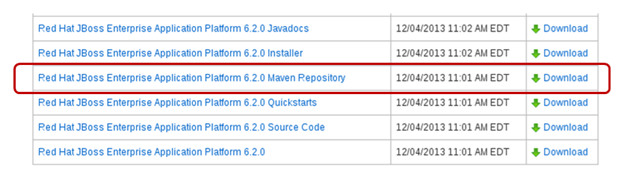
-
압축 풀기
다운로드한 jboss-eap-6.2.0-maven-repository.zip 파일의 압축을 풀면 ‘jboss-eap-6.2.0.GA-maven-repository’ 디렉터리가 생성된다.
“jboss-eap-6.2.0.GA-maven-repository” 디렉터리 아래의 내용들을 ①에서 확인한 .m2/ 디렉터리 하위의 repository/로 모두 복사한다.
-
Eclipse 로컬 레파지토리 설정

메이븐에 대한 자세한 내용은 이번 장의 마지막 부분에 있는 메이븐(maven) 챕터를 참고하라.
JBoss EAP 6퀵스타트 애플리케이션 실행
따라하기
- JBoss EAP 6.2 Quick Start 다운로드
- Import
- Existing Maven Projects 선택
- Projects Import
- 프로젝트 Maven Update
- 프로젝트 실행하기
- JBoss Runtime환경 설정
- 실행확인
-
JBoss EAP 6.2 Quick Start 다운로드
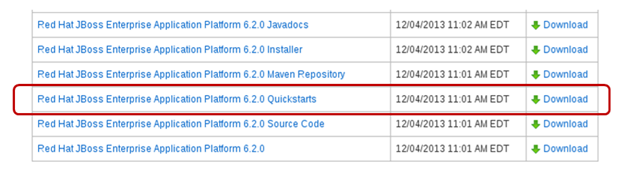
웹 브라우저에서 https://access.redhat.com/jbossnetwork/restricted/listSoftware.html?product=appplatform 에 접속한다. 목록에서 ‘Application Platform 6.2.0 Quickstarts’은 선택하여 jboss-eap-6.2.0-quickstarts.zip 파일을 다운로드 한다. 원하는 디렉터리에 압축을 해제한다.
-
Import
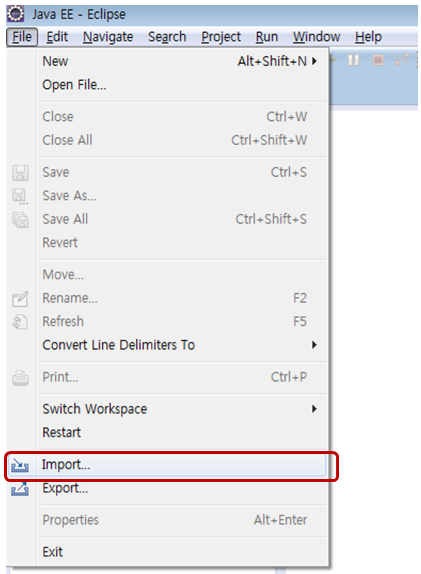
Eclipse를 시작한다. 메뉴에서 ‘File’ → ‘Import’를 선택한다
-
Existing Maven Projects 선택
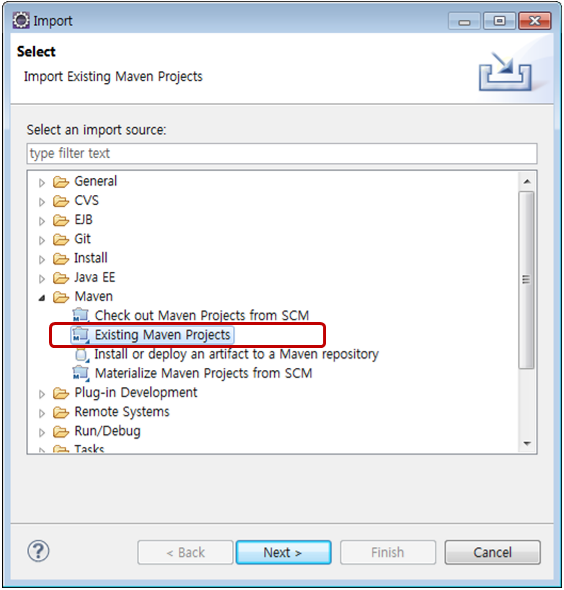
목록에서 ‘Maven’ → ‘Existing Maven Projects’를 선택하고 ‘Next’를 선택한다.
-
Projects Import
압축을 풀어 놓은 퀵 스타트 디렉터리 경로를 지정하고 OK 를 클릭한다. 모든 퀵 스타트 프로젝트의 pom.xml 파일 목록이 Projects 목록 상자에 나타난다.

-
프로젝트 Maven Update
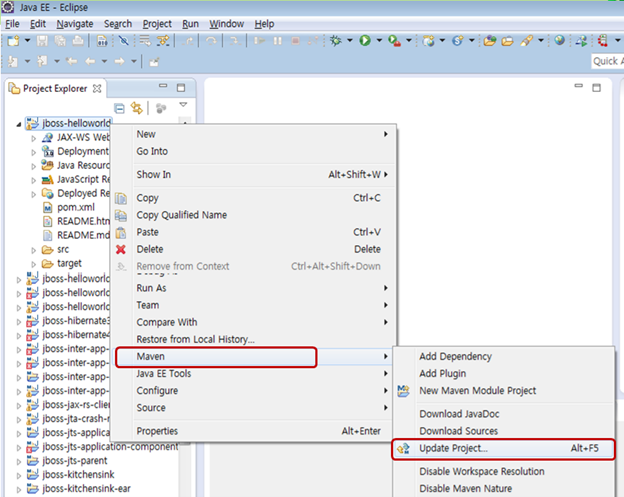
실행하려는 프로젝트를 Eclipse 프로젝트 리스트에서 선택한 후 마우스 오른쪽 버튼을 클릭하여 ‘Maven’ ‘Update Project’를 선택한다.
-
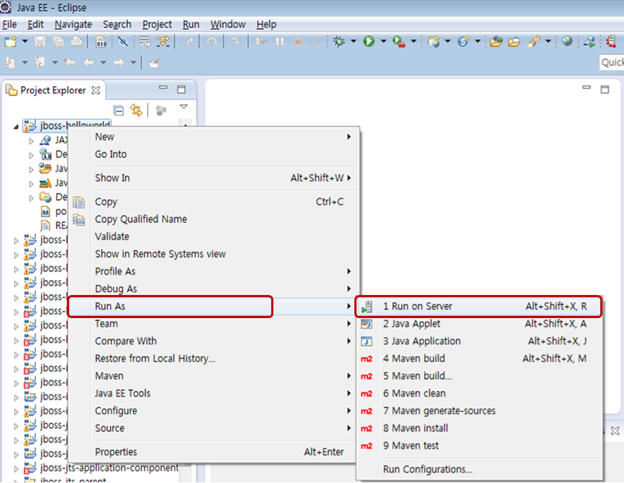
프로젝트 실행하기
Project 가 정상적으로 빌드된 후 실행한다.
-
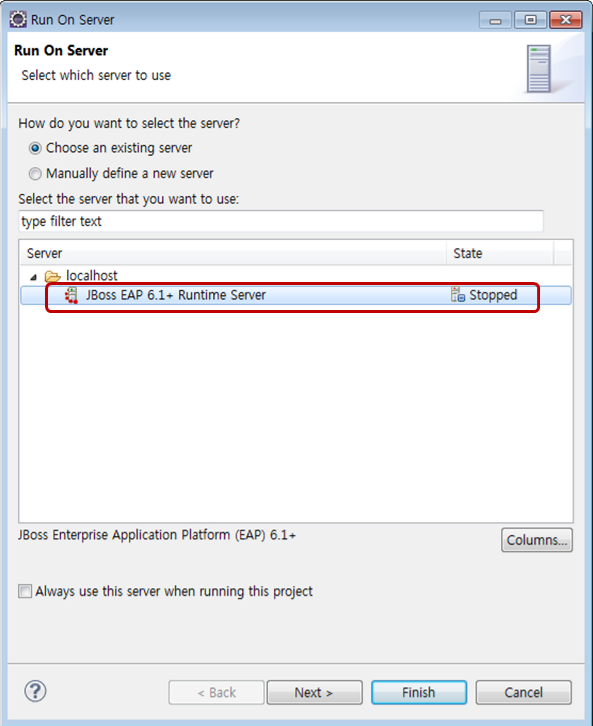
JBoss Runtime환경 설정
jboss-helloworld 프로젝트를 배포할 서버를 선택한다.
-
실행확인
서버가 실행되고, 선택한 jboss-helloworld 애플리케이션이 배포된다. Eclipse에 내장된 브라우저에서 실행 결과가 표시된다.

Welcome 애플리케이션 변경
JBoss EAP 6를 실행한 후 브라우저에서 8080번 포트로 접속하면, Welcome 애플리케이션이 나타난다. 이번 장에서는 Welcome 애플리케이션을 제거하고, 작성된 애플리케이션을 루트 컨텍스트로 교체하는 방법을 살펴본다.
따라하기
- CLI 명령 실행
- jboss-web.xml 작성
-
CLI 명령 실행
$JBOSS_HOME/bin/jboss-cli.sh 를 실행하여 다음 명령을 입력한다.[standalone@localhost:9999 /] /subsystem=web/virtual-server=default-host:write-attribute(name=enable-welcome-root,value=false){"outcome" => "success","response-headers" => {"operation-requires-reload" => true,"process-state" => "reload-required"}} -
jboss-web.xml 작성
웹 애플리케이션을 루트 컨텍스트(/)로 사용하려면 WEB-INF/ 디렉터리에 있는 jboss-web.xml 을 변경해야 한다. jboss-web.xml 의 내용을 다음과 같이 변경한다.
<?xml version="1.0" encoding="UTF-8"?><!DOCTYPE jboss-web PUBLIC "-//JBoss//DTD Web Application 5.0//EN" "http://www.jboss.org/j2ee/dtd/jboss-web_5_0.dtd"><jboss-web><context-root>/</context-root></jboss-web>