9.5 데이터소스 설정
데이터소스 등록하는 CLI 명령
다음 CLI 명령을 사용하면 이미 설치한 JDBC 드라이버를 사용하여 데이터소스를 만들 수 있다. add 명령의 파라미터로 데이터소스 설정항목들을 입력하였다.
[standalone@localhost:9999 /] /subsystem=datasources/data-source=MariaDB_DS:add(jndi-name="java:jboss/datasources/MariaDB_DS ",use-java-context=true,user-name=root,password=password,connection-url="jdbc:mysql://localhost:3306/test",min-pool-size=20,max-pool-size=50,driver-name=mariadb,flush-strategy=FailingConnectionOnly)

{"outcome" => "success"}
CLI를 사용하여 데이터소스를 추가할 때 파라미터로 사용한 설정항목들은 다음 표와 같다.
| 항목 | 설명 | 설정 예제 |
|---|---|---|
| connection-url | 접속할 데이터베이스에 대한 연결 URL | jdbc:mysql://localhost:3306/test |
| name | Non-XA 데이터소스 이름 | MariaDB_DS |
| driver-name | 사용하는 JDBC 드라이버를 설정. JDBC 드라이버를 배포하여 사용하는 경우 deployments 디렉터리 아래에 배포한 JDBC 드라이버의 파일명으로 설정한다. JDBC 드라이버를 모듈 등록해 사용하는 경우는, jdbc-driver에 추가한 리소스 이름을 지정한다. | mariadb |
| jndi-name | 데이터소스를 룩업할 때 사용하는 JNDI명을 설정한다. 이 설정은 ‘java:/’ 또는 ‘java:jboss/’로 시작되는 JNDI명을 지정해야 한다. | java:jboss/datasources/MariaDB_DS |
| user-name | 데이터베이스 사용자 아이디를 설정. | root |
| password | 데이터베이스 사용자 패스워드를 설정한다. | password |
| jta | JTA사용여부. JTA를 사용한 트랜잭션에 데이터소스를 참가시키려고 할 때 true로 설정한다. JPA에서 데이터소스를 사용하는 경우, persistence.xml의 <jta-data-source>로 정의하면 true로 설정한다. | true |
표 4. 데이터소스 설정 시 주요 파라미터
웹 관리 콘솔에서 데이터소스 등록 방법
웹 관리 콘솔을 사용하여 MariaDB 데이터소스를 등록하는 방법은 다음과 같다.
따라하기
- 웹 콘솔의 데이터소스 추가
- 데이터소스 속성 설정
- JDBC 드라이버 선택
- JDBC 연결 설정
- 데이터소스 Enable
- 데이터소스 연결 테스트
-
웹 콘솔의 데이터소스 추가
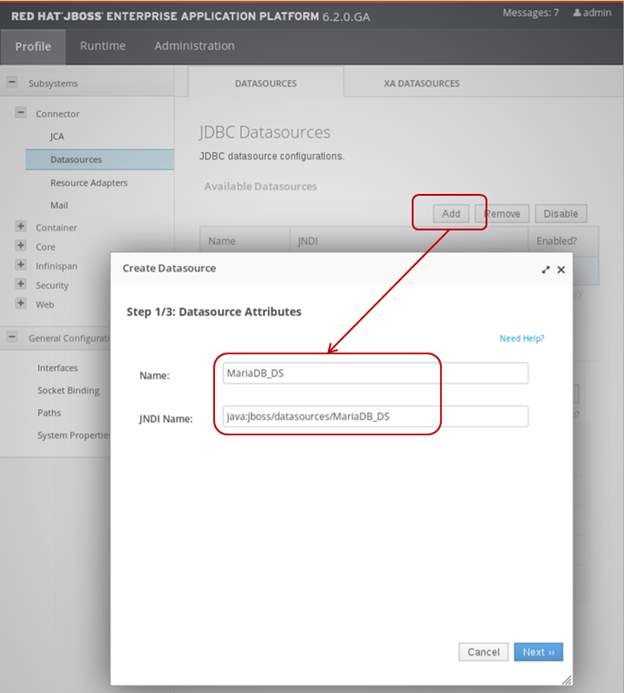
‘Profiles’ -> ‘Subsystems’ -> ‘Connector’ -> ‘Datasources’ -> ‘JDBC Datasources’ -> ‘Add’를 선택한다.
-
데이터소스 속성 설정
Name에 ‘MariaDB_DS’를 입력하고, JNDI Name에 ‘java:jboss/datasources/MariaDB_DS’를 입력한다.
-
JDBC 드라이버 선택
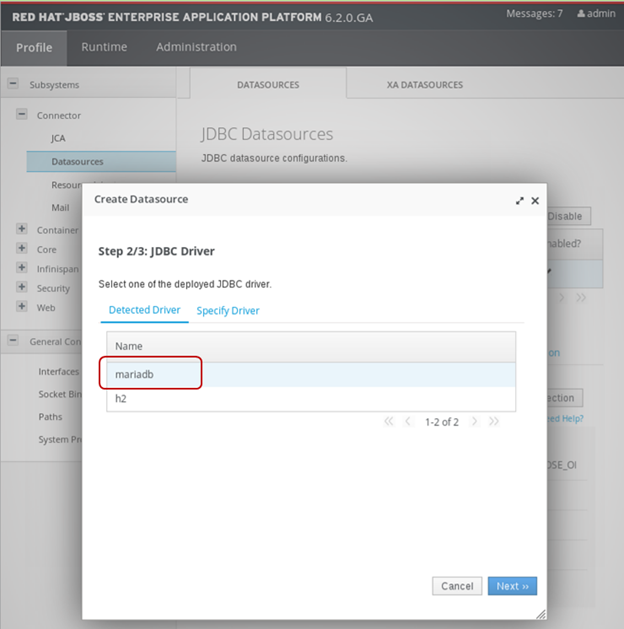
maraidb JDBC 드라이버를 선택한다.
-
JDBC 연결 설정
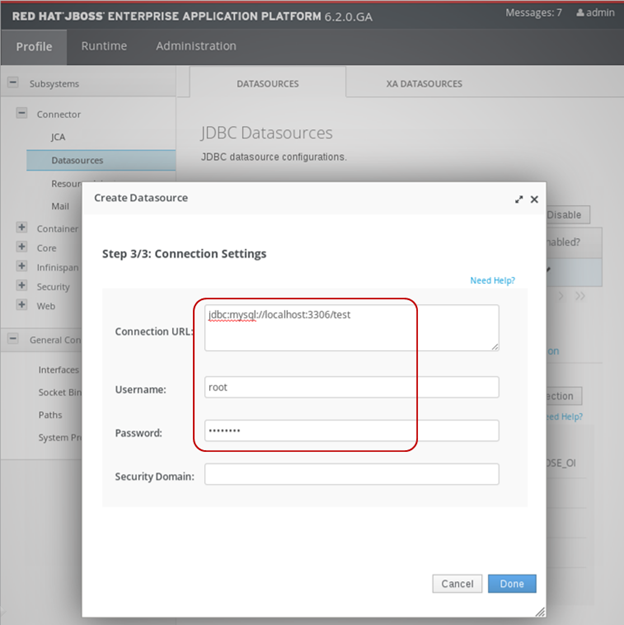
Connection URL에 ‘jdbc:mysql://localhost:3306/test’를 입력한다. Username에는 ‘root’, Password에 ‘password’를 입력한다.
-
데이터소스 Enable
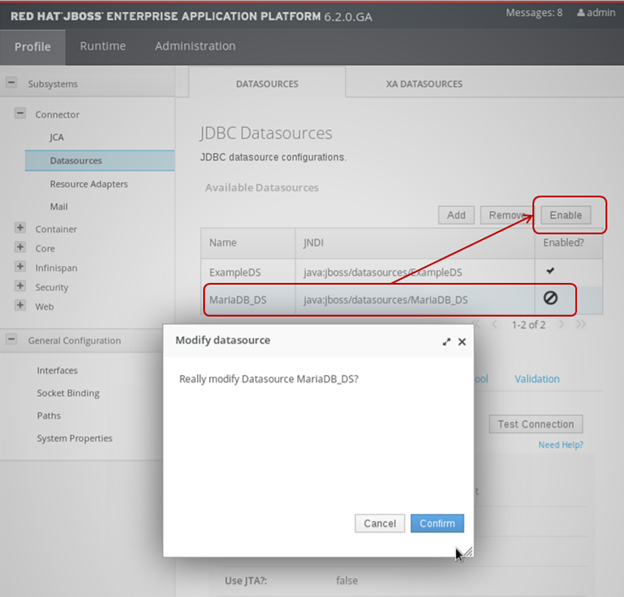
등록한 MariaDB_DS를 선택하고 ‘Enable’ 버튼을 클릭한다.
-
데이터소스 연결 테스트
-
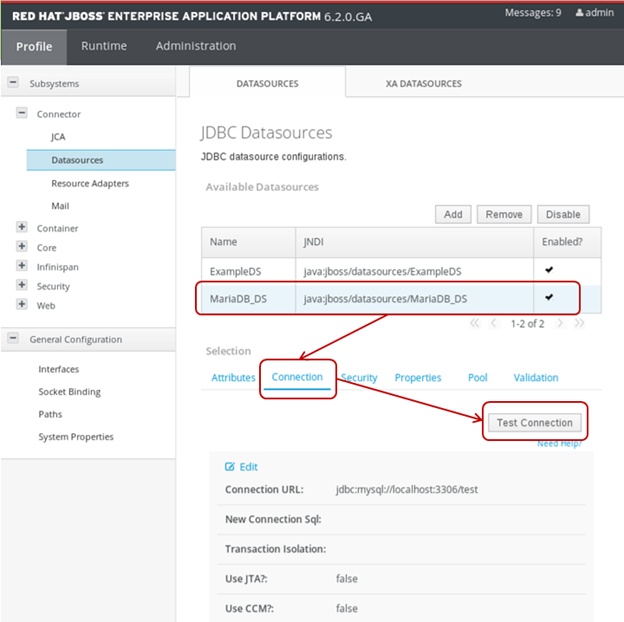
MariaDB_DS를 선택하고, ‘Connection’ 탭 ‘Test Connection’ 버튼을 클릭하여 데이터소스 연결 테스트를 진행한다.
-
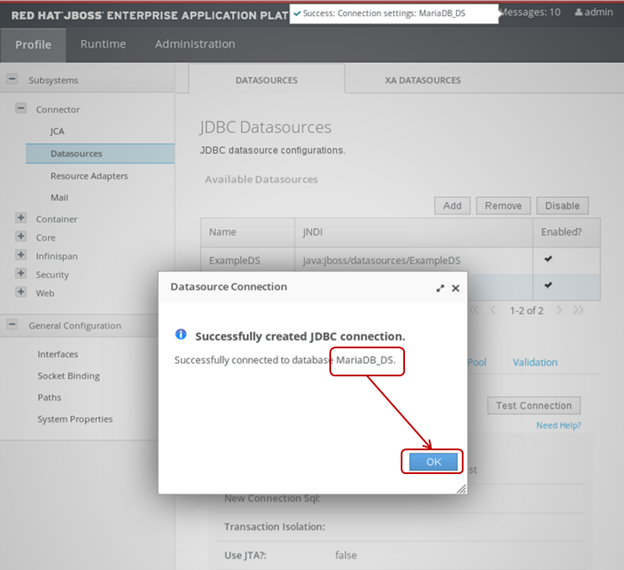
작성된 데이터소스에 대한 연결을 확인한다.
-