COP 제품 소개
COP이란?
COP(Container Orchestration Platform)은 엔터프라이즈 환경에 최적화된 Kubernetes 기반 컨테이너 오케스트레이션 플랫폼입니다. 컨테이너 인프라의 구축부터 운영, 모니터링, 보안, DevOps 자동화까지 컨테이너 라이프사이클 전체를 통합 관리할 수 있는 올인원 플랫폼을 제공합니다.
COP은 단순한 Kubernetes 관리 도구가 아니라, 다음과 같은 영역을 포괄하는 종합 플랫폼입니다.
| 영역 | 주요 컴포넌트 | 설명 |
|---|---|---|
| 인프라 | Kubernetes, Ingress, Cert Manager | Kubernetes 클러스터 설치 및 고가용성 구성 |
| 인증/보안 | SSO, LDAP, CIS Benchmark | SSO/OIDC 통합 인증, RBAC, 보안 점검 |
| CI/CD | GitLab, Jenkins, ArgoCD | 소스 관리부터 GitOps 배포까지 자동화 |
| 레지스트리 | Harbor, Nexus, ChartMuseum | 컨테이너 이미지, 패키지, Helm 차트 저장소 |
| 모니터링 | Observability, APM | 메트릭, 로그, 트레이스, 애플리케이션 성능 모니터링 |
| AI/GPU | GPU Operator, vLLM, CogentAI | AI/ML 워크로드 실행 환경 |
| 웹 콘솔 | COP Console | 통합 웹 기반 관리 도구 |
아키텍처 구성
COP은 Bastion 서버와 Kubernetes 클러스터로 구성됩니다. Bastion 서버에는 Harbor, GitLab, Jenkins 등 클러스터 외부에서 독립 운영이 필요한 서비스가 배치되며, Kubernetes 클러스터 내부에는 COP Console, SSO, Observability, Cogent AI 등 플랫폼 핵심 컴포넌트가 네임스페이스별로 분리 배치됩니다.
이 구조를 통해 CI/CD를 위한 기타 여러 추가 서드파티 소프트웨어 없이도 이미지 레지스트리와 소스 코드 저장소의 등 폐쇄망 환경도 완벽히 지원합니다.
COP Console
COP Console은 COP 플랫폼의 통합 웹 관리 콘솔입니다. Kubernetes 클러스터를 직관적으로 관리할 수 있으며, kubectl 명령어 없이도 Pod, Deployment, Service 등 48종 이상의 리소스를 웹 브라우저에서 조회, 생성, 수정, 삭제할 수 있습니다.
이 문서에서는 콘솔의 전체 레이아웃과 주요 UI 구성 요소를 안내합니다.
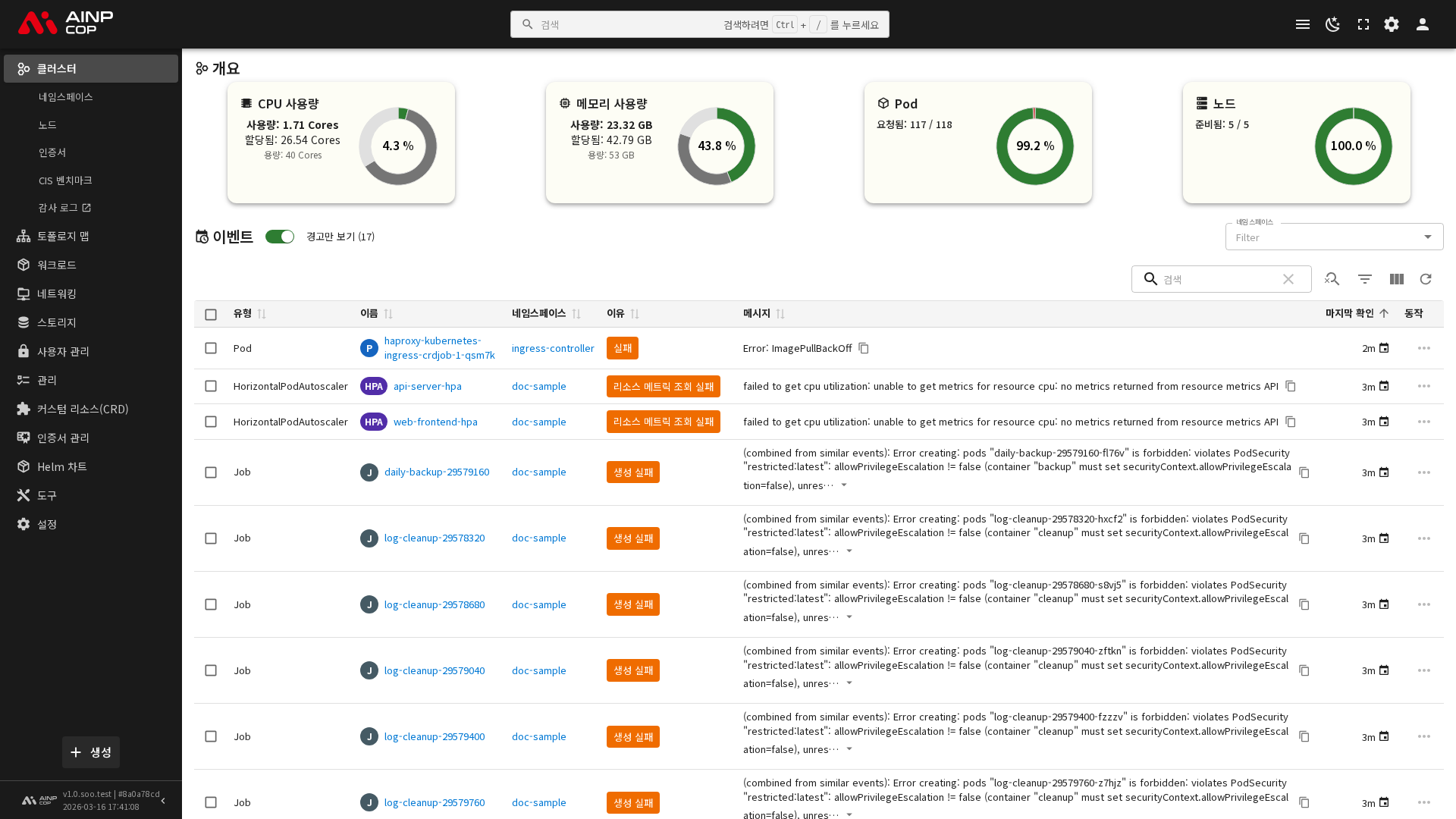
전체 레이아웃
COP Console의 화면은 크게 세 영역으로 구성됩니다.
- 사이드바(좌측): 주요 메뉴 그룹과 하위 메뉴가 트리 형태로 배치되어 있습니다. 메뉴를 클릭하면 해당 리소스 관리 화면으로 이동합니다.
- 헤더(상단): 클러스터 선택, 네임스페이스 필터, 글로벌 검색, 알림, 사용자 메뉴 등이 위치합니다.
- 메인 콘텐츠(중앙): 선택한 메뉴에 해당하는 리소스 목록, 상세 정보, 대시보드 등이 표시됩니다.
사이드바는 접기/펼치기가 가능하며, 좁은 화면에서는 자동으로 접힌 상태로 전환됩니다.
사이드바 네비게이션
사이드바에는 13개 메뉴 그룹이 계층 구조로 배치되어 있습니다. 각 메뉴 그룹을 클릭하면 하위 메뉴가 펼쳐집니다.
홈
콘솔의 시작 화면입니다. 클러스터의 전체 현황을 한눈에 파악할 수 있는 대시보드가 표시됩니다.
클러스터
클러스터 수준의 관리 메뉴입니다.
| 하위 메뉴 | 설명 |
|---|---|
| 네임스페이스 | 클러스터 내 네임스페이스 목록 및 관리 |
| 노드 | 클러스터 노드 목록, 상태 확인, Cordon/Drain 등 |
| 인증서 | 클러스터 인증서 상태 확인 |
| CIS Benchmark | CIS 보안 벤치마크 결과 |
| Audit Log | 감사 로그 조회 |
맵
클러스터 리소스의 시각적 토폴로지 맵을 제공합니다. 리소스 간의 관계를 그래프 형태로 확인할 수 있습니다.
워크로드
애플리케이션 실행과 관련된 Kubernetes 리소스를 관리합니다.
| 하위 메뉴 | 설명 |
|---|---|
| Pod | 실행 중인 Pod 목록 및 관리 |
| 배포 (Deployment) | Deployment 목록, 스케일링, 재시작 |
| 상태저장 세트 (StatefulSet) | StatefulSet 목록 및 관리 |
| 구성 맵 (ConfigMap) | ConfigMap 생성, 편집, 삭제 |
| 시크릿 (Secret) | Secret 생성, 편집, 삭제 |
| 작업 (Job) | Job 목록, 실행 상태 확인 |
| Cron 작업 (CronJob) | CronJob 스케줄 관리 |
| 데몬 세트 (DaemonSet) | DaemonSet 목록 및 관리 |
| 복제 세트 (ReplicaSet) | ReplicaSet 목록 및 관리 |
| 수평 자동 확장 (HPA) | HPA 목록, 메트릭 기반 자동 확장 설정 |
| Cron 자동 확장 (CHPA) | CronHPA 시간 기반 자동 확장 설정 |
| Pod 중단 예산 (PDB) | PDB 설정 및 관리 |
네트워킹
클러스터의 네트워크 관련 리소스를 관리합니다.
| 하위 메뉴 | 설명 |
|---|---|
| 서비스 | Service 목록 및 관리 |
| 엔드포인트 | Endpoint 목록 조회 |
| 인그레스 | Ingress 규칙 관리 |
스토리지
클러스터의 스토리지 관련 리소스를 관리합니다.
| 하위 메뉴 | 설명 |
|---|---|
| 영구 볼륨 클레임 (PVC) | PVC 목록 및 관리 |
| 영구 볼륨 (PV) | PV 목록 조회 |
사용자 관리
Kubernetes RBAC(역할 기반 접근 제어) 관련 리소스를 관리합니다.
| 하위 메뉴 | 설명 |
|---|---|
| 서비스 계정 | ServiceAccount 목록 및 관리 |
| 역할 | Role/ClusterRole 목록 및 관리 |
| 역할 바인딩 | RoleBinding/ClusterRoleBinding 목록 및 관리 |
관리
클러스터 수준의 정책 및 제한 설정을 관리합니다.
| 하위 메뉴 | 설명 |
|---|---|
| 리소스 할당량 | ResourceQuota 설정 및 관리 |
| 제한 범위 | LimitRange 설정 및 관리 |
Custom Resources
클러스터에 정의된 CRD(Custom Resource Definition)와 커스텀 리소스를 관리합니다.
Cert-manager
cert-manager를 통한 인증서 자동 발급 및 갱신을 관리합니다. Issuer, ClusterIssuer, Certificate 등의 리소스를 조회하고 관리할 수 있습니다.
Helm Charts
Helm을 사용한 애플리케이션 패키지 설치, 업그레이드, 롤백을 관리합니다.
도구 (Tools)
추가 유틸리티 기능을 제공합니다.
설정
콘솔 환경 설정을 관리합니다.
상단 헤더
상단 헤더에는 다음 요소가 포함되어 있습니다.
클러스터 선택 드롭다운
멀티 클러스터 환경에서 관리 대상 클러스터를 선택할 수 있습니다. 드롭다운을 클릭하면 연결 가능한 클러스터 목록이 표시됩니다. 클러스터를 선택하면 해당 클러스터의 리소스 정보로 전체 화면이 갱신됩니다.
네임스페이스 필터
특정 네임스페이스의 리소스만 표시하도록 필터링할 수 있습니다.
- 전체 네임스페이스: 모든 네임스페이스의 리소스를 표시합니다.
- 특정 네임스페이스 선택: 드롭다운에서 원하는 네임스페이스를 선택하면 해당 네임스페이스의 리소스만 필터링됩니다.
네임스페이스 필터는 대부분의 리소스 목록 화면에 적용됩니다. 노드, 영구 볼륨 등 클러스터 범위 리소스에는 적용되지 않습니다.
글로벌 검색
헤더 중앙의 검색 바를 통해 클러스터 내 리소스를 빠르게 검색할 수 있습니다.
검색 기능
- 검색 바를 클릭하거나 키보드 단축키를 사용하여 검색을 시작합니다.
- 리소스 이름, 네임스페이스, 리소스 유형 등으로 검색할 수 있습니다.
- 검색어를 입력하면 실시간으로 매칭되는 리소스 목록이 표시됩니다.
- 검색 결과를 클릭하면 해당 리소스의 상세 페이지로 바로 이동합니다.
검색 범위
글로벌 검색은 현재 선택된 클러스터의 전체 리소스를 대상으로 합니다. 네임스페이스 필터가 설정되어 있어도 검색은 전체 범위에서 수행됩니다.
최근 항목
최근에 조회한 리소스 목록을 빠르게 확인하고 다시 접근할 수 있습니다. 자주 확인하는 리소스에 빠르게 접근할 때 유용합니다.
알림 센터
클러스터에서 발생한 주요 이벤트와 알림을 확인할 수 있습니다.
- 헤더 우측의 알림 아이콘을 클릭하면 알림 패널이 열립니다.
- 읽지 않은 알림이 있는 경우 아이콘에 배지가 표시됩니다.
- 경고(Warning) 수준 이상의 이벤트가 주로 표시됩니다.
- 알림을 클릭하면 관련 리소스 상세 페이지로 이동할 수 있습니다.
테마/언어/시간대 전환
COP Console은 사용자 환경에 맞게 다양한 설정을 지원합니다.
테마 전환
- 라이트 모드: 밝은 배경의 기본 테마입니다.
- 다크 모드: 어두운 배경의 테마로, 야간 작업이나 눈의 피로를 줄이고 싶을 때 유용합니다.
설정 메뉴 또는 헤더의 테마 전환 버튼을 통해 변경할 수 있습니다.
언어 전환
COP Console은 다국어를 지원합니다.
- 한국어(ko): 기본 언어입니다. 메뉴, 레이블, 메시지가 한국어로 표시됩니다.
- 영어(en): 영어 인터페이스로 전환할 수 있습니다.
설정에서 언어를 변경하면 전체 UI가 즉시 변경됩니다.
시간대 전환
이벤트 시간, 리소스 생성 시간 등의 시간 표시를 원하는 시간대로 설정할 수 있습니다. 기본적으로 브라우저의 시간대를 사용하며, 필요에 따라 UTC나 다른 시간대로 변경할 수 있습니다.
GS 메뉴 모드
COP Console은 GS(GoldStandard) 메뉴 모드를 지원합니다. GS 메뉴 모드가 활성화되면 일부 고급 메뉴 항목이 숨겨져 간결한 인터페이스를 제공합니다.
숨겨지는 항목
GS 메뉴 모드에서는 다음 항목이 숨겨질 수 있습니다.
- Pod 중단 예산 (PDB)
- 일부 고급 설정 메뉴
이 모드는 일반 운영자에게 필수적인 기능만 노출하여 사용 편의성을 높이는 목적으로 제공됩니다. GS 메뉴 모드의 활성화 여부는 관리자 설정에 따라 결정됩니다.
공통 UI 패턴
COP Console 전반에서 일관되게 사용되는 UI 패턴을 소개합니다.
리소스 목록
- 테이블 형태: 리소스 목록은 테이블 형태로 표시되며, 열 헤더를 클릭하여 정렬할 수 있습니다.
- 페이지네이션: 목록이 많은 경우 페이지 단위로 나뉘어 표시됩니다.
- 필터링: 이름, 네임스페이스, 레이블 등으로 필터링할 수 있습니다.
리소스 상세
- 탭 구조: 상세 페이지는 정보, 이벤트, YAML 등 여러 탭으로 구성됩니다.
- YAML 편집: 리소스의 YAML 정의를 직접 편집할 수 있습니다.
- 폼 편집: 주요 필드를 폼 형태로 편집할 수 있습니다.
리소스 생성/삭제
- 생성: 메뉴의 + 버튼 또는 생성 버튼을 통해 새 리소스를 생성합니다. YAML 편집기 또는 폼을 사용할 수 있습니다.
- 삭제: 리소스 삭제 시 확인 다이얼로그가 표시됩니다. 유형에 따라 경고 메시지가 다르며, 중요한 리소스의 경우 이름을 직접 입력해야 삭제가 가능합니다.