9.2. 모니터링 연동
어떨 때 보는가
- "언제부터 느려졌는지" 를 알아야 할 때
- 여러 파드의 로그를 한꺼번에 검색할 때
- 지난 장애를 되짚을 때
- 애플리케이션 내부에서 어느 코드가 느린지 봐야 할 때
Console 이 보여 주는 것의 한계
Console 은 Kubernetes API 를 화면으로 감싼 것입니다. API 는 지금 상태 를 알려 주지, 과거 기록을 보관하지 않습니다.
| 자료 | Console 에서 |
|---|---|
| 지금 CPU·메모리 사용량 | 볼 수 있습니다 |
| 한 시간 전 사용량 | 볼 수 없습니다 |
| 지금 떠 있는 파드의 로그 | 볼 수 있습니다 |
| 지워진 파드의 로그 | 볼 수 없습니다 |
| 최근 이벤트 | 볼 수 있습니다 (보관 기간 내) |
| 지난주 이벤트 | 볼 수 없습니다 |
| 요청 하나가 어느 서비스를 거쳤는지 | 볼 수 없습니다 |
| 어느 SQL 이 느린지 | 볼 수 없습니다 |
과거를 보거나 애플리케이션 내부를 보려면 별도로 수집해 보관하는 시스템이 필요합니다.
COP 의 모니터링 제품 두 가지
COP 는 성격이 다른 두 제품을 함께 제공합니다. 둘은 별개 제품이고 화면도 따로입니다.
| 제품 | 보는 범위 | 답하는 질문 |
|---|---|---|
| OPENMARU Observability | 클러스터와 그 위의 워크로드 | "클러스터가 건강한가, 어느 서비스가 문제인가" |
| OPENMARU APM | 애플리케이션 내부 | "그 서비스 안에서 무엇이 느린가" |
Observability 로 범위를 좁히고 APM 으로 원인을 찾는 순서로 쓰는 것이 보통입니다.
OPENMARU Observability
클러스터 관측 제품 입니다. 노드·파드·서비스 같은 Kubernetes 자원과 그 사이의 관계를 시간에 따라 보관하고 보여 줍니다.
Console 과 다른 점은 시간축이 있다 는 것입니다. Console 은 지금 값을, Observability 는 그 값이 어떻게 변해 왔는지를 보여 줍니다.
주요 화면은 이렇습니다.
| 화면 | 보이는 것 |
|---|---|
| 클러스터 대시보드 | 자원 사용량 추이, 파드 배치 현황, 이벤트 |
| 토폴로지 맵 | 서비스 사이의 호출 관계 |
| 애플리케이션 | 서비스별 응답 시간·오류율·처리량 |
| 분산 추적 | 요청 하나가 여러 서비스를 거쳐 간 경로 |
| 로그 뷰어 | 여러 파드의 로그를 한 번에 검색 |
| 인시던트 | 장애 이력과 원인 분석 |
| SRE 보고서 | 기간별 안정성 지표 |
Observability 대시보드
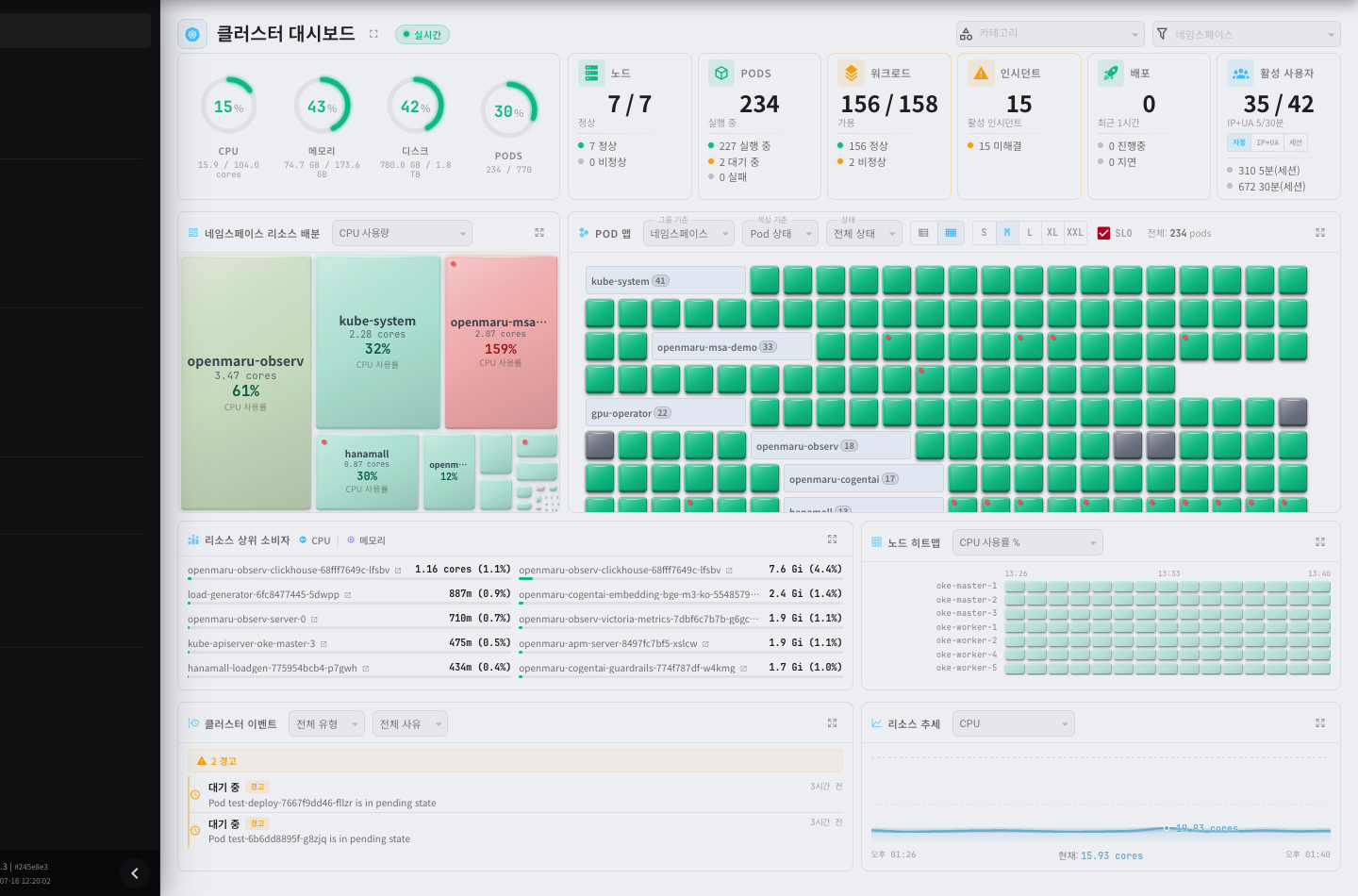
Console 의 개요 화면(2.1 장)과 비슷해 보이지만 담는 것이 다릅니다.
| 요소 | 설명 |
|---|---|
| 자원 게이지 | CPU·메모리·디스크·파드 사용률 |
| 클러스터 요약 | 노드·파드·워크로드·인시던트 개수 |
| 네임스페이스 리소스 배분 | 어느 네임스페이스가 자원을 얼마나 쓰는지 넓이로 표시 |
| POD 맵 | 파드 하나를 사각형 하나로 그려 전체 상태를 한눈에 |
| 리소스 상위 소비자 | 가장 많이 쓰는 파드 순위 |
| 클러스터 이벤트 | 최근 이벤트 |
| 리소스 추세 | 시간에 따른 사용량 변화 |
네임스페이스 리소스 배분과 POD 맵이 Console 에 없는 것 입니다. 수백 개 파드의 상태를 한 화면에서 확인할 수 있고, 어느 팀이 자원을 많이 쓰는지 넓이로 바로 보입니다.
분산 추적
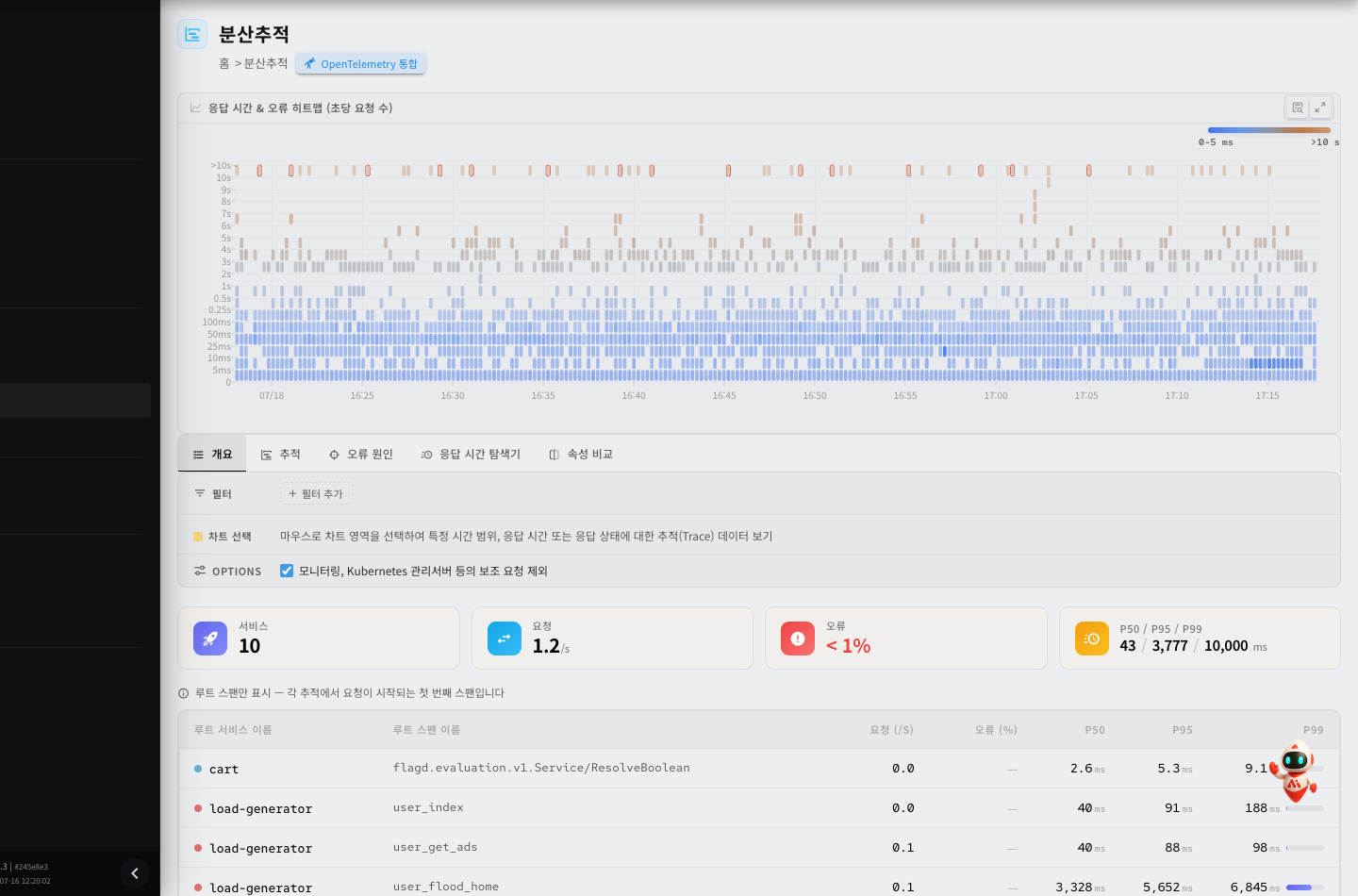
요청 하나가 여러 서비스를 거쳐 간 경로와 각 구간에서 얼마나 걸렸는지 를 보여 줍니다.
마이크로서비스 환경에서 "느리다" 는 신고가 들어왔을 때, 어느 서비스 구간이 원인인지 찾는 데 씁니다. Console 의 파드 로그로는 서비스를 넘나드는 흐름을 볼 수 없습니다.
| 이럴 때 씁니다 | 설명 |
|---|---|
| 어느 서비스가 병목인지 모를 때 | 구간별 소요 시간을 비교합니다 |
| 특정 요청만 느릴 때 | 그 요청의 추적을 찾아 경로를 봅니다 |
| 오류가 어디서 시작됐는지 | 오류가 난 구간을 짚습니다 |
OPENMARU APM
애플리케이션 성능 관리 제품 입니다. 애플리케이션 안에서 벌어지는 일을 봅니다.
Observability 가 "어느 서비스가 느린가" 까지 알려 준다면, APM 은 그 서비스 안에서 무엇이 느린가 를 알려 줍니다.
| 보는 것 | 예 |
|---|---|
| 트랜잭션 | 요청 하나하나의 처리 시간과 상태 |
| SQL | 어느 쿼리가 얼마나 걸렸는지 |
| JVM | 힙 사용량, GC 발생, 스레드 상태 |
| 외부 호출 | 다른 시스템을 부른 시간 |
| 오류 | 예외가 발생한 지점 |
APM 대시보드
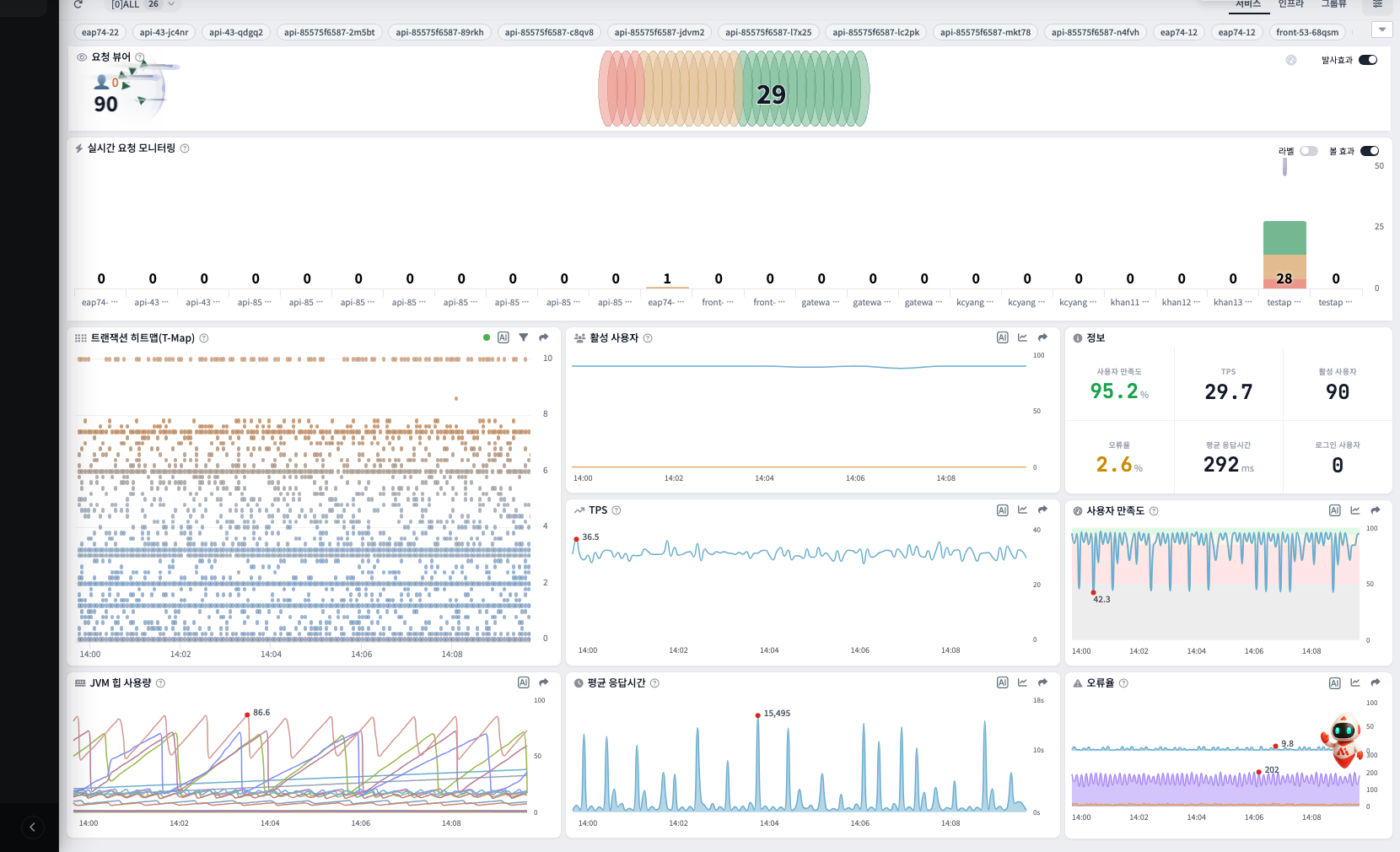
| 요소 | 설명 |
|---|---|
| 실시간 활성 사용자 | 지금 처리 중인 요청 수 |
| 트랜잭션 히트맵(T-Map) | 응답 시간과 처리량을 점으로 흩어 그린 그림 |
| TPS | 초당 처리 건수 |
| 평균 응답시간 | 응답 시간 추이 |
| JVM 힙 사용량 | 메모리 상태 |
| 오류율 | 실패한 요청의 비율 |
T-Map 이 APM 의 특징적인 화면입니다. 점 하나가 요청 하나이고, 세로 위치가 응답 시간입니다. 느린 요청이 위쪽에 모이므로 패턴을 눈으로 알아볼 수 있습니다.
트랜잭션 상세
느린 요청 하나를 골라 열면 그 요청 안에서 무슨 일이 있었는지 를 봅니다. APM 이 다른 도구와 가장 크게 다른 화면입니다.
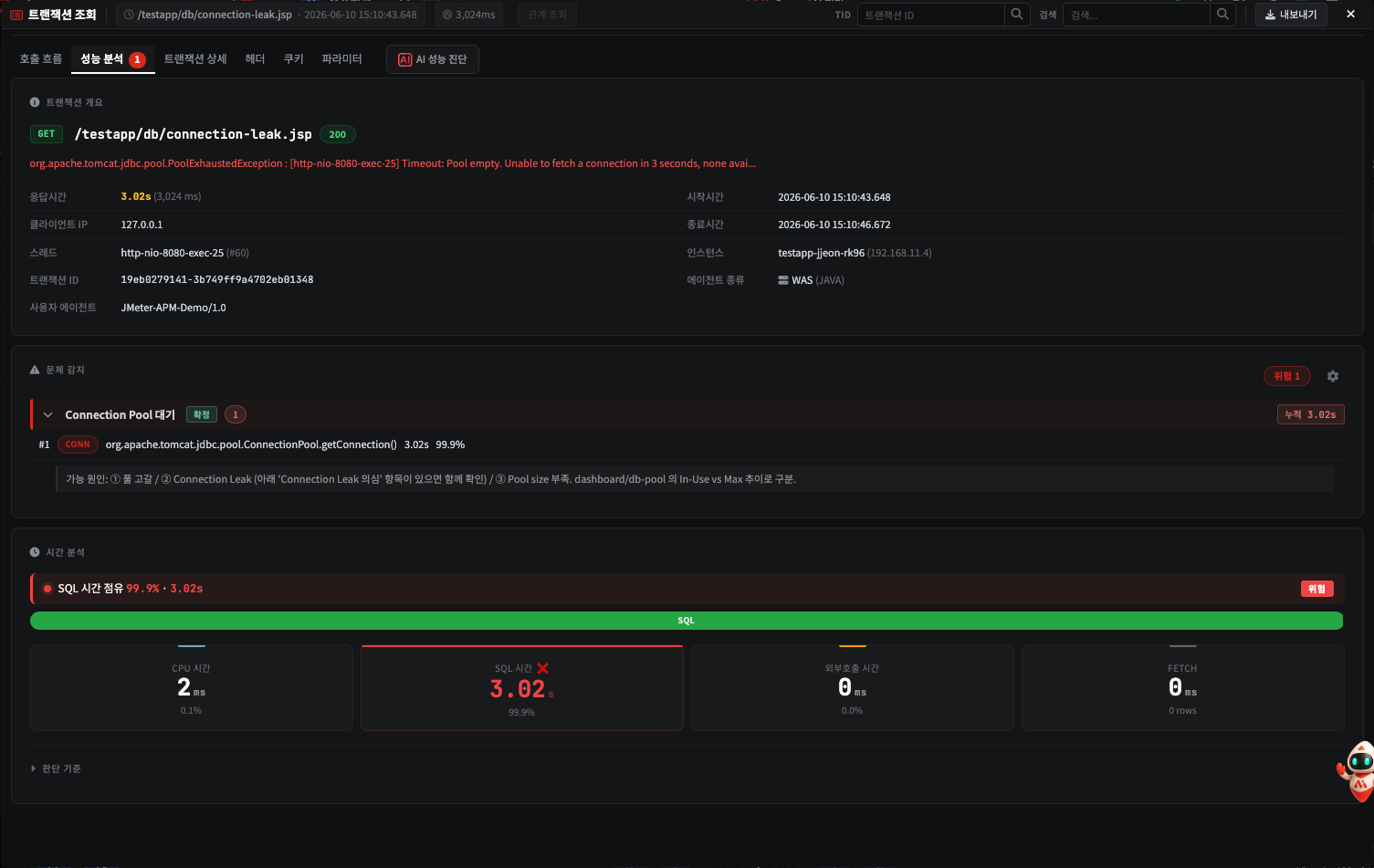
| 구역 | 보이는 것 |
|---|---|
| 트랜잭션 개요 | 어느 요청인지, 응답 시간, 호출한 곳, 시작·종료 시각 |
| 문제 감지 | APM 이 스스로 짚은 원인과 그 근거 |
| 시간 분석 | 응답 시간을 CPU·SQL·외부 호출·데이터 조회로 쪼갠 비율 |
화면 위쪽 탭에서 더 자세히 볼 수 있습니다.
| 탭 | 내용 |
|---|---|
| 성능 분석 | 원인 후보와 시간 배분 |
| 호출 흐름 | 메서드 호출 순서와 각 단계의 소요 시간 |
| 헤더 · 쿠키 · 파라미터 | 요청에 담겨 온 값 |
| AI 성능 진단 | 원인 추정과 조치 제안 |
시간 분석이 원인을 좁혀 줍니다. 예를 들어 3초 걸린 요청에서 SQL 이 99.9% 를 차지했다면 애플리케이션 코드가 아니라 데이터베이스 쪽을 봐야 합니다. CPU 시간이 대부분이면 반대입니다.
이 수준의 정보는 Console 이나 Observability 에서 얻을 수 없습니다. 애플리케이션 안에 에이전트가 들어가 있어야 알 수 있는 것입니다.
둘을 어떻게 나눠 쓰나
장애가 났을 때의 순서입니다.
| 순서 | 어디에서 | 알아내는 것 |
|---|---|---|
| 1 | Console | 파드가 떠 있나, 방금 재시작했나 |
| 2 | Observability | 언제부터인가, 어느 서비스가 느린가 |
| 3 | APM | 그 서비스 안에서 무엇이 느린가 (SQL·GC·외부 호출) |
범위를 좁혀 가며 내려갑니다. 처음부터 APM 을 보면 어느 애플리케이션을 볼지 정하지 못합니다.
Console 에서 이동하기
Console 왼쪽 메뉴의 도구 에서 이동합니다(9.3 장). 카드를 누르면 새 탭에서 열립니다.
같은 통합 인증을 쓰므로 다시 로그인하지 않아도 됩니다. 세 화면을 탭으로 열어 두고 오가며 쓰면 됩니다.
두 제품 모두 COP 를 설치할 때 함께 구성됩니다. 별도 설치 작업이 필요하지 않습니다.
무엇을 어디에서 볼지
| 알고 싶은 것 | 볼 곳 |
|---|---|
| 지금 파드가 떠 있나 | Console (3.1 장) |
| 지금 왜 종료됐나 | Console 의 파드 로그와 이벤트 |
| 배포를 되돌려야 하나 | Console (3.2 장) |
| 언제부터 느려졌나 | Observability 리소스 추세 |
| 어제 종료된 파드의 로그 | Observability 로그 뷰어 |
| 어느 서비스가 병목인가 | Observability 분산 추적 |
| 자원을 얼마나 늘려야 하나 | Observability 리소스 추세 |
| 어느 SQL 이 느린가 | APM |
| 메모리가 새는가 | APM JVM 화면 |
| 특정 사용자 요청만 느린 이유 | APM 트랜잭션 |
장애가 진행 중이면 Console 부터, 지나간 장애면 Observability 부터 보는 것이 빠릅니다.
이벤트 보관 기간
Kubernetes 이벤트는 기본으로 한 시간쯤 지나면 사라집니다. 클러스터 저장소를 이벤트가 가득 채우지 않게 하려는 것입니다.
장애가 났을 때 이벤트를 나중에 보려면 그때 바로 확인하거나, 클러스터 진단으로 수집해 두십시오(2.3 장). Observability 는 이벤트를 따로 수집해 보관하므로 기간이 지난 뒤에도 조회할 수 있습니다.
자세한 사용법은 각 제품의 사용자 매뉴얼을 보십시오.