5.1. 장애 처리 가이드
장애 시 체크리스트
장애 발생 시 다음 순서로 점검하는 것을 권장합니다.
- 영향 범위 파악: 전체 클러스터 장애인지, 특정 노드/네임스페이스/애플리케이션 장애인지 확인
- Node 상태 확인: Node 상태 확인 절차 수행
- 클러스터 핵심 컴포넌트 상태 확인: API Server, etcd, CoreDNS 등
- 최근 변경 이력 확인: 최근 배포, 설정 변경, 업그레이드 여부 확인
- 로그/이벤트 확인: 관련 Pod 로그 및 클러스터 이벤트 확인
- MSAP Observability 대시보드 확인: 메트릭 추이로 원인 범위 좁히기
- 필요 시 기술 지원팀 문의
Node 상태 확인
# 전체 노드 상태 확인
kubectl get nodes -o wide

# 특정 노드 상세(Conditions, 할당 리소스 등)
kubectl describe node <node-name>

# 노드 서비스 상태 확인(각 노드에서 직접 실행)
systemctl status rke2-server   # Master
systemctl status rke2-agent    # Worker

# Kubelet 상태 확인
systemctl status kubelet
Node NotReady
kubectl describe node <node-name>로 Conditions 항목(MemoryPressure, DiskPressure, PIDPressure, Ready) 확인- 해당 노드에 SSH 접속하여
systemctl status rke2-server(또는rke2-agent) 확인 - 디스크/메모리 부족 여부 확인 (컴포넌트별 장애 대응 참고)
- 필요 시 서비스 재시작
systemctl restart rke2-agent # Worker 노드인 경우
클러스터 컴포넌트 상태 확인
OPENMARU COP는 RKE2 기반이므로 시스템 서비스 및 핵심 Pod 상태로 컴포넌트 정상 여부를 판단합니다.
# API Server 접근 가능 여부
kubectl get --raw='/readyz?verbose'

# API Server 리스닝 포트 확인(Master 노드에서)
ss -tlnp | grep 6443

# etcd 클러스터 상태(Master 노드에서, etcd 정적 Pod 내부의 etcdctl 실행)
# 호스트에는 etcdctl 바이너리가 없으므로 kubectl exec로 etcd Pod 내부에서 실행합니다.
kubectl exec -n kube-system etcd-<master-node> -- etcdctl \
  --endpoints=https://127.0.0.1:2379 \
  --cacert=/var/lib/rancher/rke2/server/tls/etcd/server-ca.crt \
  --cert=/var/lib/rancher/rke2/server/tls/etcd/server-client.crt \
  --key=/var/lib/rancher/rke2/server/tls/etcd/server-client.key \
  endpoint status --cluster -w table

# CoreDNS 상태 확인
kubectl get pods -n kube-system -l k8s-app=kube-dns
kubectl run -it --rm debug -n kube-system --image=busybox --restart=Never -- nslookup kubernetes.default

# 전체 네임스페이스에서 비정상 Pod 조회
kubectl get pods -A | grep -v Running

# 최근 클러스터 이벤트 확인
kubectl get events -A --sort-by='.lastTimestamp' | tail -20
Node 로그 확인
# RKE2 서비스 로그(Master)
journalctl -u rke2-server -f

# RKE2 서비스 로그(Worker)
journalctl -u rke2-agent -f

# 특정 Pod 이벤트에 의한 노드 리소스 압박 확인
kubectl get events --field-selector reason=Evicted -A

# 디스크 사용량 확인 및 미사용 이미지 정리
df -h
crictl rmi --prune
journalctl --vacuum-size=1G
Web Console 대시보드 확인
OPENMARU COP Console의 메인 대시보드에서 다음을 우선 확인합니다.
- 노드 상태 도넛 차트: NotReady 노드 존재 여부
- Pod 상태 도넛 차트: Pending/CrashLoopBackOff/Error 상태 Pod 비율
- 최근 이벤트 목록: Warning 수준 이벤트 확인
- CPU/Memory 게이지: 리소스 고갈 여부
콘솔 자체 접속이 안 되는 경우(502/504 오류)는 컴포넌트별 장애 대응 - Ingress 502/503을 함께 확인하십시오.
컴포넌트별 장애 대응
| 증상 | 점검 항목 | 해결 |
|---|---|---|
| Pod 간 통신 불가 | CNI(Canal/Calico) Pod 상태, VXLAN(4789) 포트 | CNI Pod 재시작, 방화벽/보안그룹에서 VXLAN 포트 확인 |
| Service 접근 불가 | Endpoint 존재 여부, kube-proxy 상태 | kubectl get endpoints로 백엔드 Pod 연결 확인 |
| 외부 통신 불가 | DNS, NAT, 방화벽 | 노드 라우팅 테이블 및 방화벽 정책 확인 |
| PVC Pending | StorageClass, NFS Provisioner 상태 | kubectl describe pvc로 이벤트 확인, showmount -e <nfs-server>로 NFS 마운트 가능 여부 확인 |
| NFS 마운트 실패(access denied) | /etc/exports 설정, 방화벽 | NFS 서버의 allow IP 대역 확인 |
| PV가 Terminating에서 멈춤 | Finalizer | kubectl patch pv <name> -p '{"metadata":{"finalizers":null}}' (⚠️ 스토리지 실제 삭제 여부 별도 확인 필요) |
| Ingress 502/503 | 백엔드 Pod 상태, Readiness Probe | 대상 Pod가 Ready 상태인지 확인 |
| TLS 인증서 오류 | Secret 존재/만료일 | kubectl get secret <tls-secret> -n <ns> -o yaml, cert-manager 갱신 상태 확인 |
| ImagePullBackOff | ImagePullSecret, 레지스트리 접근성 | kubectl describe pod의 이벤트에서 정확한 오류 메시지 확인 |
| CrashLoopBackOff | 애플리케이션 로그 | kubectl logs <pod> --previous로 직전 종료 원인 확인 |
| OOMKilled | 메모리 제한 | kubectl describe pod에서 OOMKilled 확인 후 resources.limits.memory 상향 |
| Pod Pending(스케줄링 불가) | Taint/Toleration, NodeSelector, 리소스 부족 | kubectl describe pod의 Events에서 스케줄링 실패 사유 확인 |
| Node MemoryPressure | 노드 메모리 사용량 과다 | 아래 메모리 부족(MemoryPressure) 대응 참고 |
메모리 부족(MemoryPressure) 대응
# 1. 노드 메모리 사용량 확인
free -h

# 2. 메모리 사용량 기준 Pod 정렬 조회(클러스터 전체)
kubectl top pod -A --sort-by=memory

# 3. Pod별 메모리 제한(limits) 설정값 확인
kubectl get pods -A -o custom-columns=\
'NAME:.metadata.name,MEM:.spec.containers[*].resources.limits.memory'

# 4. 불필요하거나 메모리를 과다 점유한 Pod 정리
kubectl delete pod <pod-name> -n <namespace>
노드가 MemoryPressure 상태가 되면 Kubernetes는 우선순위가 낮은 Pod부터 자동으로 Evict(축출)할 수 있습니다. Evict된 Pod 목록은 다음으로 확인합니다.
kubectl get events --field-selector reason=Evicted -A
서비스별 장애 대응
| 서비스 | 대표 증상 | 조치 |
|---|---|---|
| GitLab | 서비스 시작 실패 | docker exec -it gitlab gitlab-ctl reconfigure, 필요 시 gitlab-ctl restart |
| GitLab | 500 에러 | Rails 캐시/DB 마이그레이션 재실행 |
| GitLab | Git Push/Pull 실패(Permission denied, Unable to create temporary file) | docker exec -it gitlab df -h로 디스크 공간 확인 → 부족 시 gitlab-rake gitlab:cleanup:orphan_job_artifact_files로 정리, 권한 문제 시 chown -R git:git /var/opt/gitlab/git-data/repositories/ |
| Jenkins | 빌드 실패(DinD/Kaniko) | 빌드 에이전트 Pod 로그 확인, PVC 마운트 상태 확인 |
| Harbor | Push/Pull 실패 | docker login 재시도, 노드의 containerd 레지스트리 신뢰 설정(/etc/rancher/rke2/registries.yaml의 registry.{sub_domain}.{domain}.{TLD}:8443 항목 및 insecure_skip_verify 값) 확인 |
| Harbor | 취약점 스캔 실패 | Trivy DB 최신화 여부 확인 |
| ArgoCD | 로그인 실패 | argocd-initial-admin-secret 값으로 재로그인 |
| ArgoCD | 동기화 실패 | 저장소 재연결 후 강제 동기화(argocd app sync <app> --force) |
| Keycloak | SSO 로그인 실패 | 클라이언트 Redirect URI 설정 확인 |
| Keycloak | LDAP 연동 실패 | LLDAP 서비스 상태 및 네트워크 연결 확인 |
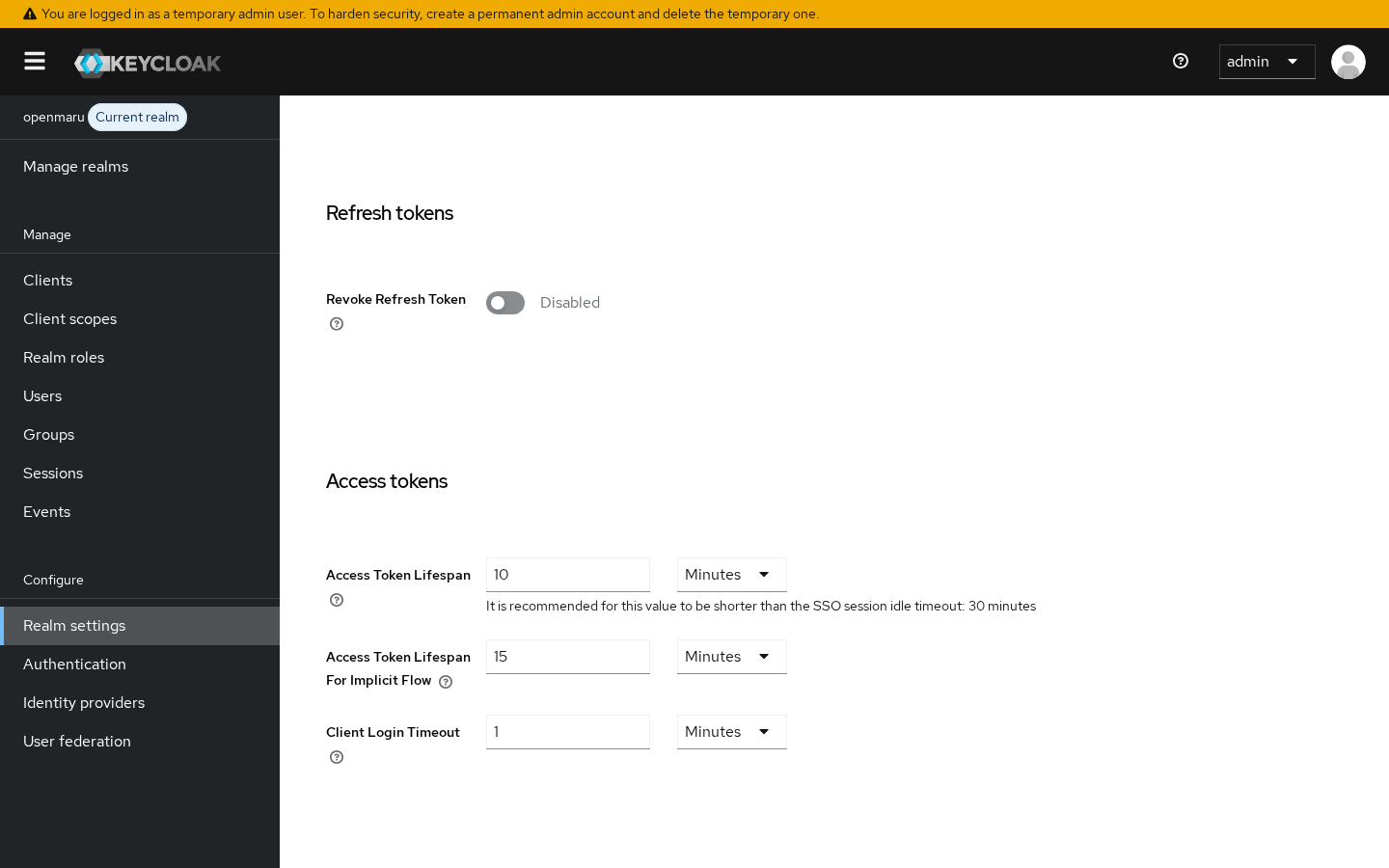
| Keycloak | 토큰/세션 만료(Token expired, Session has expired) | Keycloak Admin Console Realm Settings > Tokens에서 Access Token Lifespan/SSO Session Max 연장, 또는 kcadm.sh update realms/openmaru -s accessTokenLifespan=1800 -s ssoSessionMaxLifespan=86400으로 CLI 조정 |
| OPENMARU COP Console | 접속 불가(502) | Console Pod/Ingress 상태 확인 |
| OPENMARU COP Console | 클러스터 연결 실패 | RBAC/ServiceAccount 토큰 유효성 확인 |
| MSAP Observability | 로그 수집 안 됨 | kubectl get pods -n openmaru-logging -l app.kubernetes.io/name=fluent-bit로 Fluent Bit DaemonSet 상태 확인, OpenTelemetry Collector 상태(kubectl get pods -n openmaru-observ -l app.kubernetes.io/name=openmaru-observ-otel-collector) 및 헬스체크(wget -qO- http://localhost:13133/health) 확인 |
| MSAP Observability | 대시보드 로딩 안 됨/데이터 소스 오류 | kubectl get pods -n openmaru-observ로 전체 Pod 상태 확인, ClickHouse(-l app.kubernetes.io/name=openmaru-observ-clickhouse) 상태 확인 후 필요 시 kubectl rollout restart statefulset/openmaru-observ-server -n openmaru-observ |
Keycloak 토큰/세션 만료 - Console 확인 화면: Keycloak Admin Console에서 대상 Realm(openmaru) 선택 후 Realm settings > Tokens 탭에서 Access Token Lifespan 값을 확인/연장할 수 있습니다. (SSO Session Max는 같은 화면의 Sessions 탭에 있습니다.)
GPU 장애 대응
GPU 노드가 있는 환경에서 발생하는 장애와 조치입니다.
증상별 조치
| 증상 | 원인 | 조치 |
|---|---|---|
GPU Pod가 계속 Pending | 장치를 이미 다른 워크로드가 점유 | kubectl get resourceclaims -A 로 점유 현황 확인. 공유가 목적이면 ResourceClaim을 이름으로 참조하도록 변경 |
GPU Pod가 계속 Pending, cannot allocate all claims | 장치 분할이 꺼져 있어 한 클레임이 장치를 통째로 점유 | 장치의 allowMultipleAllocations 와 클러스터 기능 게이트 확인 |
Pod는 Running 인데 GPU 연산 실패 | 장치가 컨테이너에 주입되지 않음 | Pod 안에서 nvidia-smi -L 확인. 목록이 비면 드라이버·장치 주입 설정 점검 |
| 워크로드가 갑자기 종료 | 같은 GPU를 쓰는 다른 워크로드가 메모리를 모두 사용 | GPU 메모리는 물리적으로 나뉘지 않습니다. 함께 실행할 워크로드의 메모리 합계를 재조정 |
| 노드에 GPU가 표시되지 않음 | 드라이버 또는 GPU Operator 이상 | kubectl get pods -n gpu-operator 로 구성 요소 상태 확인 |
장치 목록(resourceslices)이 비어 있음 | DRA 드라이버 이상 | kubectl get pods -n nvidia-dra-driver-gpu 로 kubelet 플러그인 상태 확인 |
DRA 드라이버 kubelet 플러그인 이상
드라이버 버전을 올린 뒤 플러그인이 CrashLoopBackOff 이고 로그에 다음이 나오는 경우입니다.
Error: error creating driver: unable to get checkpoint: checkpoint is corrupted
이전 버전이 남긴 체크포인트 파일이 새 버전과 호환되지 않는 것입니다. 해당 노드에서만 발생하며, 장치 할당 기록이 없던 노드는 영향을 받지 않습니다.
주의: 플러그인이 정상 동작하지 않으면 GPU를 사용하던 Pod가
Terminating에서 멈춥니다. 장치를 정리할 주체가 없기 때문입니다.
# 1) 해당 노드의 GPU 워크로드를 비웁니다
kubectl scale deploy -n <네임스페이스> <워크로드> --replicas=0

# 2) 체크포인트를 백업하고 삭제합니다
ssh root@<노드> 'cp -a /var/lib/kubelet/plugins/gpu.nvidia.com/checkpoint.json \
  /tmp/checkpoint.json.bak-$(date +%H%M%S) && \
  rm -f /var/lib/kubelet/plugins/gpu.nvidia.com/checkpoint.json'

# 3) 플러그인 Pod를 재생성합니다
kubectl delete pod -n nvidia-dra-driver-gpu \
  -l app.kubernetes.io/name=dra-driver-nvidia-gpu \
  --field-selector spec.nodeName=<노드>

# 4) 워크로드를 복구합니다
kubectl scale deploy -n <네임스페이스> <워크로드> --replicas=1
참고: 이미지 모드(
node_os_mode: bootc)로 설치한 클러스터는 노드 접속 계정이cop입니다. 위ssh root@<노드>대신ssh cop@<노드> 'sudo ...'로 실행합니다. 설치가 끝나면 root 직접 접속이 막혀 있습니다.
타임슬라이싱 설정이 남아 있는 경우
타임슬라이싱을 끈 뒤에도 설정이 세 곳에 남아 계속 동작할 수 있습니다. GPU Operator 설치 스크립트가 이를 검사해 알려 주며, 정리 순서를 지켜야 합니다.
주의: ConfigMap을 먼저 삭제하면 DaemonSet에 볼륨 참조가 남아 Pod가 기동하지 못합니다(
MountVolume.SetUp failed). ClusterPolicy를 먼저 비웁니다.
kubectl patch clusterpolicy cluster-policy --type=merge \
  -p '{"spec":{"devicePlugin":{"config":{"name":"","default":""}}}}'
kubectl label node <노드> nvidia.com/device-plugin.config-
kubectl delete cm time-slicing-config-all -n gpu-operator
kubectl rollout restart ds/nvidia-device-plugin-daemonset ds/gpu-feature-discovery -n gpu-operator
주의: 정리하면 노드가 광고하는 GPU 개수가 줄어 그 GPU를 사용하던 Pod 일부가
Pending이 됩니다. 작업 전에 워크로드를 확인하고 중단 시간을 확보하십시오.
Master 백업본으로 복원(etcd)
OPENMARU COP는 etcd 스냅샷을 통해 클러스터 상태(모든 Kubernetes 리소스 정의)를 백업/복원합니다.
스냅샷 생성(정기 백업)
rke2 etcd-snapshot save --name <snapshot-name>

# 저장된 스냅샷 목록 확인
rke2 etcd-snapshot ls
ℹ️ 참고: 정기 백업 스케줄은 설치 시
env.yaml의 백업 관련 설정을 통해 자동화할 수 있습니다.
스냅샷으로 복원
🚨 경고: 이 작업은 클러스터 전체 상태를 스냅샷 시점으로 되돌리는 되돌릴 수 없는 작업입니다. 반드시 사전에 현재 상태의 스냅샷을 추가로 생성한 후 진행하십시오.
-
복원 대상 Master 노드에서 RKE2 서비스 중지
systemctl stop rke2-server -
스냅샷으로 클러스터 재구성
rke2 server --cluster-reset --cluster-reset-restore-path=<snapshot-path> -
RKE2 서비스 재시작
systemctl start rke2-server -
나머지 Master 노드는 클러스터 재조인 필요 여부 확인(일반적으로 데이터 디렉터리 초기화 후 재조인)
-
복원 후 검증
kubectl get nodes -o widekubectl get pods -A | grep -v Running
⚠️ 주의:
--cluster-reset은 최후의 수단입니다. 가능하다면 먼저 Node NotReady 및 클러스터 컴포넌트 상태 확인 절차로 정상화를 시도하고, 복구가 불가능한 경우에만 etcd 복원을 진행하십시오. 작업 전 반드시 기술 지원팀과 협의하는 것을 권장합니다.