화면 공통 구성
APM 화면 구성 및 공통 기능
APM 화면의 레이아웃
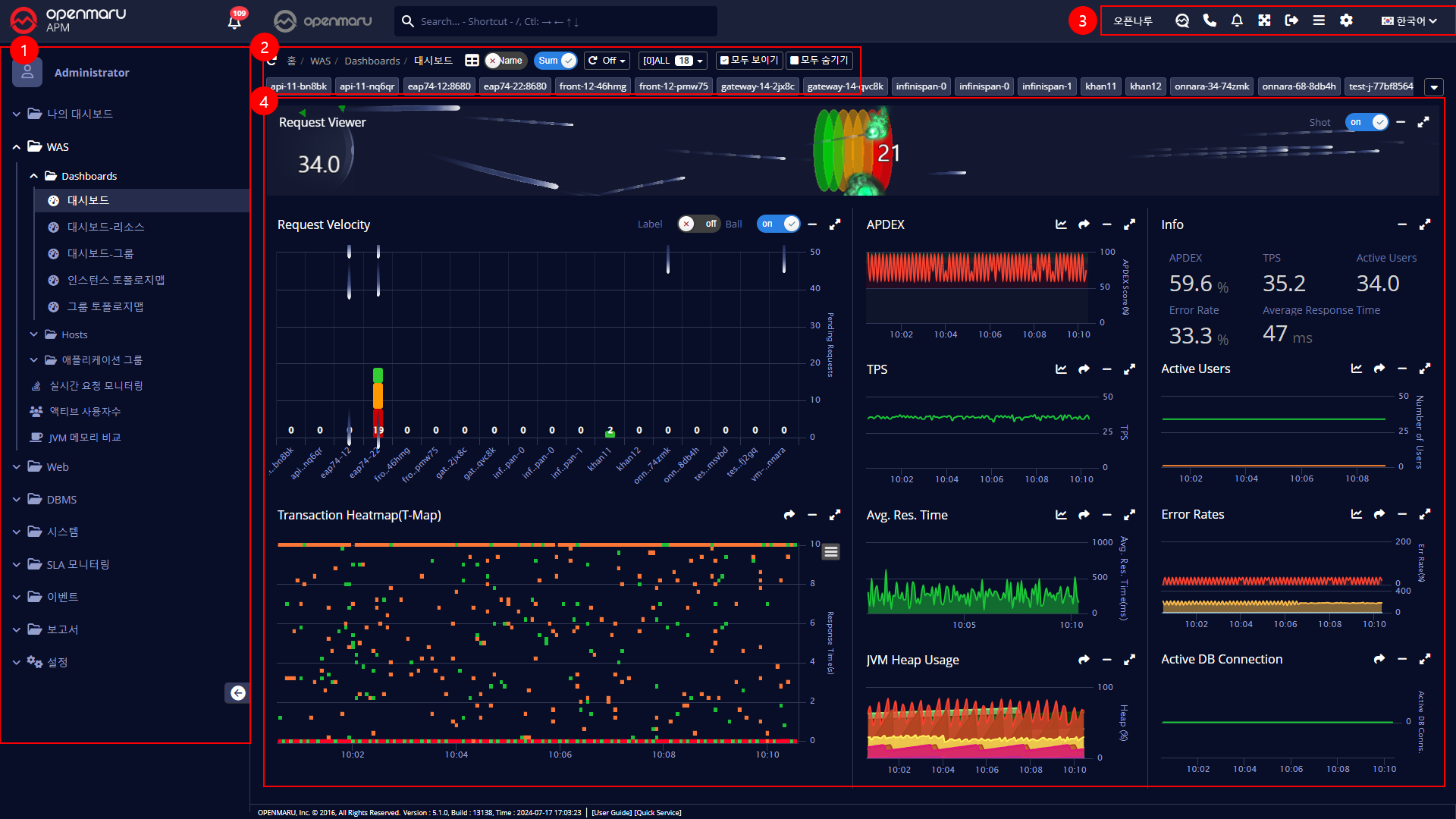
① 메뉴영역 : WAS, WEB, SYS 하위로 해당 정보를 찾아 볼 수 있는 메뉴를 표시하는 영역
② 정보 표시 및 Navigation 영역 : 선택한 메뉴의 위치를 표시하며 해당 정보에 대한 애플리케이션 그룹 및 인스턴스간의 이동을 위한 버튼들이 표시된다.
③ 제어 메뉴 : 언어 선택, 전체화면, 로그아웃, 메뉴 숨기기, 설정 등의 메뉴를 표시한다.
④ 차트 영역 : 선택한 메뉴에 해당 하는 차트가 표시되는 영역이다.
Current 차트 화면 레이아웃
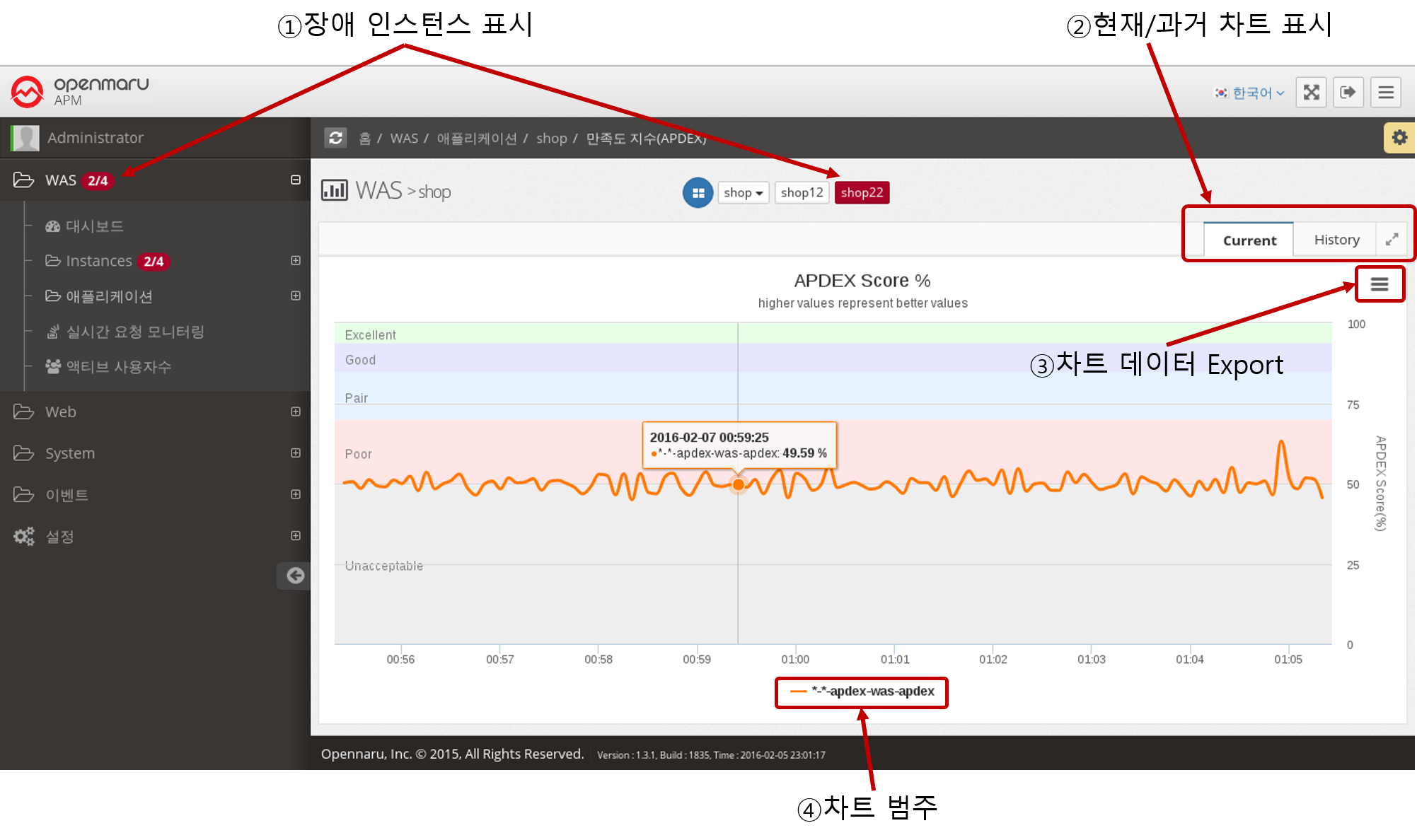
- 장애 인스턴스 표시 : 메뉴 영역에 현재 장애가 발생하여 동작하지 않는 인스턴스가 있으면 ‘장애 인스턴스 개수 / 전체 인스턴스 수’ 형태로 장애 인스턴스를 표시하며, Navigation 영역에도 현재 장애가 발생한 인스턴스를 빨간색으로 표시한다. 인스턴스 메뉴에서는 현재 동작하고 있는 않은 WAS 인스턴스에 대해서 ‘STOP’이라고 표시한다.
- 현재/과거 차트 표시 : 현 시점의 차트와 과거 데이터를 볼 수 있는 메뉴를 제공한다. 현 시점의 차트는 5초마다 자동 갱신된다.
- 차트 데이터 Export : 모든 차트에는 현재 화면에 표시되고 있는 그래프를 PNG, JPEG, SVG, CSV, XLS데이터 포맷으로 Export할 수 있는 메뉴를 제공한다.
- 차트 범주 : 차트의 데이터 범주를 표시한다. 범주를 토글하여 차트 데이터를 표시하거나 표시하지 않을 수 있다.
History 차트 레이아웃
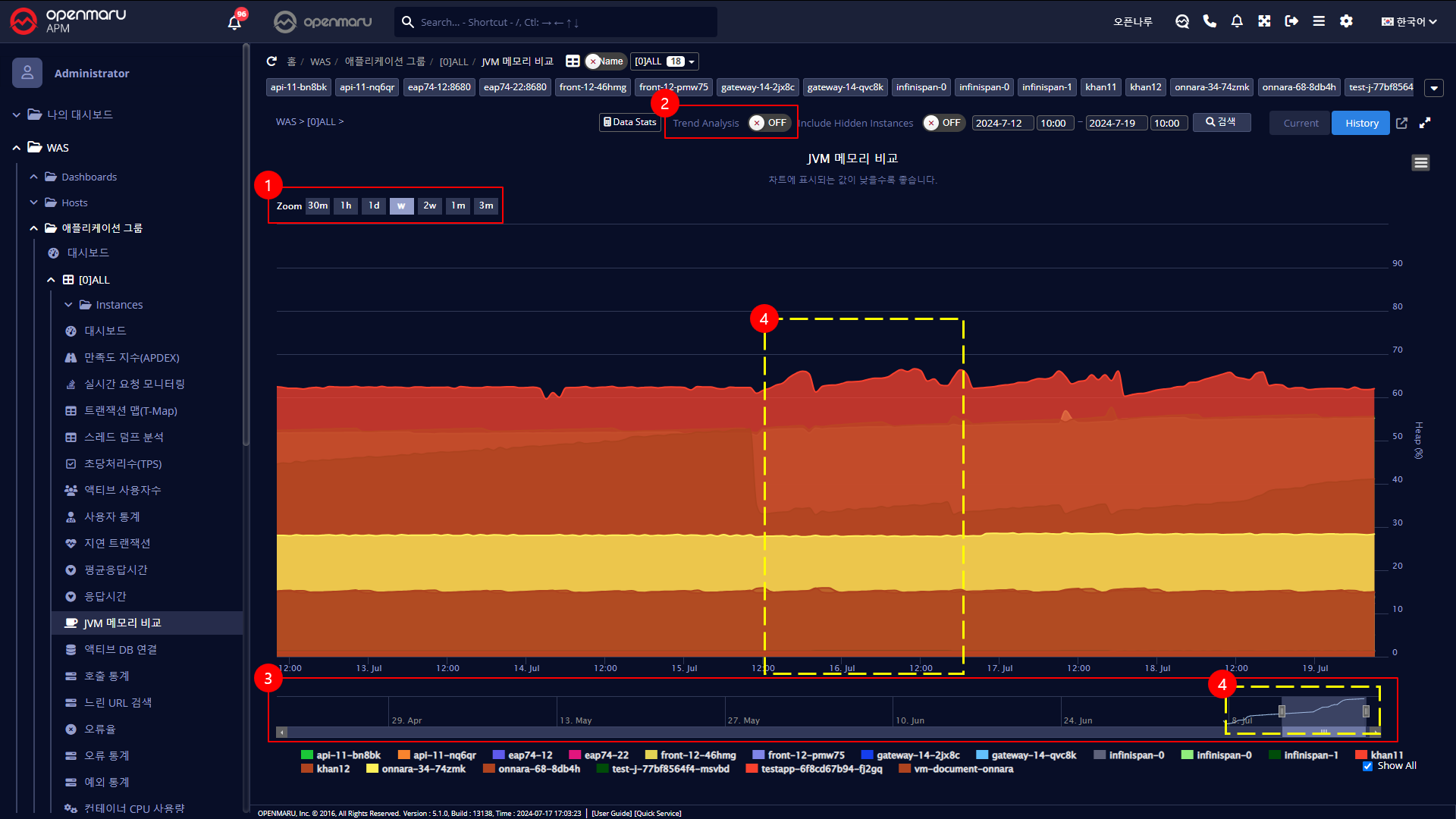
① 범위선택 : 30분, 1시간, 1일, 1개월, 전체에 대해 그래프 표시 범위를 선택할 수 있다.
② 추세분석 : History 차트에 대해서는 그래프의 추세를 분석할 수 있는 메뉴가 표시된다.
③ 과거 데이터 Navigator : 과거 90일 간의 데이터에 대한 전체 데이터를 표시한다.
④ 마우스로 범위 선택 : Chart 영역에서 마우스로 더 자세히 보고 싶은 그래프 영역을 선택하여 드래그하면 해당 영역의 데이터가 확대되어 표시된다. Navigator에서도 보고자 하는 시간을 선택하면 해당 시간의 데이터가 표시된다. 또, 현재 표시되는 영역을 좌/우로 범위를 늘이거나 줄여서 해당 데이터를 분석할 수 있다.
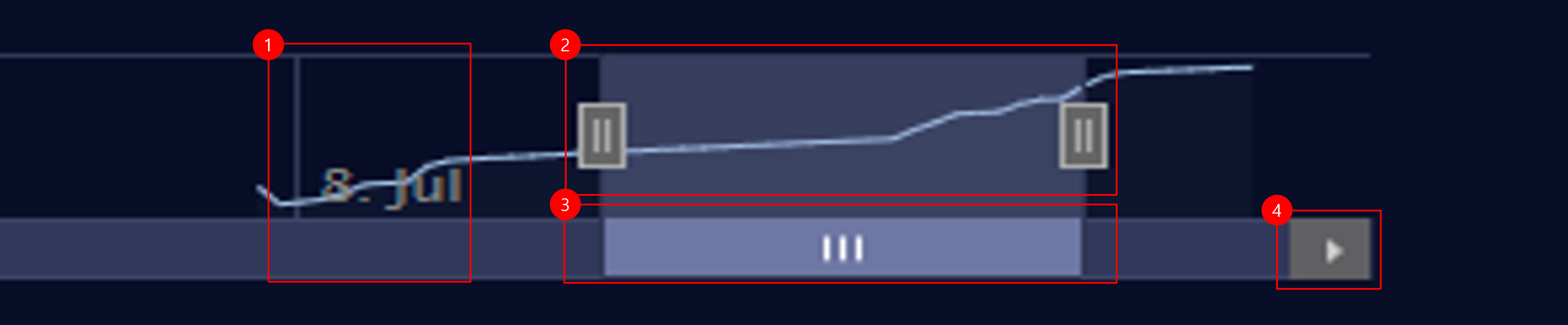
① 클릭하여 기간으로 변경
② 범위선택
③ 드래그하여 기간 변경
④ 쿨릭하여 다음 기간으로 변경
차트 범례 선택 및 데이터 Export
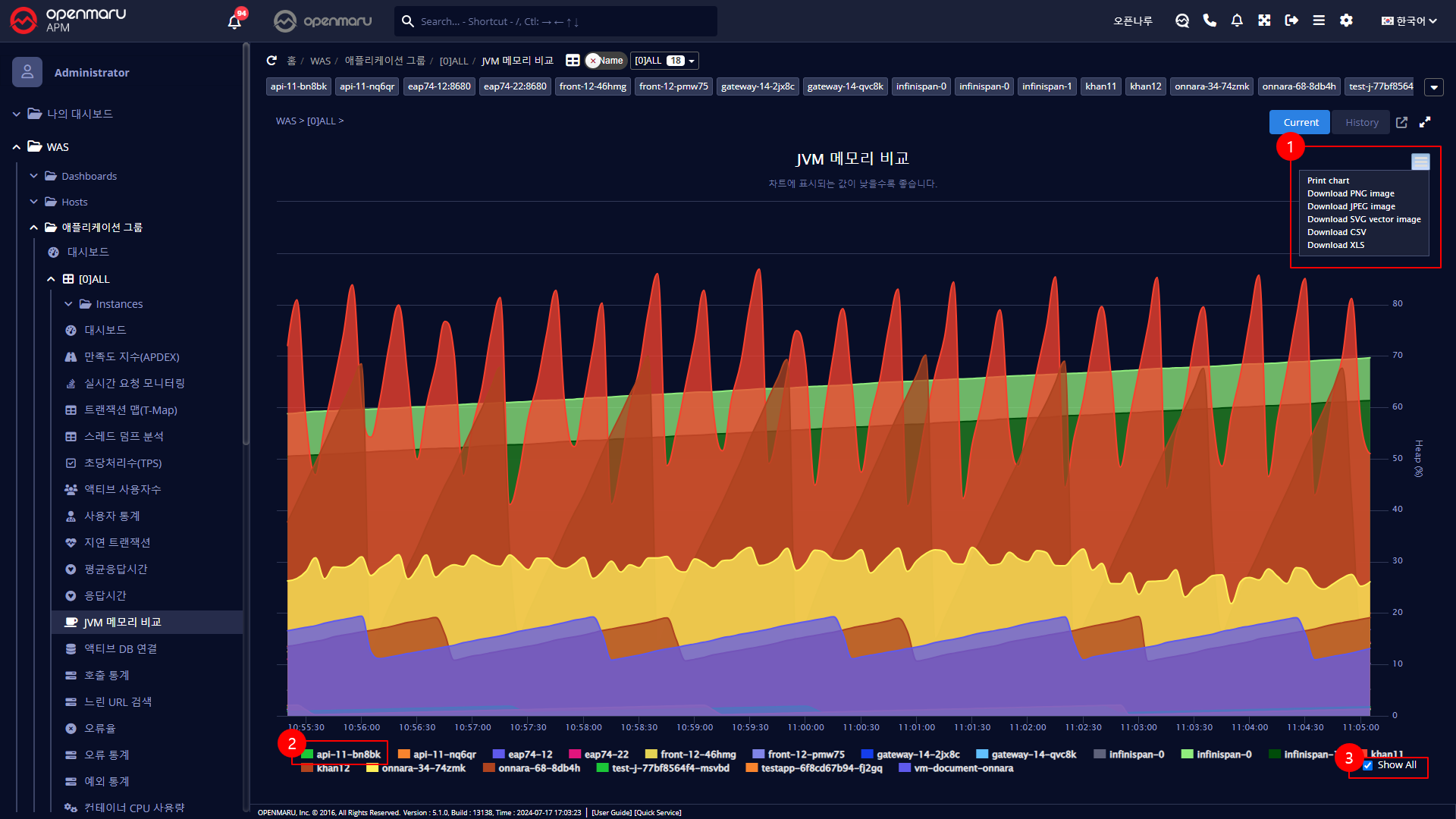
① 데이터 Export : 차트를 이미지, csv, excel 파일로 다운로드 할 수 있다.
② 차트 숨기기 : 숨기고 싶은 차트를 클릭하면 차트에서 제외된다.
③ 모든 차트 보이기 : 모든 차트를 띄우고, 숨길 수 있다.
모든Current 및 History Chart에 공통적으로 적용되는 기능이다.
차트 하단의 범례를 클릭하면 해당 차트를 보이지 않게 한다. 또, 우측 하단의 아이콘을 선택하여 전체 차트를 숨기거나 표시할 수 있다.
현재 화면에 표시되고 있는 그래프를 PNG, JPEG, SVG 이미지로 다운로드하거나, CSV, 엑셀(XLS) 파일로 다운로드 할 수 있다.
데이터 추세 분석 기능
모든 History 차트에 공통적으로 적용되는 기능이다.
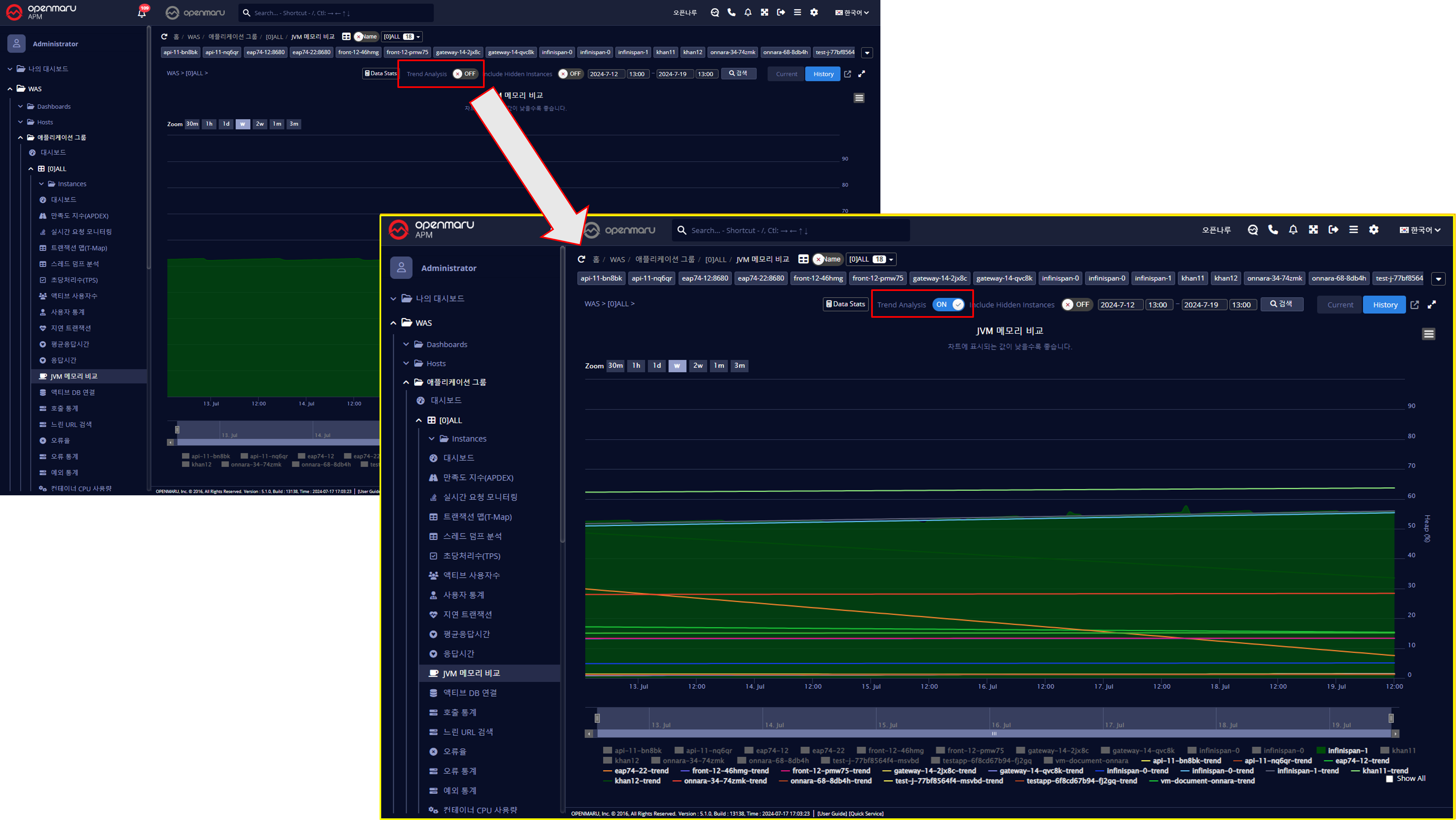
모니터링 데이터의 대부분이 시간을 기준으로 데이터 값의 변화를 측정하는 것이기 때문에, 시간의 흐름에 따른 변화 추세를 분석하면 앞으로 어떻게 될 것인지 예측할 수 있을 것이다.
특히, Java 가상 머신의 메모리 누수가 있다면, 점차적으로 JVM 사용률이 증가하는 추세를 보일 것이다. 모든 History 차트에는 Trend Analysis 버튼이 있어, 이를 클릭하면 데이터에 대한 추세선을 그래프 화면에 직선으로 표시한다. 이 직선의 기울기를 보면 증가하고 있는 추세에 있는지, 점차 줄어들고 있는 추세인지를 쉽게 확인할 수 있다.
이벤트 발생 시점 마커 기능
① Flag Marker: 해당 차트의 이벤트 발생 시점을 깃발로 시각적으로 표시할 수 있다. 각 마커는 클릭 가능하며, 클릭 시 해당 이벤트에 관련된 링크로 이동한다.
② Tooltip: 차트에서 마커에 마우스를 올리면 해당 이벤트의 관련 정보를 자세히 확인할 수 있는 툴팁이 나타난다. 이벤트의 세부사항 및 관련 메모가 포함되어 있다.
마커를 표시할 이벤트의 레벨은 서버 설정의 제어 옵션에서 설정할 수 있다. 사용자가 설정한 조건에 맞는 이벤트만 필터링하여 마커를 표시하는 방식을 제공한다.
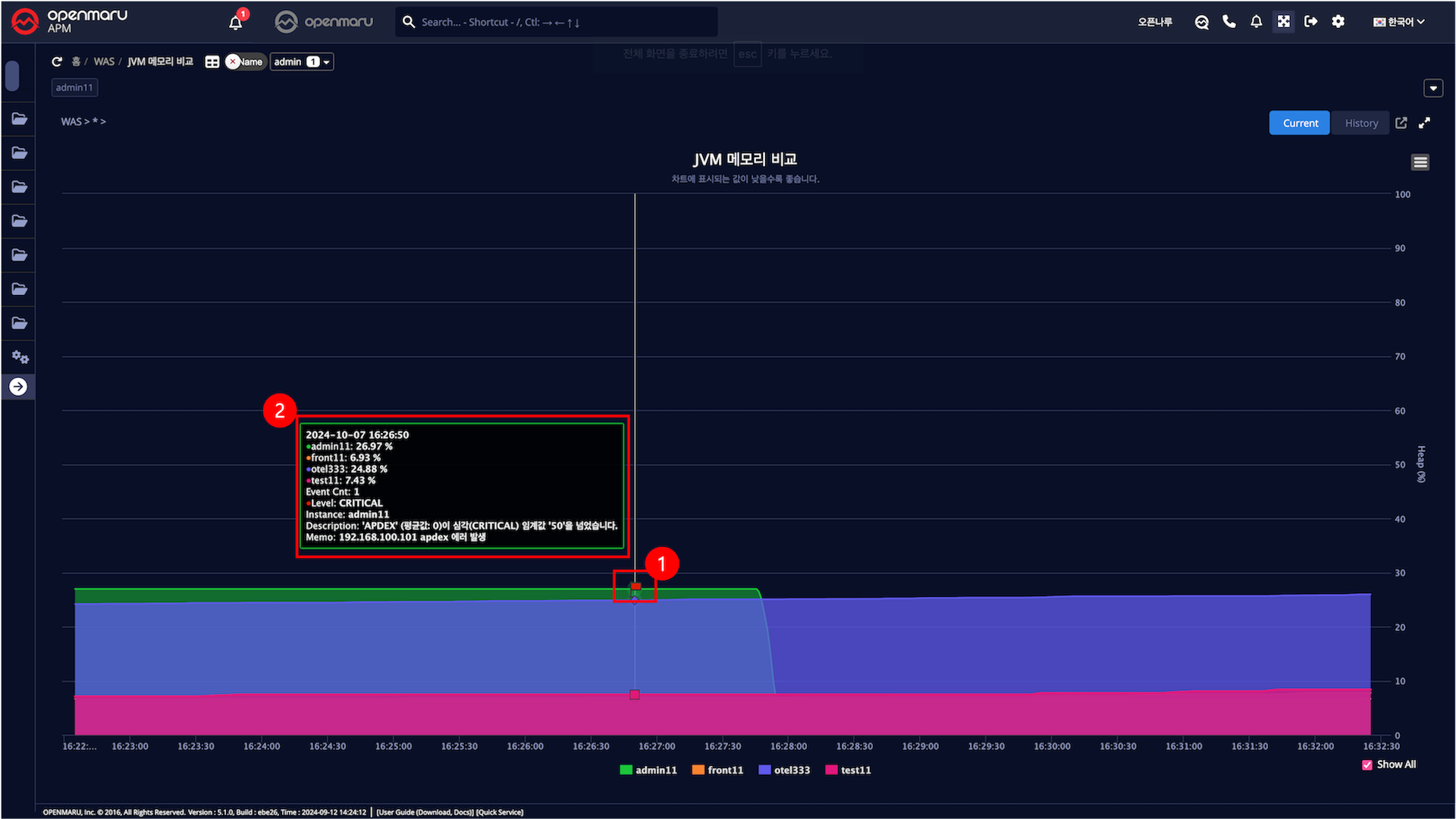
차트 Navigation
사용자 인터페이스의 상단에 공통적으로 표시되는 영역으로 다음과 같은 기능을 제공한다.
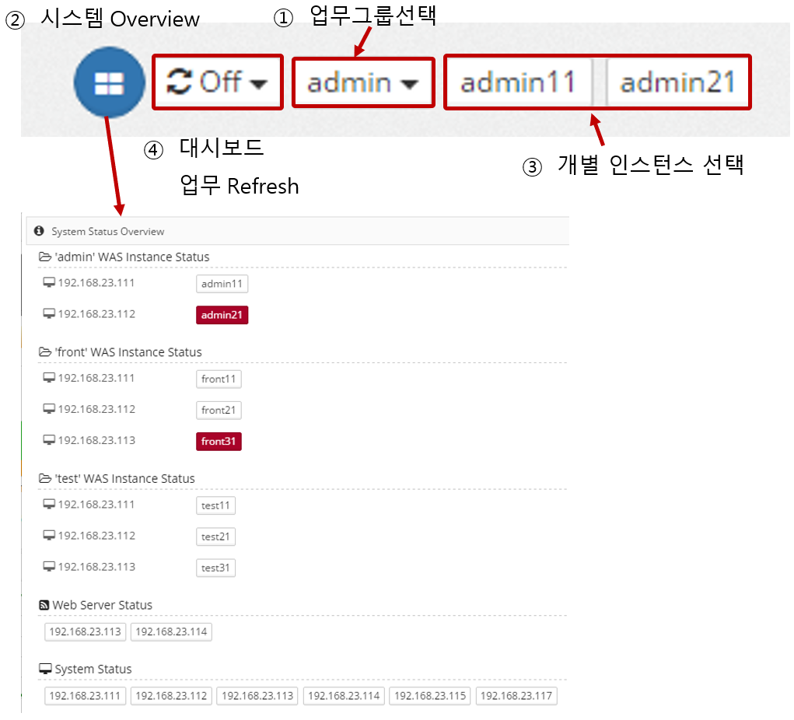
- 시스템 Overview : 모니터링하는 시스템 전체 구성을 확인한다. 장애가 발생한 인스턴스는 빨간색으로 표시된다.
- 대시보드 업무 Refresh : WAS 대시보드에만 표시되며, 선택한 시간 단위(1분~10분)로 업무별로 대시보드를 화면을 갱신하여 표시한다.
- 업무그룹 선택 : 업무 그룹을 선택하면, ④ 개별인스턴스도 해당 업무 그룹의 것으로 변경된다. WAS > 애플리케이션에 표시되는 차트들은 업무 그룹을 변경하면, 해당 업무 시스템에 대한 차트로 변경하여 표시한다.
- 개별 인스턴스 선택 : WAS > Instance 하위의 메뉴들, WEB > IP > 하위의 메뉴들, System > IP > 하위의 메뉴들에서 개별 인스턴스를 클릭하면 해당 인스턴스의 차트로 변경하여 표시한다.
테마 변경
OPENMARU APM은 흰색 계열의 ‘Light Gray’, ‘Ultra Light’ 테마와 검은색 계열의 ‘Dark Elegance’테마를 제공한다.
우측 상단의 노란색 버튼을 클릭하면, 테마를 변경할 수 있는 메뉴가 출력된다.
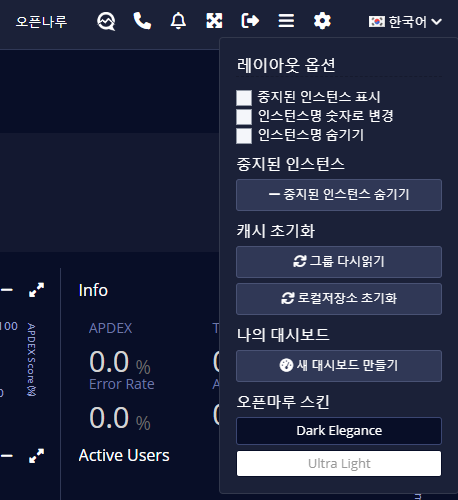
흰색 계열의 ‘Ultra Light’ 테마를 선택하면 다음과 같이 변경된다.
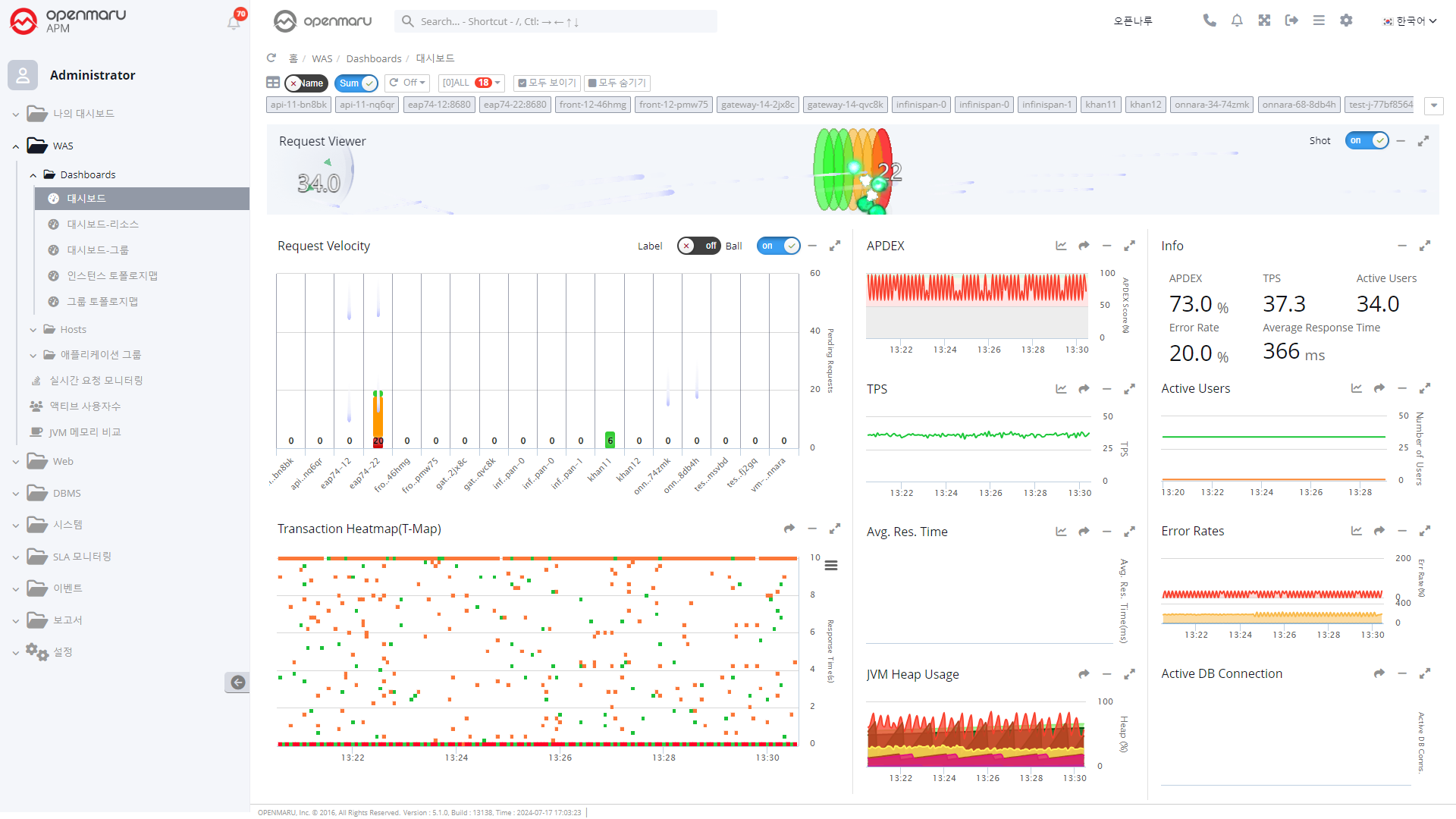
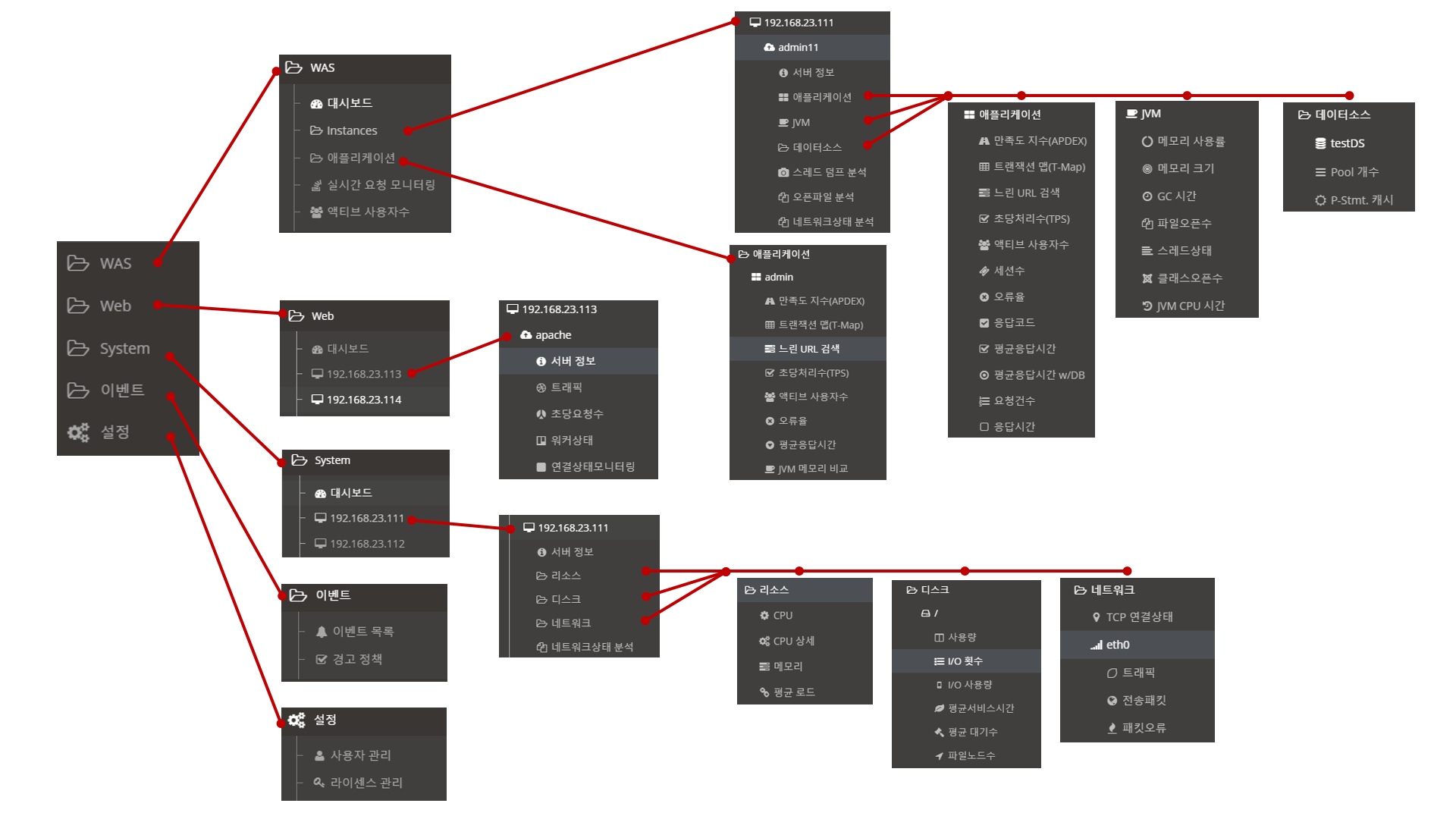
시스템 전체 메뉴 구성
OPENMARU APM 시스템의 전체 메뉴의 구조는 다음 그림과 같다.