메트릭
Telemetry 메트릭 대시보드는 Java, Node.js, Python, Golang 애플리케이션의 메트릭 데이터를 모니터링할 수 있는 통합 모니터링 대시보드입니다. 기본적으로 14개의 패널이 제공되며, 실시간 및 조회범위를 조정하여 수집 데이터를 확인할 수 있으며, 필요에 따라 대시보드와 패널을 추가,수정,삭제 할 수 있습니다.
Telemetry는 다음과 같은 언어 및 런타임 환경을 지원합니다:
- Java: Java 애플리케이션 모니터링 지원
- Node.js: Node.js 애플리케이션 모니터링 지원
- Python: Python 애플리케이션 모니터링 지원
- Golang: Golang 애플리케이션 모니터링 지원
대시보드
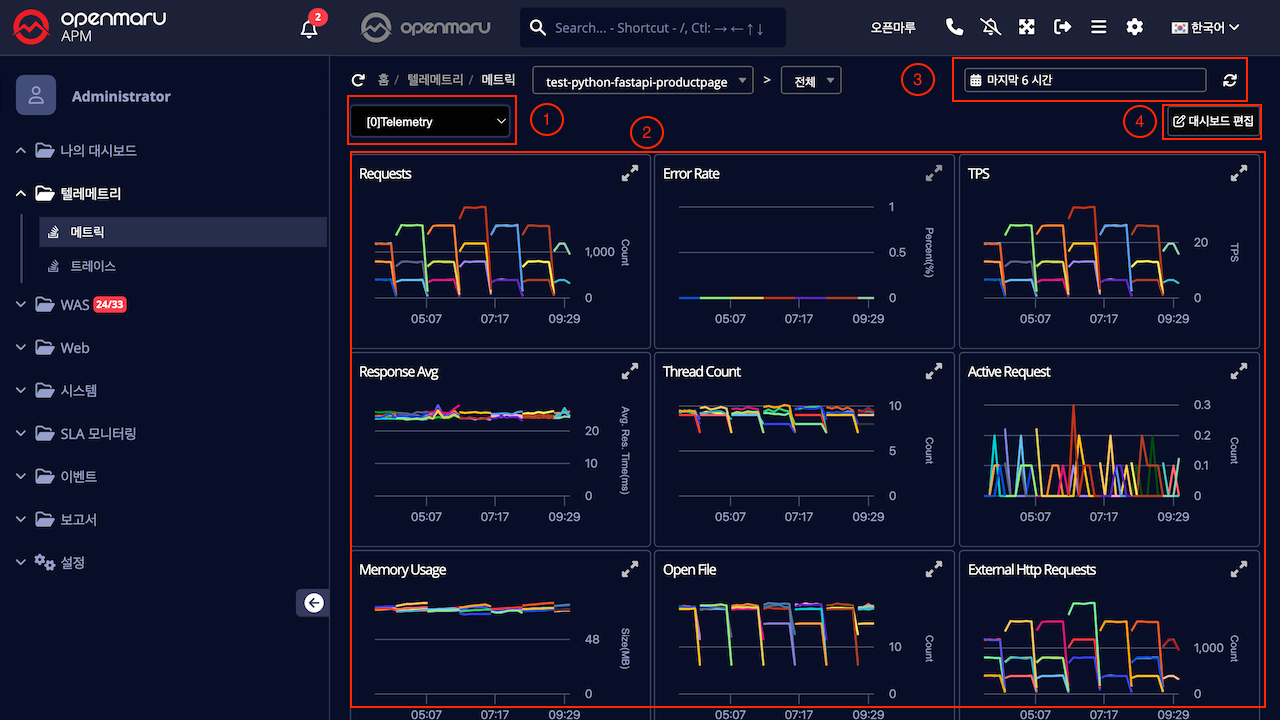
① 대시보드 선택 옵션
Openmaru 에서 기본적으로 제공하는 Telemetry 대시보드 나, 사용자정의 대시보드를 선택하여 모니터링 할 수 있습니다.
② 대시보드
수집된 메트릭 정보를 모니터링 할 수 있는 대시보드로, 기본적으로 14개의 패널이 제공되며, 필요에따라 사용자 정의된 대시보드를 모니터링 할 수 있습니다.
정보
- 패널의 종류
- Requests: 수집 구간 동안 애플리케이션이 처리한 총 요청 수입니다.
- Error Rates: 요청 대비 오류 응답 비율(%)로 서비스의 장애 수준을 확인할 수 있습니다.
- Tps: 초당 처리된 요청 수(Transactions Per Second)로 서비스 처리량을 의미합니다.
- Response Avg: 선택한 기간의 평균 응답 시간(ms)입니다.
- Thread Count: 애플리케이션 프로세스에서 활성 상태인 스레드 수입니다.
- Active Request: 현재 처리 중인 요청 개수입니다.
- Memory Usage: 애플리케이션이 사용 중인 메모리 용량(MB)입니다.
- Open File: 프로세스가 열고 있는 파일 디스크립터 수입니다.
- External Http Requests: 외부 시스템으로 전송된 HTTP 요청 수입니다.
- External Http ErrorRate: 외부 HTTP 요청 대비 오류 응답 비율(%)입니다.
- External Http ResponseTime: 외부 HTTP 요청의 평균 응답 시간(ms)입니다.
- Gc Count: 관측 기간 동안 수행된 GC(Garbage Collection) 횟수입니다.
- Container CPU: 컨테이너가 사용 중인 CPU 사용률(%)입니다.
- Container Memory: 컨테이너 메모리 사용량(MB)입니다.
③ 필터링 기간 설정
'실시간' 혹은 '기간별' 로 필터링 기간을 설정할 수 있습니다.
④ 대시보드 편집 모드
- 대시보드를 추가, 수정,삭제 혹은, 패널을 추가, 수정, 삭제 및 패널 크기와 위치 변경을 할 수 있는 대시보드 편집 모드로 변경하는 옵션입니다.
대시보드 편집 모드
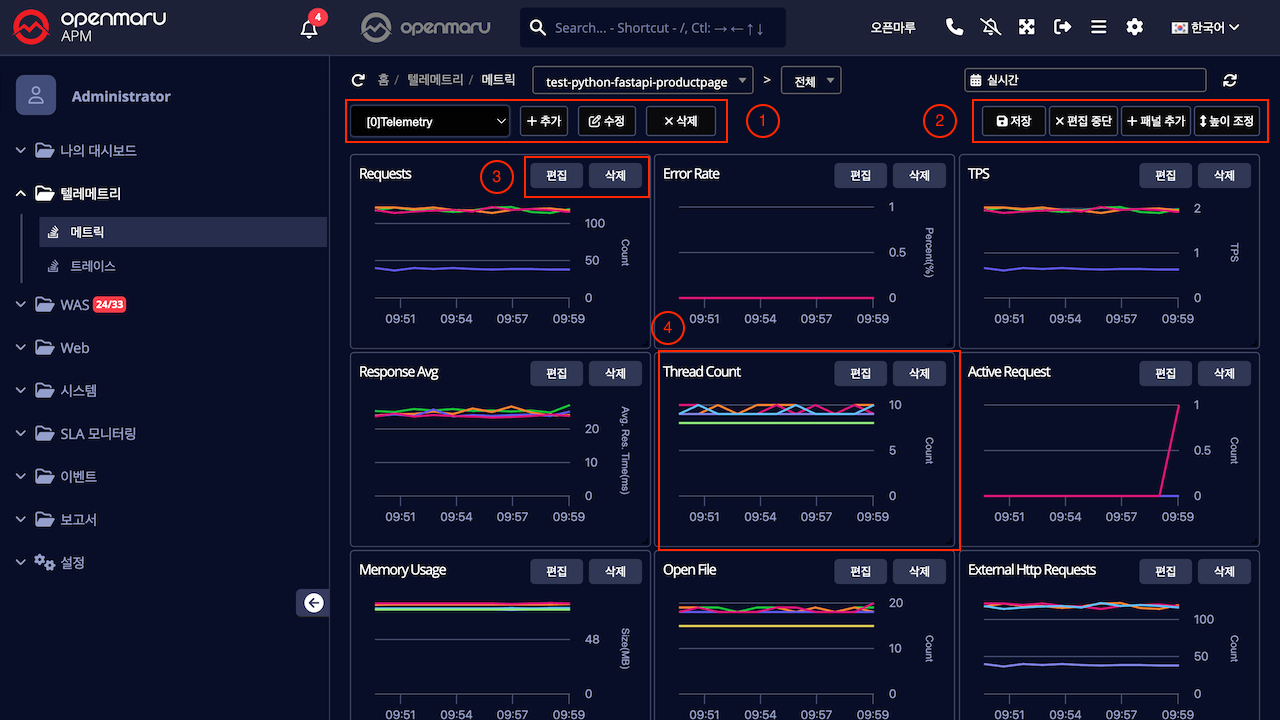
① 대시보드 추가,수정,삭제
대시보드를 추가, 수정, 삭제 할 수 있으며, "전체공유 여부", "실시간 차트 간격", "실시간 차트 갱신 주기" 세가지 옵션이 제공됩니다.
- 전체 공유 여부 : 대시보드를 생성한 사용자에게만 공유할지, 모든 유저에게 공유할지 여부를 선택할 수 있습니다.
- 실시간 차트 간격 : 실시간 차트의 간격을 설정할 수 있습니다.
- 실시간 차트 개인 주기 : 실시간 차트의 갱신 주기를 설정할 수 있습니다.
② 패널 추가, 높이조정, 패널 위치저장
대시보드 편집 모드에서 패널을 추가 및 패널 높이를 일괄조정할 수 있는 옵션이 제공됩니다.
- 패널 추가
- 패널의 타이틀, 타입 등과함께 요청 정보를 입력하여, 원하는 형태의 패널을 추가할 수 있습니다.
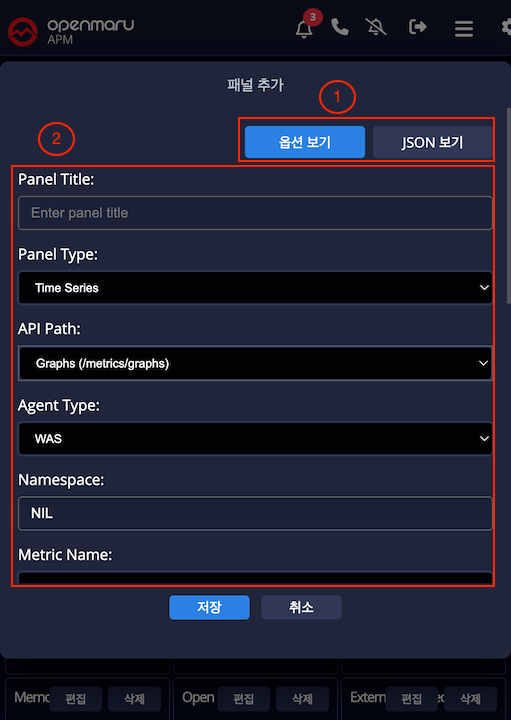
- 패널을 추가하기 위해, 옵션을 선택하거나, JSON을 직접 수정하는 두가지 방식이 제공됩니다.
- 타이틀과, 패널의 타입을 선택 후, 그래프 데이터 요청 API 를 참조하여 요청 API 에 해당하는 옵션을 선택하여 패널에 표시될 데이터를 설정할 수 있습니다.
- 패널의 타이틀, 타입 등과함께 요청 정보를 입력하여, 원하는 형태의 패널을 추가할 수 있습니다.
옵션을 활용한 패널 추가
| Name | 옵션 이름 |
|---|---|
| Panel Title | 패널에 표시될 타이틀 |
| Panel Type | 패널의 타입을 선택 |
| API Path | 요청 API Path를 선택. 이때, Query를 선택하면 sql 을 활용하여 요청 데이터를 지정 할 수 도 있습니다. |
| Query Pram Path | 요청 API Path를 선택. 이때, Query를 선택하면 sql 을 활용하여 요청 데이터를 지정 할 수 도 있습니다. |
| Series Columns Configuration | 차트에 표시될 시리즈의 라벨을 수정 및 값을 단위별로 변환 할 수 있는 옵션입니다. |
| Axis Label | y축에 표시될 축 라벨을 수정 할 수 있습니다. |
| Tooltip Float | 툴팁에 표시될 값의 소수점 단위를 지정할 수 있습니다. |
json을 활용한 패널 추가
{
  "type": "timeseries",
  "title": "TPS",      /** 패널의 타이틀 **/
  "fieldConfig": {      /** 차트 옵션 **/
    "defaults": {
      "color": {
        "palette": [      /** 시리즈 색상 **/
          "#f9412e", "#62c0fd", "#f7a35c", "#8085e9", "#e4d354",
          "#8085e8", "#386aff", "#91e8e1", "#434348", "#90ed7d", "#496949"
        ]
      },
      "min": 0,      /** y축 최소값 **/
      "max": 100,      /** y축 최대값 **/
      "custom": {      /** 차트 스타일 **/
        "lineWidth": 2,
        "showPoints": false,
        "pointSize": 8,
        "axisLabel": "APDEX Score(%)"
        "spanNulls": false,      /** null값 표시여부 **/
      },
    },
  },
  "options": {
    "tooltip": {      /** 툴팁 에 표시할 소수점 단위 **/
      "float": 2,
    }
  },
  "targets": [
    {
      "datasource": { "type": "khan-apm", "uid": "default" },      /** 데이터소스 (khan-apm 지원) **/
      "params": {
        "instanceIds": ["selectedInstances"],      /** 인스턴스아이디 리스트 (selectedInstances일경우 선택된 인스턴스) **/
        "hosts": ["selectedHosts"],      /** 인스턴스아이디 리스트 (selectedHosts일경우 선택된 호스트) **/
        "agentType": "WAS",
        "apiPath": "/metrics/graphs",
        "namespace": "NIL",
        "metricName": "apdex",
        "columns": "apdex",
        "aggregate": "mean",
        "queryParams": {
          "interval": 5000,
          "fill": true,
          "merge": true,
          "agentType": "WAS"
        }
      },
      "refId": "A"
    }
  ]
}
- 높이 조정
- 등록된 패널들의 높이를 일괄적으로 조정 할 수 있습니다.
- 저장
- 변경된 패널들의 위치를 일괄적으로 저장할 수 있습니다.
③ 패널 편집 삭제,
- 편집 버튼을 선택하여 패널을 수정 할 수 있습니다.
- 삭제 버튼을 선택하여 패널을 삭제 할 수 있습니다.
④ 패널 위치 및 크기조정
- 패널의 우측하단 모서리를 선택하여 사이즈를 조정하거나, 패널을 드래그하여 위치를 옮길 수 있고. 페이지 우측 상단의 저장버튼을 클릭하여 수정된 내역을 저장 할 수 있습니다.