SLA 대시보드
SLA 설정에서 'Job'과 'Service' 가 등록되고 적용이 되면 SLA 대시보드에서 헬스체크 현황이 실시간으로 모니터링된다. 해당 대시보드에서 기간을 설정하여 '일별', '시간별' 모니터링 현황에대해서 조회할 수도 있다.
팁
SLA설정 페이지에서 SLA 'Job' 과 'Service' 가 설정 가능합니다.
대시보드

① 일별, 시간별 필터 옵션
필터링 기간을 설정하기 이전에 '일별' 혹은 '시간별' 필터 옵션을 선택할 수 있다.
② 필터링 기간 설정
'일별' 혹은 '시간별' 로 필터링 기간을 설정할 수 있다.
③ 실시간 SLA 차트
모니터링중인 SLA 현황을 확인할 수 있는 차트로 상단에는 실시간 현황을 하단의 차트에서는 기간별 현황을 보여준다.
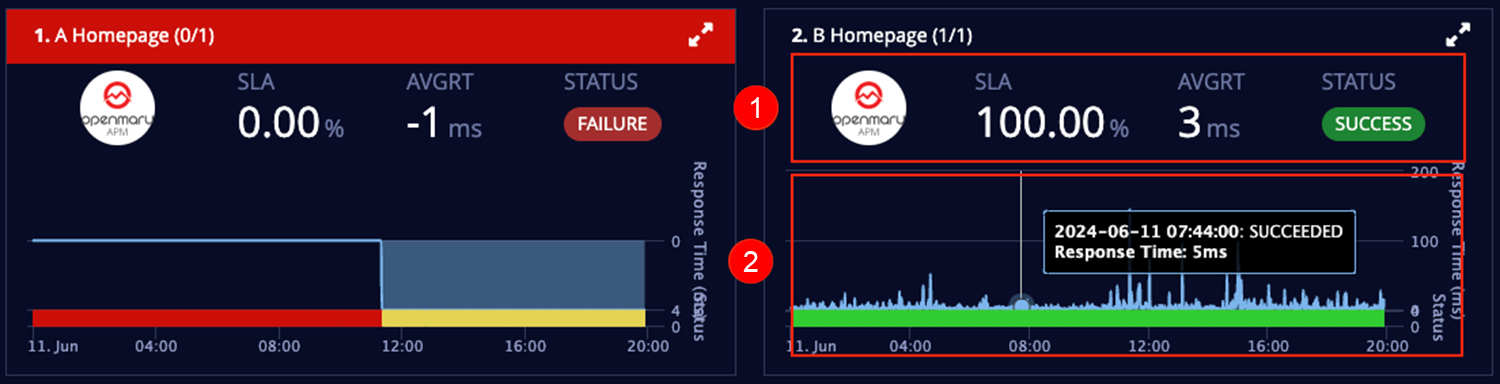
① 실시간 모니터링 현황
- Job Icon : 모니터링중인 헬스체크의 Job을 표현하는 아이콘으로 SLA 설정의 'Job 설정' 에서 설정할 수 있다.
- SLA : (전체시간 - 에러발생 시간) / 전체 시간 * 100 으로 계산되며 100% 일 경우 검색 기간동안 에러가 발생하지 않았음을 의미한다.
- AVGRT : 'Job' 에 등록된 'Service'들에서 모니터링된 응답시간들의 평균을 의미한다.
- STATUS : 'SUCCEES', 'FAILURE' 두가지의 상태가 있으며, 'SUCCESS'상태 일 경우 해당 서비스의 요청에서 예측된 응답을 받았음을 의미하고, 'FAILURE'상태 일 경우 해당 서비스 요청에서 응답을 받지 못하였거나, 예측되지 않은 응답을 받았음을 의미한다.
정보
- 예측된 응답과 예측되지 않은 응답이란?
- 예측된 응답 : 'SLA 설정' 메뉴의 'Service 설정' 에서 설정된 응답 코드와 일치하는 응답코드를 응답받았을 경우 예측된 응답을 받은것이다.
- 예측되지 않은 응답 : 'SLA 설정' 메뉴의 'Service 설정' 에서 설정된 응답 코드와 일치하지 않은 응답코드를 받았거나 응답코드를 받지 못하였을 경우 예측되지 않은 응답을 받은것이다.
② 기간별 모니터링 현황 차트
필터링 기간 설정에 의해 설정된 기간동안 모니터링된 평균 응답시간과 응답 상태를 시계열로 표현한 차트로, '라인' 은 응답시간을 표현하고, '라인' 하단에보이는 빨강, 노랑, 초록 색의 영역은 해당 시간의 응답 상태를 표현한다.
정보
- 응답 상태의 종류
- succeeded(초록색) : 'SLA 설정' 메뉴의 'Service 설정' 에서 설전된 응답 코드와 일치하지 않은 응답코드를 받은 경우
- unknown(노란색) : 응답코드를 받지 못한 경우(ex 헬스체크중인 홈페이지가 Shutdown 된 경우)
- failed(빨간색) : SLA 설정' 메뉴의 'Service 설정' 에서 설정된 응답 코드와 일치하지 않은 응답코드를 받은 경우