WAS 인스턴스별 통계
통계 > 호출통계
일별, 시간별 URL호출 건수, SQL 쿼리 실행 건수, HTTP Client를 이용한 외부 호출 건수를 표시한다.
- ‘Daily/Hourly’로 날짜를 선택하면, 해당 월의 일별 호출건수와 시간 별 호출 건수를 APDEX 지수와 함께 그래프로 표시한다.
- 해당 날짜의 평균 응답시간이 가장 느린 URL 순서로 하단의 리스트에 출력한다.
- 해당 URL에 대한 평균 응답시간, 호출건수, 오류 건수, 만족도를 기준으로 한 개수, 평균 SQL 쿼리 수행시간 등의 정보를 출력한다.
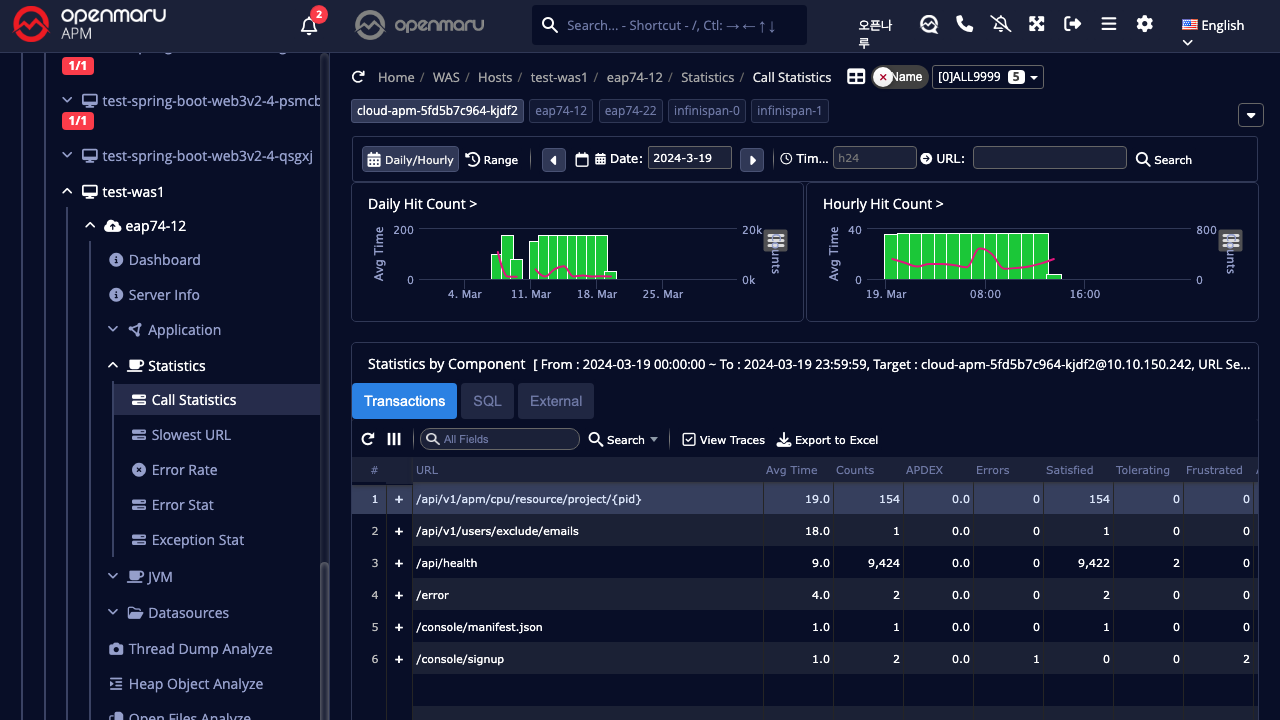
- URL내에서 호출된 SQL과 HTTP 호출의 통계를 확인 할 수 있다.

-
클릭하여 해당 URL에서 실행한 DB 쿼리 및 HTTP 호출 정보를 확인할 수 있다.
-
특정 날짜나 시간, URL을 검색하는 방법은 아래를 참고한다.

① 일 / 시간 범위로 검색
② 날짜 선택
③ 시간 선택
④ URL을 정규식으로 검색
- 날짜 범위를 선택하여 검색할 수 있다.

① 날짜 범위로 검색
② 날짜 / 시간 선택
③ URL을 정규식으로 검색
- 해당 URL에 대한 트랜잭션 Trace 정보를 확인할 수 있다.

① 트랜잭션 Trace 보기 : 선택한 URL에 대한 트랜잭션 Trace의 정보를 볼 수 있다.
② 엑셀로 내보내기 : 리스트를 Excel 파일로 다운로드 할 수 있다.
- SQL이나 HTTP 호출의 경우 해당 쿼리가 수행된 URL 정보가 함께 출력된다.

Transactions과 달리 SQL, External 경우 WAS Agent 설정 transaction.trace.threshold영향을 받는다.
즉, transaction.trace.threshold=500인 경우 0.5초 이하의 거래에 해당되는 SQL, External 정보는 수집되지 않습니다.
통계 > 느린 URL 검색
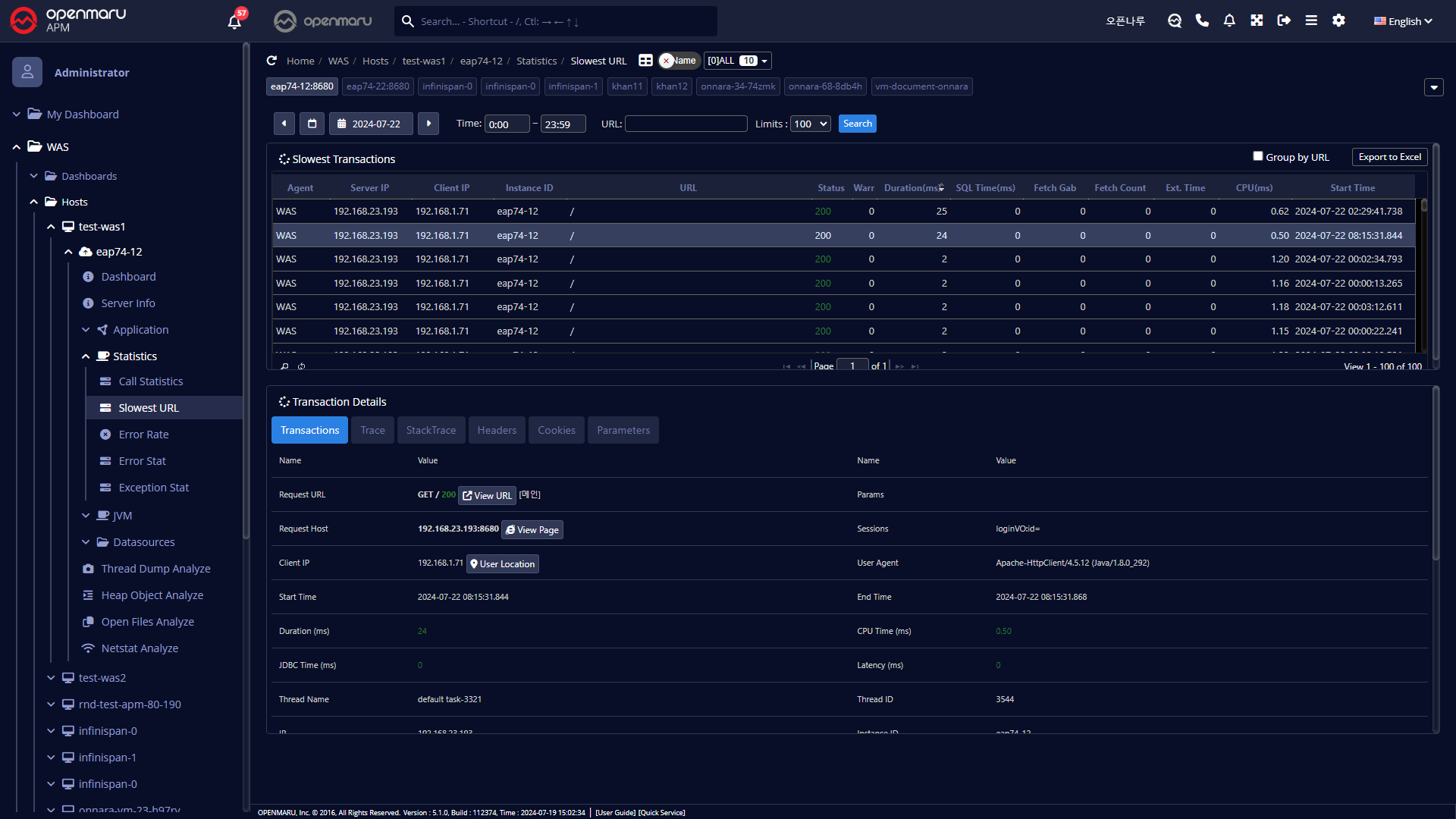
인스턴스 별, 일 단위로 가장 느린 URL 목록을 검색한다. 시간 지정 Slider를 이용하여 시간 및 검색 결과 건수를 지정하여 검색할 수 있다. 검색된 URL을 클릭하면 메소드별 상세 트랜잭션 정보가 표시된다.
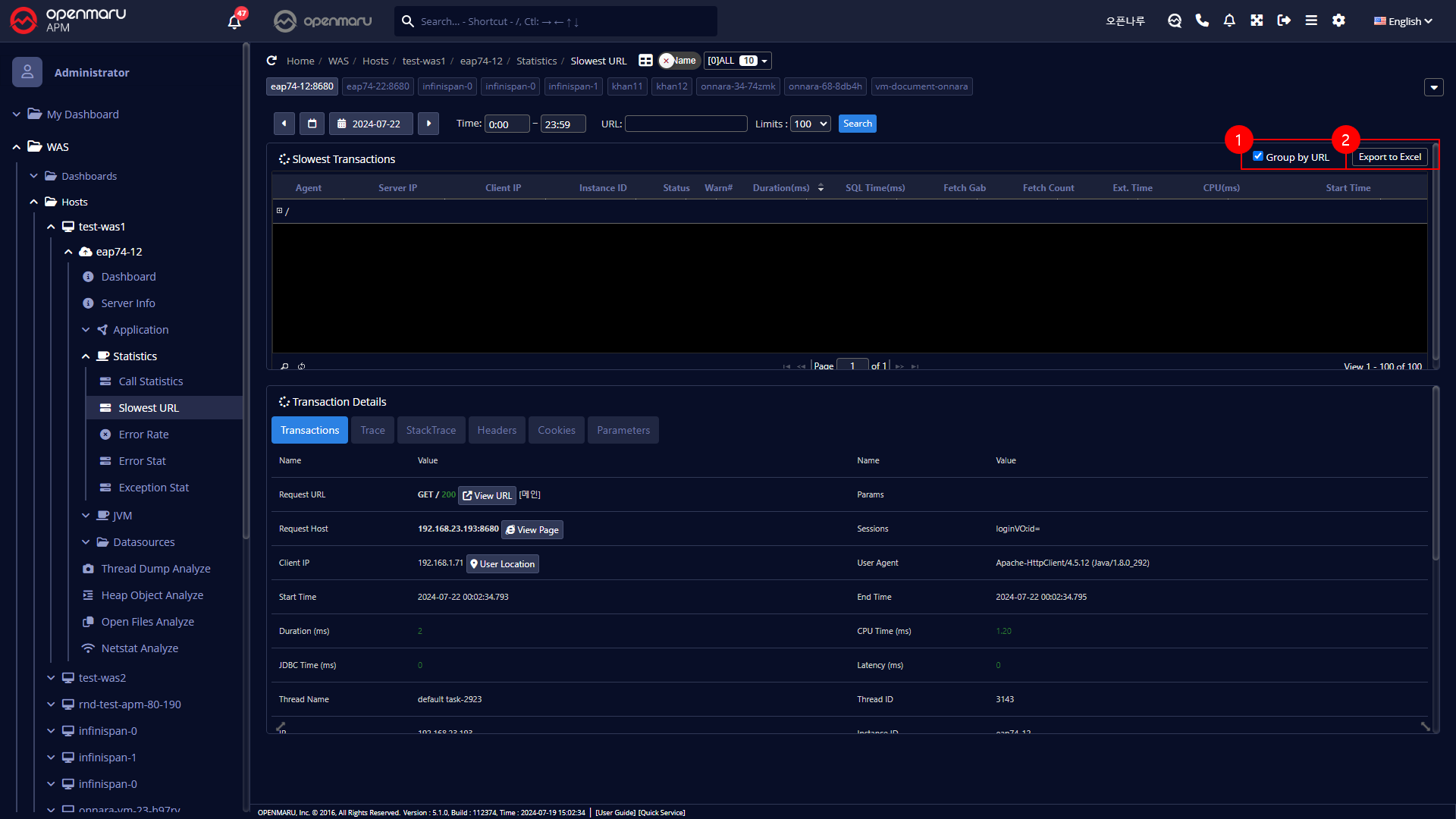
① URL로 그룹핑 : 검색된 URL들에 대해 URL 별로 Grouping하여 표시한다.
② 엑셀로 내보내기 : 검색한 결과를 Excel 파일로 다운로드할 수 있다.
통계 > 오류율
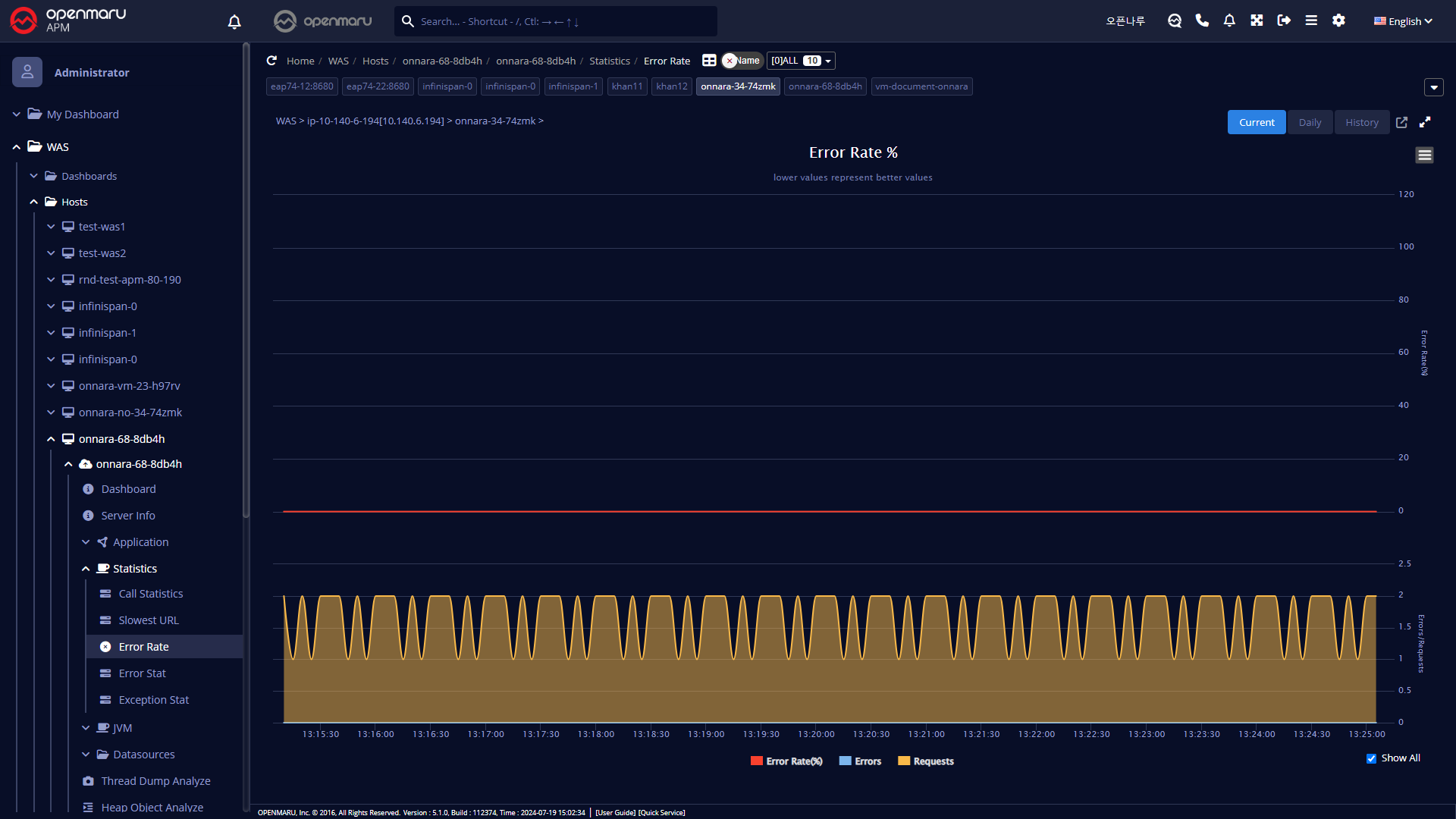
애플리케이션 별로 HTTP Status 코드 40x, 50x 오류 코드를 반환하는 건수를 전체 URL 요청 건수중의 비율(%)로 계산하여 오류율을 그래프로 출력한다.
통계 > 오류통계
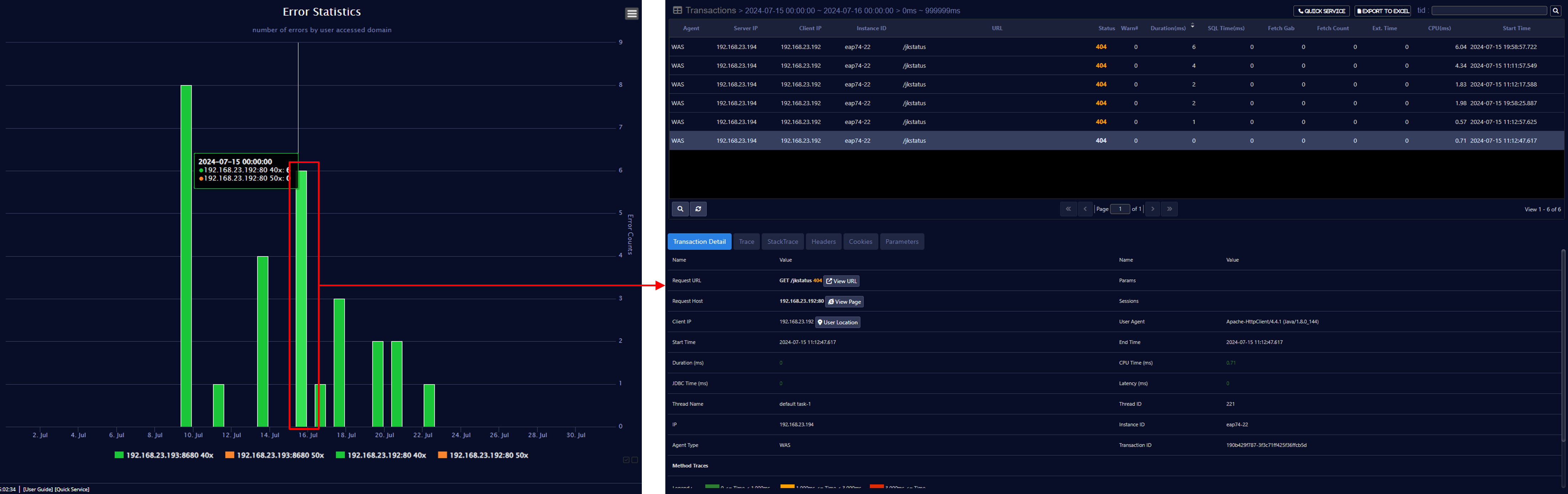
해당 인스턴스에서 발생한 오류들을 시간별, 일별 그래프로 출력한다. 해당 정보는 사용자가 브라우저에서 입력하여 접속한 도메인 명으로 구분하여, 400오류와 500오류를 구분하여 표시한다.
예를 들어 WAS 인스턴스가 2가지 이상의 도메인 이름으로 서비스를 한다면, 어떤 도메인 이름으로 접속하여 사용하고 있는 사용자에게 오류가 발생하였는지 파악할 수 있다.
‘Daily’ 탭을 선택하면, 해당 월의 일별 오류 통계를 확인할 수 있다.
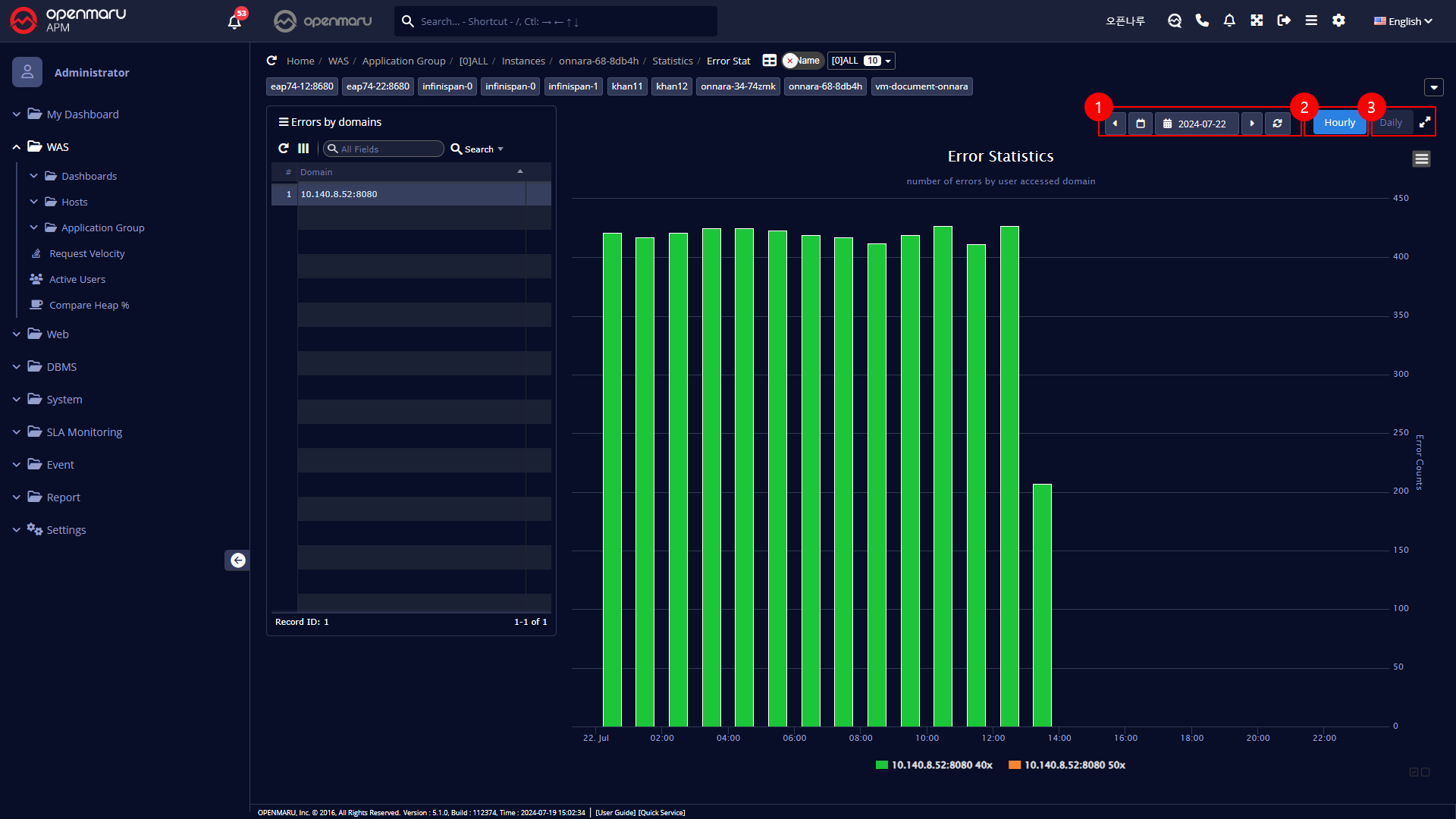
① 날짜 선택 : 날짜를 선택하여 해당 날짜의 시간 별 오류 통계를 확인할 수 있다.
② Hourly : ‘Hourly’ 탭을 선택하면 해당 일의 시간대별 통계를 확인할 수 있다.
③ Daily : ‘Daily’ 탭을 선택하면, 해당 월의 일별 오류 통계를 확인할 수 있다.
또, 발생한 해당 오류의 상세 정보를 확인하려면, 해당 Bar를 클릭하면 오류에 대한 상세 트랜잭션 정보를 확인할 수 있다.