세션정보 모니터링 방법
구글 크롬 플러그인 설치
접속할 윈도우 PC에서 hawtio-1.4.4.zip 파일의 압축을 해제한다.(ex : C:\Temp\hawtio 디렉터리에 압축 해제함)
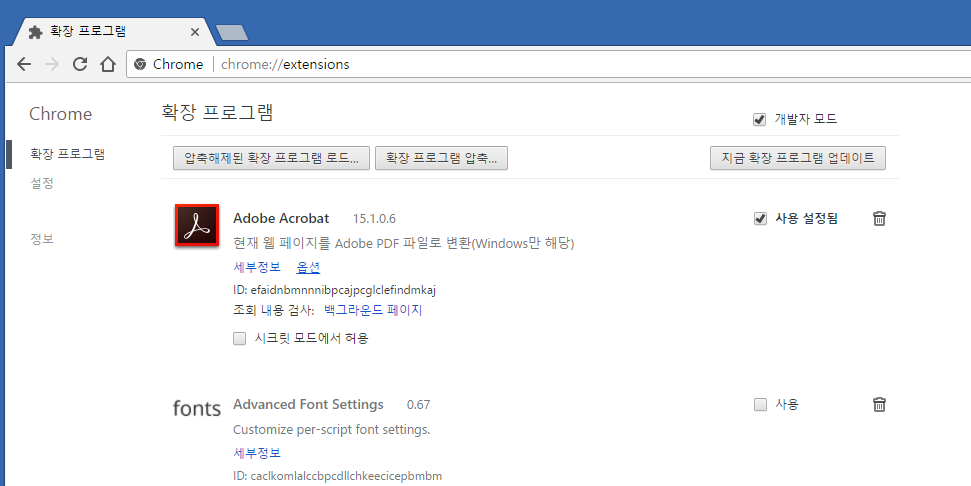
- 개발자 모드를 체크하고,
- ‘압축해제된 확장 프로그램 로드…’ 버튼을 클릭한다.
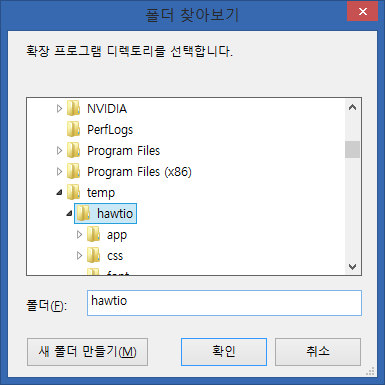
- C:\Temp\hawtio 디렉터리를 선택한 후, 확인을 클릭한다.
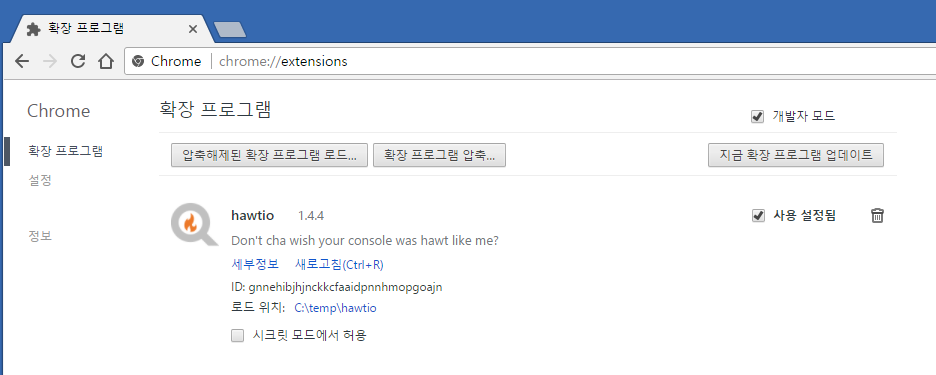
- 확장 프로그램 로딩 확인
- chrome://apps를 입력하여 확인
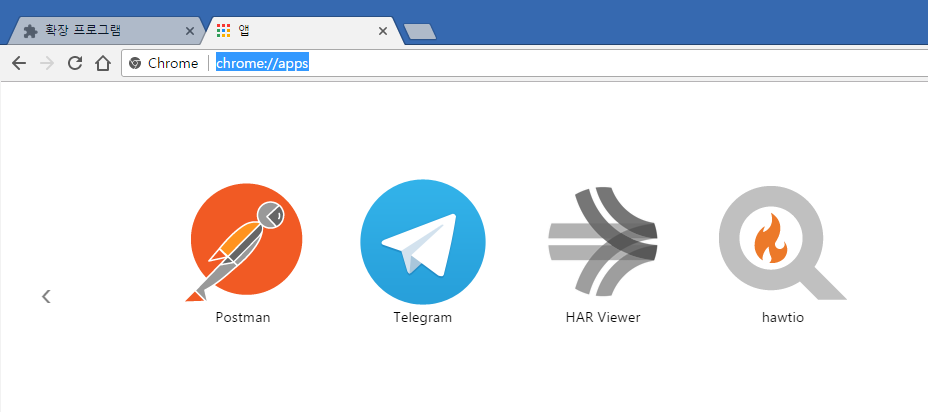
- hawtio를 클릭하여 접속 정보 입력
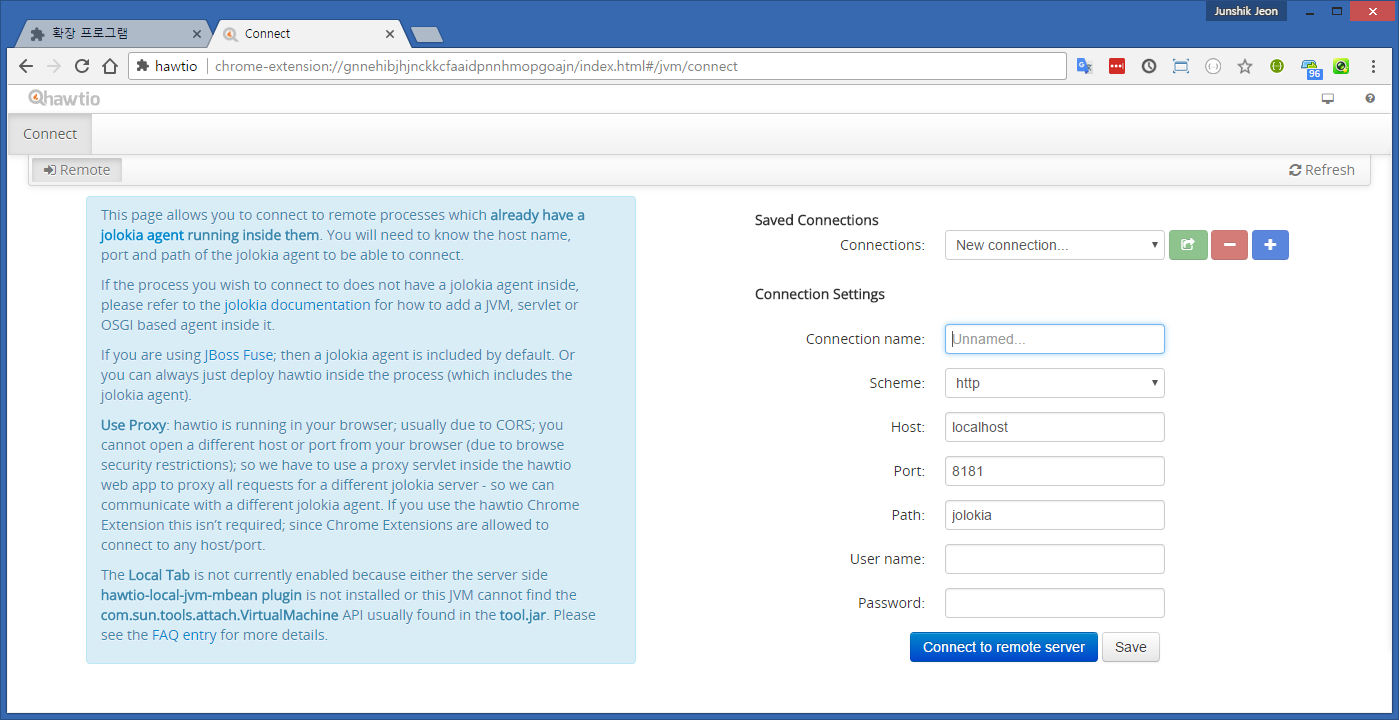
- 접속정보 입력하여 접속
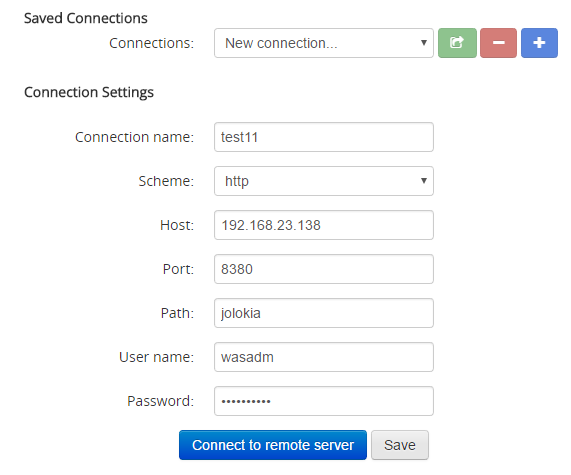
JBoss 서버의 IP 주소와 HTTP 접속 포트, JBoss Admin Console로 접속하기 위한 ID, 패스워드를 입력한 후 ‘Connect to remote server’를 클릭한다.
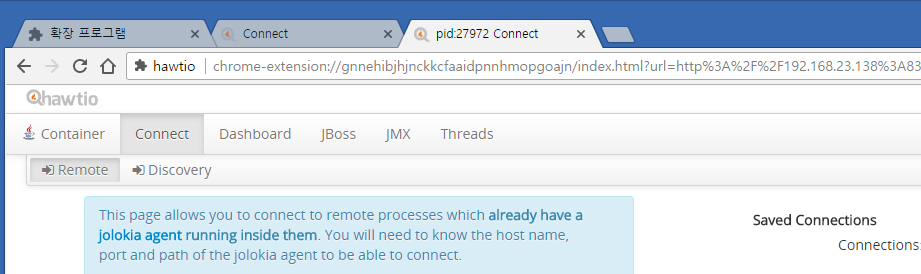
아래와 같은 메뉴가 표시되면 접속된 상태이다.
JBoss 서버 설정 확인
위의 Chrome 플러그인에서 접속할 수 없다면, 아래와 같이 JBoss 서버의 설정을 확인한다.
JBoss의 standalone-ha.xml 파일에 아래와 같이 설정이 되어 있는지 확인한다.
<deployments>
…
<deployment name="jolokia-war-1.2.0.war" runtime-name="jolokia-war-1.2.0.war">
<content sha1="ea788aa20046173561f736ae738113c4d8ff6133"/>
</deployment>
…
</deployments>
설정이 되어 있지 않다면, jolokia-1.2.0.war를 사용하여 다음과 같이 설정한다.
<deployments>
…
<deployment name="jolokia-war-1.2.0.war" runtime-name="jolokia-war-1.2.0.war">
<fs-archive path="/svc/test/domains/app/jolokia-war-1.2.0.war"/>
</deployment>
…
</deployments>
JBoss 서버 세션 정보 확인
- JBoss의 세션 상태 모니터링
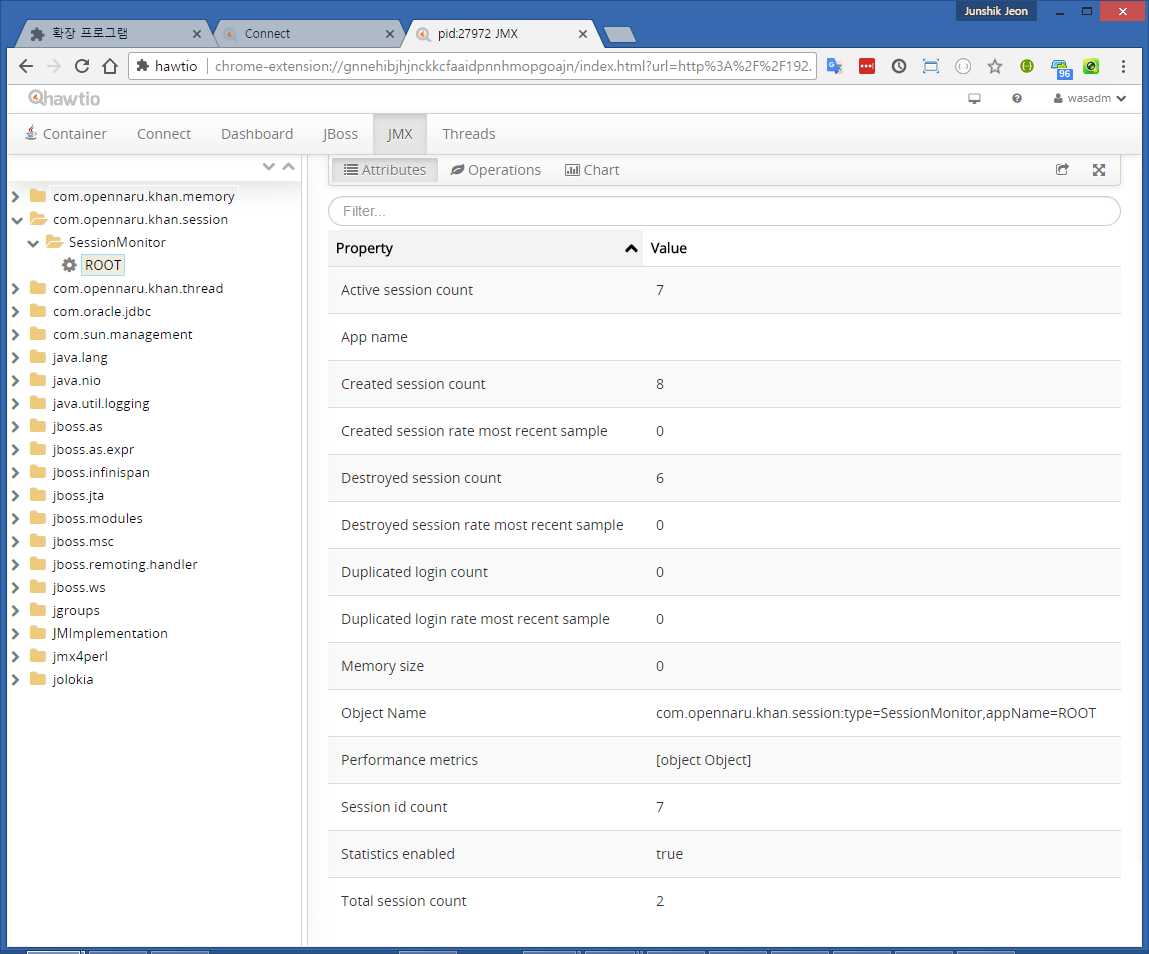
com.opennaru.khan.session 🡪 Context 이름(ROOT)를 클릭하면 세션 정보를 확인할 수 있다.
- ‘Operations’ 탭 선택
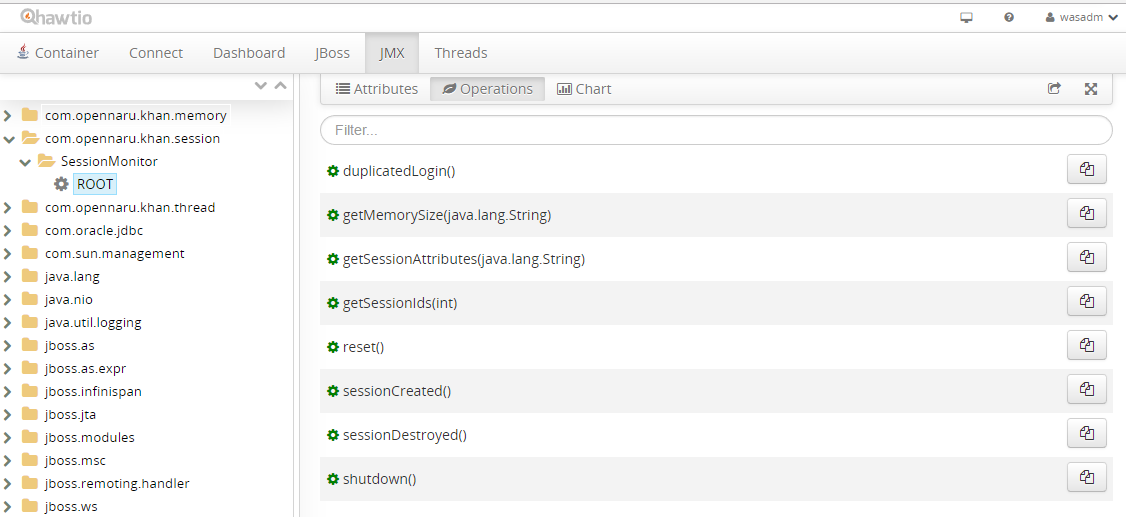
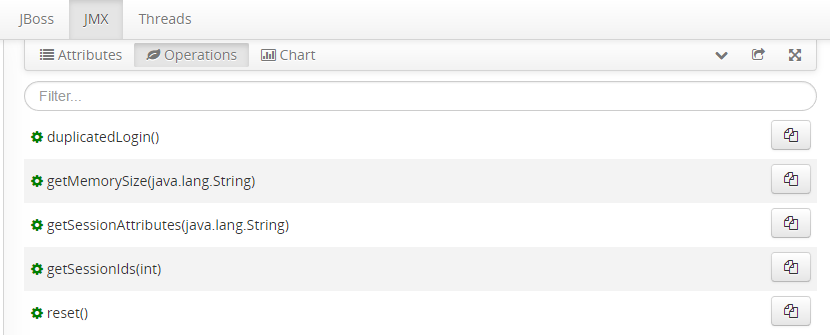
Operations 탭을 선택하면, 정보를 가져올 수 있는 API들이 표시된다.
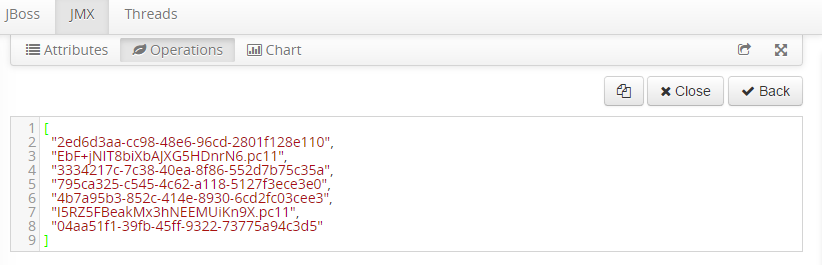
- 세션 ID 리스트 가져오기
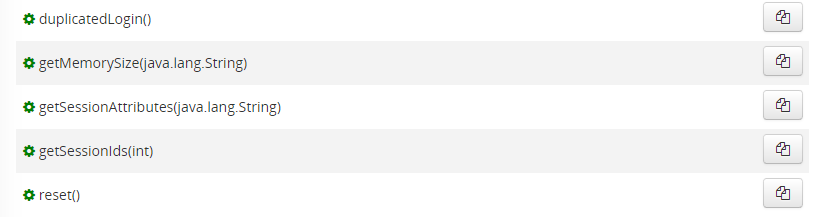
‘getSessionIds(int)’를 클릭한다.
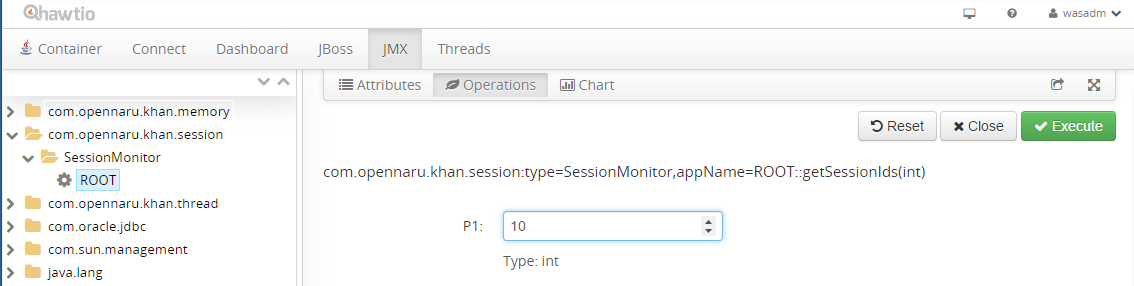
파라미터로 가져올 세션 ID의 개수를 입력한 후, ‘Execute’ 버튼을 클릭한다.
아래와 같이 현재 사용중인 세션 ID들이 표시된다.
- 세션 ID에 대한 속성정보 표시
- getSessionAttributes(java.lang.String)을 클릭한다.
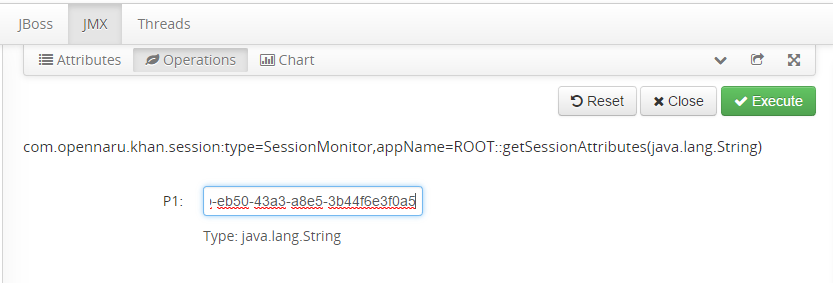
- P1에 세션 ID 를 입력한 후 ‘Execute’ 버튼을 클릭한다.
- Cookie 정보 중 OPENMARU 세션 ID, 기본값: KSMSID
- 세션 정보를 확인한다.
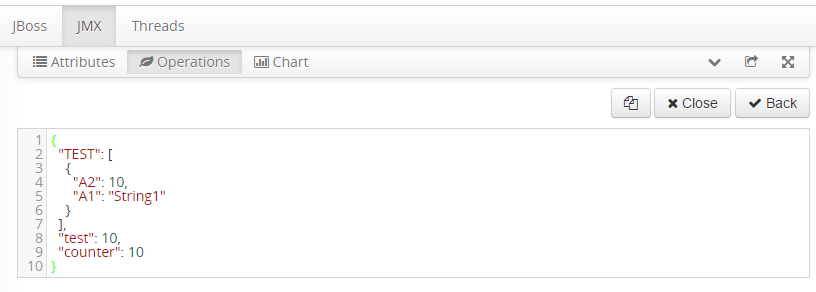
차트 정보 확인
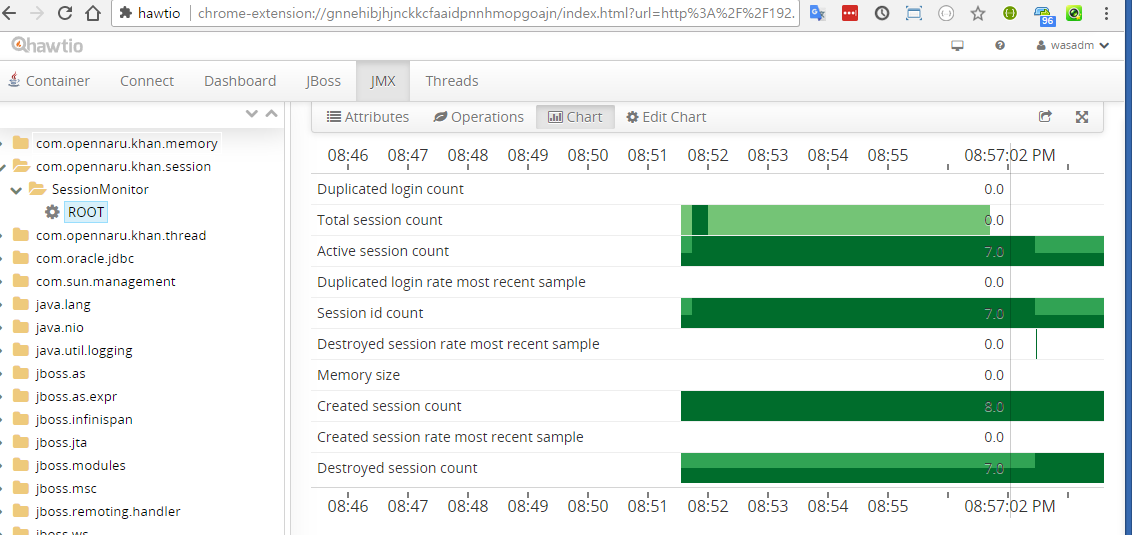
시간의 흐름에 따라 세션정보가 어떻게 변하는지 확인할 수 있다.