MS Teams 이벤트 설정
MS Teams 연동 방법
Ms Teams 연동 방법은 크게 3가지가 있습니다.
- MS Teams workflow 방식 Webhook 연동
- Power Automate 방식 Webhook 연동
- 기존 Webhook Connector 추가 방식 단 3번의 Webhook Connector 추가 방식은 2025년 12월까지 이용 가능합니다.
A. MS Teams workflow 방식 Webhook 연동
새로운 Ms Teams Webhook 연동 방법입니다. 기존의 Office365 connector 대체가 가능한 방법입니다.
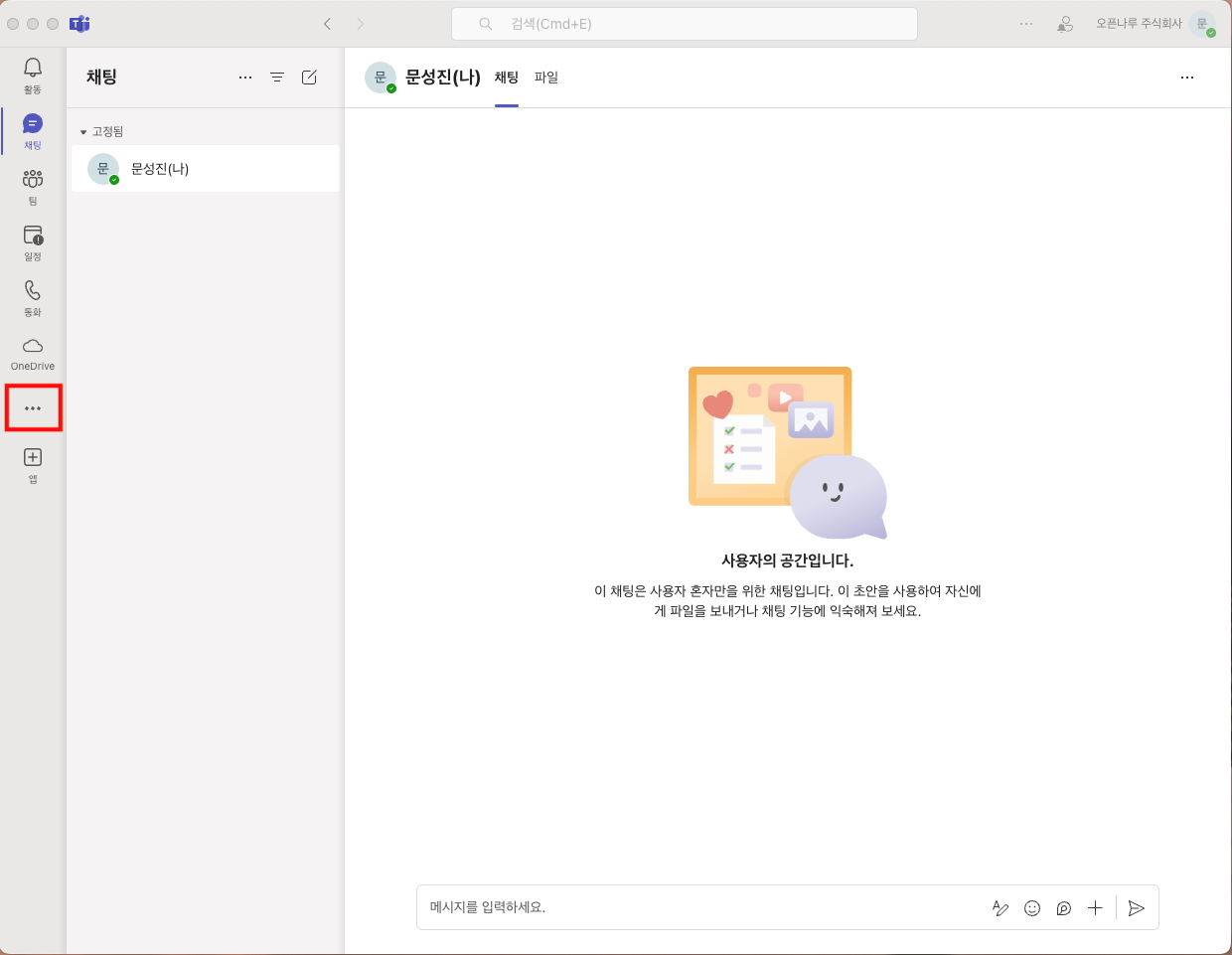
더보기 버튼을 클릭합니다.
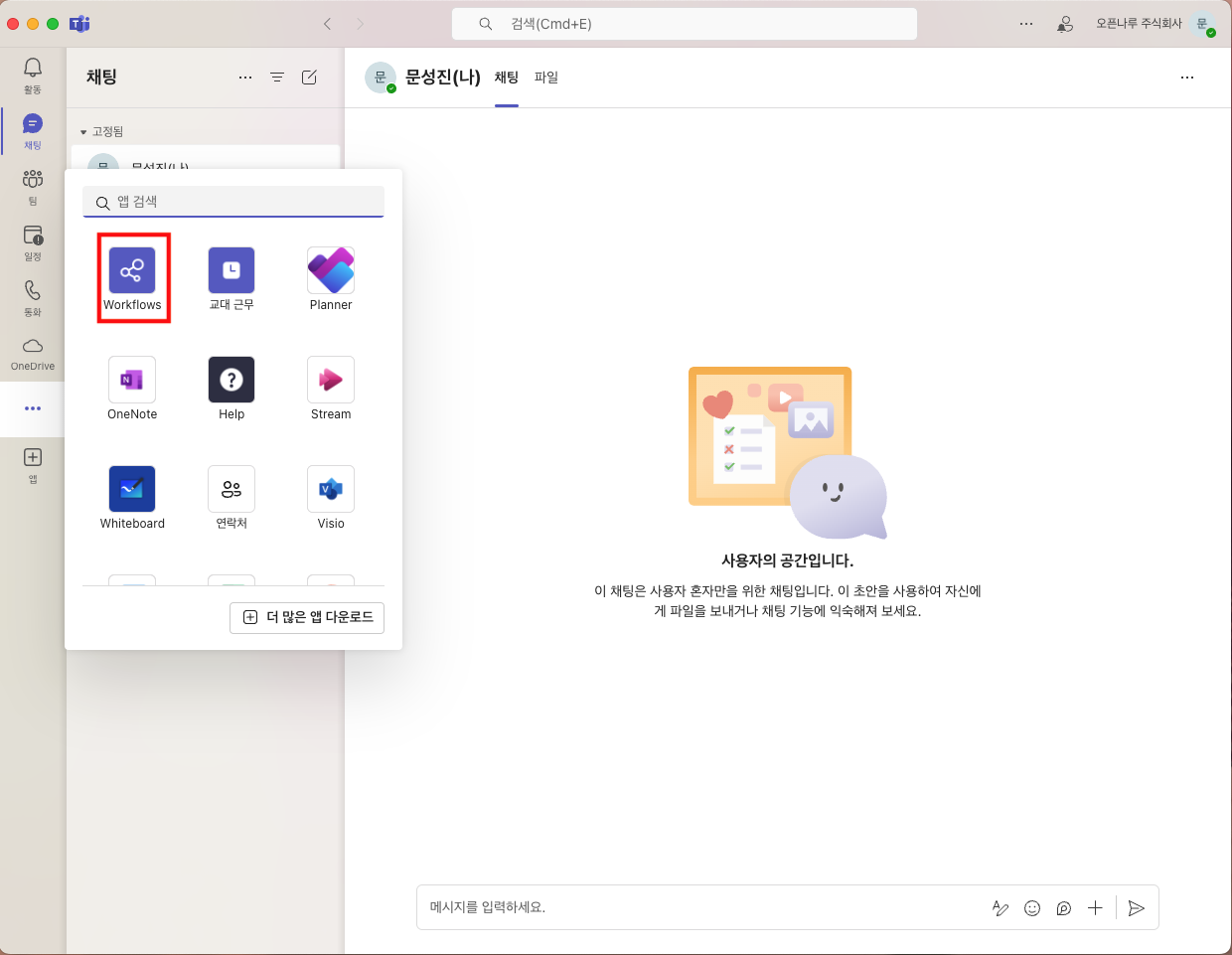
Workflows를 선택합니다.
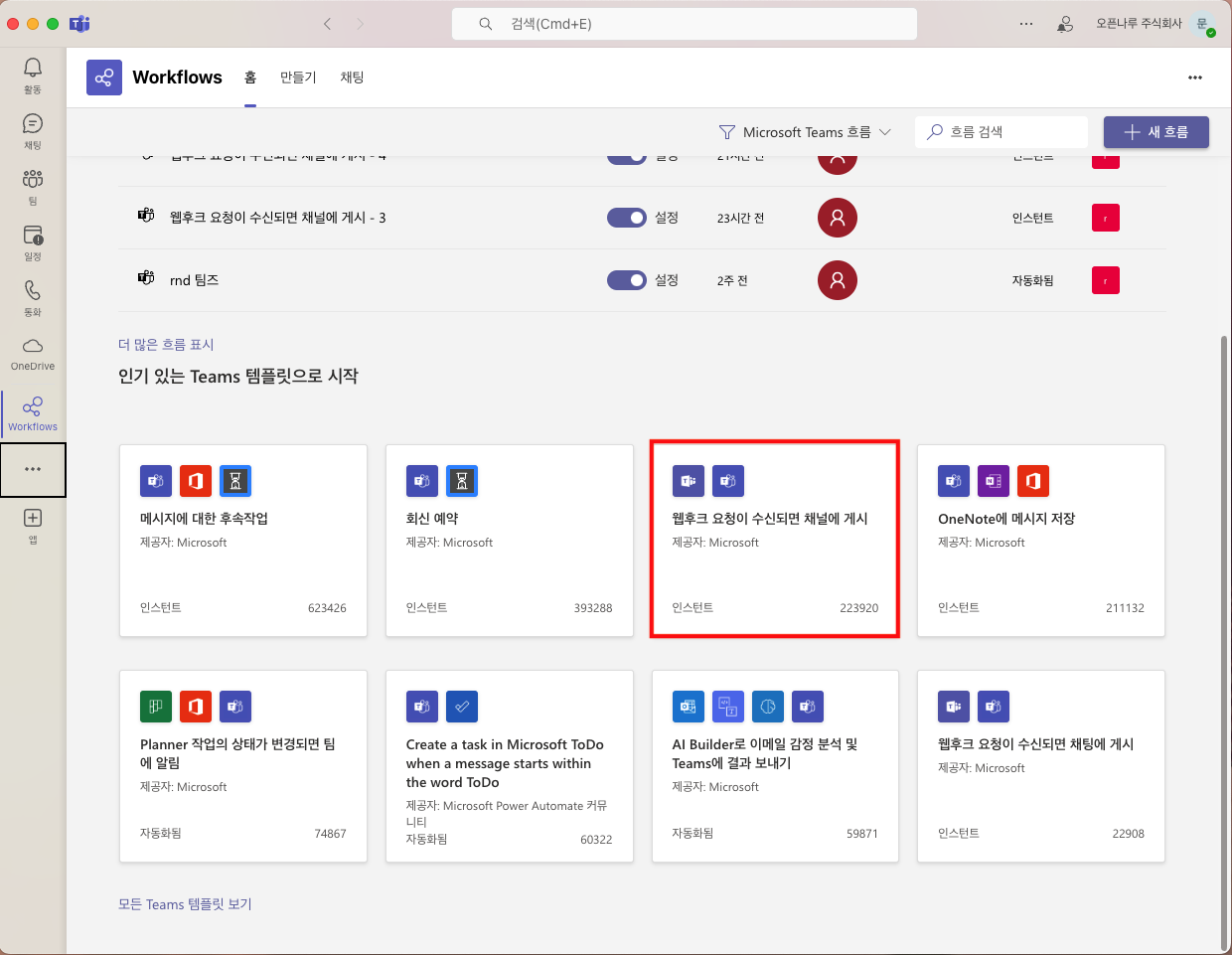
웹후크 요청이 수신되면 채널에 게시를 선택합니다.
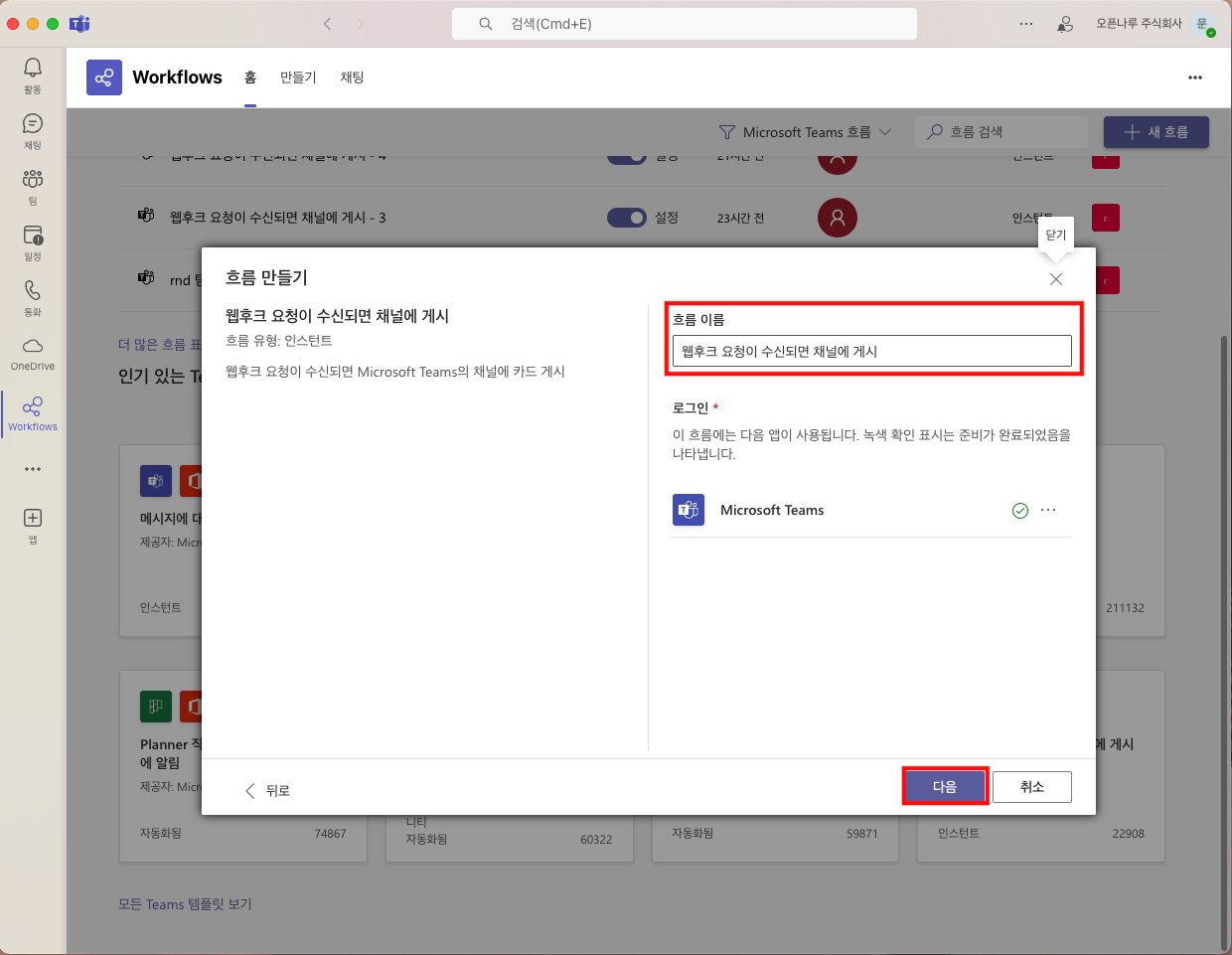
흐름 이름을 입력하고, 다음 버튼을 클릭합니다.
Microsoft Teams Team 과 Microsoft Teams Channel 을 선택하고 흐름 만들기 버튼을 클릭합니다.
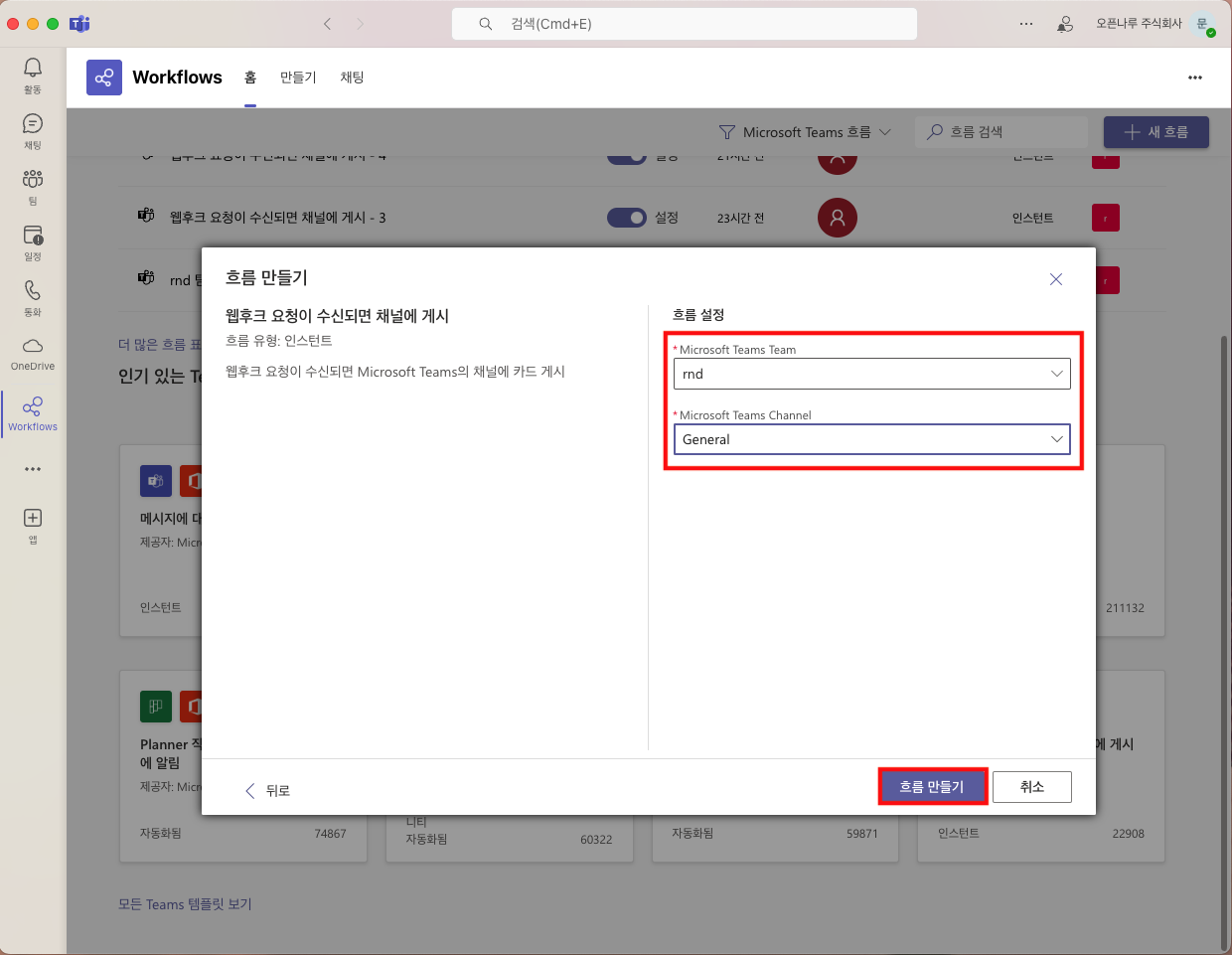
워크플로 관리를 클릭합니다.
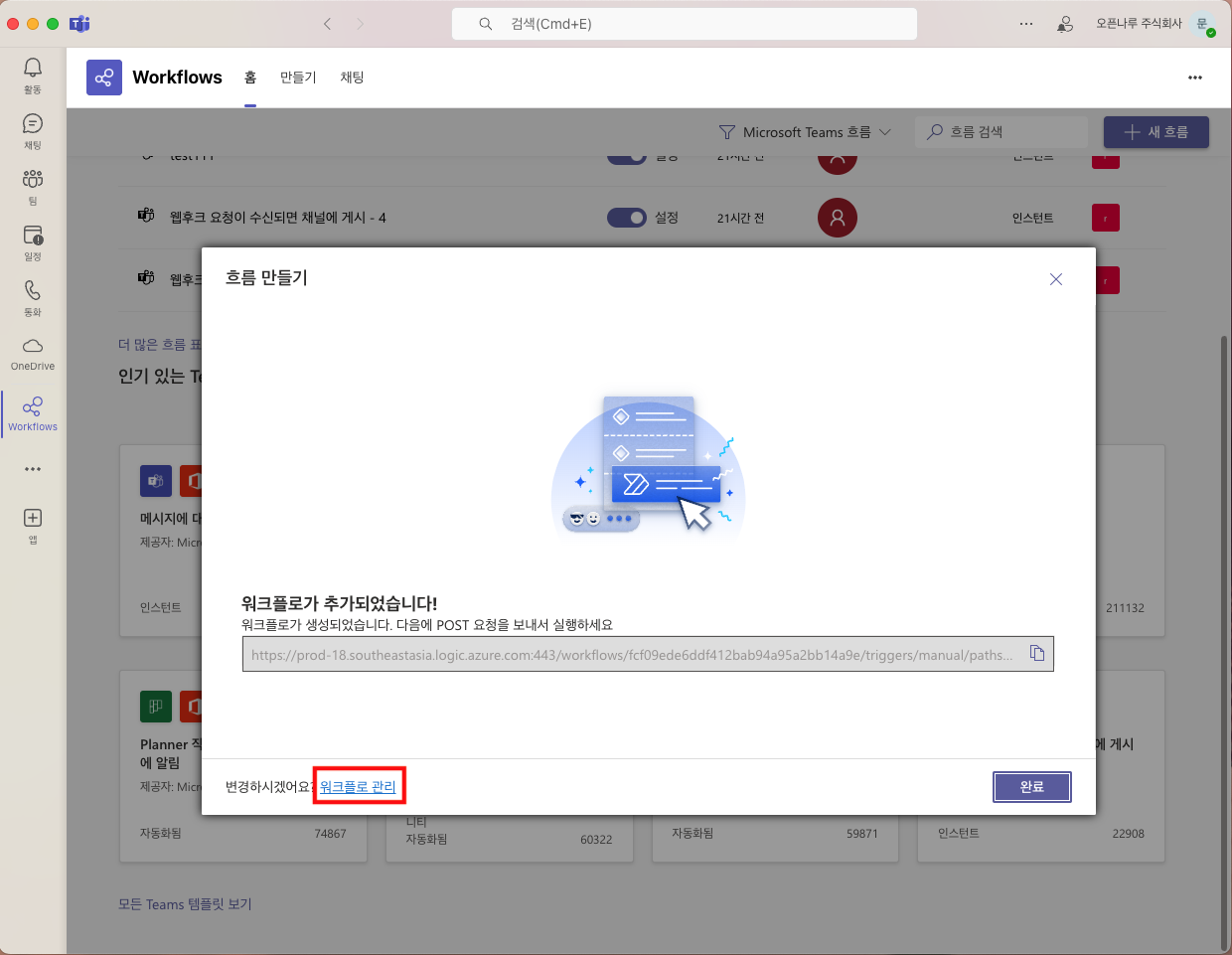
편집 버튼을 클릭합니다.
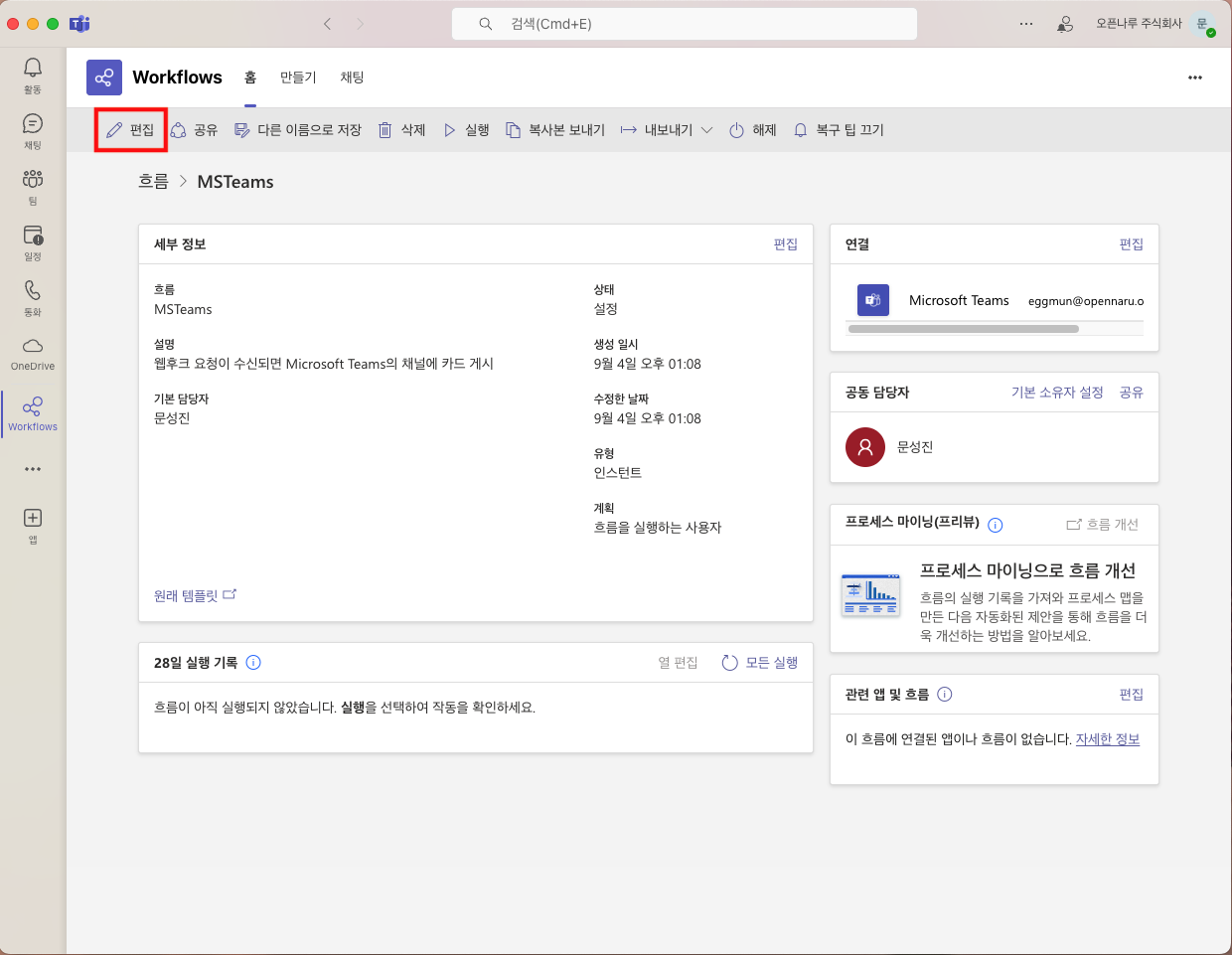
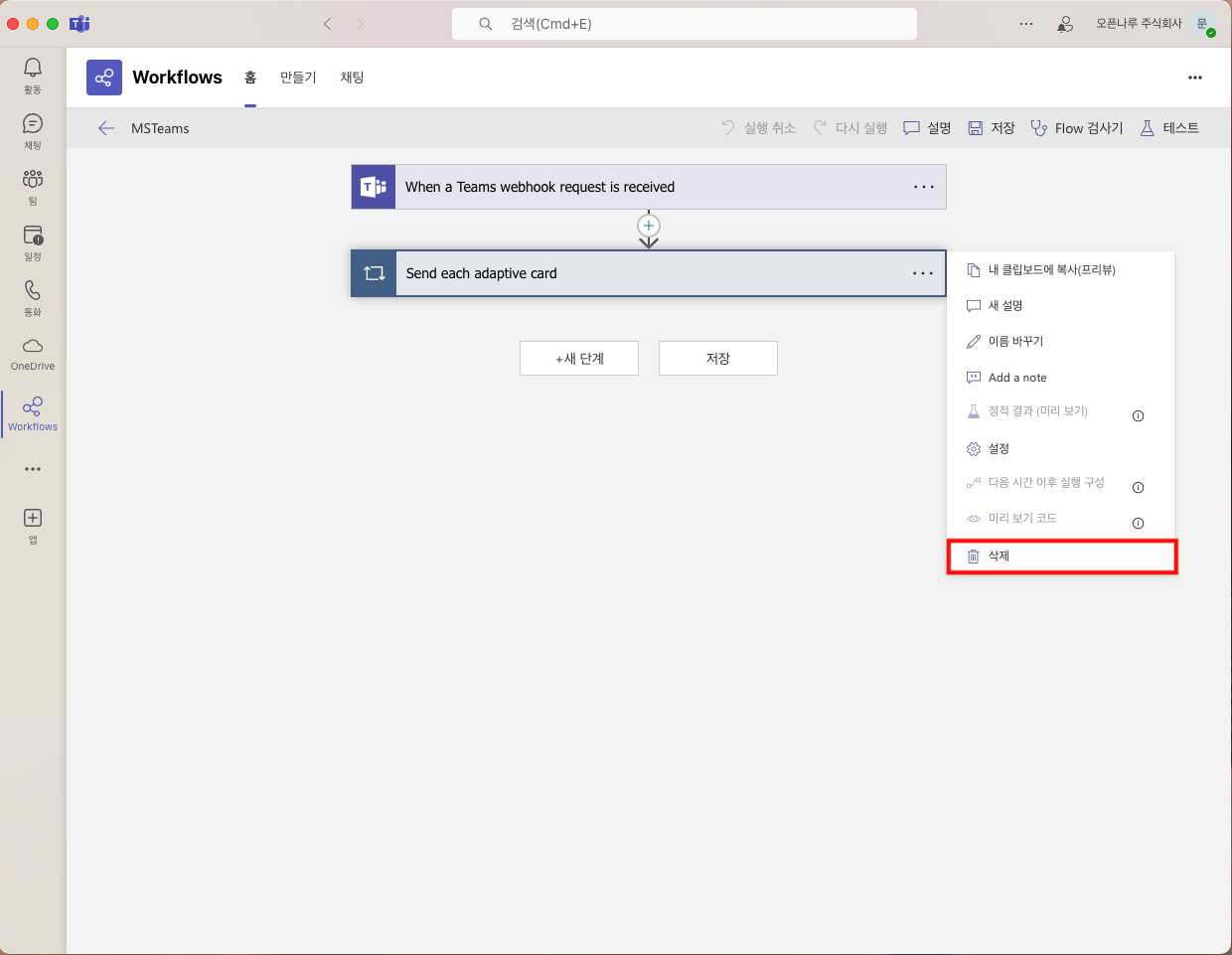
Send each adaptive card의 더보기 버튼을 클릭합니다.
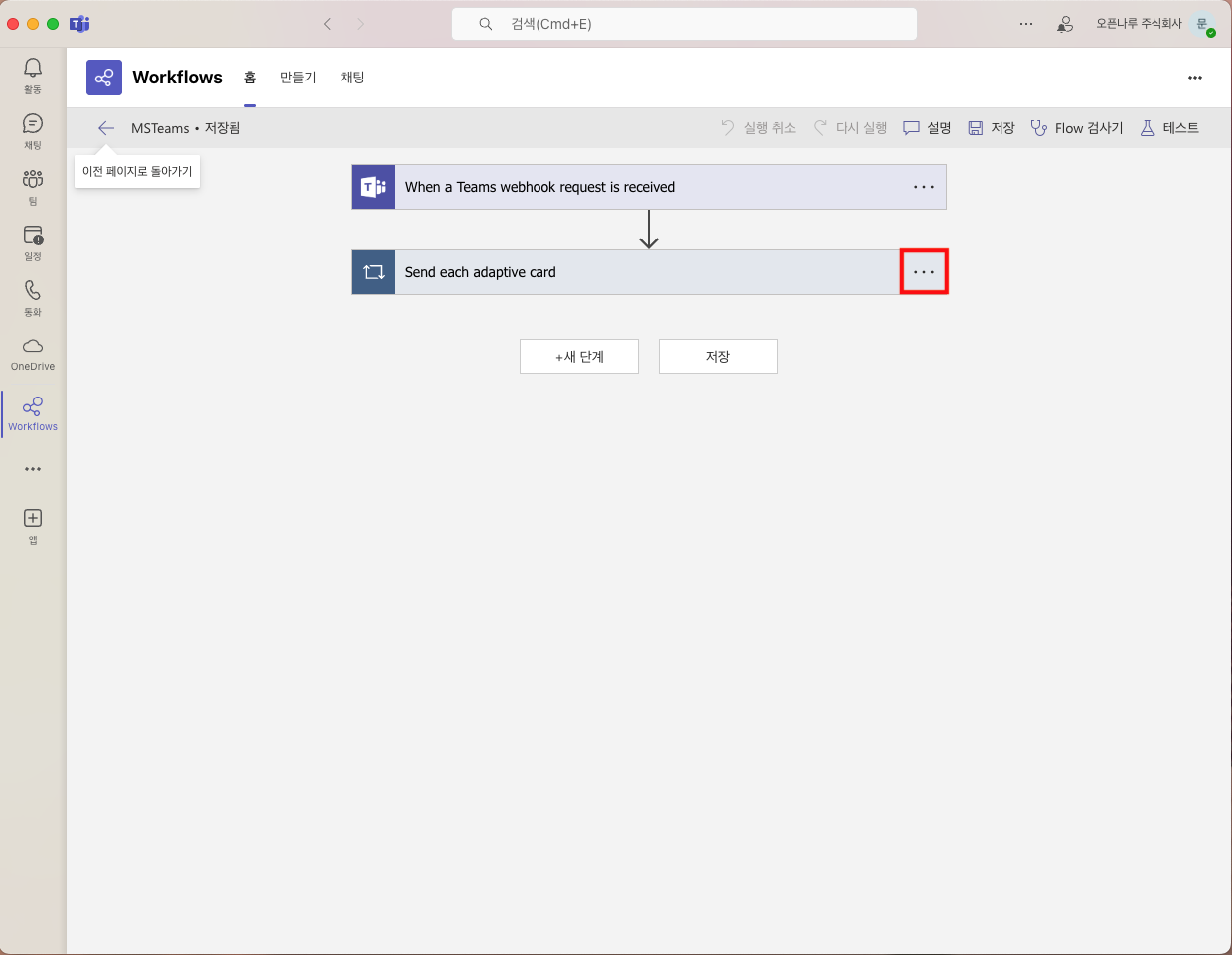
삭제 버튼을 클릭합니다.
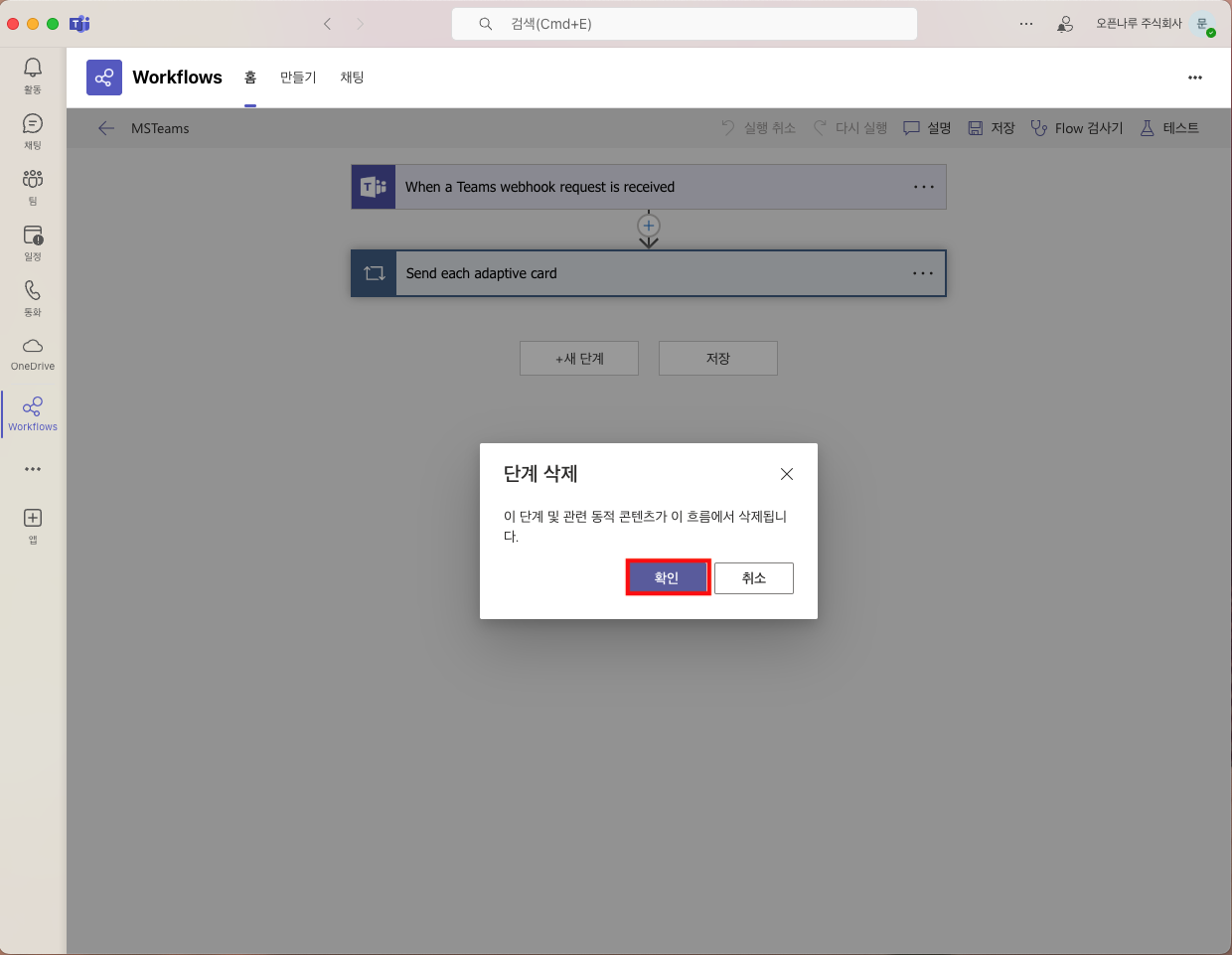
확인 버튼을 클릭합니다.
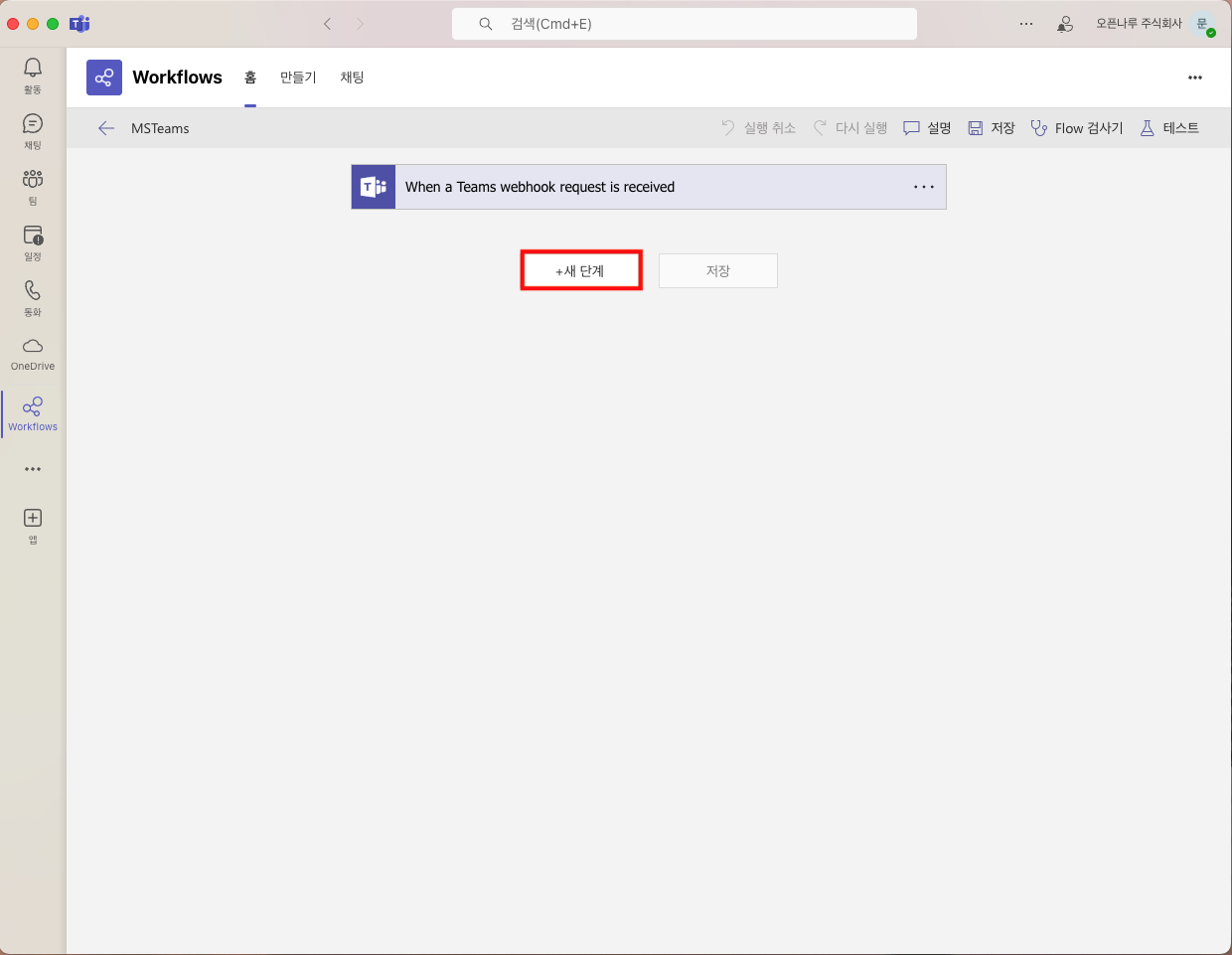
+새 단계 버튼을 클릭합니다.
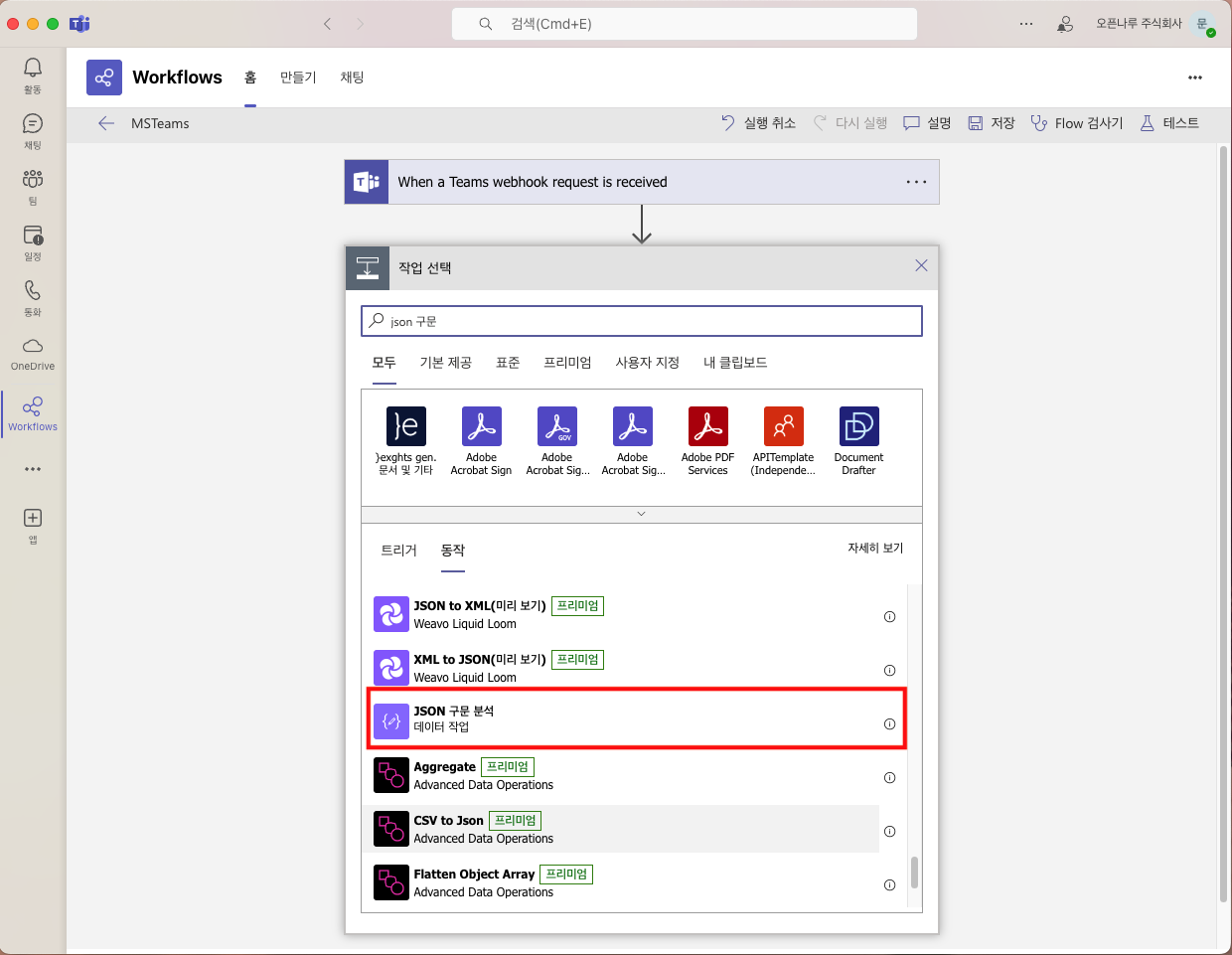
JSON 구문을 검색하면서 JSON 구문 분석을 선택합니다.
콘텐츠 부분에서 본문을 선택합니다.(영문 버전 사용자는 대문자 B로 시작하는 Body를 선택합니다.)
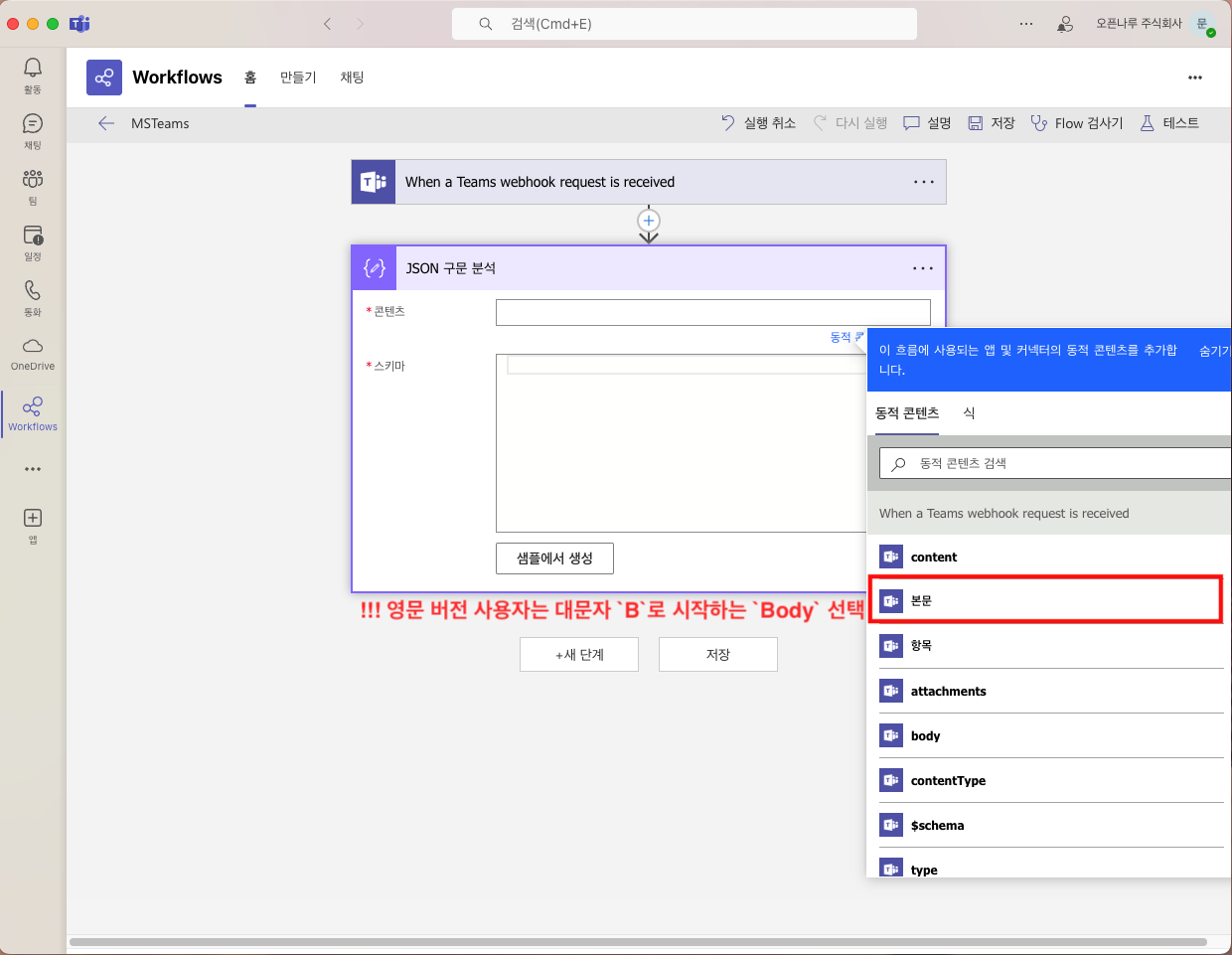
스키마 부분에서 아래 텍스트를 복사하여 붙여넣기 합니다.
{
    "type": "object",
    "properties": {
        "title": {
            "type": "string"
        },
        "text": {
            "type": "string"
        }
    }
}
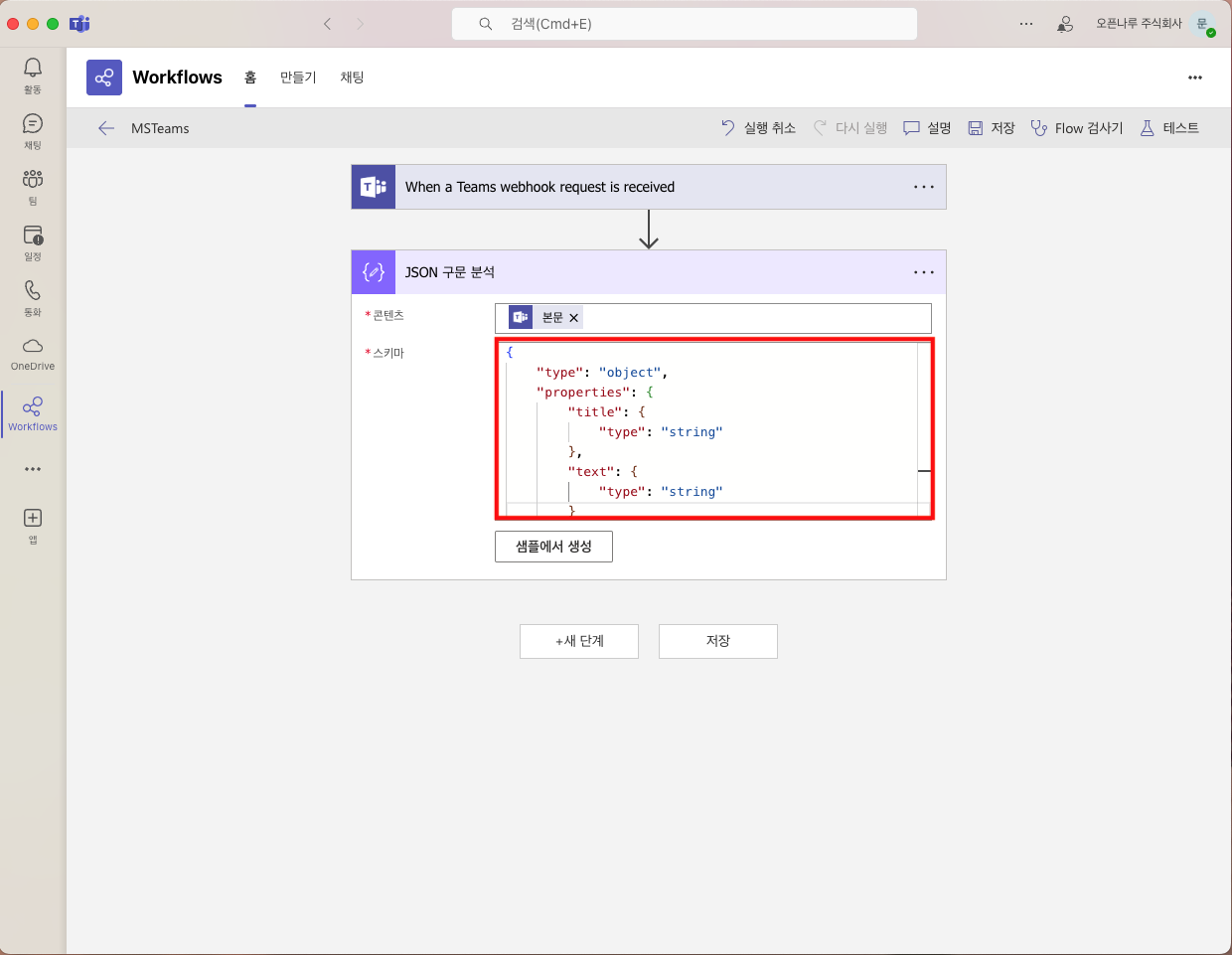
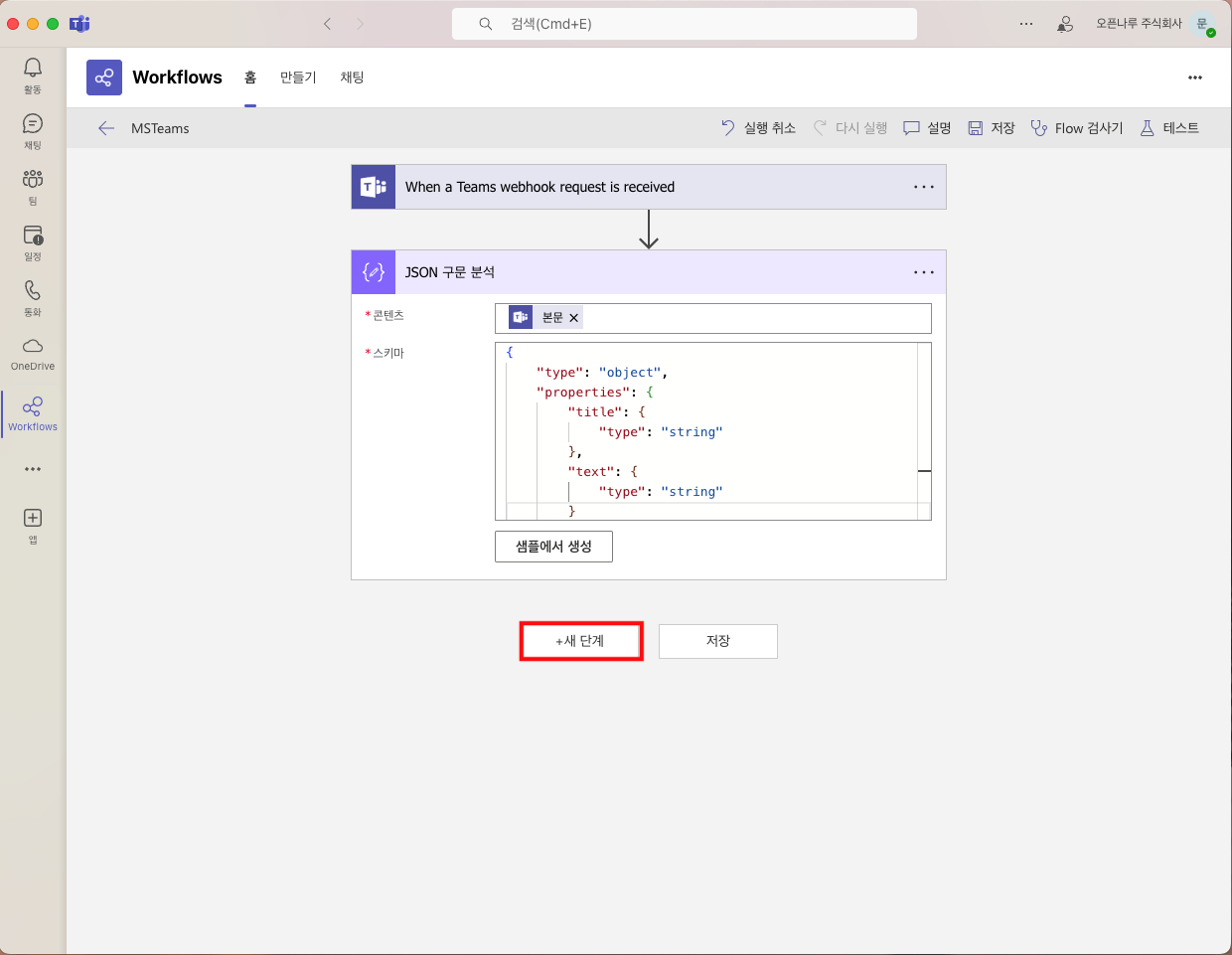
+새 단계 버튼을 클릭합니다.
Microsoft Teams를 선택합니다.
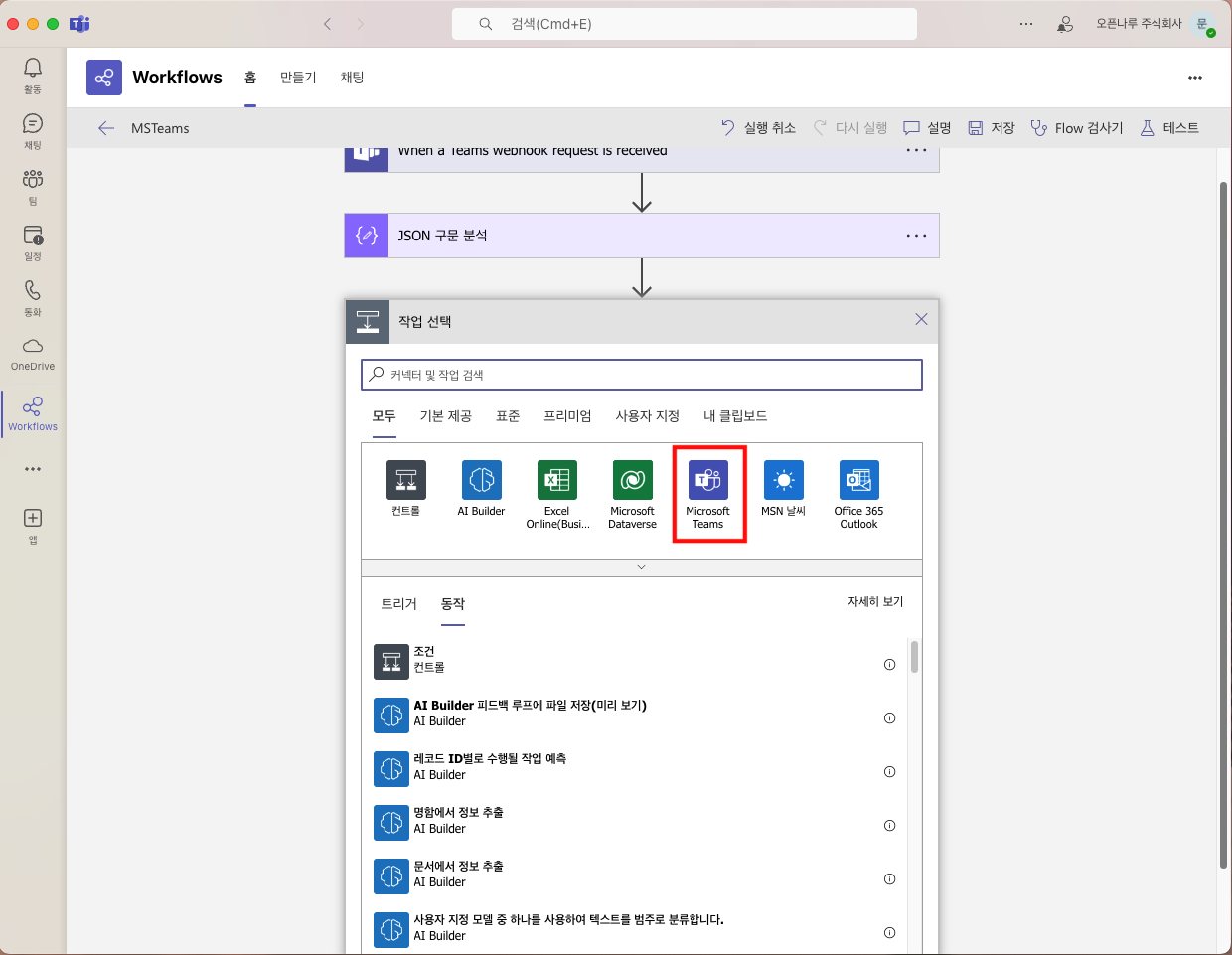
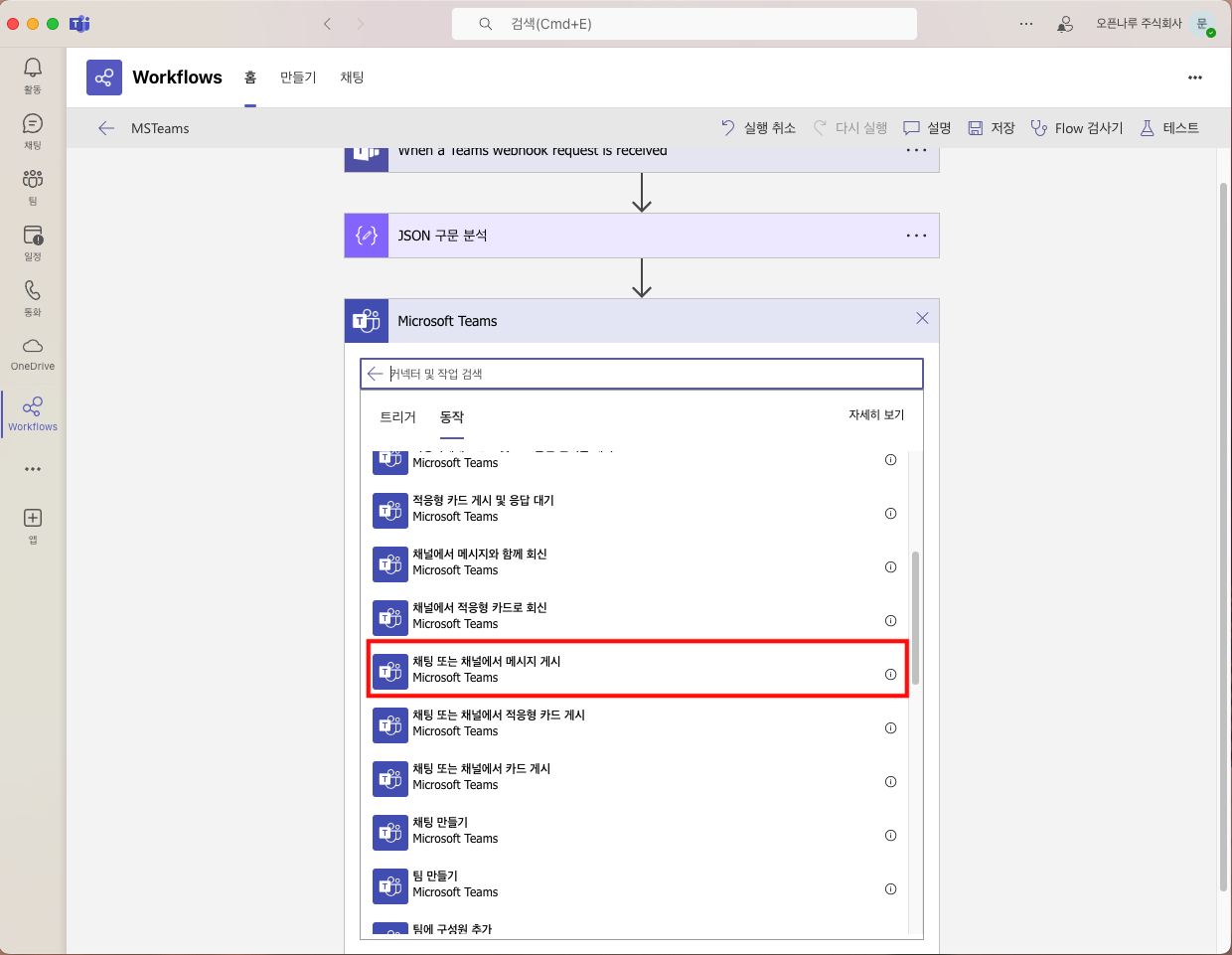
채팅 또는 채널에서 메시지 게시를 선택합니다.
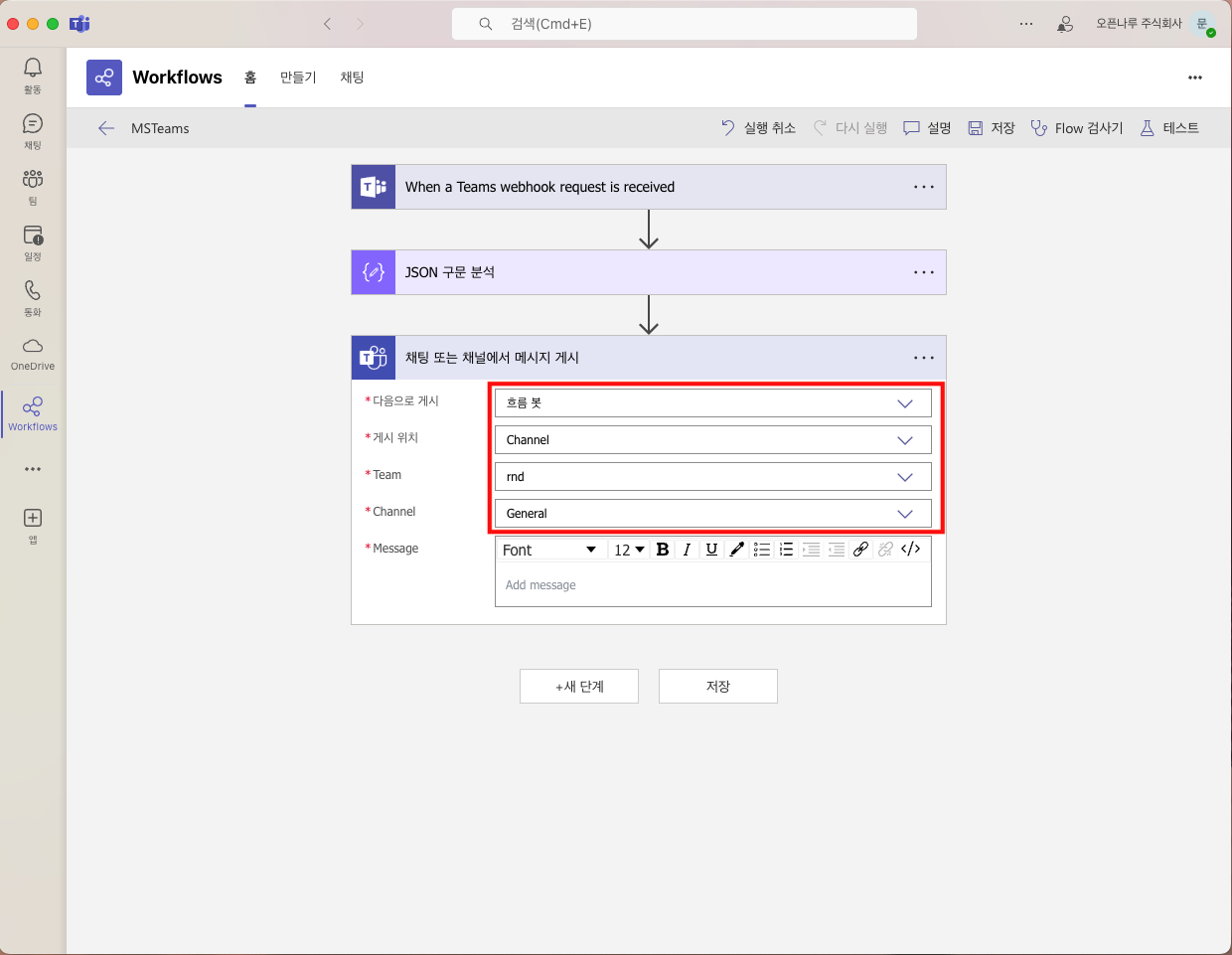
다음으로 게시, 게시 위치, Team, Channel을 선택합니다.
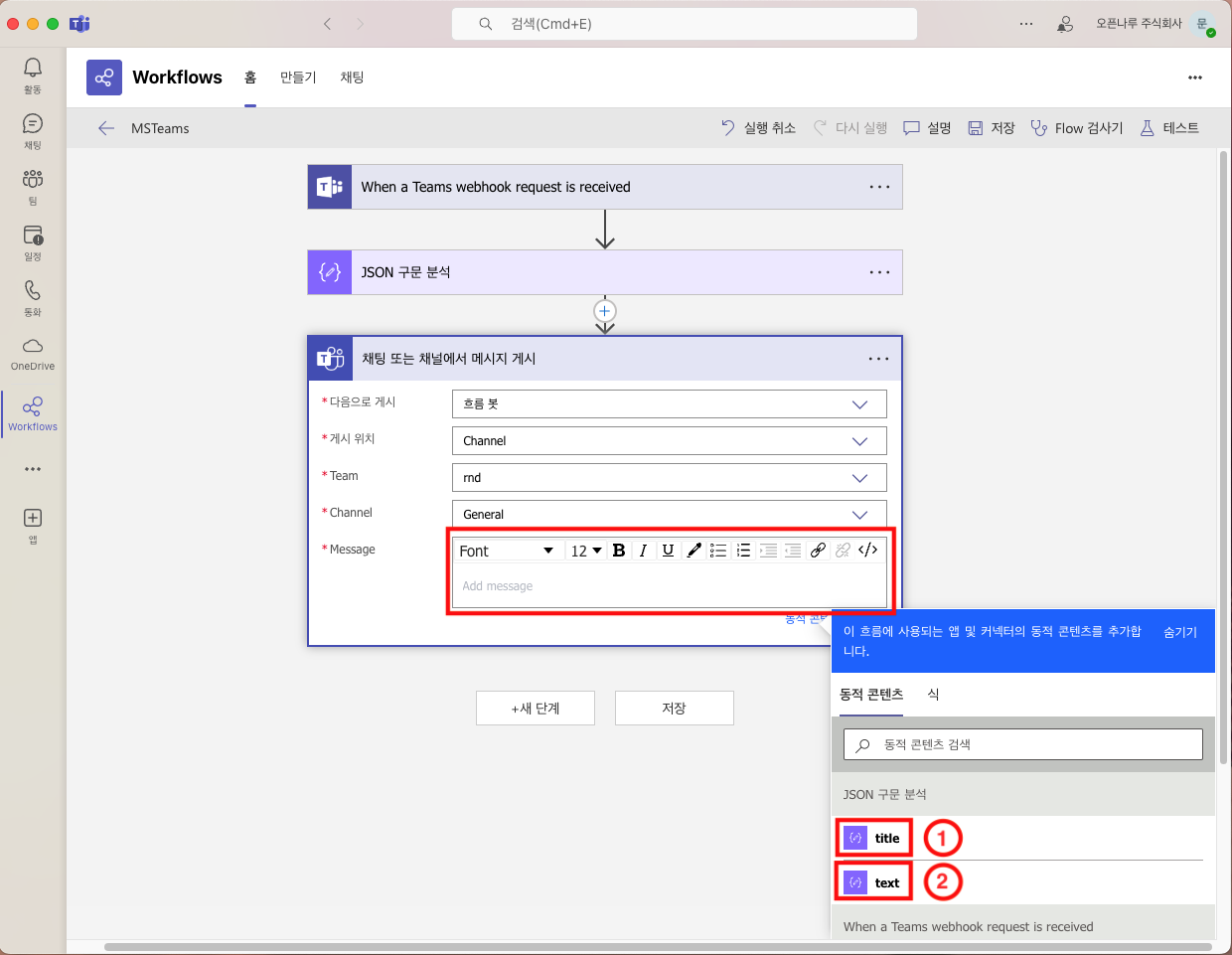
Message 부분을 클릭하여 title, text 버튼을 순서대로 클릭합니다.
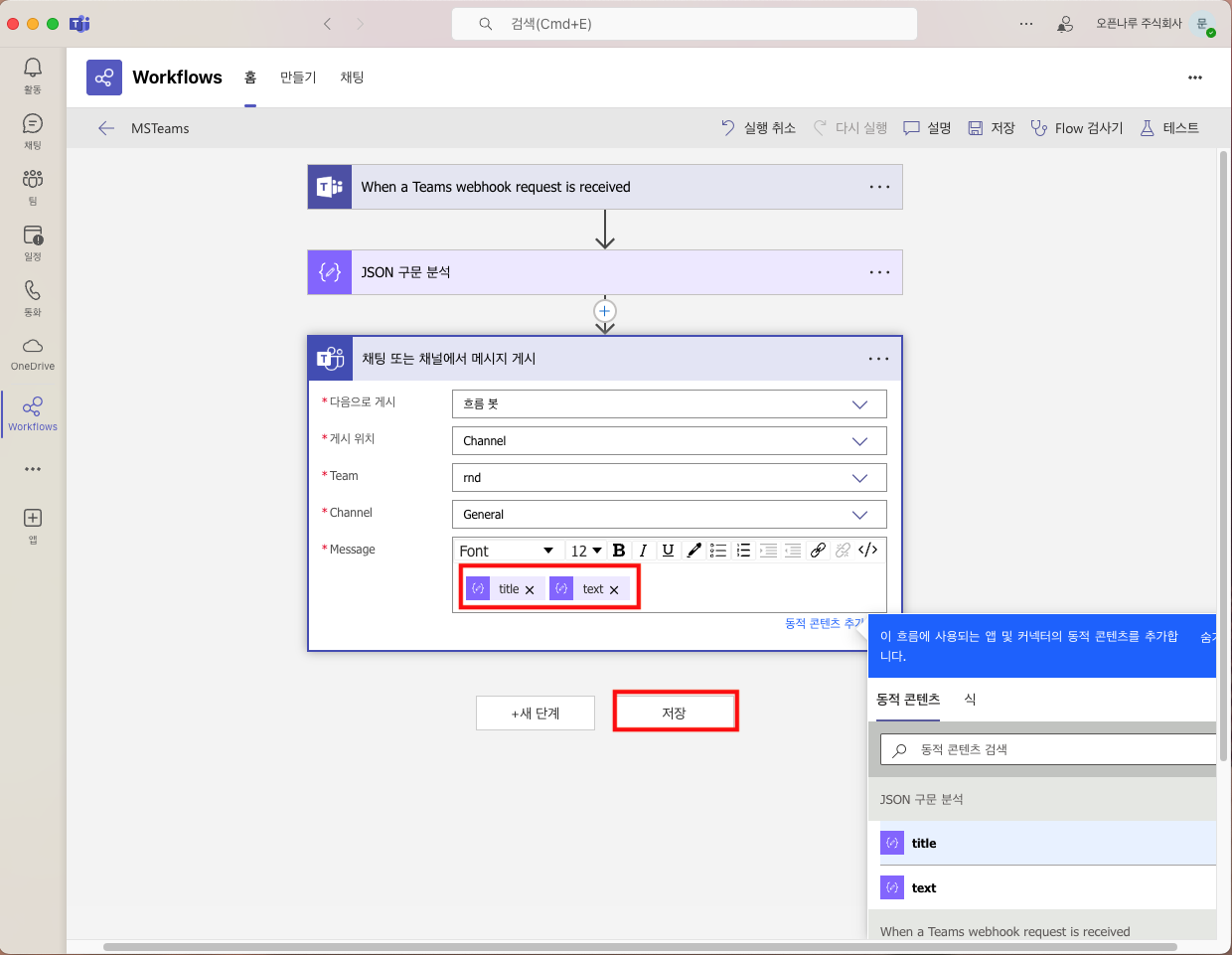
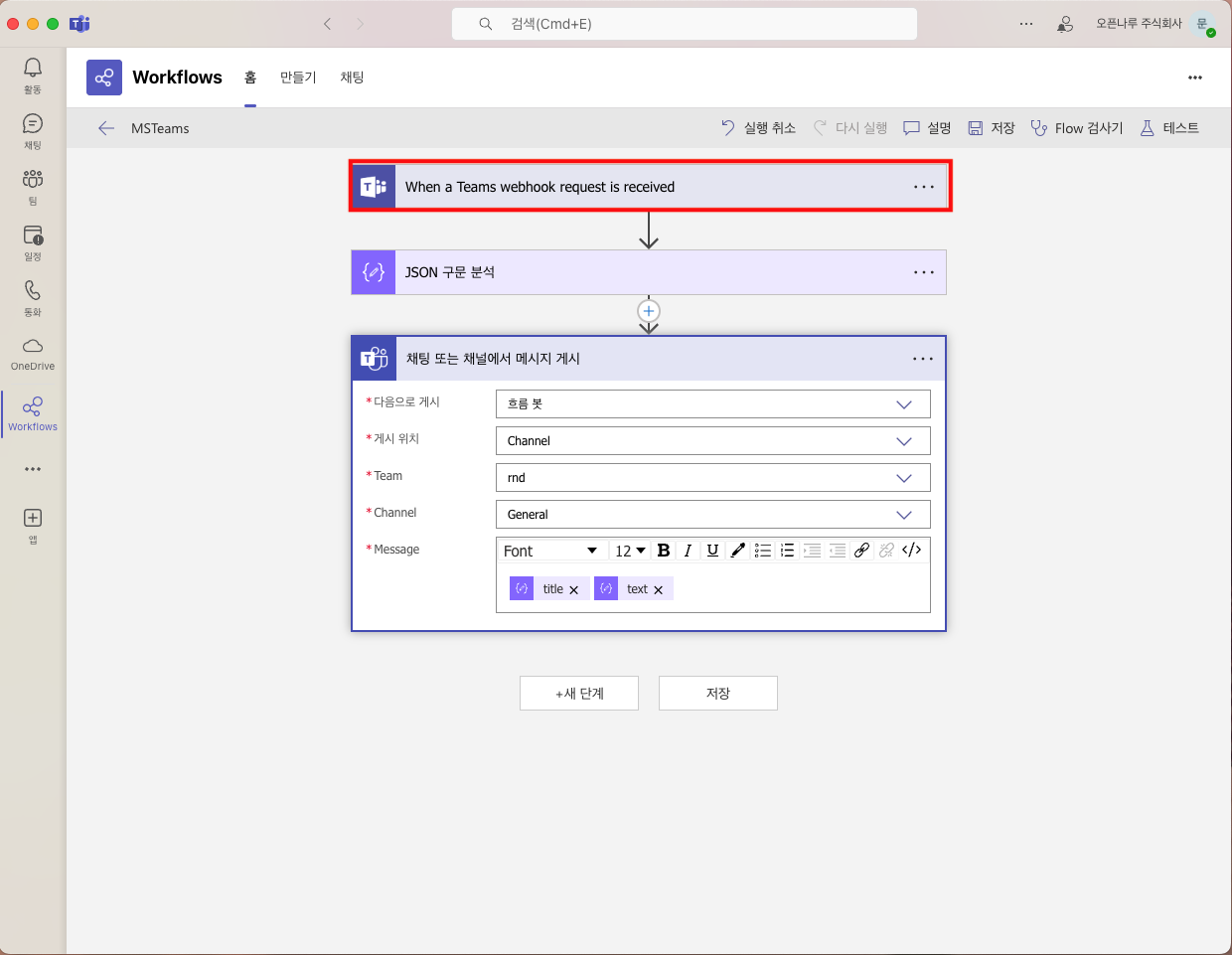
title, text의 순서(1.title, 2.text)를 확인하고 저장 버튼을 클릭합니다.
When a Teams webhook request is received 버튼을 클릭합니다.
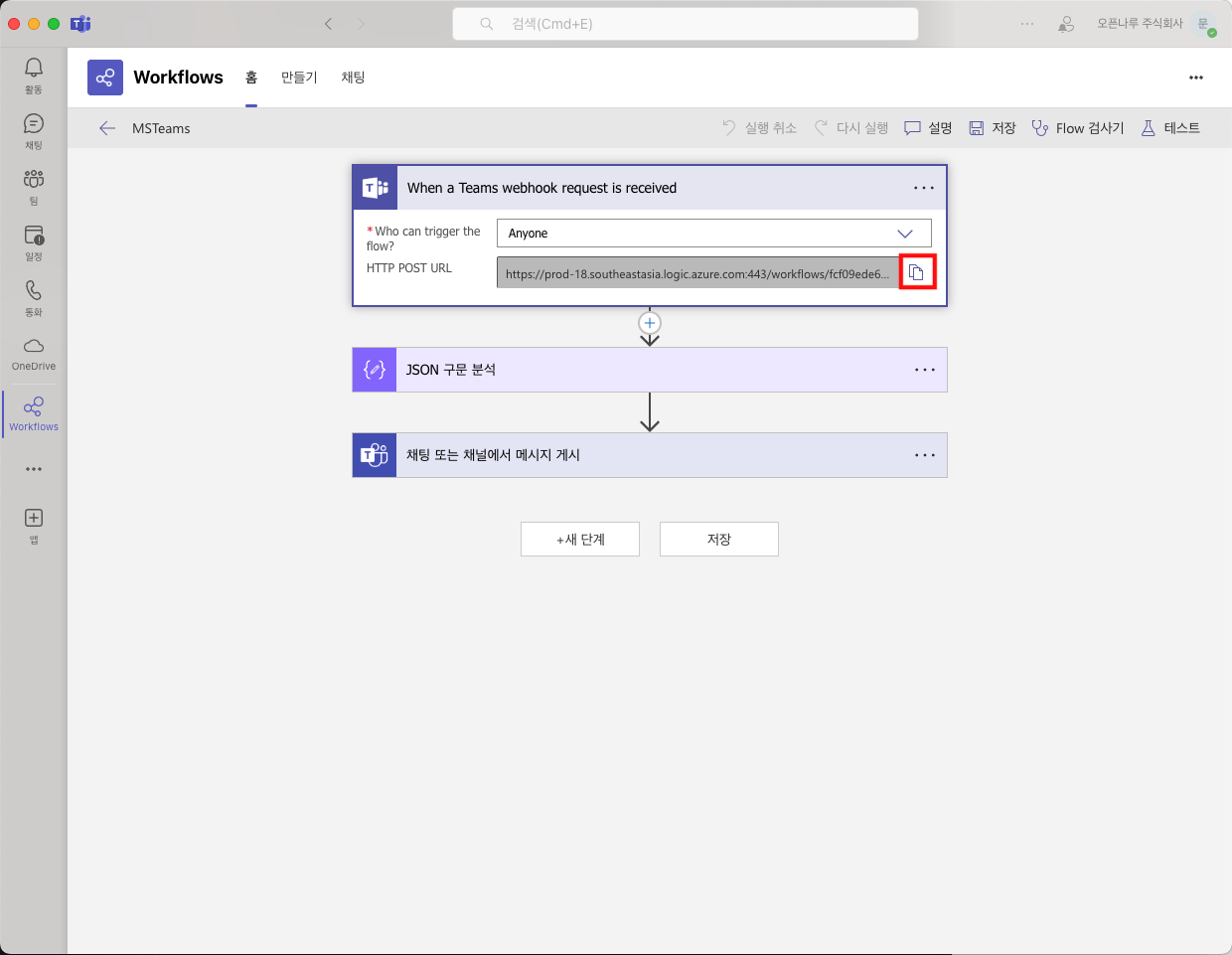
복사 버튼을 클릭합니다.(WebhookUrl로 사용됩니다.)
사용 방법을 Docs 제일 최하단의 OPENMARU APM 이벤트 설정하기 부분을 보시면 됩니다.
B. Power Automate 방식 Webhook 연동
Power Automate 유료 라이센스 소유자만 이용가능합니다.
기존 MS Teams에서 Webhook 추가 방식은 2024년 10월 1일까지 이용 가능합니다.
이용 가능한 버전
5.1.0-8.9 미만
5.1.0-10.1 미만
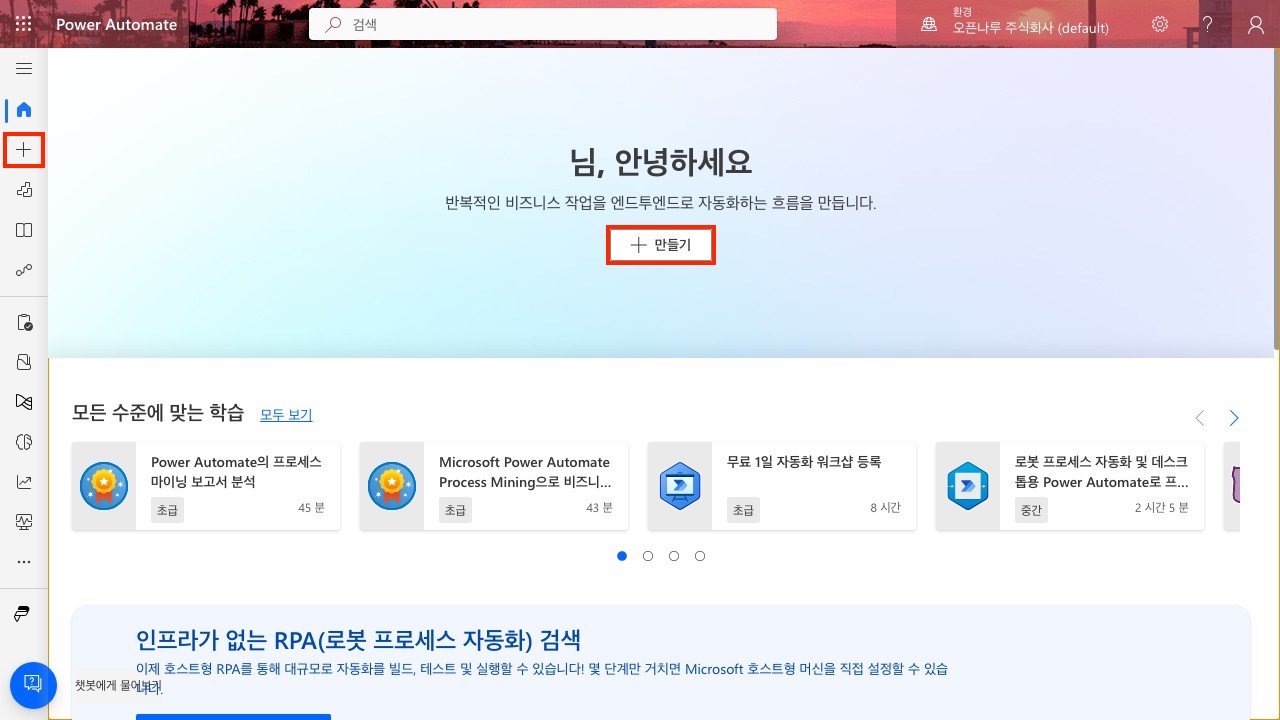
만들기 버튼 클릭
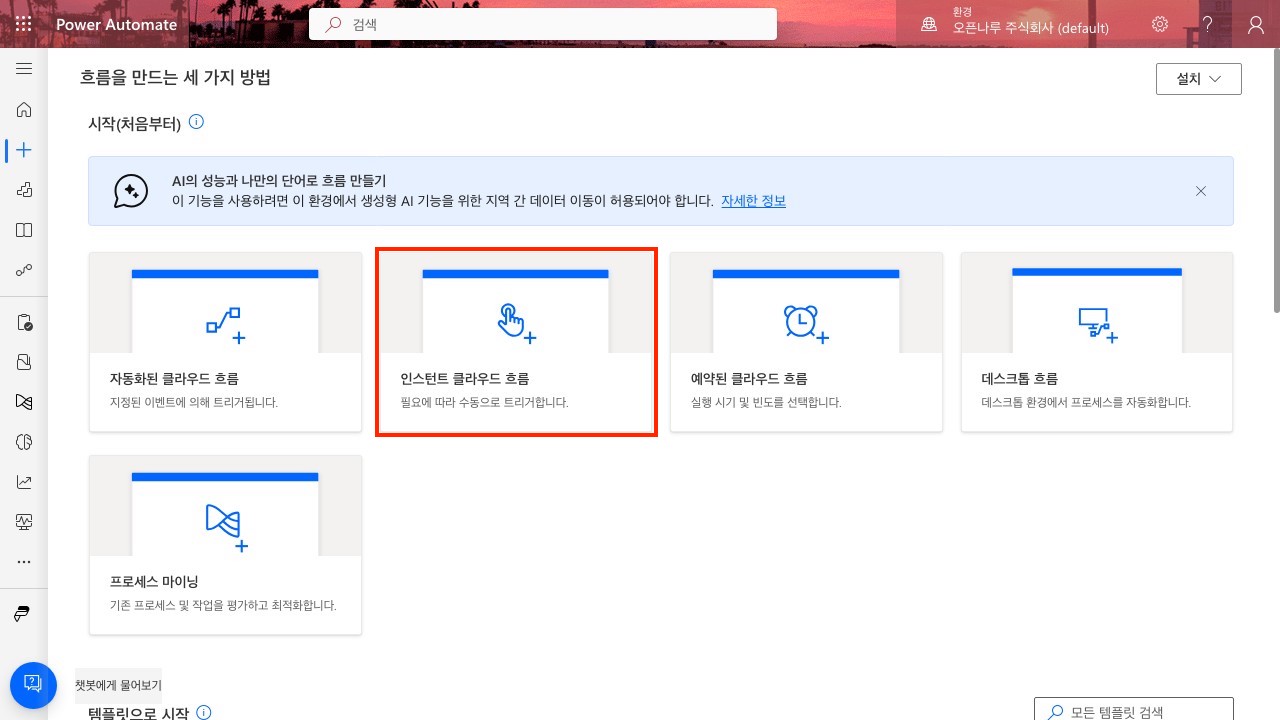
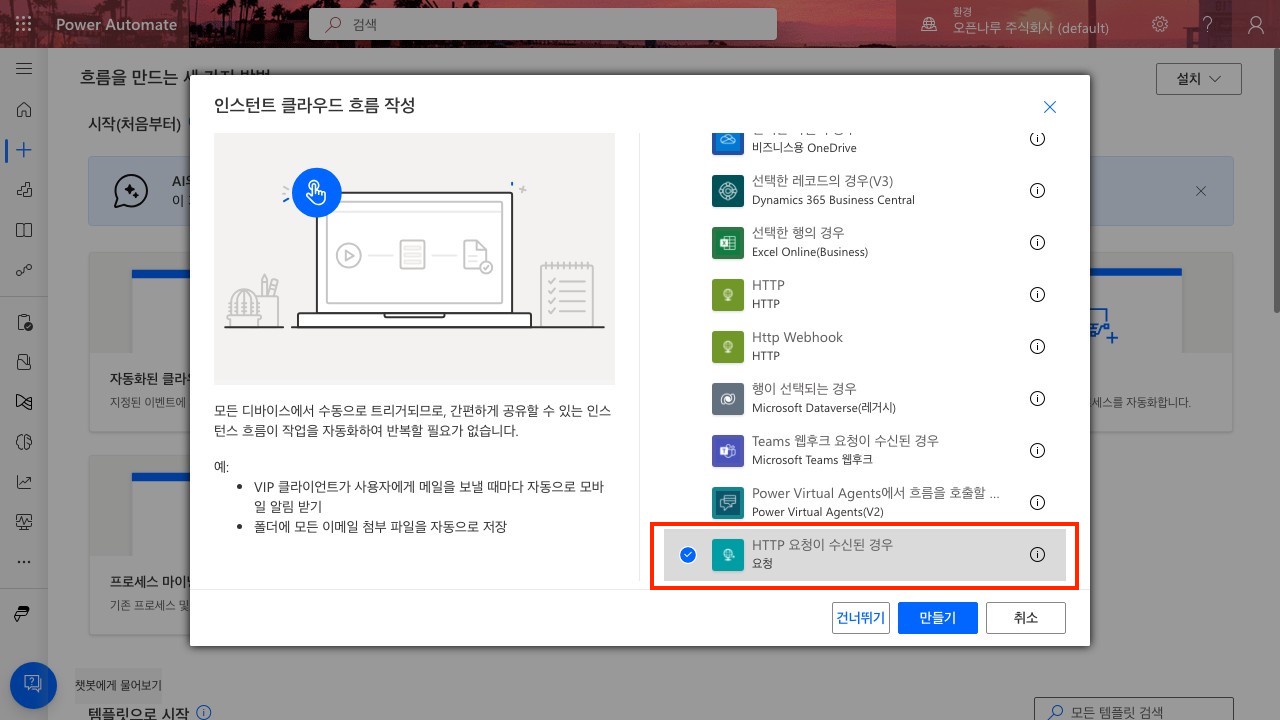
인스턴트 클라우드 흐름 생성
제일 하단의 HTTP 요청이 수신된 경우 선택 후 만들기 클릭
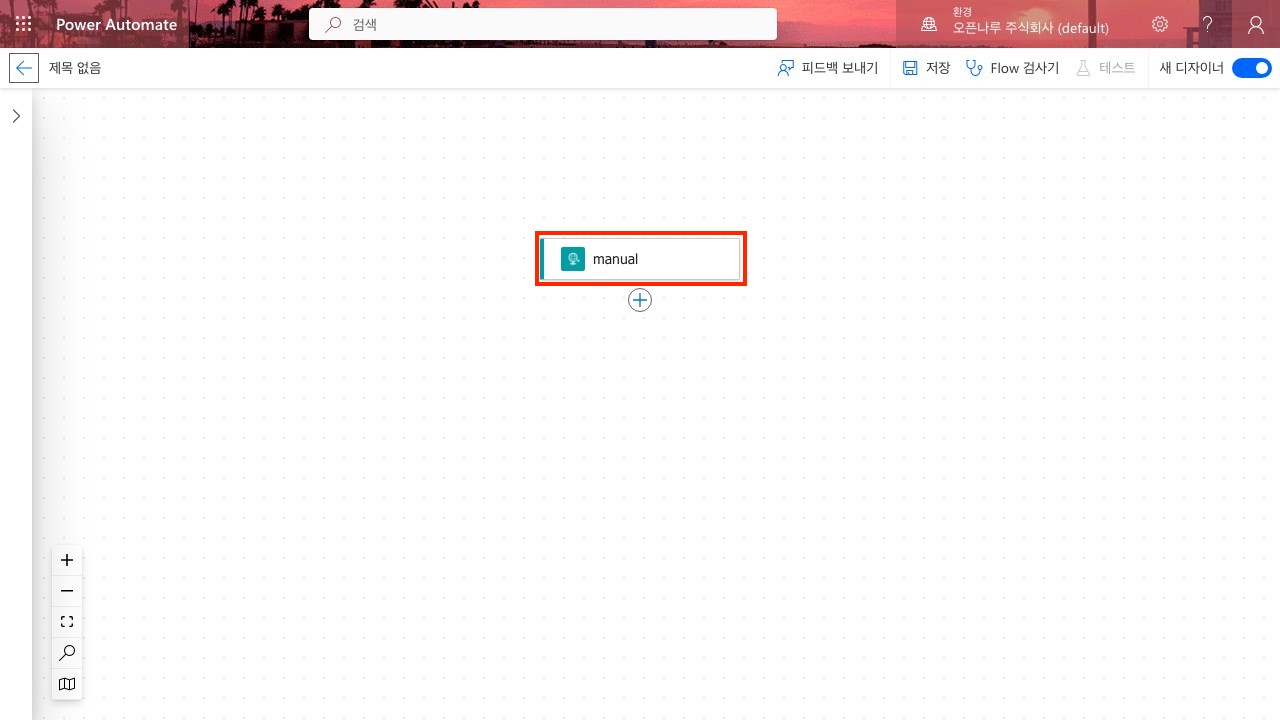
manual 클릭
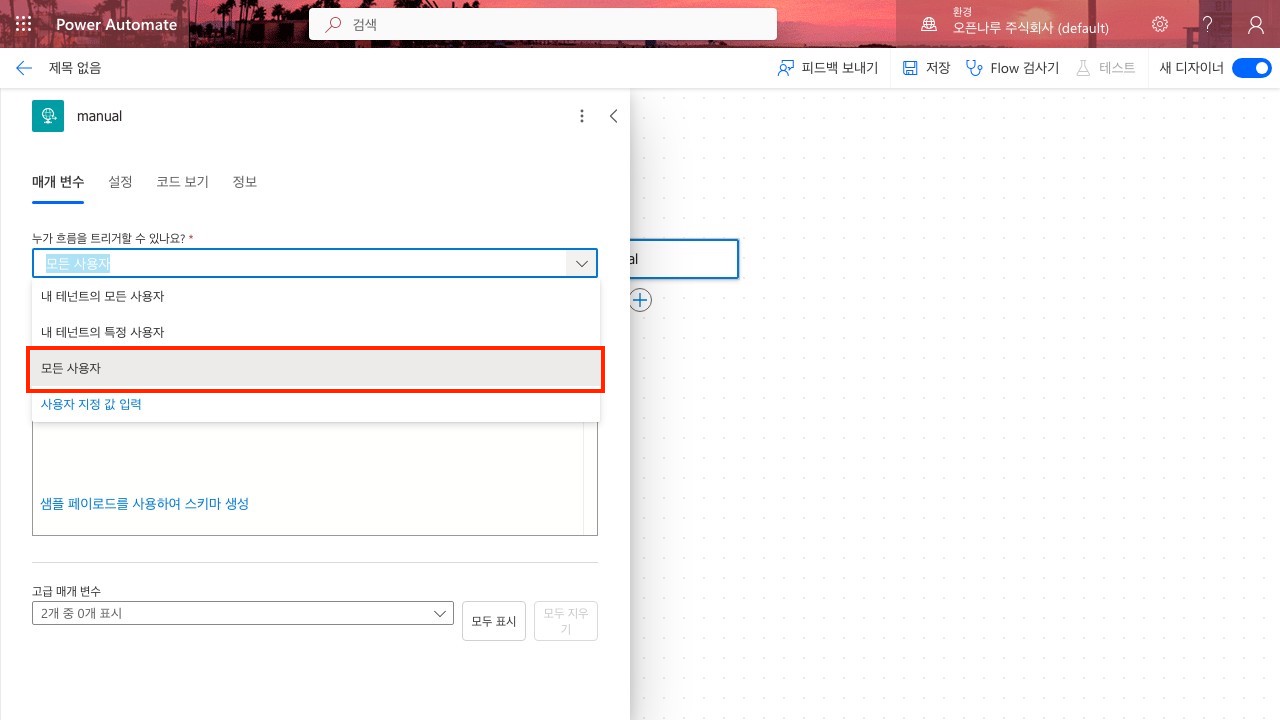
누가 흐름을 트리거할 수 있나요? -> 모든 사용자 클릭
모든 사용자를 꼭 선택해 주셔야 합니다.
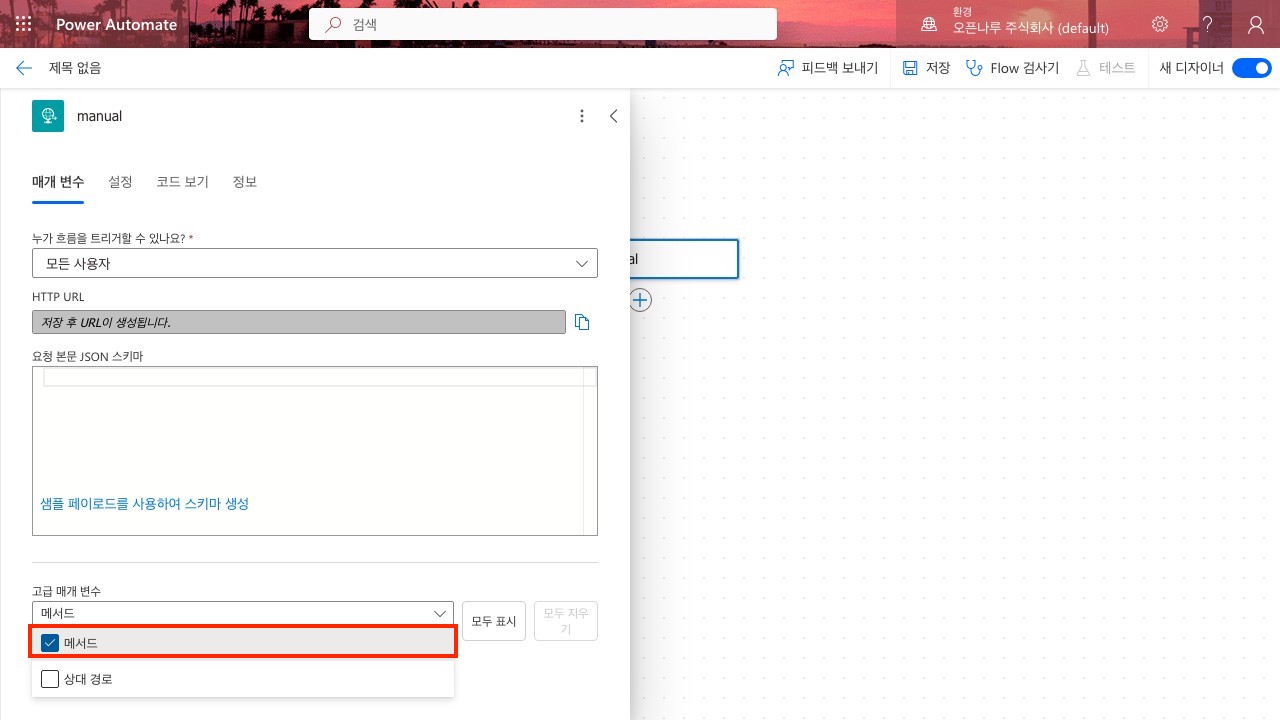
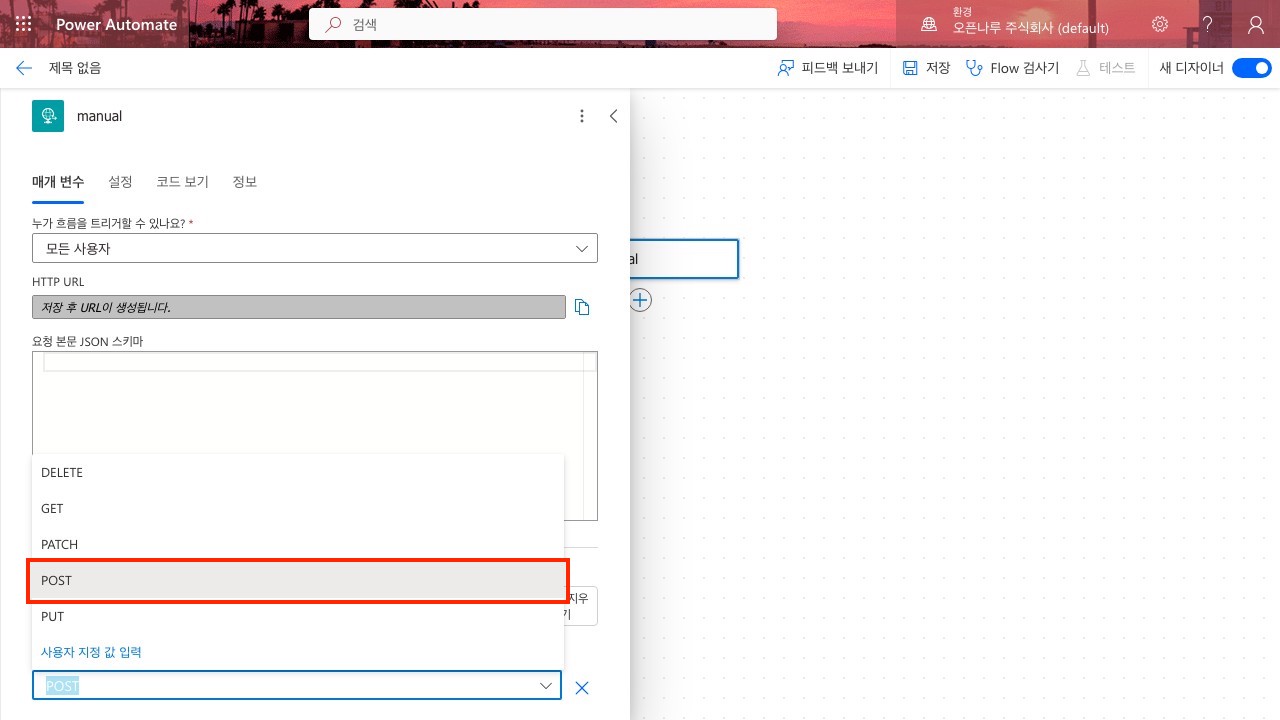
고급 매개 변수에서 메서드 선택
메서드에서 POST 선택
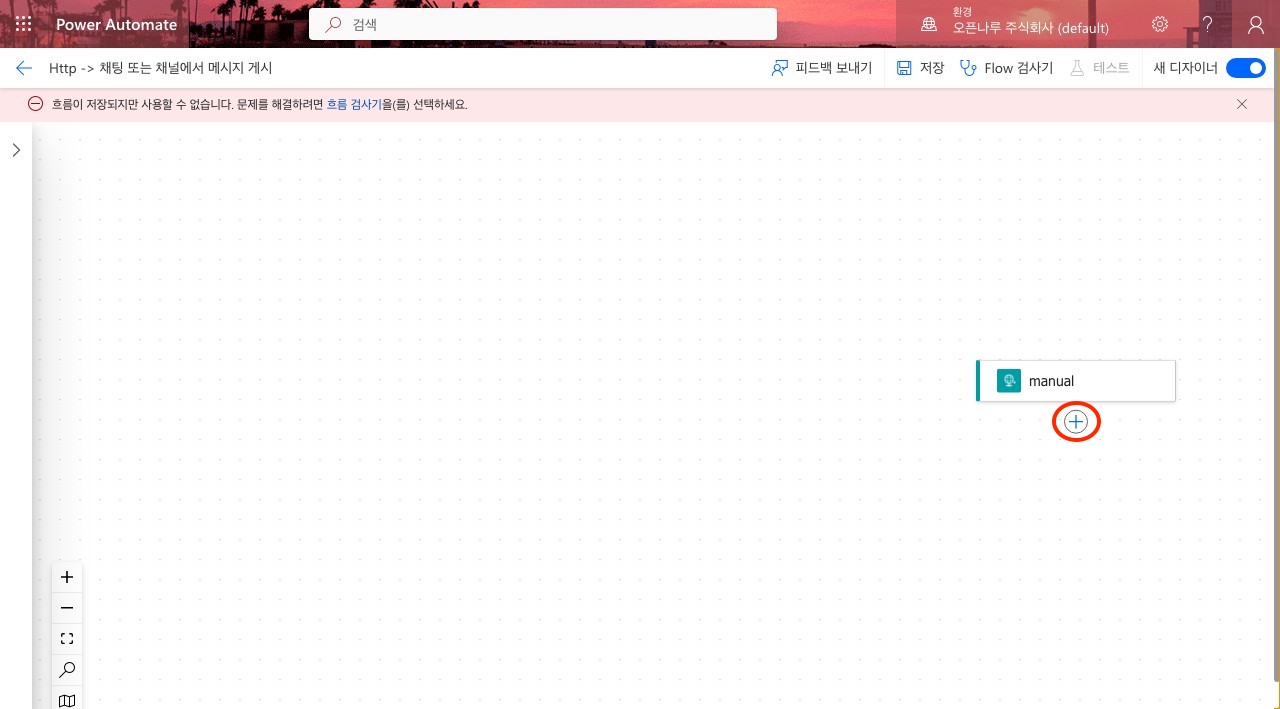
플러스 버튼을 클릭합니다.
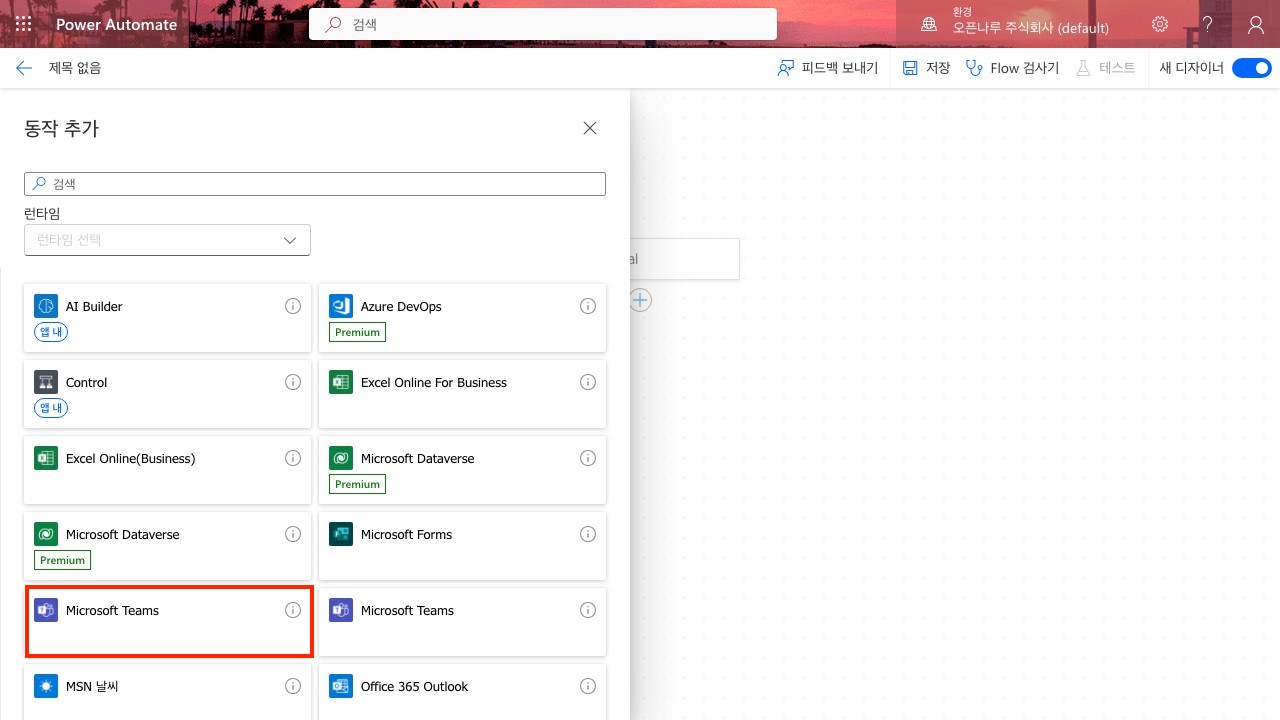
Microsoft Teams를 선택합니다.
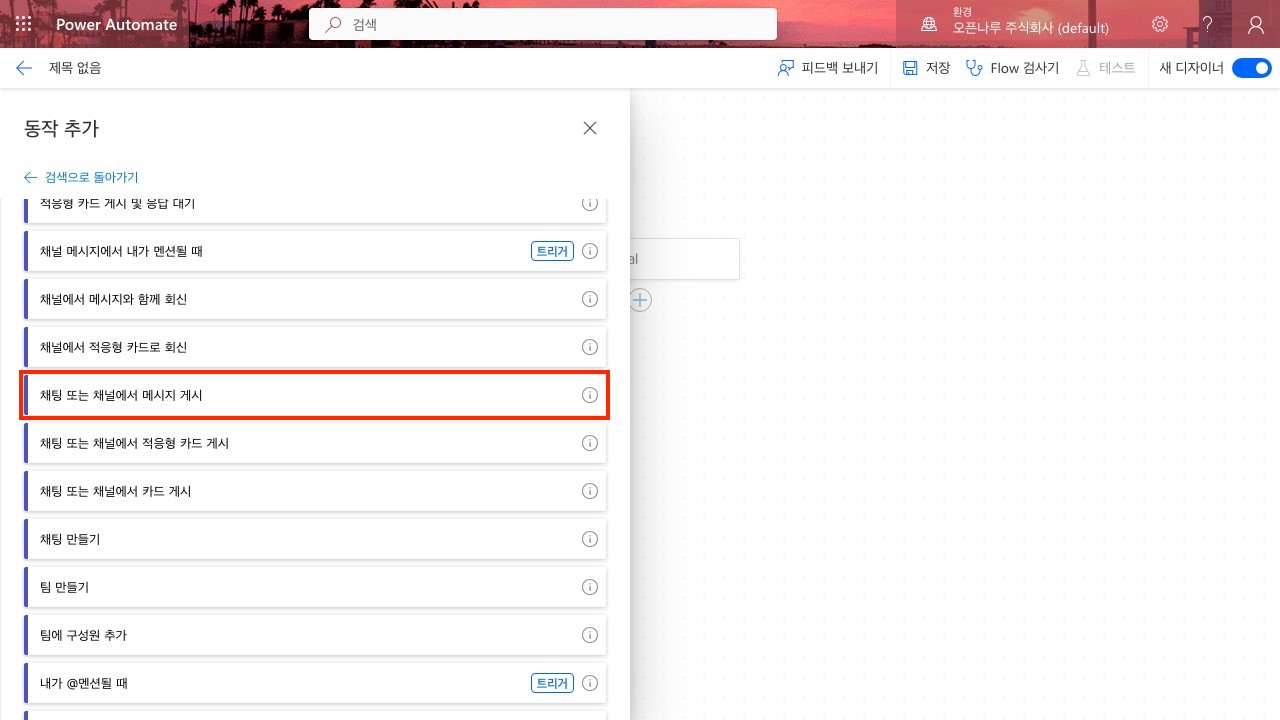
채팅 또는 채널에서 메시지 게시를 선택합니다.
다음으로 게시에서 흐름 봇을 선택하고, 원하는 게시 위치와, 팀, 채널을
선택합니다.
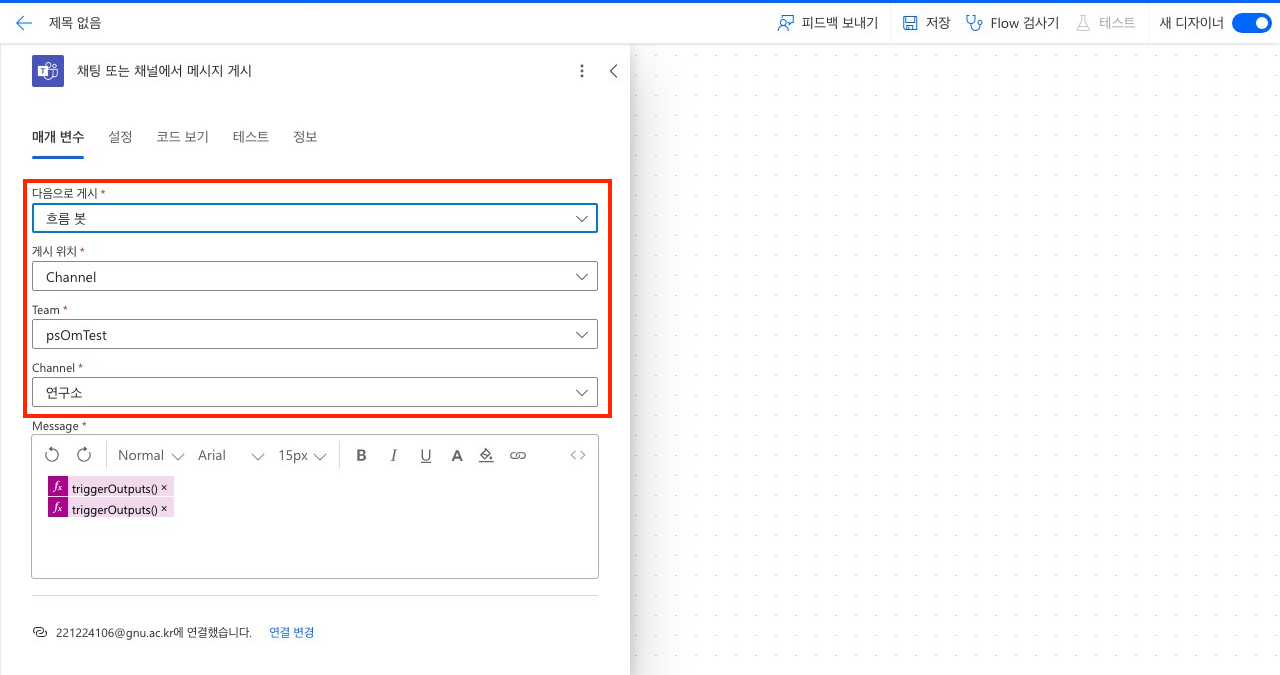
아래의 텍스트를 복사하여 Message에 붙여넣기 합니다.
@{triggerOutputs()?['body']['title']}
@{triggerOutputs()?['body']['text']}
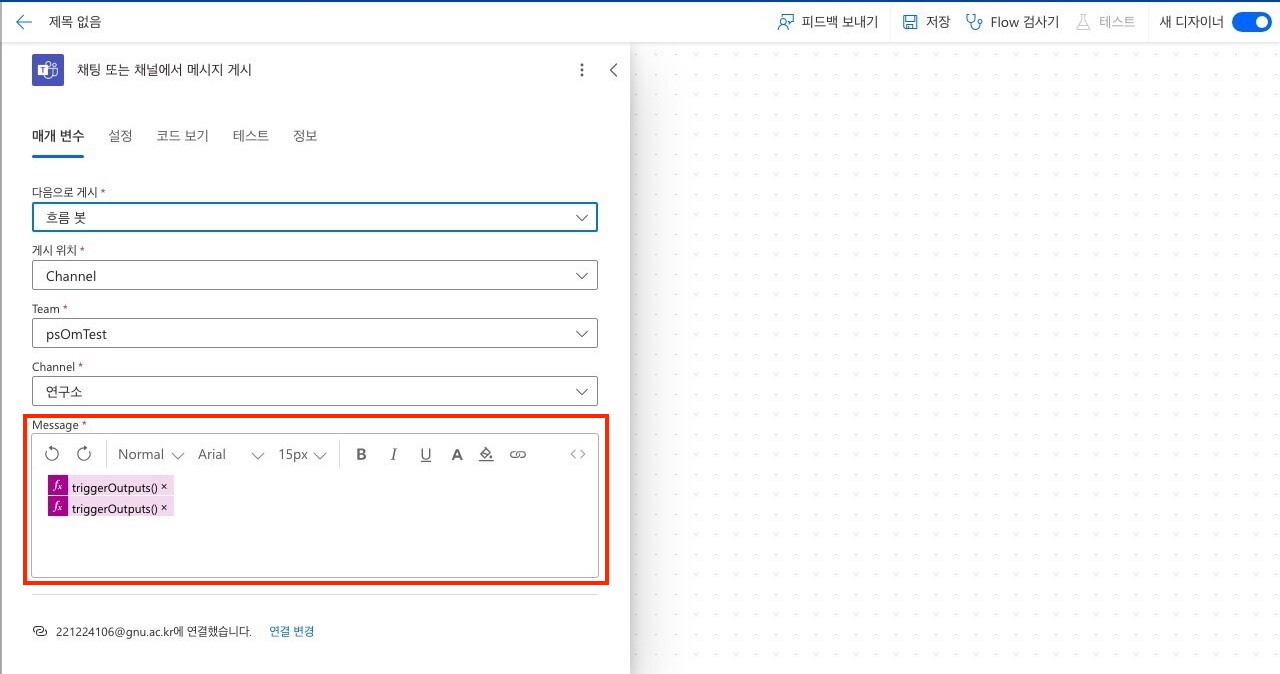
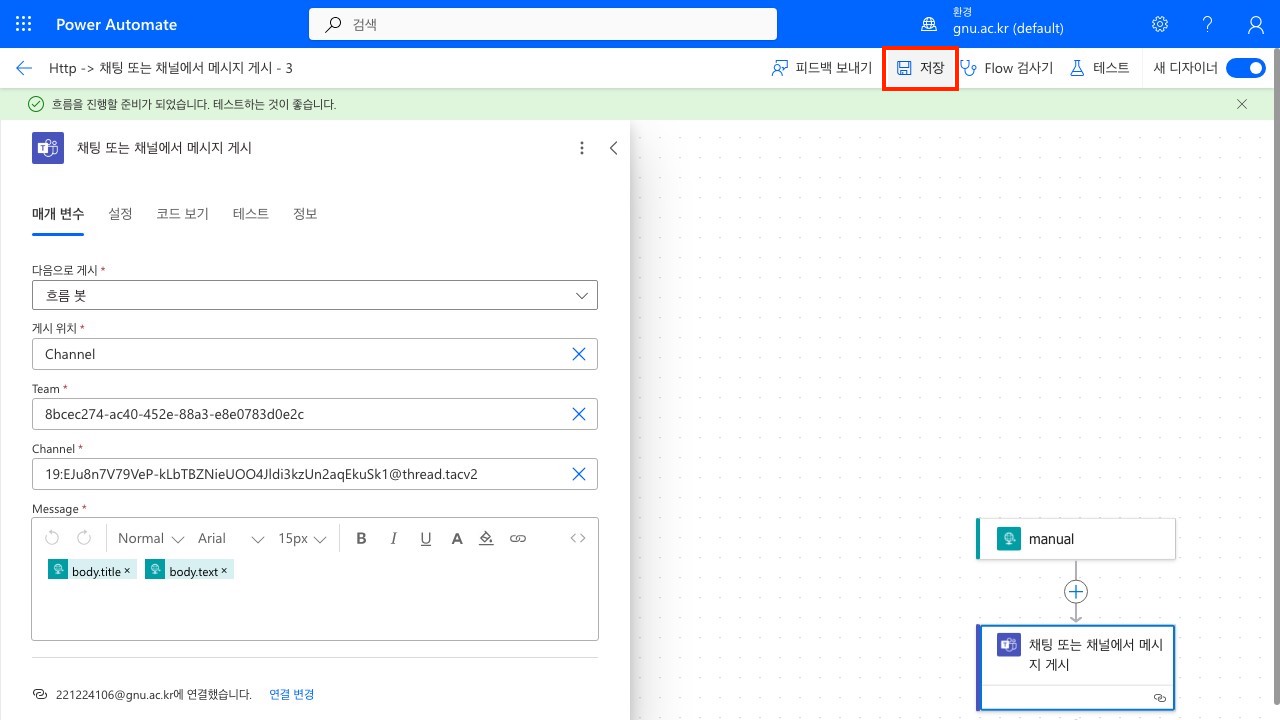
저장 버튼을 클릭합니다.
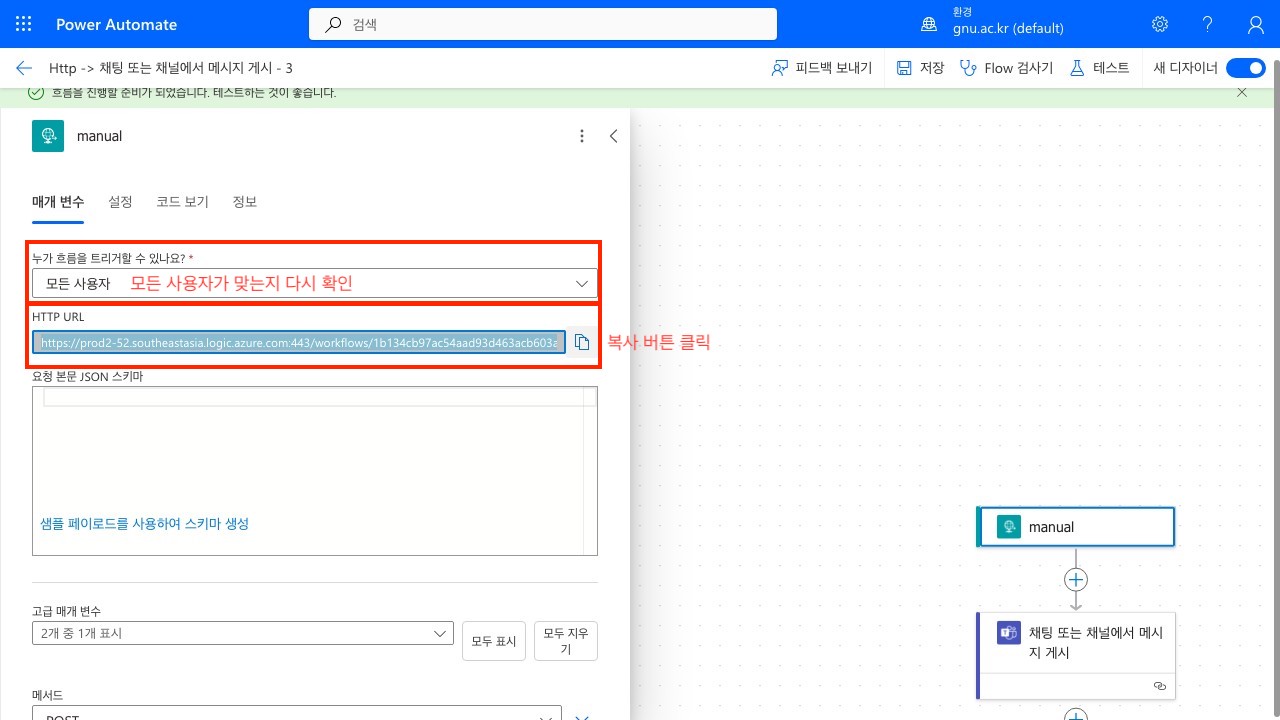
누가 흐름을 트리거할 수 있나요?에서 모든 사용자가 맞는지 다시 한번 확인을 합니다.- HTTP URL을 복사합니다.(WebhookUrl로 사용됩니다.)
C. 기존 Webhook Connector추가 방식(2025년 12월까지 이용 가능)
MS Teams 정책으로 인하여 2025년 12월까지 이용 가능한 방법입니다. -> 기존 방법 이용 시 2024년 12월 31일까지 새로운 URL 업데이트가 필요합니다.
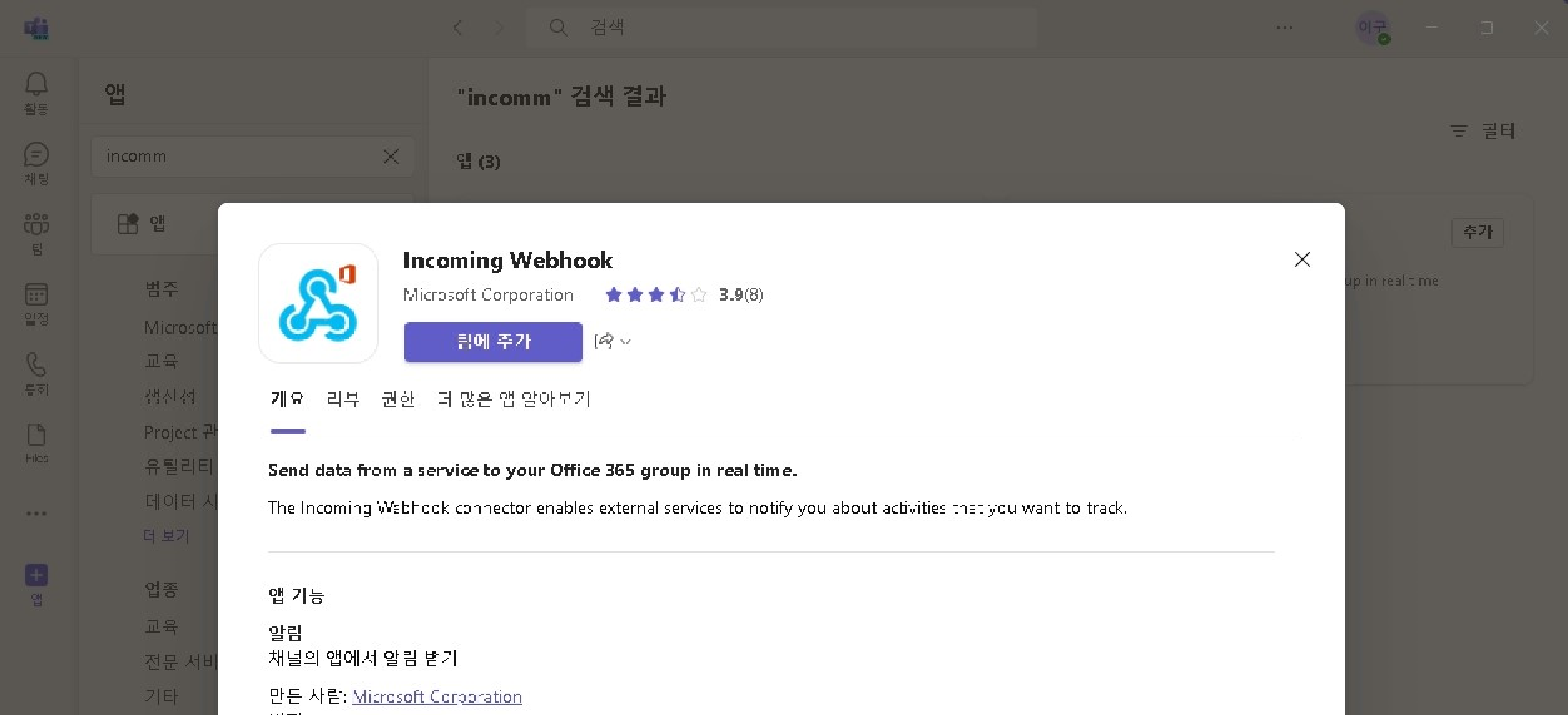
앱 -> Incoming Webhook 검색 후 추가
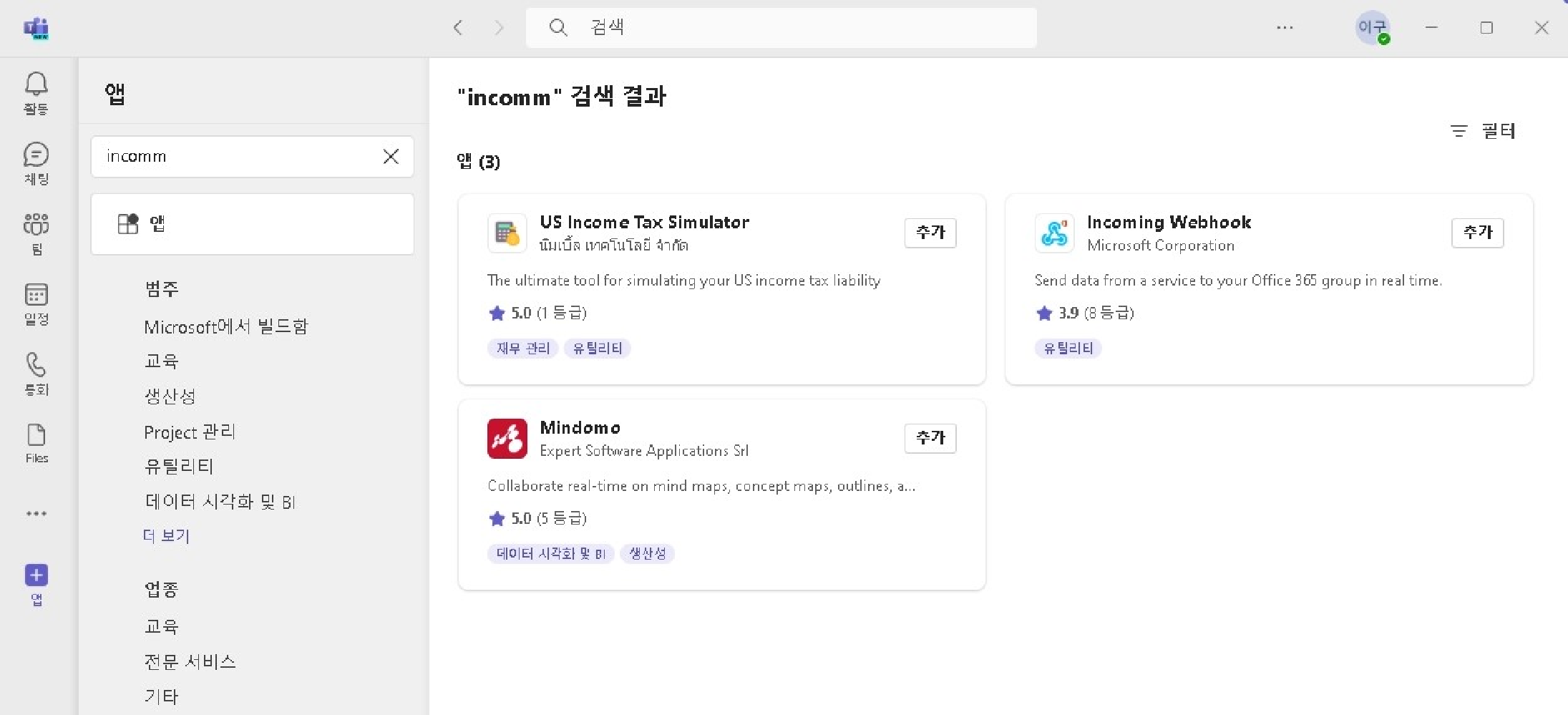
팀에 추가
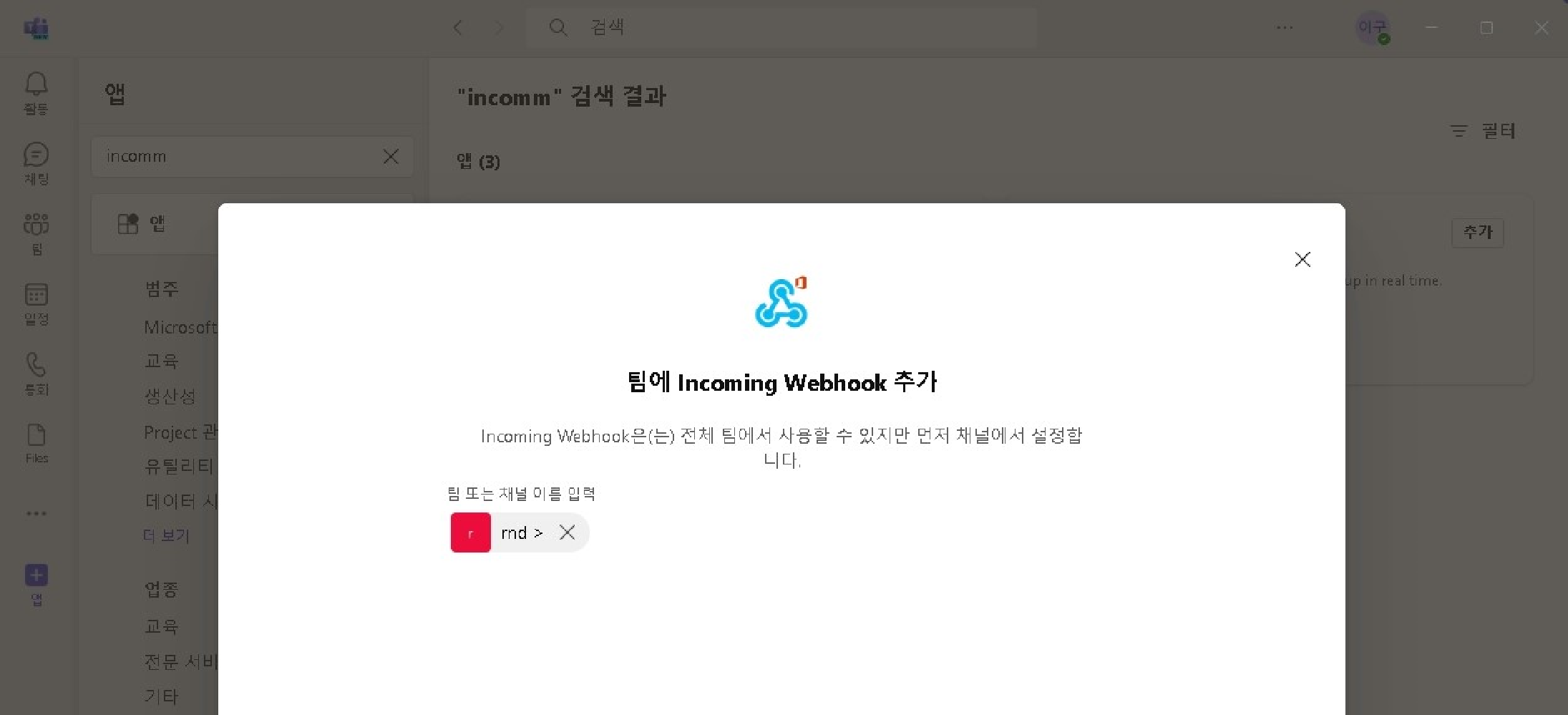
채널 선택
채널 커넥터 만들기
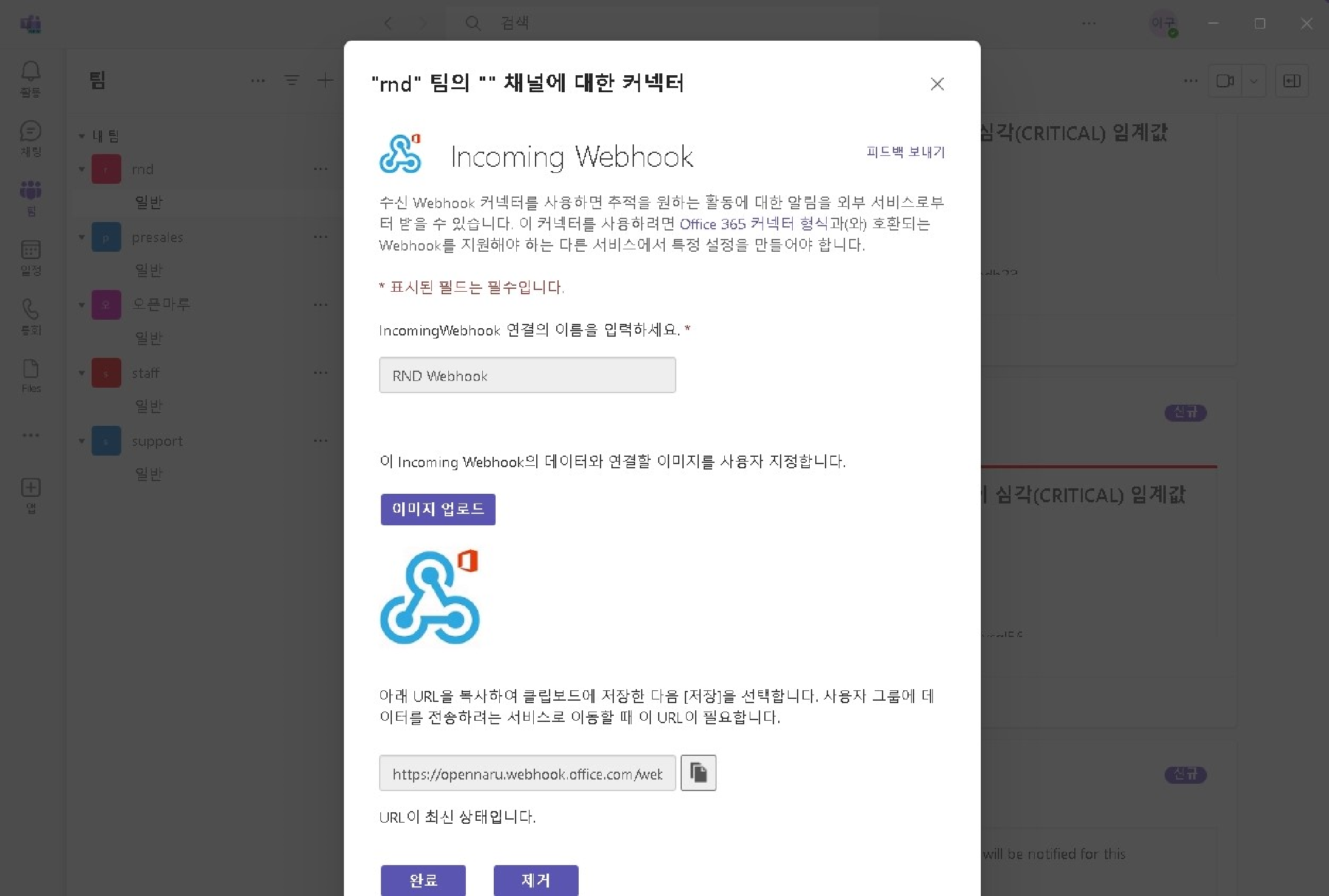
Webhook URL 복사 후 완료 누르기
MS Teams 알림 테스트
OPENMARU APM 에 접속하여 - 이벤트 - 이벤트 목록 메뉴를 선택하면 심각 이벤트 발생테스트를 통해서 MS Teams 알림 테스트를 할 수 있다.

심각 이벤트 발생테스트 버튼을 클릭합니다.
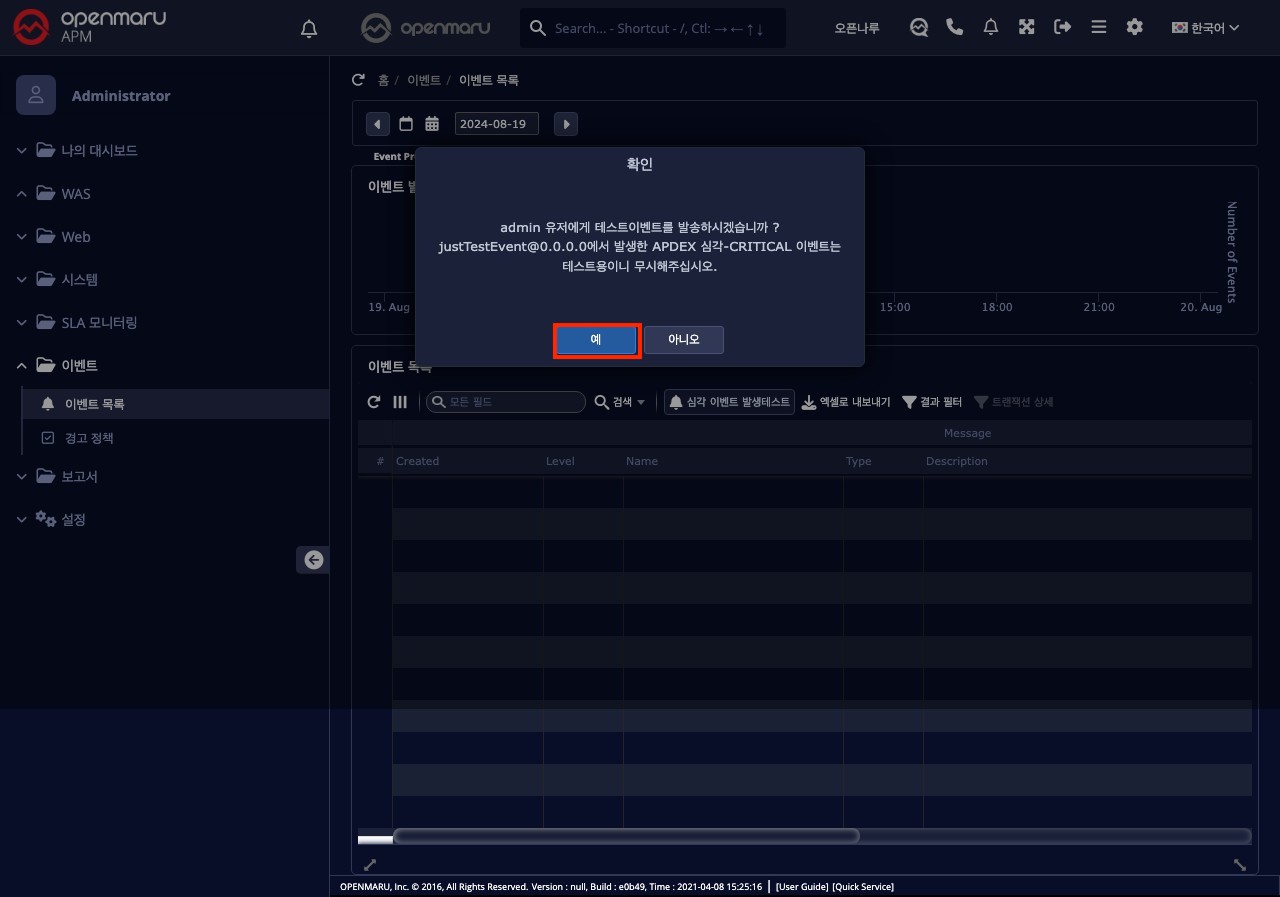
예 버튼을 클릭합니다.
OPENMARU APM 이벤트 설정하기
OPENMARU APM 에 접속하여 설정 - 서버 관리 - 서버 설정 - 이벤트 메뉴를 선택하면 MS Teams 이벤트 설정을 할 수 있다.
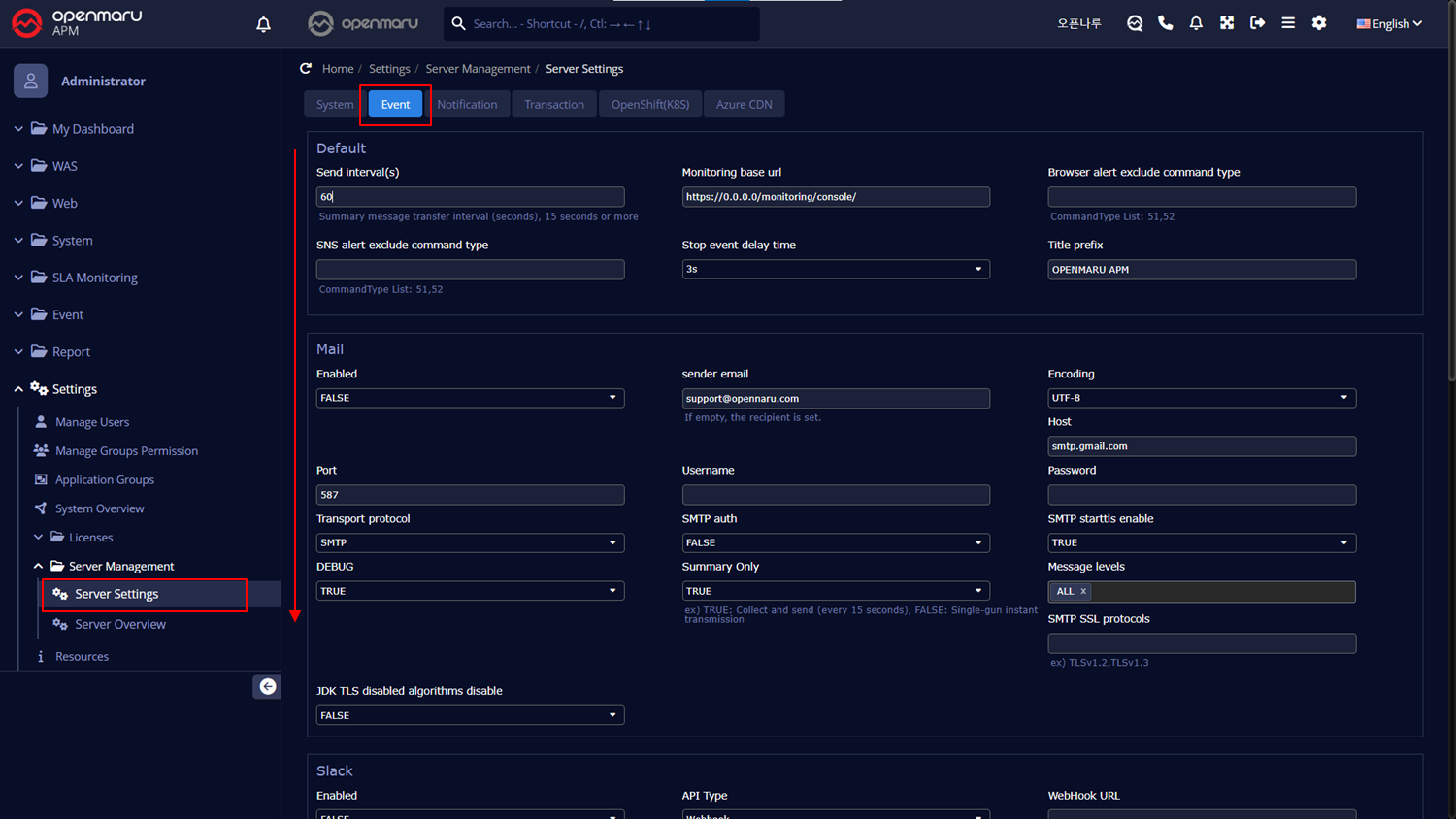
MS Teams 이벤트 설정 항목

| 항목 | 기본값 | 설명 |
|---|---|---|
| ① 사용여부 | FALSE | TRUE, FALSE 로 MS Teams 이벤트 설정 여부를 선택한다. |
| ② WebHook URL | - | MS Teams 연동 시 MsTeams Workflow 또는 Power Automate에서 발급받은 URL 을 입력한다. |
| ③ 메시지 지역 / 메시지 언어 | KR / KO | KR/KO로 설정하면 한글 메시지를 전송하고, US/EN로 설정하면 영문 메시지를 전송한다. |
| ④ 프록시 주소 | - | 프록시 주소를 입력한다. ex) 192.168.23.65:3128 |
| ⑤ 메시지 레벨 | ALL | MS Teams 로 전송할 이벤트 종류를 선택한다. ALL : 모든 이벤트 INFO, WARN, FORECAST, CRITICAL 이벤트 중에서 전송할 이벤트를 컴마로 구분하여 지정한다. |