Slack 이벤트 설정
Slack 이란

슬랙은 다양한 웹 브라우저 및 iOS, Android 플랫폼에서 동작한다. 슬랙 앱을 사용하면 마치 카카오톡의 그룹 채팅과 같이 팀원들 간에 메시지를 공유할 수 있으며, 모든 메시지들은 이메일 처럼 서버에 보관되고, 또 언제든지 검색할 수 있다.
APM 에서는 회사의 팀원들이 사용하는 slack에 Webhook 또는 봇(bot)을 추가하여, 특정한 메시지 채널에 APM에서 발생하는 모든 이벤트를 기록해 놓을 수 있는 기능을 제공한다.
해당 채널을 구독하는 사용자는 모바일 기기나 웹 브라우저를 통해 APM 에서 발생하는 서버의 상황 ‘알림’을 받아 볼 수 있다. 마치 SMS나 카카오톡 메신저의 알림 기능처럼 활용할 수 있다.
다음 장에서 Slack의 Team을 생성하고, Webhook 또는 Bot을 추가하여 APM 의 이벤트를 Slack과 연동하는 방법을 설명한다.
Slack 사이트 접속
https://slack.com 사이트에 접속하여 계정을 생성한다.
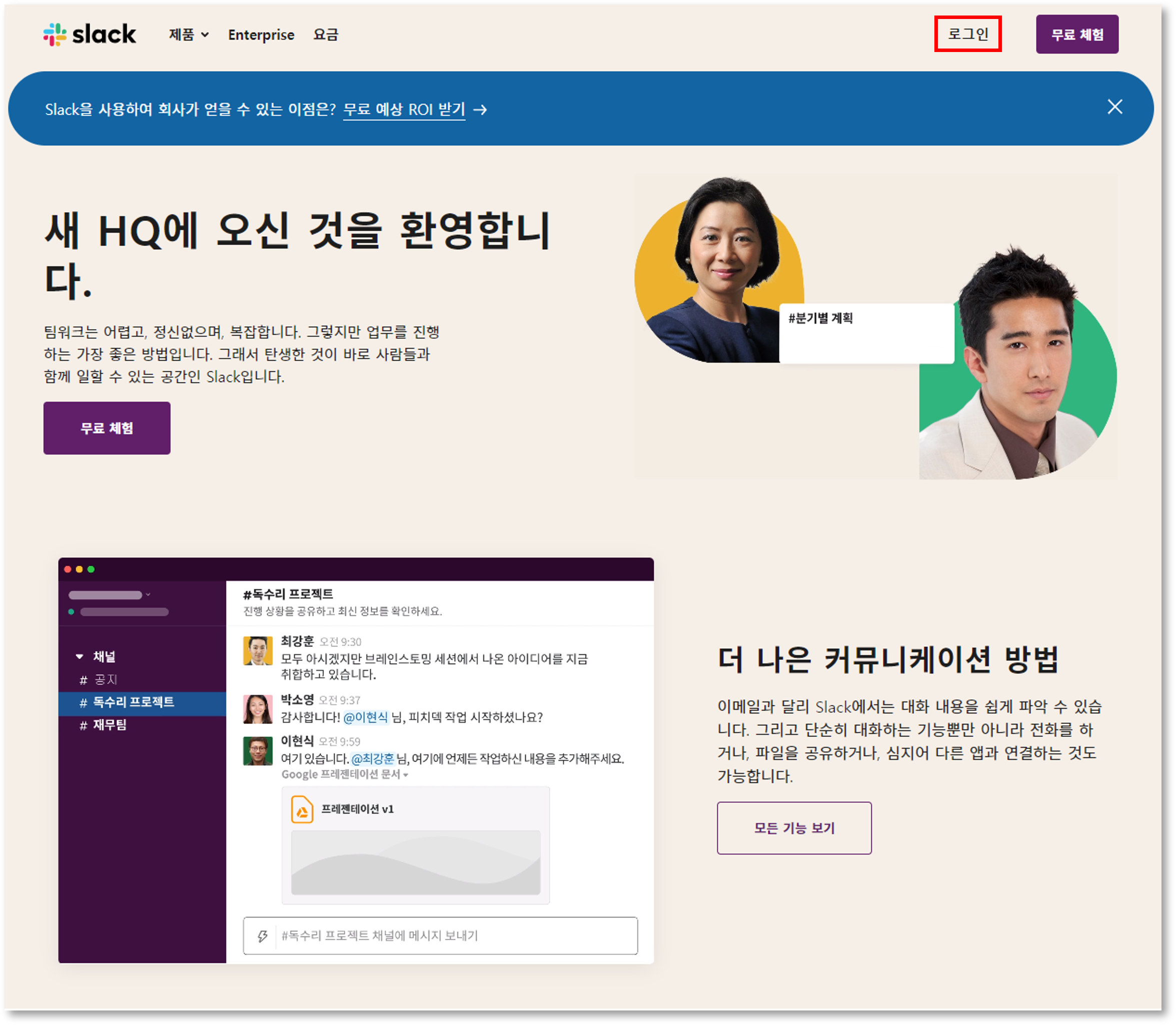
Slack 계정 생성
'계정 생성' 버튼을 클릭하여 이메일 주소를 입력한다.
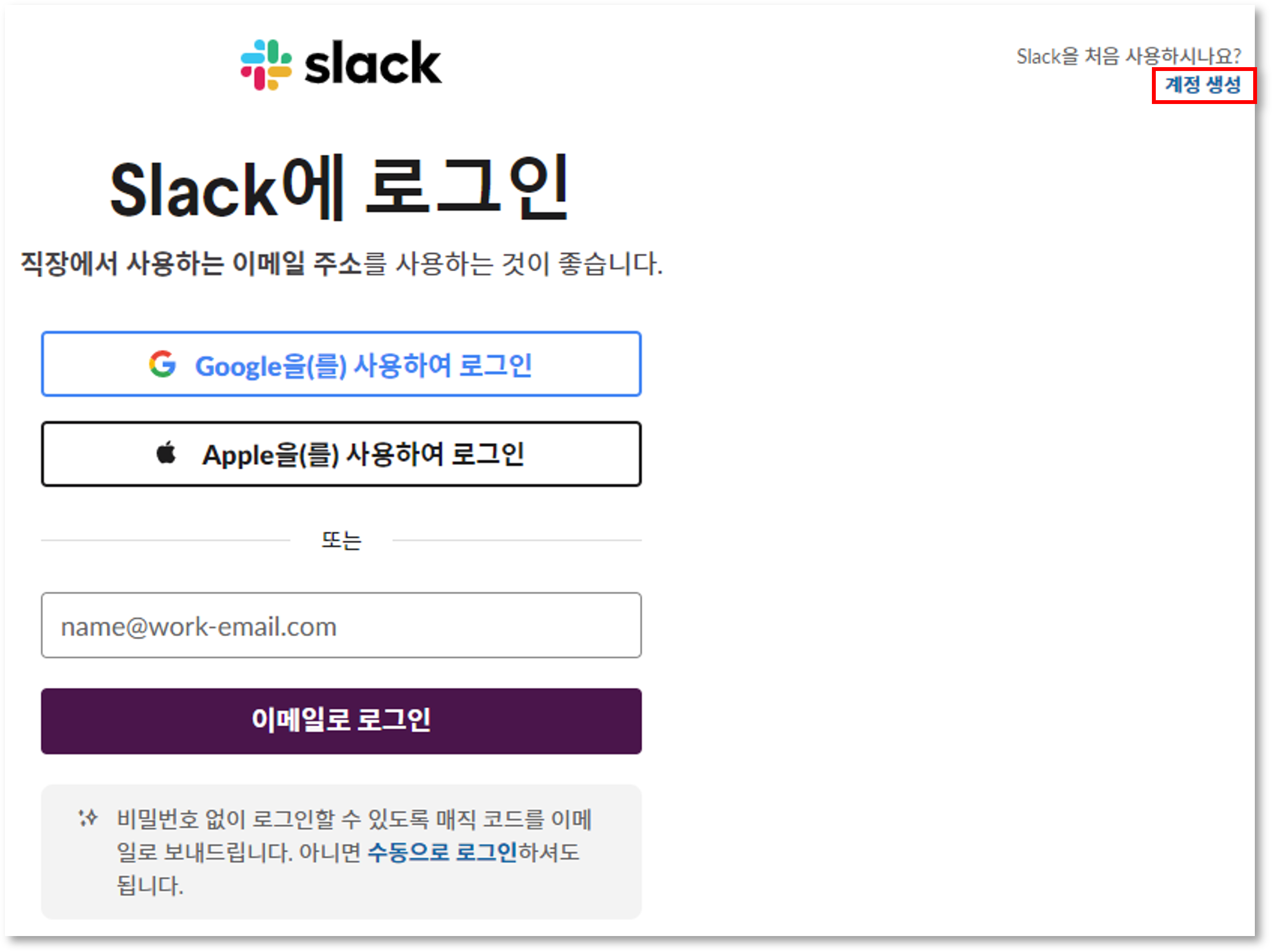
직장에서 사용하는 이메일 주소를 사용하는 것을 권장한다.
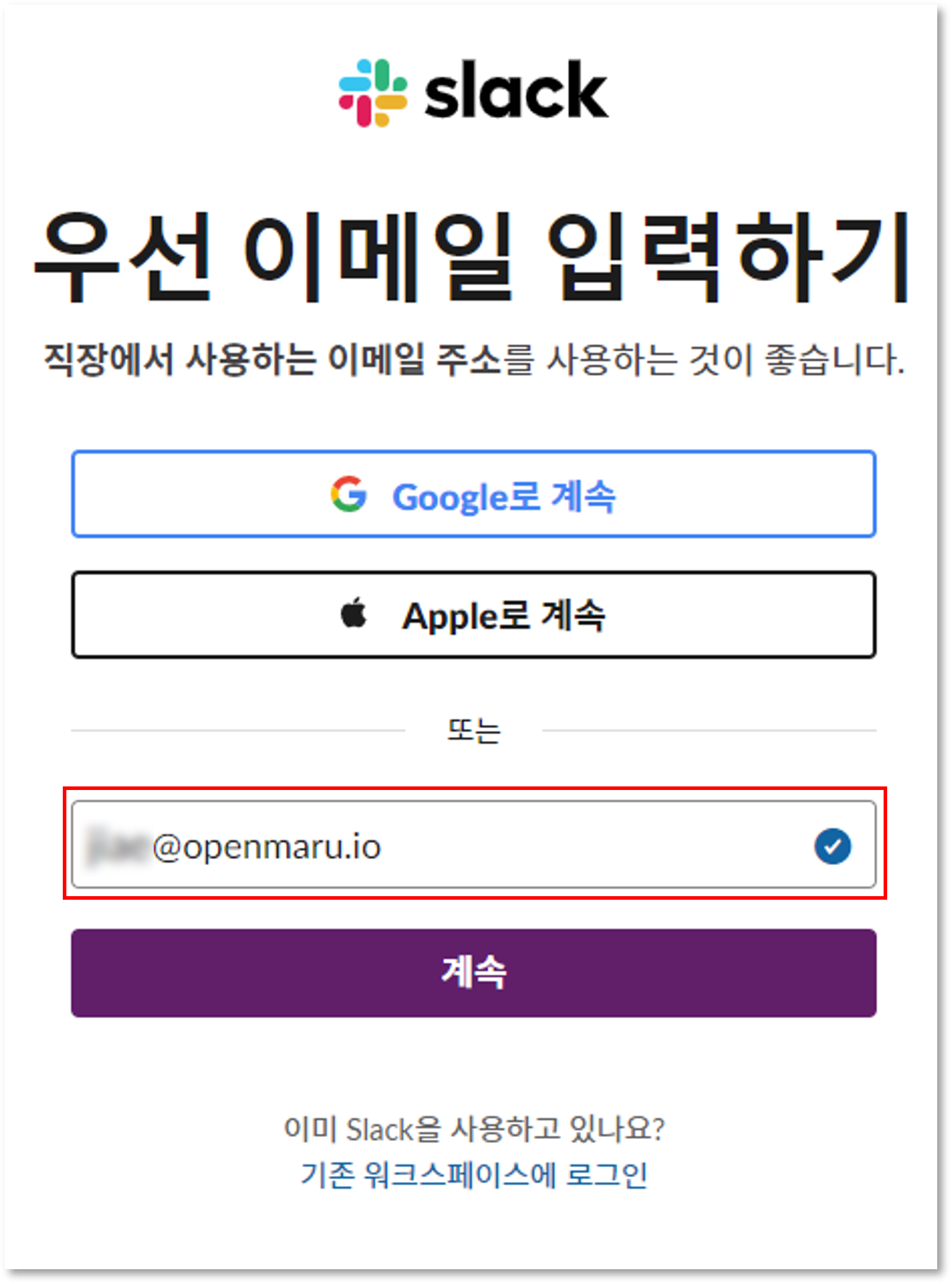
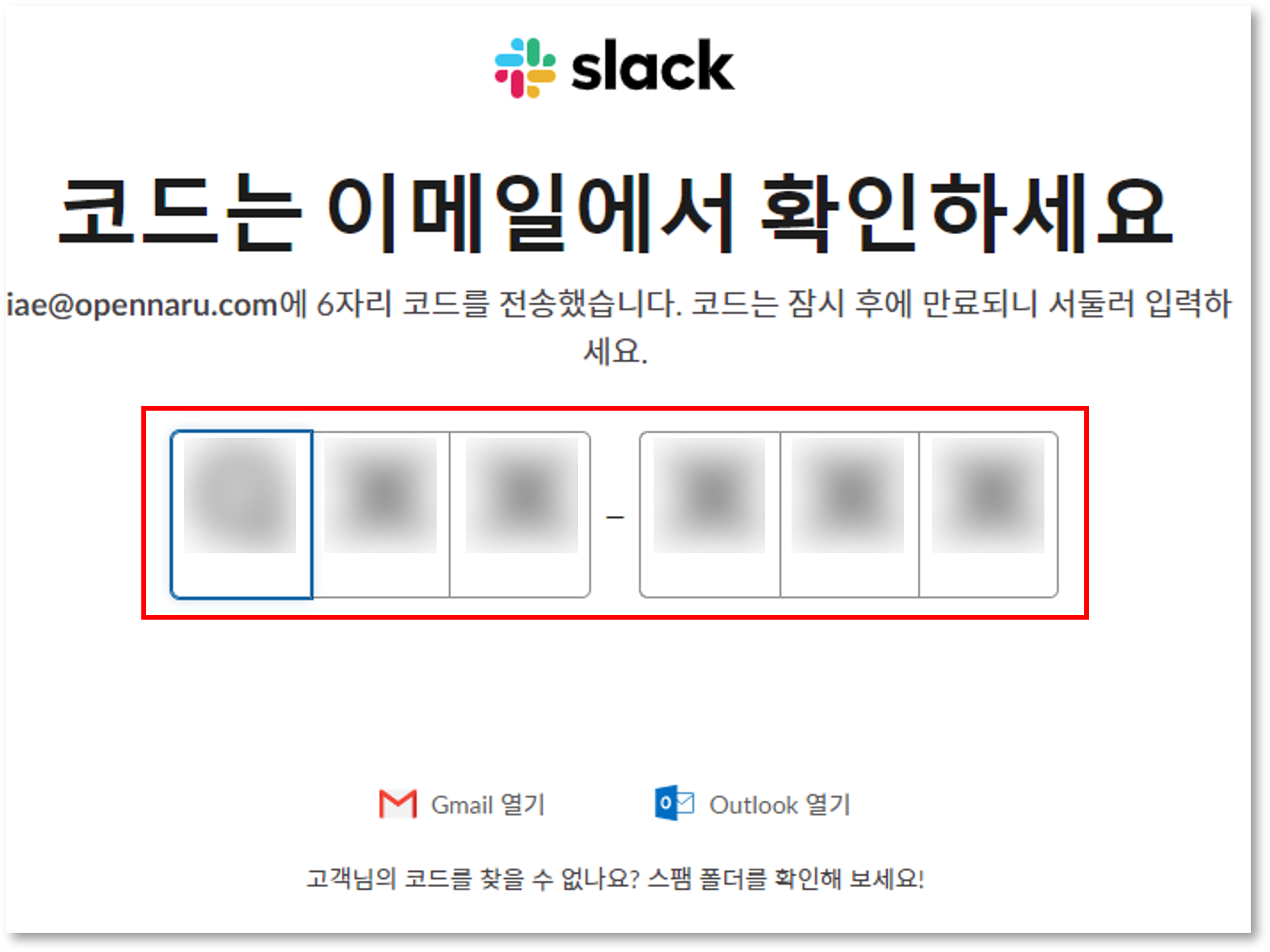
Slack 확인 코드 입력
이메일 주소로 전송된 확인 코드를 확인한다.
확인 코드를 Slack 해당 창에 입력한다.
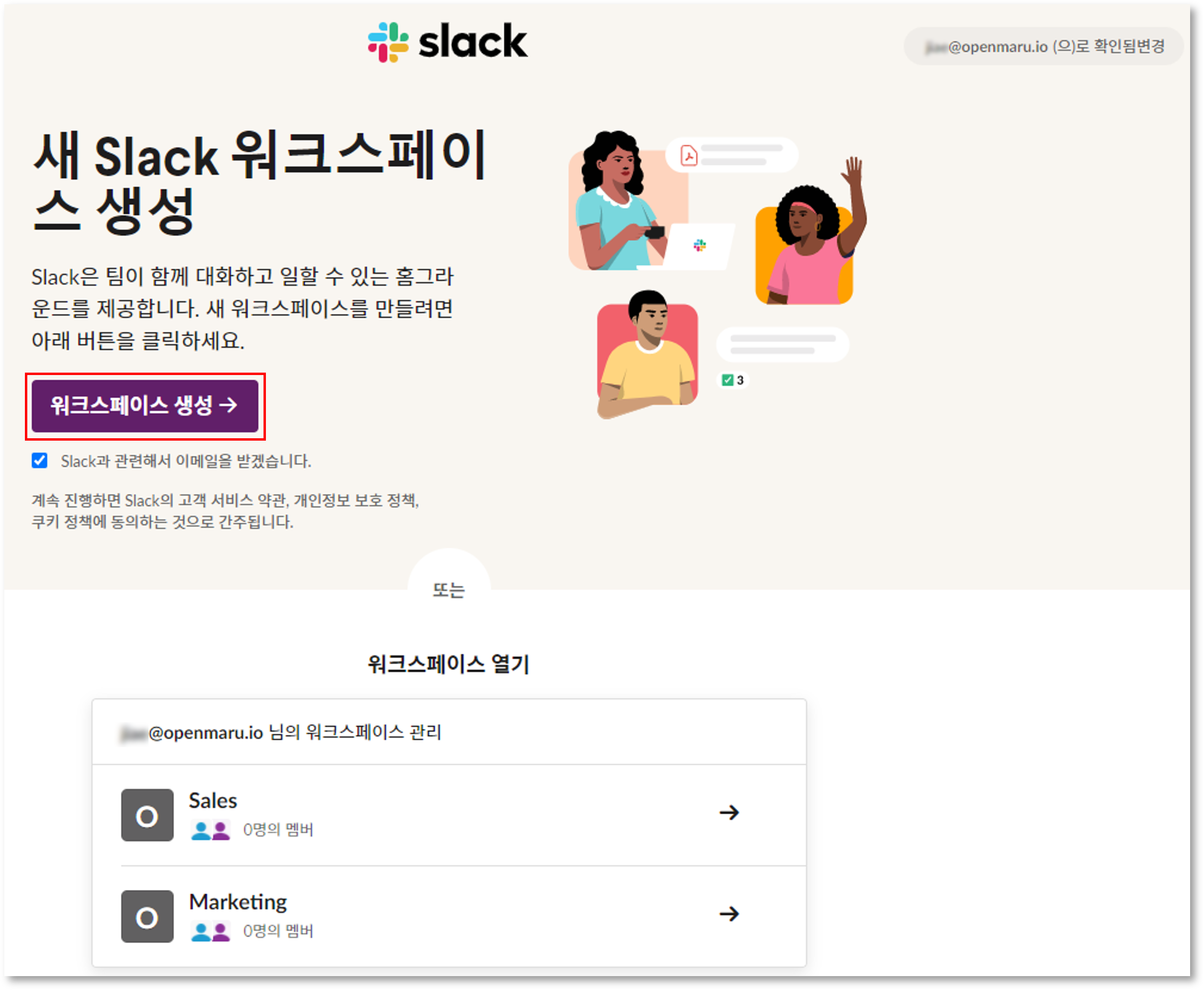
Slack 워크스페이스 생성하기
'워크스페이스 생성' 버튼을 눌러 새 워크스페이스를 생성한다.
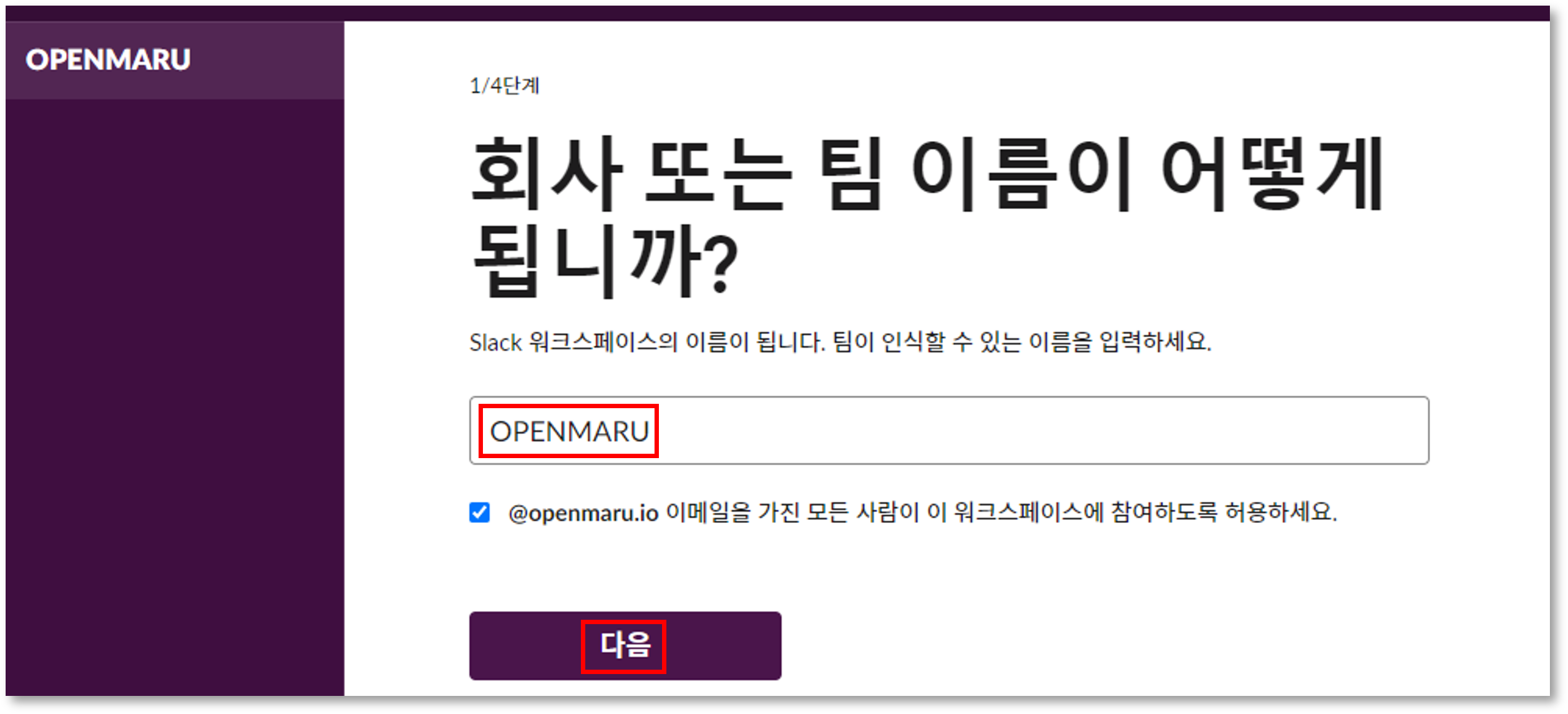
총 4단계로 이뤄진 질문에 대한 정보를 입력한다.
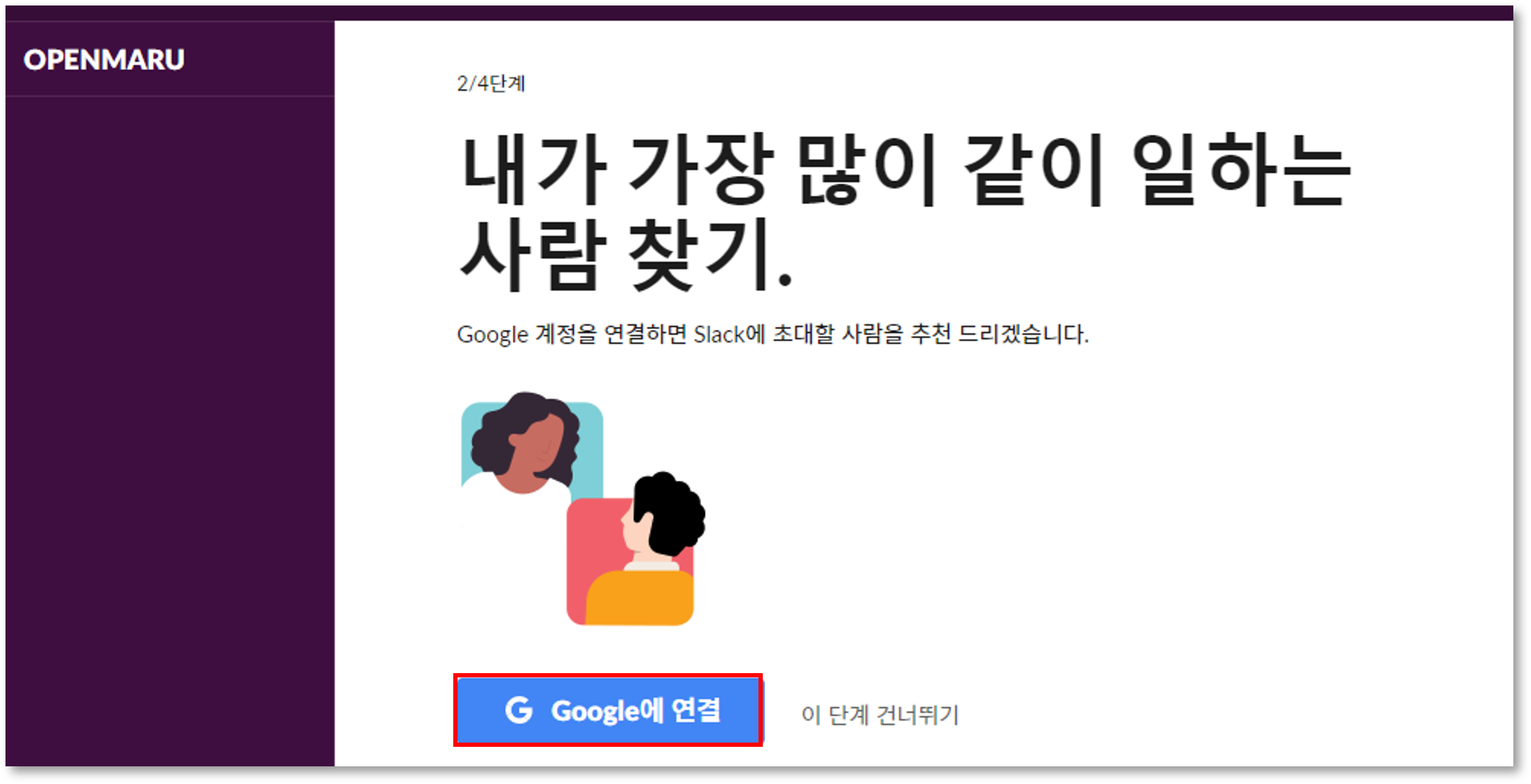
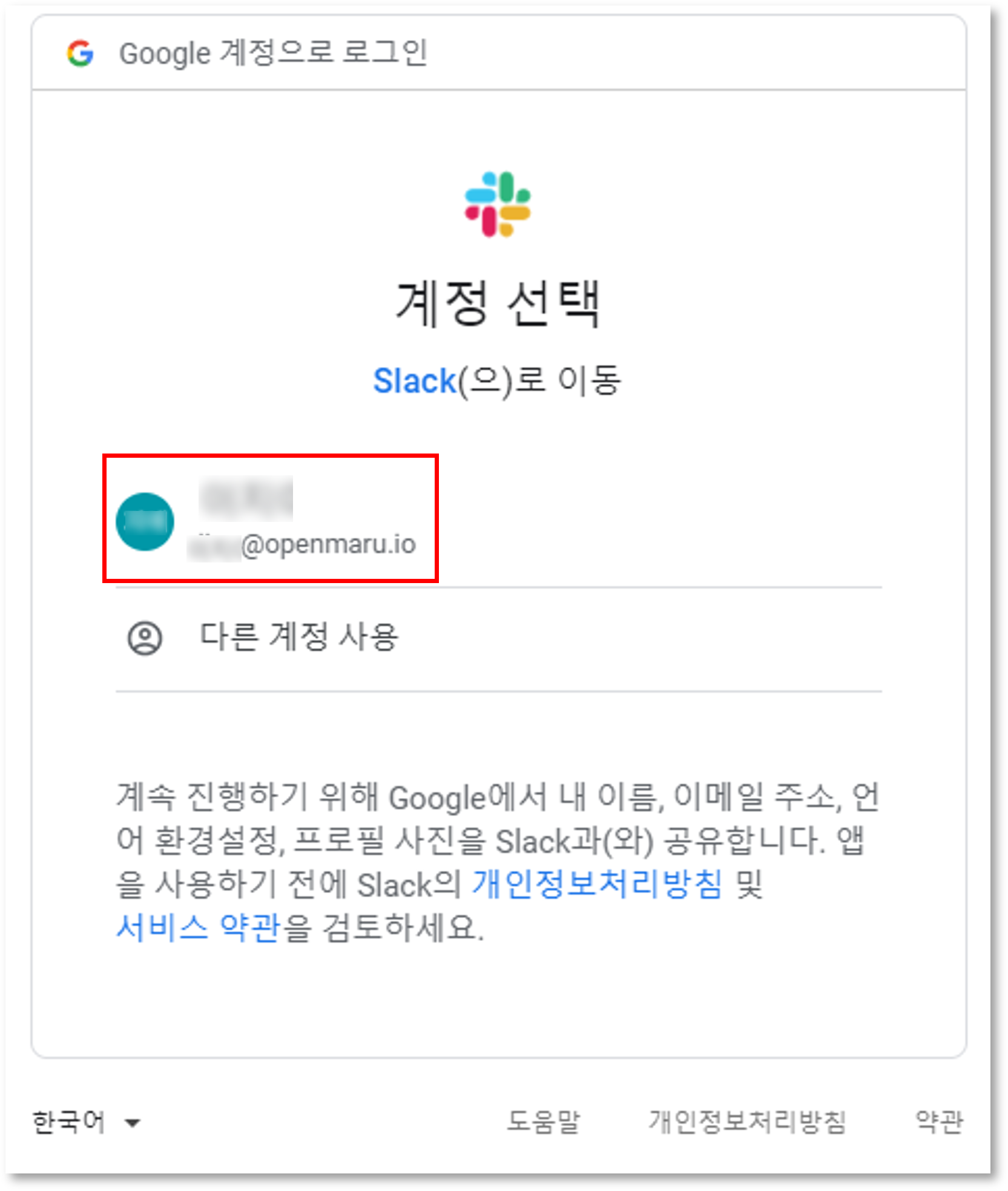
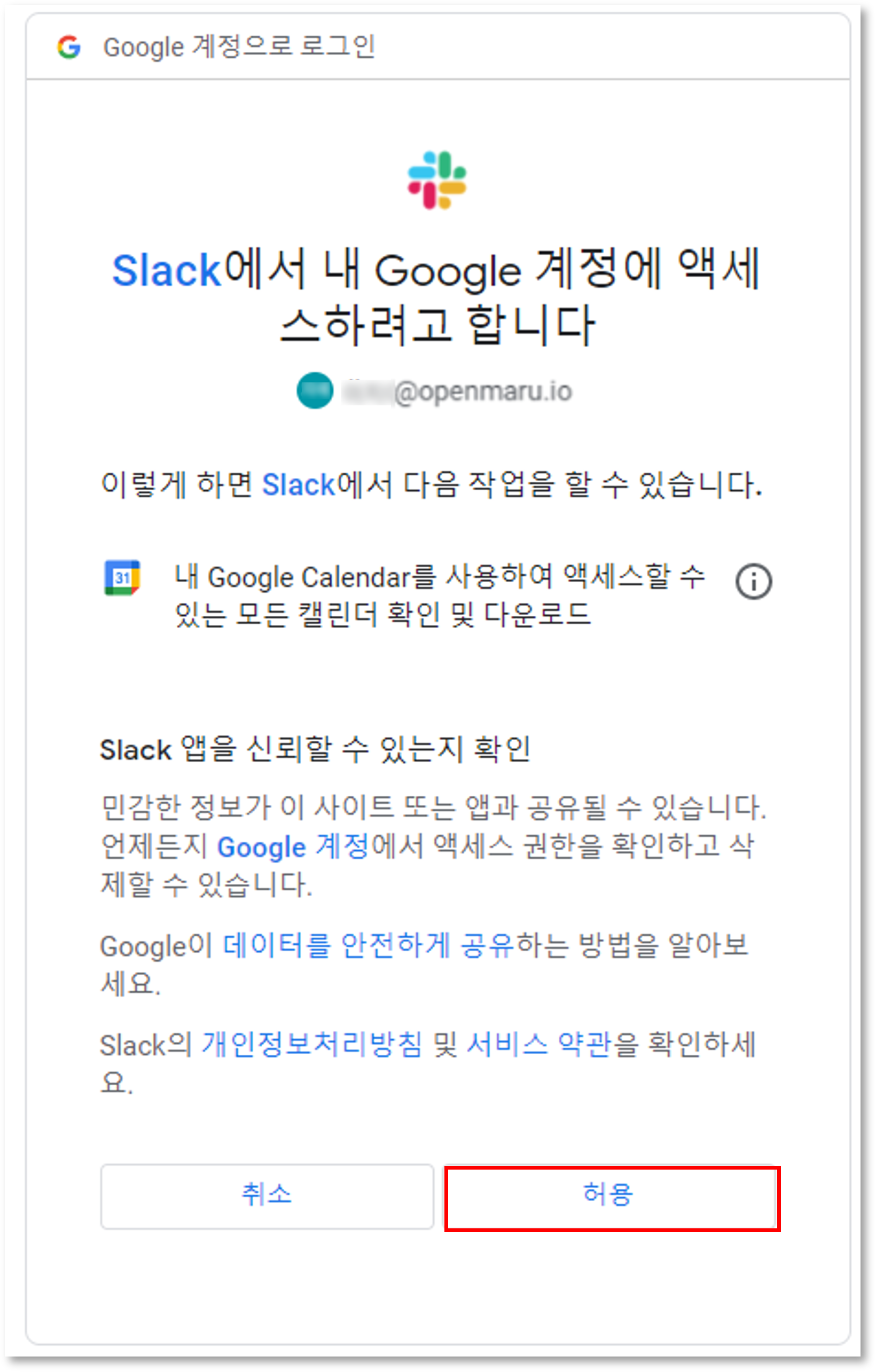
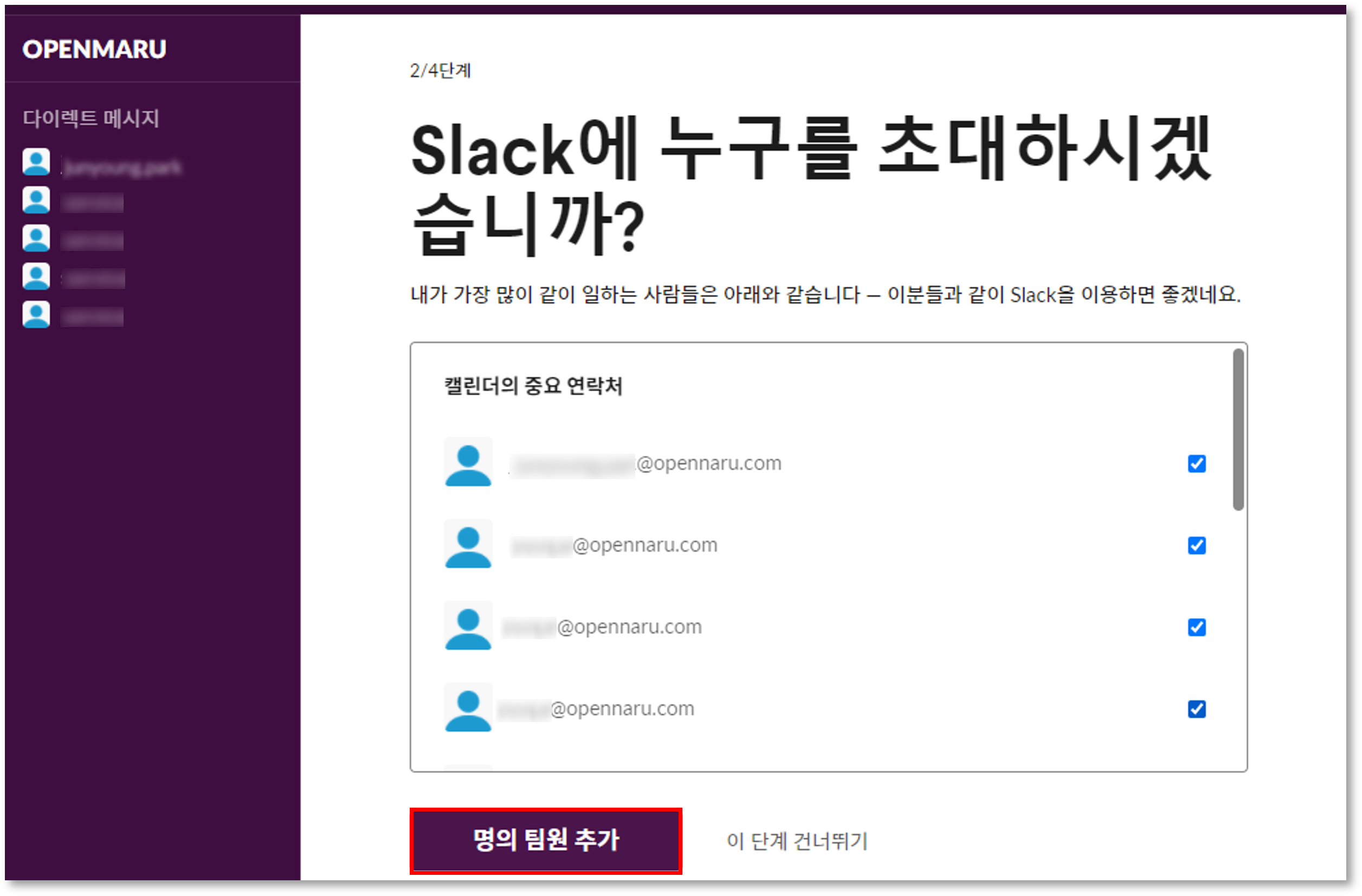
2단계에서는 'Google에 연결’하기를 통해 Slack에 초대할 사람을 추천받을 수 있다.
연결하고자 하는 Google 계정을 선택하고 허용 한다.
추천받은 팀원 이외에도 다른 팀원을 선택 및 해제 할 수가 있다.
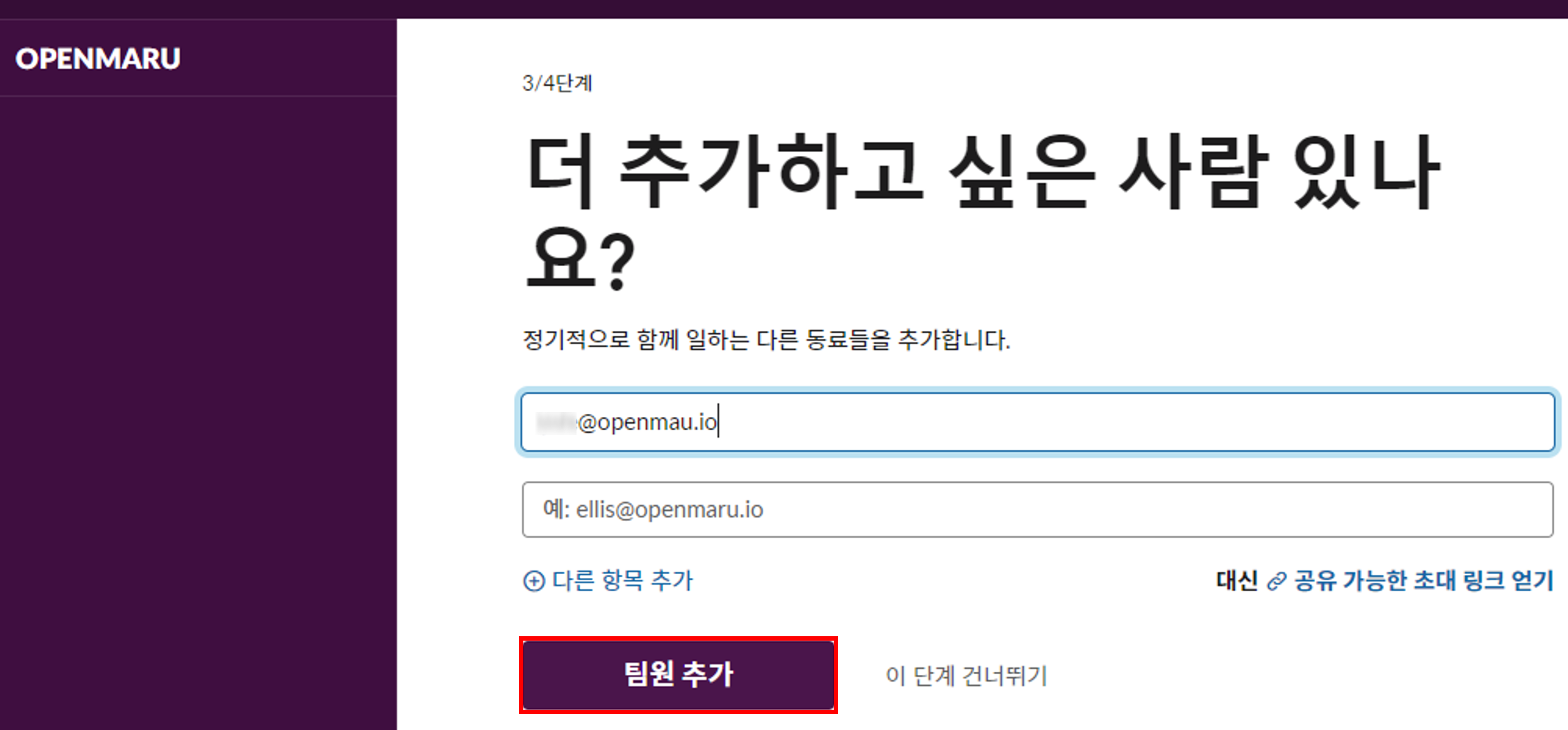
3단계에서 팀에 초대할 사용자 이메일을 입력할 수가 있다. 4단계까지 정보를 입력한다.

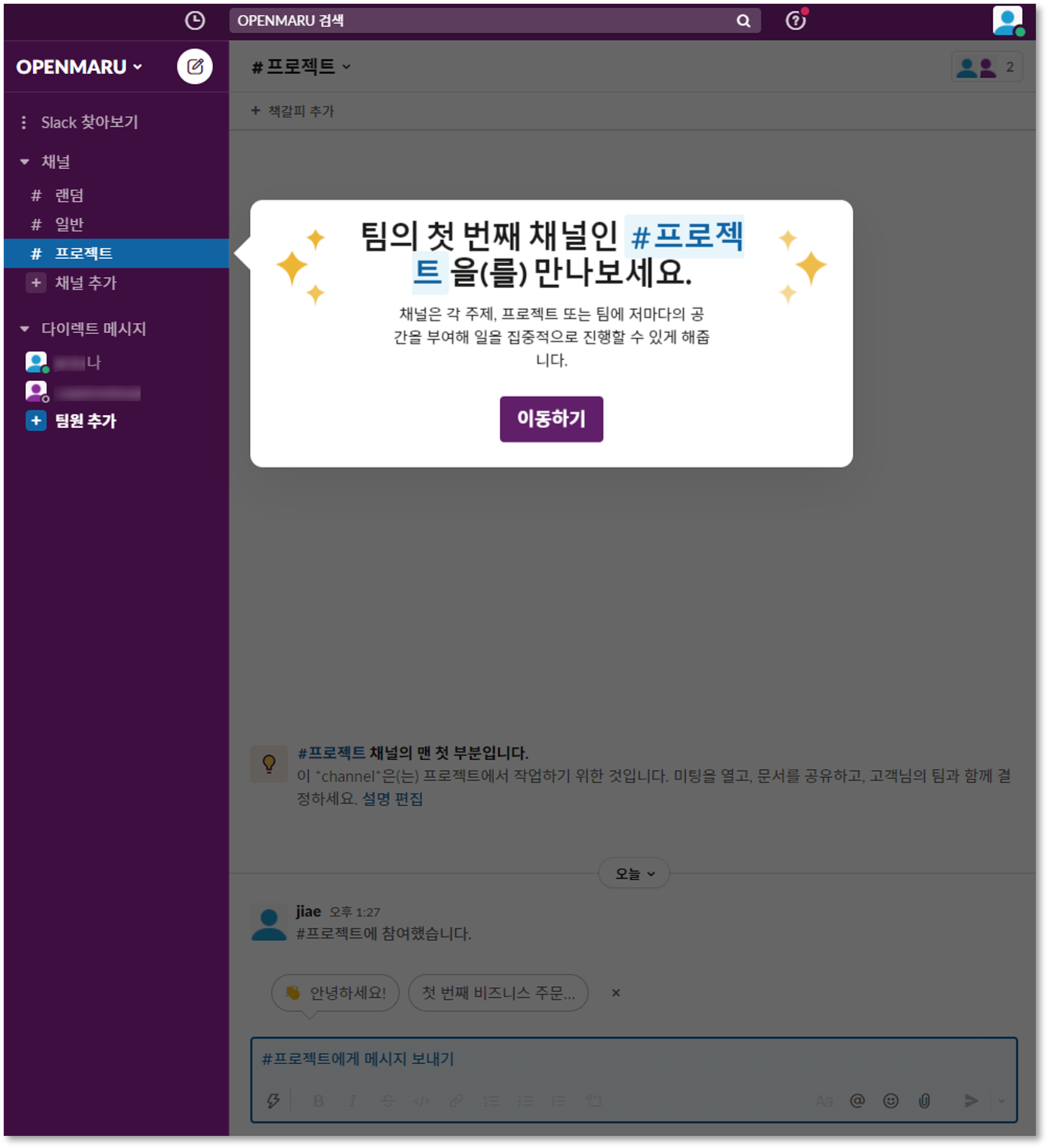
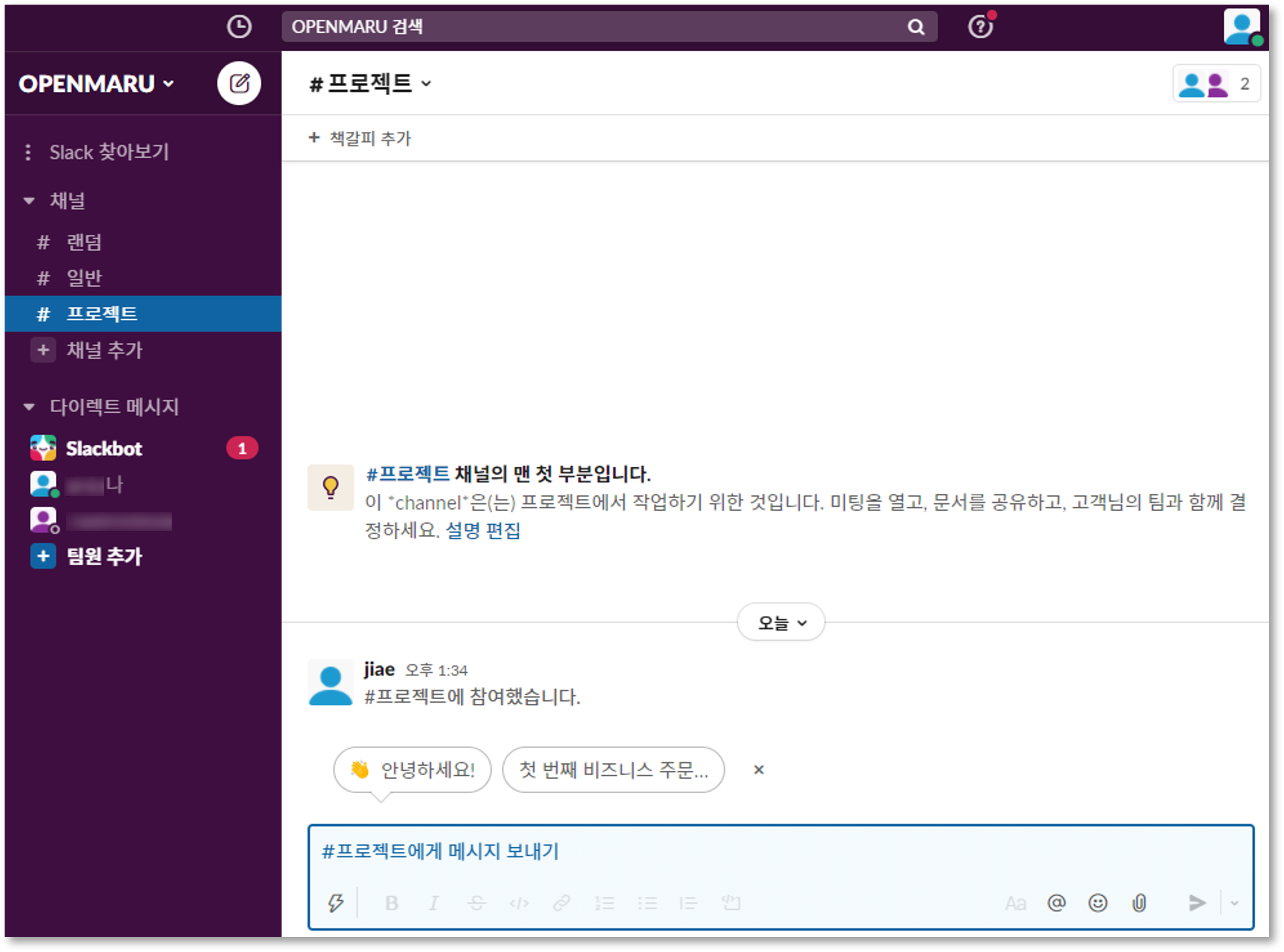
Slack 팀의 채널 확인
Slack 팀 워크스페이스가 생성된 것을 확인할 수가 있다.
애플리케이션 연동 설정하기
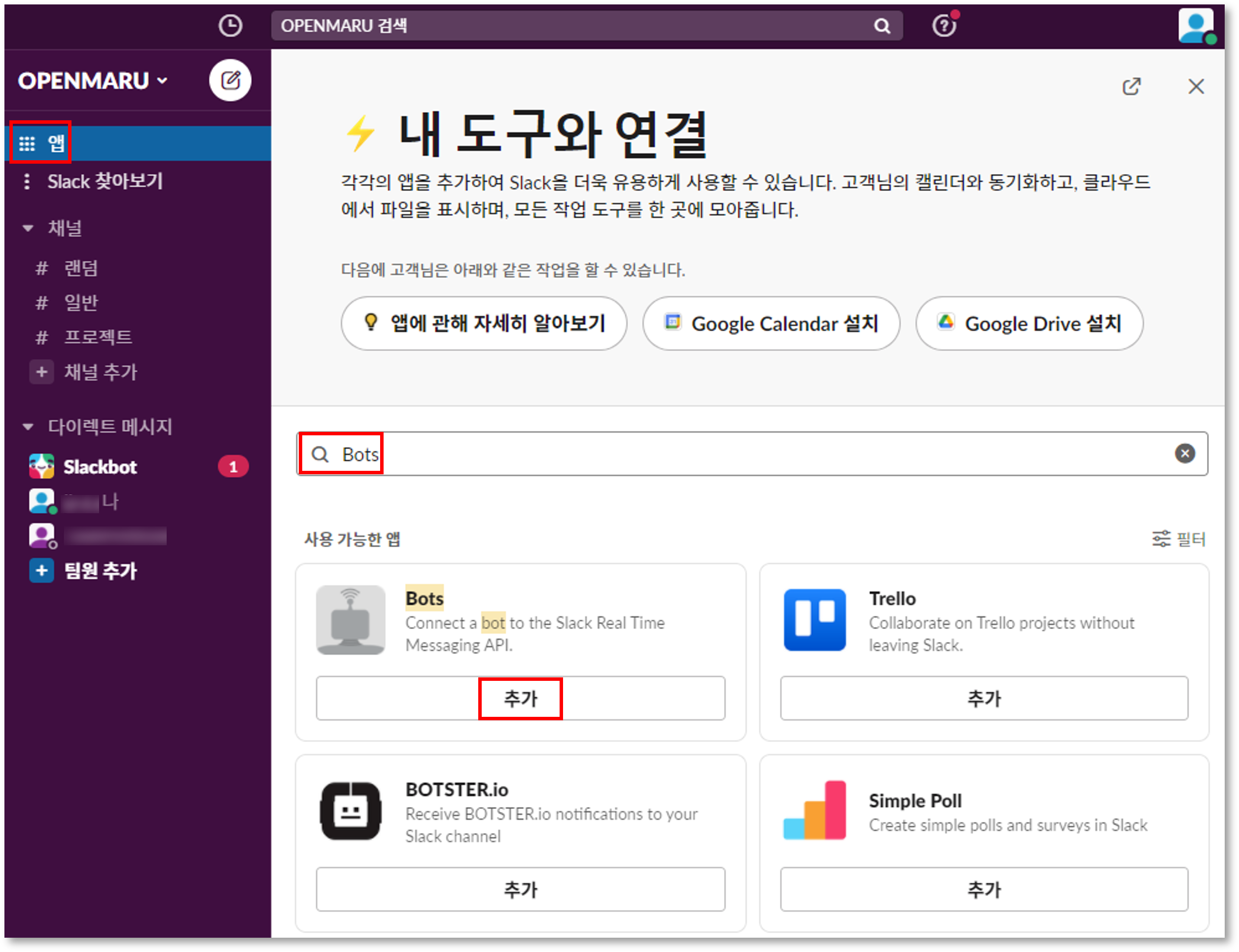
Slack 찾아보기 - 앱 메뉴를 선택한다.

Webhook 방식
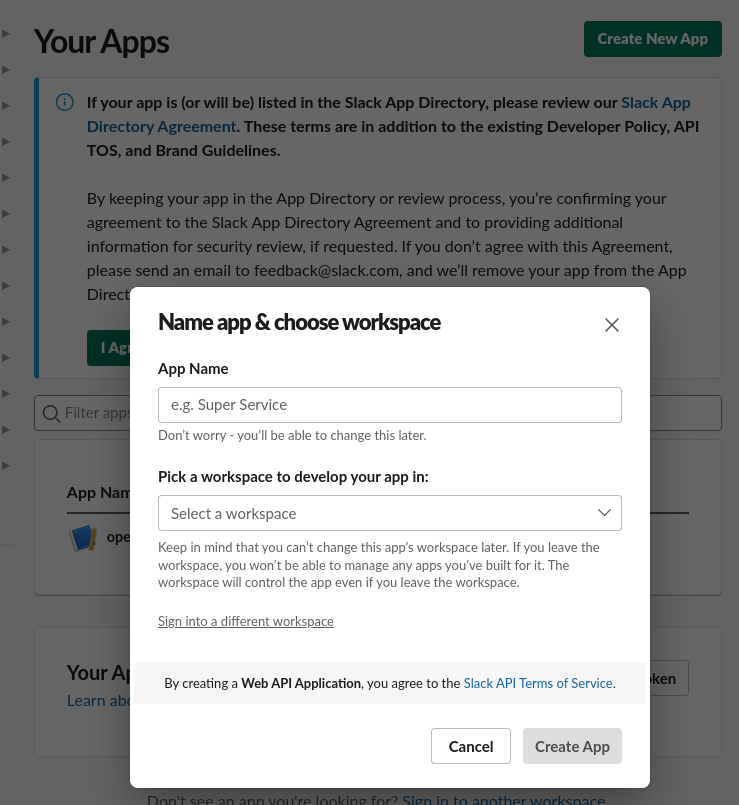
App 생성
https://api.slack.com/apps 접속하여 App 을 생성한다.
WebHook 설정
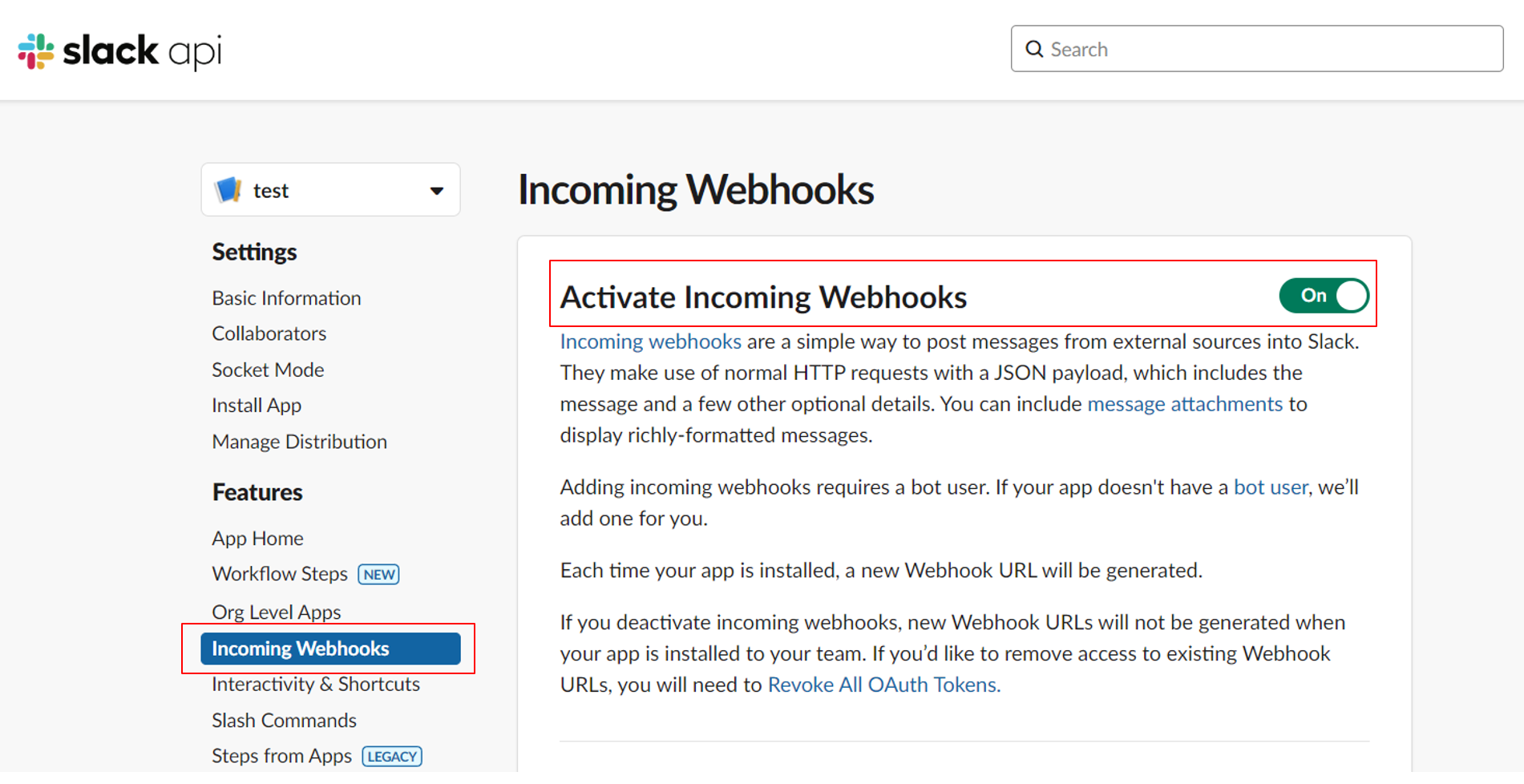
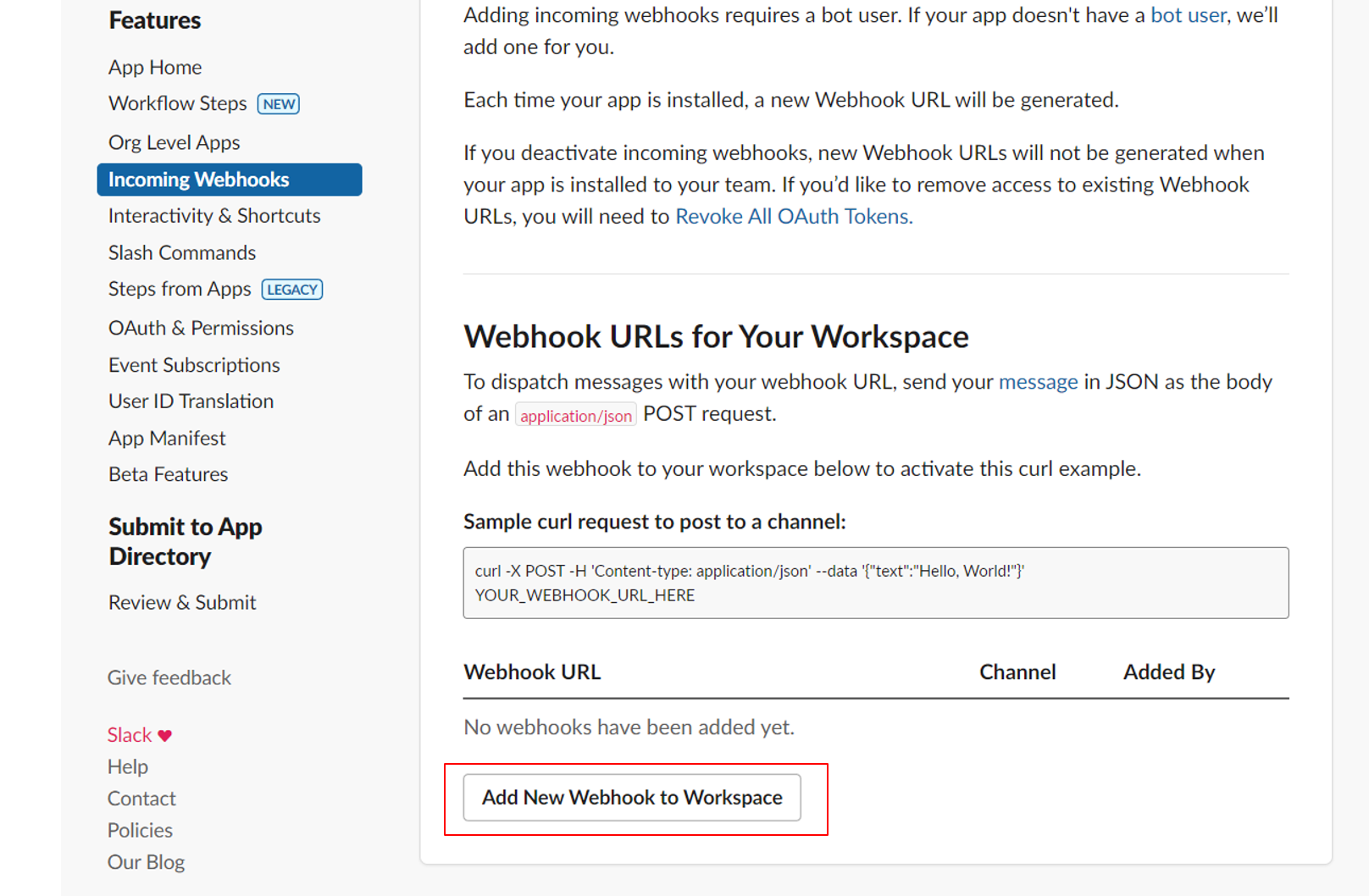
Incoming Webhooks 메뉴를 선택하여 Activate Incoming Webhooks 를 활성화한다.
Add New Webhook to Workspace 버튼을 선택한다.
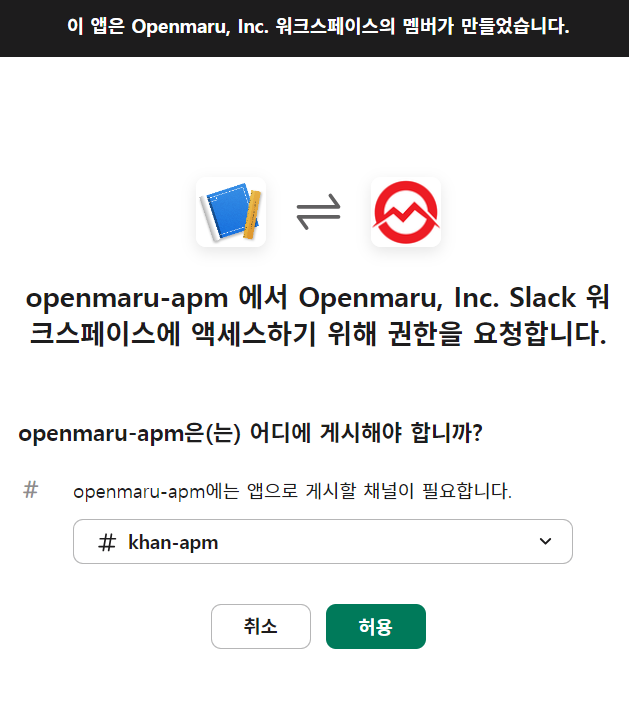
Webhook 을 통해 이벤트 전송 받을 Slack 채널을 선택한다.
생성된 Webhook URL 복사한 후 OPENMARU APM 이벤트 설정 메뉴에서 Webhook URL 을 등록해준다.

OPENMARU APM 이벤트 설정 방법은 아래 [OPENMARU APM 이벤트 설정하기] 항목 참조
Bot(봇) 방식
Bot(봇) 설치
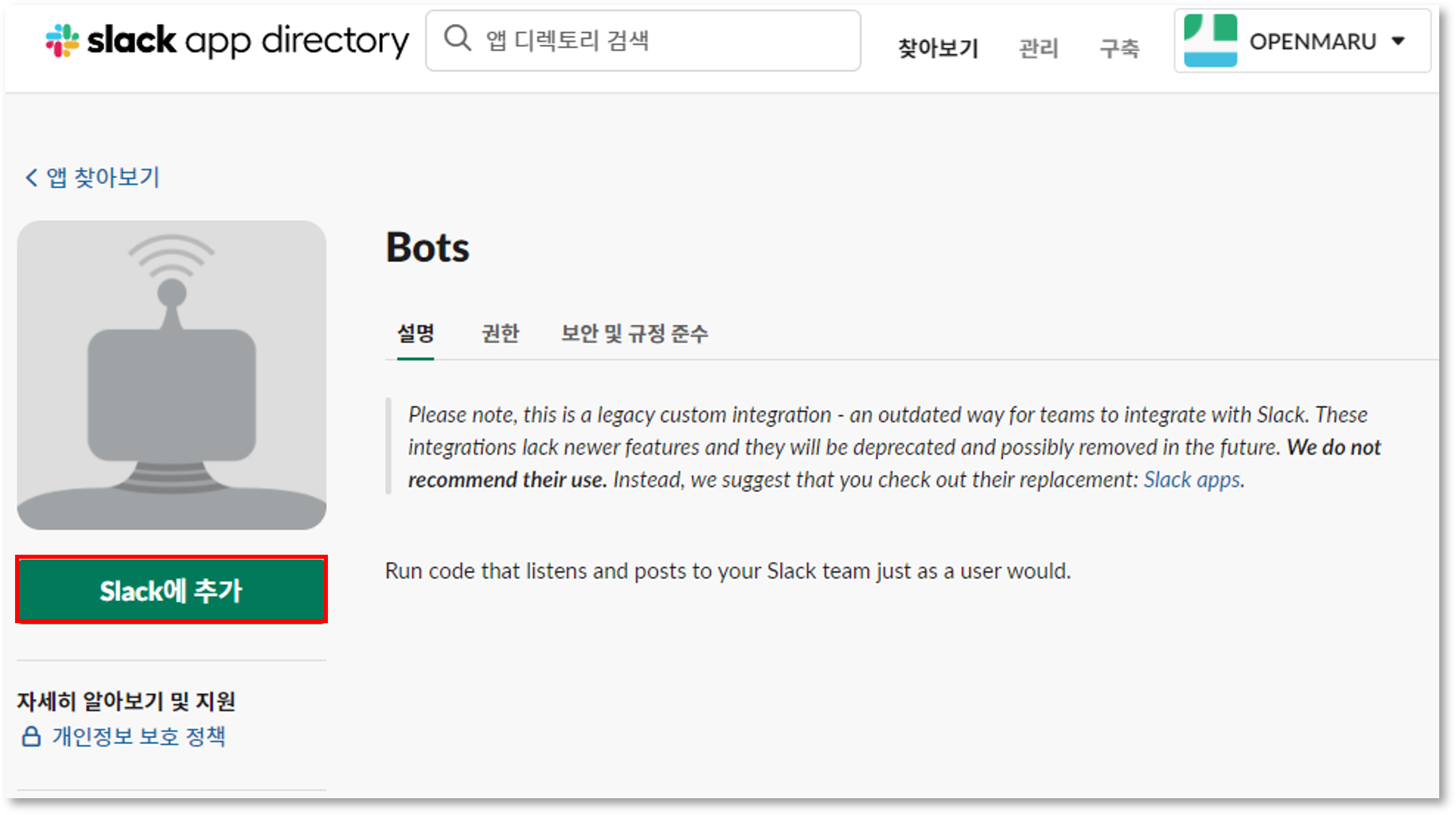
앱에서 'Bots' 검색하여 Slack에 추가한다.
Bot(봇) 사용자 이름 설정
Bot의 사용자 이름 입력 후 ‘봇 통합 앱 추가’ 버튼을 클릭한다.

Bot(봇) API Token 확인
Bot의 APIToken은 APM과 연동하기 위해 꼭 필요한 Key이다. 이를 기억해 둔다.
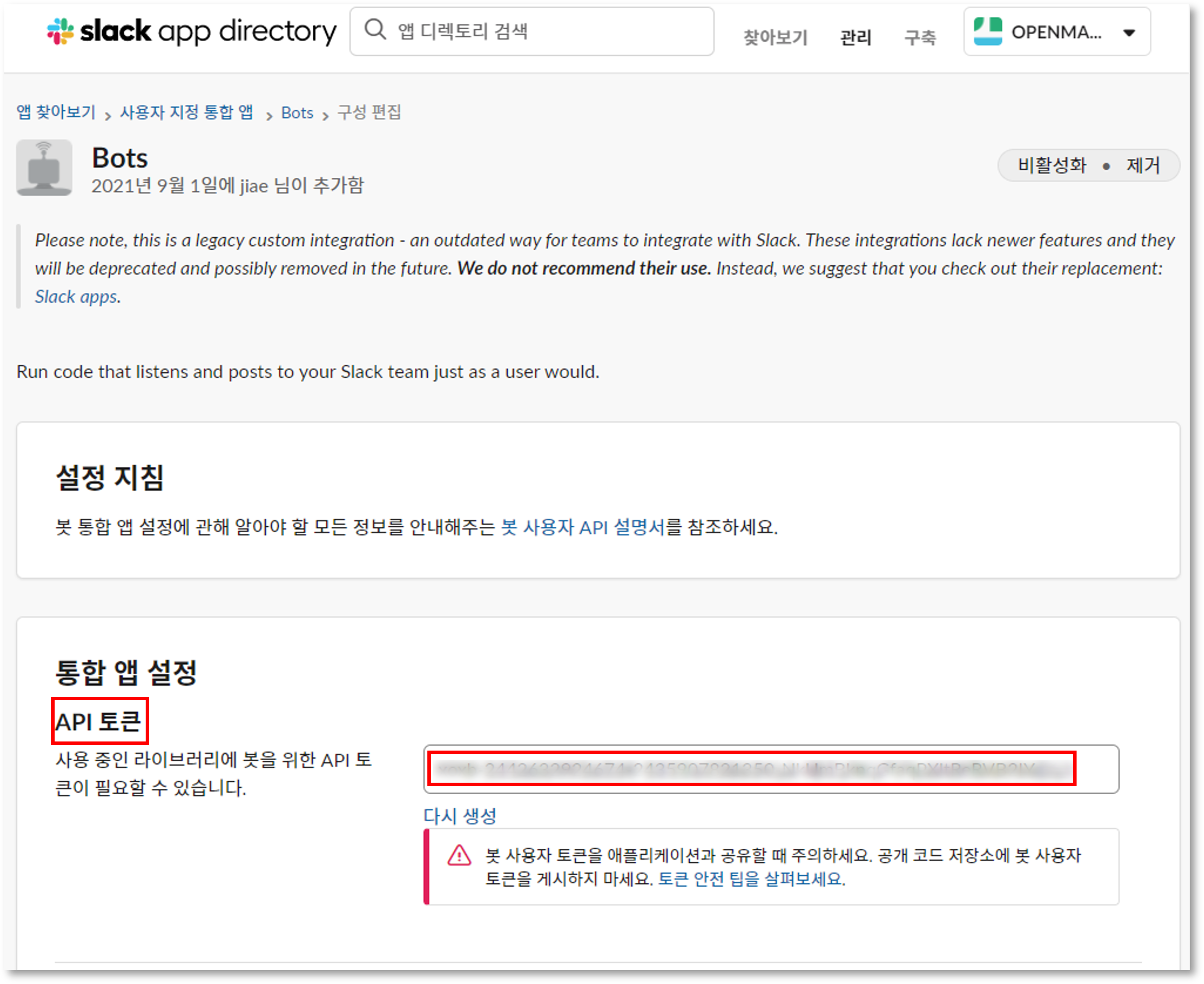
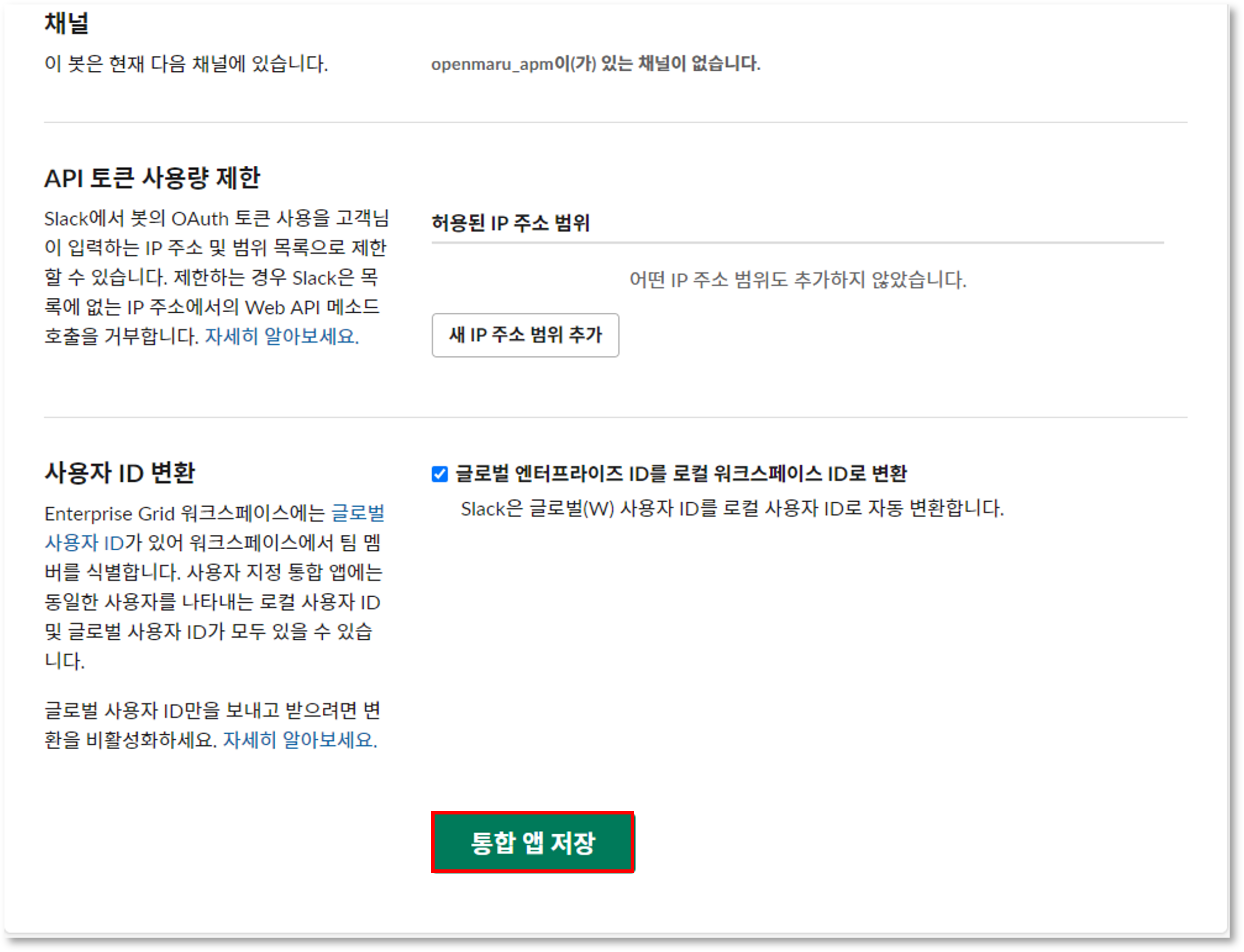
Bot(봇) 통합 앱 저장
API Token 확인 후 통합 앱 저장 버튼을 클릭하여 저장한다.
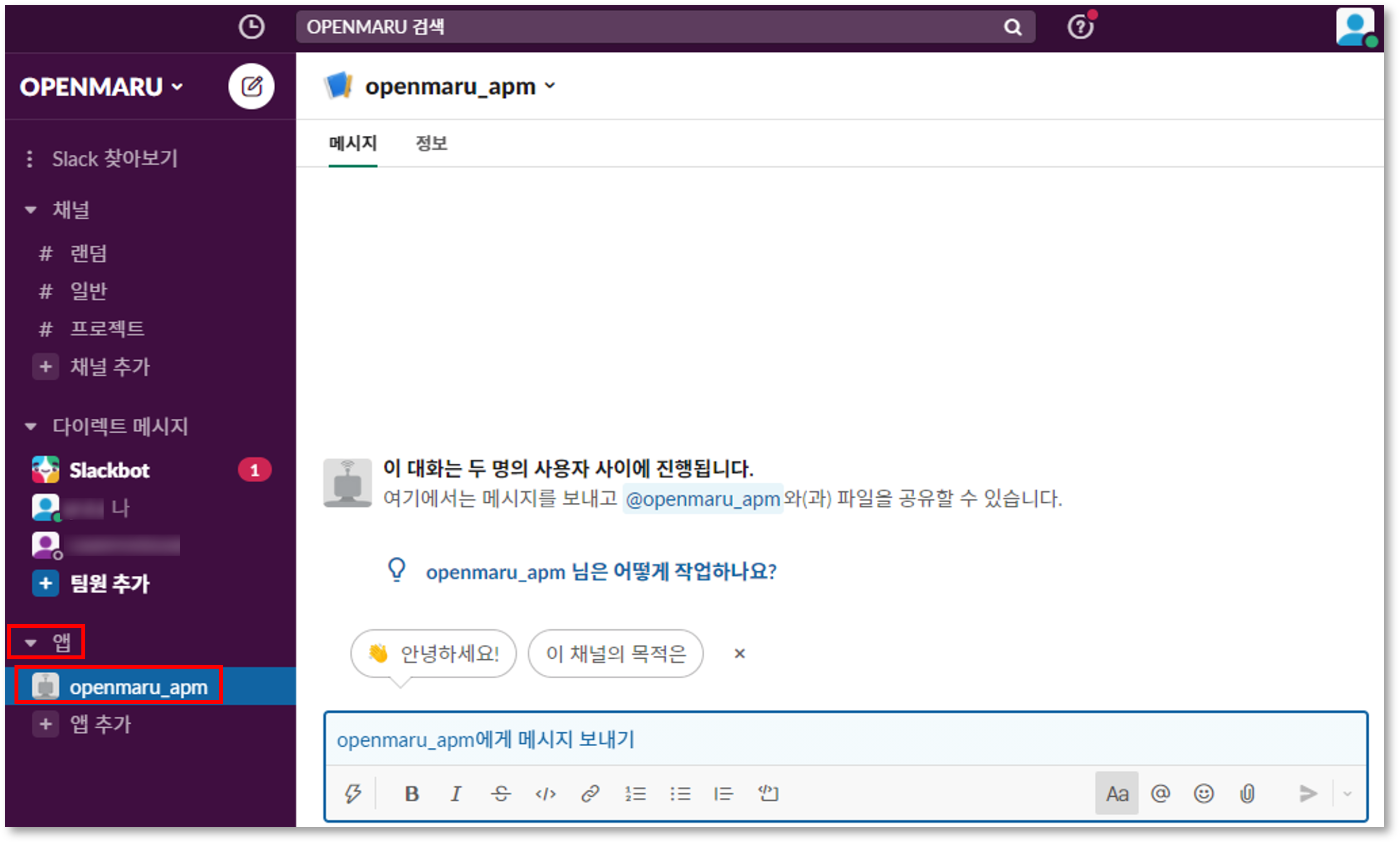
Bot(봇) 사용자 확인
Slack의 화면 - 앱 - 'openmaru_apm' 이름의 Bot이 생성된 것을 확인할 수 있다.
APM 이벤트 보관할 채널 만들기
채널 추가 - 새 채널 생성 버튼을 클릭한다.

채널 이름을 지정하여 생성한다.

'사용자 추가’를 통해 채널의 모든 멤버 추가 및 특정 사용자를 추가할 수 있다.

채널 생성 확인
아래 그림과 같이 채널이 생성된 것을 확인할 수 있다.

OPENMARU APM 이벤트 설정하기
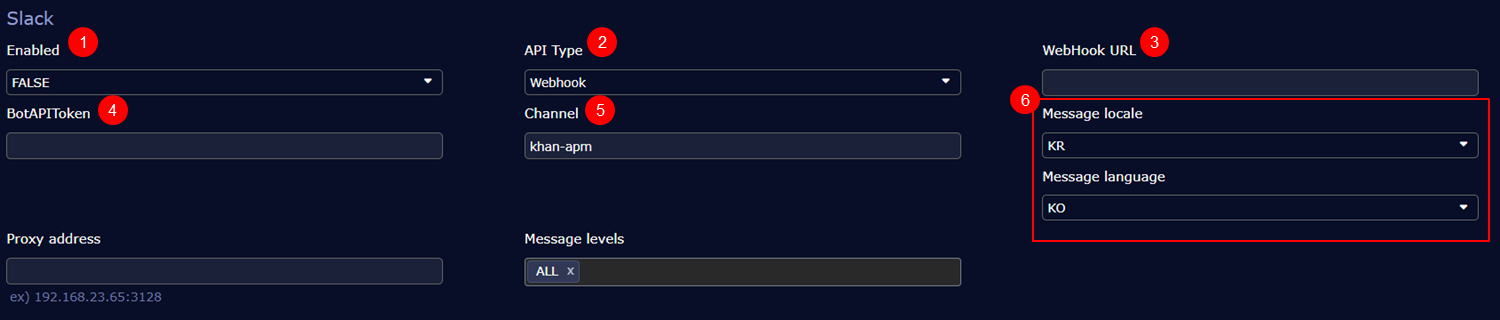
OPENMARU APM 에 접속하여 설정 - 서버 관리 - 서버 설정 - 이벤트 메뉴를 선택하면 Slack 이벤트 설정을 할 수 있다.
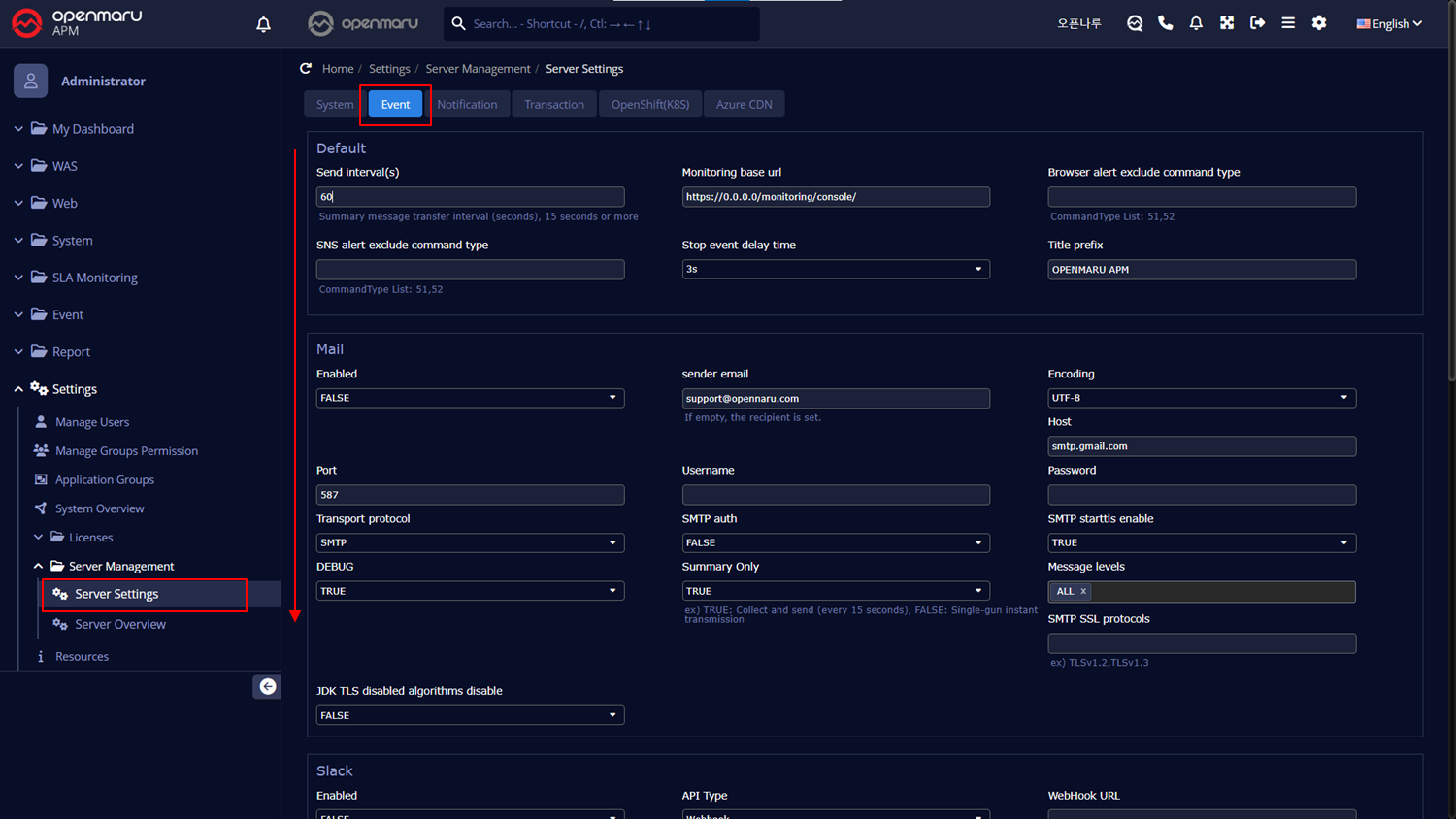
Slack 이벤트 설정 항목
Slack 부분에서 표시된 값으로 변경한다.
| 항목 | 설명 |
|---|---|
| ① 사용여부 | slack Integration 을 사용할 것인지를 설정한다. 이벤트 알림을 받고자 할 경우, "TRUE"로 설정한다. |
| ② API Type | slack 연동 설정 방식을 선택한다. (Webhook 또는 Bot) |
| ③ WebHook URL | Webhook 방식을 선택한 경우 앞서 생성한 Webhook URL 을 입력한다. |
| ④ BotAPIToken | Bot 방식을 선택한 경우 앞서 발급받은 Bot API Token 값을 입력한다. |
| ⑤ 채널명 | 앞서 만든 APM의 이벤트를 수신할 채널명을 입력한다. |
| ⑥ 메세지 지역/메세지 언어 | KR/KO로 설정하면 한글 메시지를 전송하고, US/EN로 설정하면 영문 메시지를 전송한다. |
Slack의 채널에 이벤트 전송 확인
이제 APM 서버를 재시작하면, Slack의 openmaru-apm 채널에 연결한 Webhook 또는 @openmaru_apm 봇(bot)을 통해 APM 의 이벤트들을 확인할 수 있다.
이벤트를 받아 보고 싶은 사용자를 openmaru-apm 채널에 추가하면 된다.
iOS나 Android앱, 브라우저, Windows 애플리케이션등 다양한 클라이언트를 통해 Slack 의 이벤트를 공지 받을 수 있게 된다.
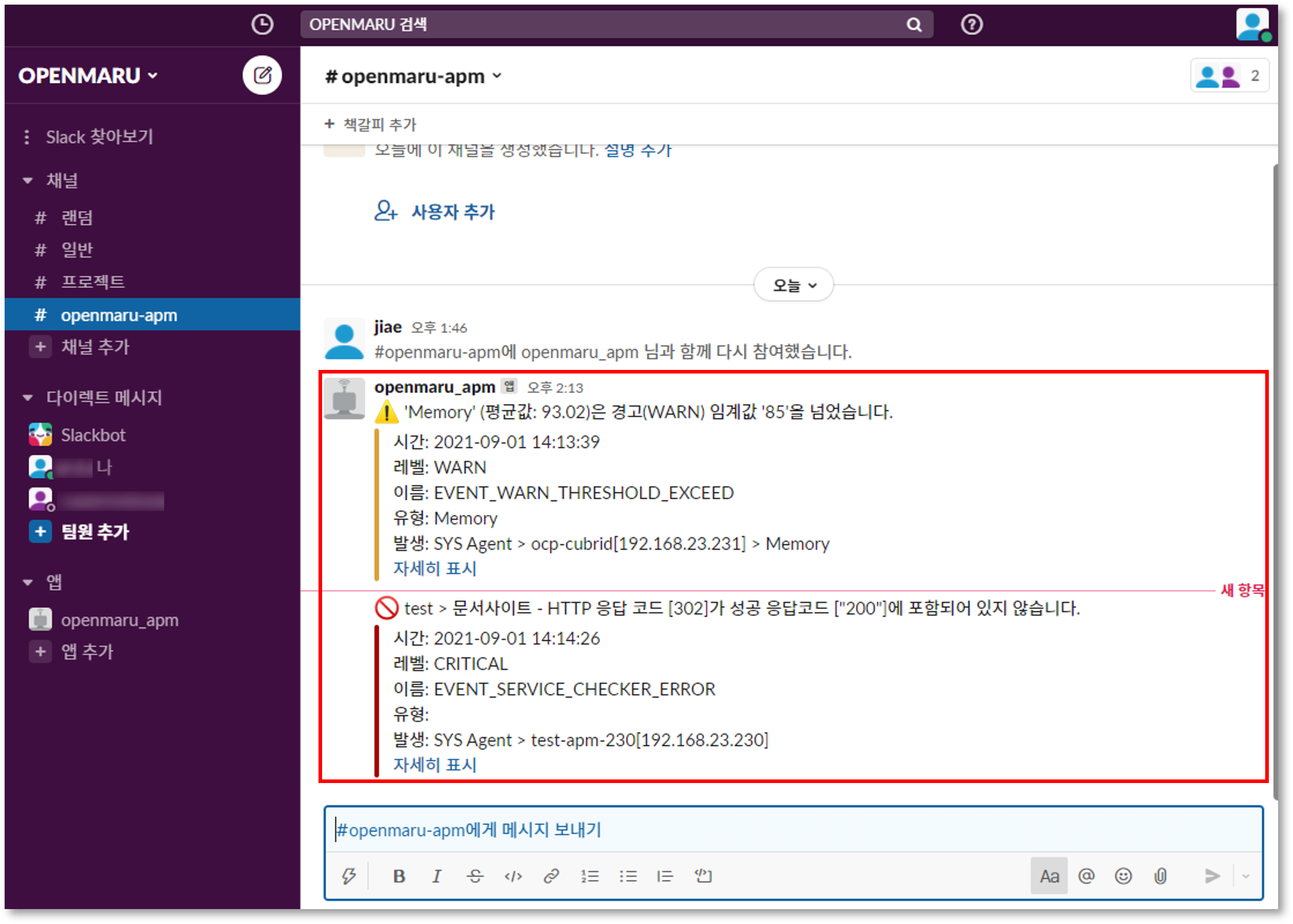
기본적으로 브라우저를 통해 접근할 수 있고, MacOS, Windows, Linux등 데스크탑 애플리케이션이나 iOS, Android, Windows Phone의 모바일 앱을 사용하여 Slack 에 접속할 수 있다.