21장. 실전 JBoss EAP 운영환경 구성 가이드
지금까지는 간단히 JBoss EAP 6 인스턴스를 구동하고 설정을 변경하는 방법들을 살펴봤다. 하지만 실제 운영환경에 구축할 때는 디렉터리 구조를 결정하여 설치하여야 하고, 로그 디렉터리의 분리, 백그라운드로 실행 등 JBoss 인스턴스들을 관리하기 위한 다양한 스크립트가 필요하다. 리눅스 운영체제 등의 변경도 필요하다.
이번 장에서는 JBoss EAP 6를 실제 운영환경에 적용하기 위한 절차를 설명한다. 이 책을 읽고 나서 실제 운영 환경에 JBoss를 바로 적용할 수 있도록 가이드를 제공한다.
1.설치 환경
먼저 JBoss 인스턴스를 어떻게 구성할 것인지를 결정하여야 한다. 장애에 대비하기 위하여 같은 서비스를 제공하는 여러 개의 인스턴스를 클러스터로 구성한다. 이때 인스턴스들은 서로 다른 머신에 배치하여 하드웨어 장애에도 대비할 수 있도록 구성하는 것이 좋다.
Java의 힙 메모리를 많이 사용하면 JVM이 멈추는 Full GC 시간이 길어지기 때문에 1G2G정도의 힙 메모리를 사용하여야 한다. 12G 정도의 메모리만 사용하면 하드웨어의 메모리가 남기 때문에 한 머신에 여러 인스턴스를 구성하여야 한다.
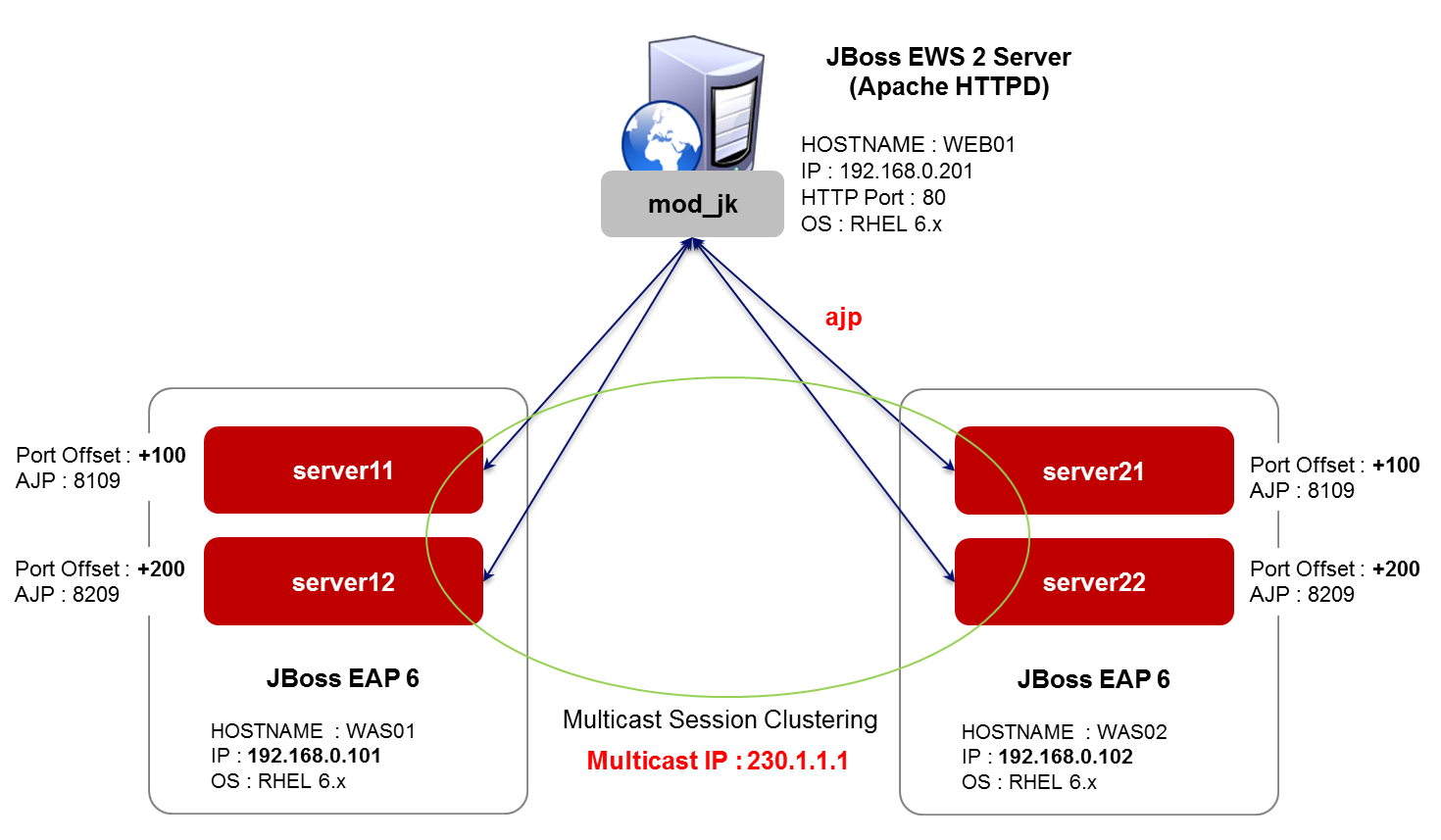
이번 장에서는 다음 그림과 같이 3대의 머신에 1대는 JBoss EWS 웹 서버를 설치하고, 2대에는 JBoss EAP 6를 2개 스탠드얼론 모드의 인스턴스를 설치하여 클러스터를 구성하는 예제를 살펴보자.
예를 들어 각각의 머신은 다음과 같은 IP를 사용한다고 가정하자.
| 용도 | HOSTNAME | IP |
|---|---|---|
| 웹 서버 | WEB01 | 192.168.0.201 |
| WAS 서버 | WAS01 | 192.168.0.101 |
| WAS 서버 | WAS02 | 192.168.0.102 |
표 1. 머신 구성의 예
아래 그림과 같이 웹 서버와 JBoss EAP 6 서버 인스턴스를 구성한다고 가정하자.
디렉터리 구조
주요 설치 디렉터리
제품이 설치되는 디렉터리와 서비스에 사용할 인스턴스 들이 있는 디렉터리를 분리하는 것이 좋다. 또, 로그 파일이 별도의 디렉터리에 저장되도록 설정하여 디스크가 꽉 차더라도 서비스에는 영향을 미치지 않도록 설정한다. 물론 로그를 남길 디렉터리는 OS에서 다른 파티션을 사용하도록 설정하여야 한다. 또 별도의 외부 애플리케이션 배포 디렉터리를 설정하면 한 머신에 한 번만 애플리케이션을 배포하면 된다.
| 구분 | 디렉터리명 | 설명 |
|---|---|---|
| JBoss EAP 6 제품설치 디렉터리 | /svc/test/was/jboss-eap-6.2 | JBoss EAP 6를 설치할 디렉터리이다. |
| JBoss인스턴스 디렉터리 | /svc/test/was/domains | 서비스에 사용할 JBoss 인스턴스들을 구성할 디렉터리이다. |
| 로그 디렉터리 | /logs/was/ | 인스턴스의 로그 파일들을 저장할 디렉터리이다. |
| 애플리케이션 디렉터리 | /svc/test/was/domains/applications | 애플리케이션 배포 디렉터리이다. |
| JBoss EWS 2 제품설치 디렉터리 | /svc/test/web/jboss-ews-2.0 | JBoss EWS 2를 설치할 디렉터리이다. |
표 2. 설치 디렉터리
인스턴스 디렉터리 구성
JBoss EAP 6를 설치한 디렉터리의 파일들은 수정하지 않고, 별도의 인스턴스 디렉터리를 설정하여 서비스한다.
/svc/test/was/domains 이라는 디렉터리 하위에 인스턴스 들을 구성한다. domains 하위에 서버 인스턴스 이름으로 디렉터리를 만든다. 인스턴스의 이름은 다음 그림과 같이 서버의 이름 + 머신번호 + 인스턴스 번호와 같은 규칙을 사용하는 것이 좋다.
실제 서버의 이름은 서비스를 나타내는 고유명칭으로 변경하여 사용하면 된다. 머신 번호는 JBoss에 사용할 머신에 1번부터 차례대로 붙인 번호를 사용하고, 인스턴스 번호는 같은 머신 내의 인스턴스 개수를 1번부터 번호를 붙인다.
이렇게 인스턴스 이름을 지정하면 모든 인스턴스가 고유한 이름을 갖게 된다. 이 고유한 인스턴스 이름은 클러스터링에서 세션ID, 로그 파일의 이름, nohup 로그 파일의 이름 등에 사용하게 된다. 장애 상황이나 로그 파일를 확인하는 등 어떤 상황에서도 서버 이름만 보면 어떤 머신의 어떤 인스턴스의 것인지 금방 구분할 수 있게 된다.

또, 포트 오프셋 번호는 ‘인스턴스의 번호 * 100’을 사용하면, 포트를 구분하기 쉽다. 기본 포트셋 + 포트오프셋으로 사용하는 포트가 지정되는데, 사용하는 대부분의 포트 번호가 100번대가 0이기 때문에 해당 인스턴스가 사용하는 번호를 기억하기 쉽다.
예를 들어 인스턴스 이름이 ‘frontSvr24’이라면, 2번째 JBoss 머신의 4번째 인스턴스를 의미하며, 이 인스턴스가 사용하는 HTTP 포트는 8480(8080 + 400) 포트를 사용하고, AJP 포트는 8409(8009 + 400) 포트를 사용한다.
예제에서는 다음과 같이 WAS 머신 2대에 각각 2개의 인스턴스를 구성한다.
| 머신명 | 디렉터리명 | 포트 오프셋 | HTTP포트 | AJP포트 |
|---|---|---|---|---|
| WAS01 (192.168.0.101) | /svc/test/was/domains/server11 | 100 | 8180 | 8109 |
| /svc/test/was/domains/server12 | 200 | 8280 | 8209 | WAS02 (192.168.0.102) |
| /svc/test/was/domains/server21 | 100 | 8180 | 8109 | /svc/test/was/domains/server22 |
표 3. 머신 별 인스턴스 구성
JBoss EAP 6운영 스크립트
JBoss EAP 6가 설치된 디렉터리가 아닌 다른 디렉터리에서 JBoss 인스턴스를 실행하려면 몇 가지 옵션을 지정해야 한다. 가장 중요한 옵션은 ‘-Djboss.server.base.dir’로 서버 인스턴스의 디렉터리를 지정하는 데 사용된다. 이 외에도 여러 가지 옵션들을 변경하여 위치를 변경하여야 한다.
JBoss 운영 환경을 구축하기 위해서는 많은 작업이 필요하다. JBoss를 시작할 때도 백그라운드 프로세스로 실행하여야 하며, nohup 로그를 남겨두어야 스레드 덤프를 받을 때 파일에 남게 된다. 백그라운드로 실행 중인 JBoss를 종료하는 방법도 필요하다.
운영환경에 사용할 수 있도록 JBoss EAP 6 스크립트를 github 에 올려두었다. 이 파일을 다운로드받아 사용하면 된다. 스탠드얼론 모드용 스크립트와 도메인 모드용 스크립트를 모두 제공하고 있다.
- JBoss EAP 6 스크립트 다운로드
https://github.com/nameislocus/jboss-eap-6-scripts
$ git clone https://github.com/nameislocus/jboss-eap-6-scripts
git가 설치되어 있지 않으면, 다음 명령으로 git를 설치한다.
$ sudo yum install git
github에 있는 주요 스크립트 파일은 아래 표와 같다. 인스턴스를 시작, 종료, kill, 로그 tail, 프로세스 확인, 스레드 덤프 등 JBoss 인스턴스를 운영하는 데 필요한 대부분의 스크립트를 제공하고 있다.
이 스크립트파일들은 모두 환경설정 파일인 env.sh 파일을 참조하여 실행된다. 따라서, 위에서 설명한 JBoss 설치 디렉터리, 인스턴스 구성 디렉터리, 로그 디렉터리 등의 설정은 모두 env.sh 파일의 내용만 수정하면 된다.
| 스크립트 파일 | 설명 |
|---|---|
| env.sh | JBoss 운영환경 주요 환경 설정 스크립트 |
| start.sh | JBoss Standalone 인스턴스 실행 스크립트 |
| shutdown.sh | JBoss Standalone 인스턴스 정상 종료 스크립트 |
| kill.sh | JBoss 강제 종료 스크립트 |
| nohup.sh | nohup 로그의 tail 보기 스크립트 |
| tail.sh | JBoss server.log 파일 tail 보기 스크립트 |
| status.sh | JBoss 인스턴스가 실행중인지 체크하는 스크립트 |
| jboss-cli.sh | JBoss CLI 모드로 접속하는 스크립트 |
| jconsole.sh | JConsole로 접속하여 JMX MBean 정보를 확인하기 위한 스크립트(GUI 환경 필요) |
| add-user.sh | 사용자를 추가하기 위한 스크립트 |
| dump.sh | 인스턴스 장애시 Java 프로세스의 스레드 덤프를 받기 위한 스크립트 |
| env.properties | 자바 시스템 프로퍼티를 설정하는 파일이다. 인코딩 설정이 정의되어 있다. |
표 4. JBoss EAP 6 운영 스크립트
-
env.sh 파일
env.sh는 JBoss EAP 6환경설정을 위한 파일이다. 각 인스턴스의 모든 설정은 이 파일에서 하면 된다. 4개의 JBoss 인스턴스마다 각각의 인스턴스의 이름, 디렉터리의 이름, 포트 오프셋 등을 설정하면 된다. 또 이 파일에는 JVM의 메모리 옵션, GC 옵션, OufOfMemory 오류가 발생할 때 Heapdump를 출력하는 옵션 등이 설정되어 있다.
스탠드얼론 인스턴스가 사용할 프로파일을 변경하려면, CONFIG_FILE=standalone-full-ha.xml 과같이 프로파일 파일명을 지정하면 된다.
#!/bin/sh
DATE=`date +%Y%m%d%H%M%S`

##### JBOSS Directory Setup #####
export JBOSS_HOME=/svc/test/was/jboss-eap-6.2
export DOMAIN_BASE=/svc/test/was/domains
export SERVER_NAME=server11
export JBOSS_LOG_DIR=/logs/was/server11

if [ e$JBOSS_LOG_DIR = "e" ]
then
export JBOSS_LOG_DIR="$JBOSS_HOME/log"
fi

if [ e$JBOSS_LOG_DIR != "e" ]
then
export JBOSS_LOG_DIR="$JBOSS_LOG_DIR"
fi

##### Configration File #####
export CONFIG_FILE=standalone-ha.xml
export EXTERNAL_DEPLOYMENT=/svc/test/was/domains/applications
export HOST_NAME=master
export NODE_NAME=$SERVER_NAME
export PORT_OFFSET=100
export JBOSS_USER=jboss

##### Bind Address #####
export BIND_ADDR=192.168.0.101
export MULTICAST_ADDR=230.1.1.1
export JMS_MULTICAST_ADDR=231.7.1.1
export MODCLUSTER_MULTICAST_ADDR=224.1.1.105
export MGMT_ADDR=192.168.0.101
export CONTROLLER_IP=$MGMT_ADDR
let CONTROLLER_PORT=9999+$PORT_OFFSET
export CONTROLLER_PORT
export LAUNCH_JBOSS_IN_BACKGROUND=true

##### JBoss System module and User module directory #####
export JBOSS_MODULEPATH=$JBOSS_HOME/modules

# JVM Options : Server
export JAVA_OPTS="-server $AGENT_OPTS $JAVA_OPTS"
# JVM Options : Memory – 자바 힙 메모리 옵션을 설정한다.
export JAVA_OPTS=" $JAVA_OPTS *-Xms1024m -Xmx1024m -XX:MaxPermSize=256m*"
export JAVA_OPTS=" $JAVA_OPTS -XX:+PrintGCTimeStamps "
export JAVA_OPTS=" $JAVA_OPTS -XX:+PrintGCDetails "
export JAVA_OPTS=" $JAVA_OPTS -Xloggc:$JBOSS_LOG_DIR/gclog/gc_$DATE.log "
export JAVA_OPTS=" $JAVA_OPTS -XX:+UseParallelGC "
#export JAVA_OPTS=" $JAVA_OPTS -XX:+UseConcMarkSweepGC "
export JAVA_OPTS=" $JAVA_OPTS -XX:+ExplicitGCInvokesConcurrent "
export JAVA_OPTS=" $JAVA_OPTS -XX:-HeapDumpOnOutOfMemoryError "
export JAVA_OPTS=" $JAVA_OPTS -XX:HeapDumpPath=$JBOSS_LOG_DIR/heapdump "
# Linux Large Page Setting
#export JAVA_OPTS=" $JAVA_OPTS -XX:+UseLargePages "
#export JAVA_OPTS=" $JAVA_OPTS -verbose:gc"
export JAVA_OPTS=" $JAVA_OPTS -Djava.net.preferIPv4Stack=true"
export JAVA_OPTS=" $JAVA_OPTS -Dorg.jboss.resolver.warning=true"
export JAVA_OPTS=" $JAVA_OPTS -Dsun.rmi.dgc.client.gcInterval=3600000 "
export JAVA_OPTS=" $JAVA_OPTS -Dsun.rmi.dgc.server.gcInterval=3600000"
export JAVA_OPTS=" $JAVA_OPTS -Djboss.modules.system.pkgs=org.jboss.byteman,com.khan"
export JAVA_OPTS=" $JAVA_OPTS -Djava.awt.headless=true"
export JAVA_OPTS=" $JAVA_OPTS -Djboss.server.base.dir=$DOMAIN_BASE/$SERVER_NAME"
export JAVA_OPTS=" $JAVA_OPTS -Djboss.server.log.dir=$JBOSS_LOG_DIR"
export JAVA_OPTS=" $JAVA_OPTS -Djboss.external.deployments=$EXTERNAL_DEPLOYMENT"
export JAVA_OPTS=" $JAVA_OPTS -Djboss.socket.binding.port-offset=$PORT_OFFSET"
export JAVA_OPTS=" $JAVA_OPTS -Djboss.node.name=$NODE_NAME"
export JAVA_OPTS=" $JAVA_OPTS -Djboss.bind.address.management=$MGMT_ADDR"
export JAVA_OPTS=" $JAVA_OPTS -Djboss.bind.address=$BIND_ADDR"
#export JAVA_OPTS=" $JAVA_OPTS -Djboss.default.jgroups.stack=tcp"
export JAVA_OPTS=" $JAVA_OPTS -Djboss.default.multicast.address=$MULTICAST_ADDR"
export JAVA_OPTS=" $JAVA_OPTS -Djboss.messaging.group.address=$JMS_MULTICAST_ADDR"
export JAVA_OPTS=" $JAVA_OPTS -Djboss.modcluster.multicast.address=$MODCLUSTER_MULTICAST_ADDR"
export JAVA_OPTS=" $JAVA_OPTS -Dorg.jboss.as.logging.per-deployment=false "
echo "================================================"
echo "JBOSS_HOME=$JBOSS_HOME"
echo "DOMAIN_BASE=$DOMAIN_BASE"
echo "SERVER_NAME=$SERVER_NAME"
echo "CONFIG_FILE=$CONFIG_FILE"
echo "BIND_ADDR=$BIND_ADDR"
echo "PORT_OFFSET=$PORT_OFFSET"
echo "MULTICAST_ADDR=$MULTICAST_ADDR"
echo "CONTROLLER=$CONTROLLER_IP:$CONTROLLER_PORT"
echo "================================================" -
start.sh 파일
JBoss 인스턴스를 시작하는 스크립트이다. 이 파일에서는 JBoss 인스턴스가 이미 실행되어 있는지 조사하여 다시 실행되지 않도록 하며, env.sh 파일에서 JBOSS_USER로 JBoss 프로세스를 관리하는 사용자로 지정한 사용자만 JBoss 인스턴스를 시작할 수 있도록 한다.
GC 로그를 남길 디렉터리나 로그 디렉터리, Heap dump를 남길 디렉터리가 없으면 생성한다.
JBoss 인스턴스는 nohup 로그를 남기며 백그라운드로 실행된다. 기존의 nohup로그는 현재 실행 시각을 확장자로 하여 백업하고 새로운 nohup 로그를 남긴다.
#!/bin/sh

DATE=`date +%Y%m%d%H%M%S`

. ./env.sh

PID=`ps -ef | grep java | grep "=$SERVER_NAME " | awk '\{print $2}'`

echo $PID

if [ e$PID != "e" ]
then
echo "JBoss SERVER - $SERVER_NAME is already RUNNING..."
exit;
fi

UNAME=`id -u -n`

if [ e$UNAME != "e$JBOSS_USER" ]
then
echo "Use $JBOSS_USER account to start JBoss SERVER - $SERVER_NAME..."
exit;
fi

echo $JAVA_OPTS

if [ ! -d "$JBOSS_LOG_DIR/nohup" ];
then
mkdir -p $JBOSS_LOG_DIR/nohup
fi

if [ ! -d "$JBOSS_LOG_DIR/gclog" ];
then
mkdir -p $JBOSS_LOG_DIR/gclog
fi

if [ ! -d "$JBOSS_LOG_DIR/heapdump" ];
then
mkdir -p $JBOSS_LOG_DIR/heapdump
fi

mv $JBOSS_LOG_DIR/nohup/$SERVER_NAME.out $JBOSS_LOG_DIR/nohup/$SERVER_NAME.out.$DATE

nohup $JBOSS_HOME/bin/standalone.sh -DSERVER=$SERVER_NAME -P=$DOMAIN_BASE/$SERVER_NAME/env.properties -c $CONFIG_FILE >> $JBOSS_LOG_DIR/nohup/$SERVER_NAME.out 2>&1 &

if [ e$1 = "enotail" ]
then
echo "Starting... $SERVER_NAME"
exit;
fi

#tail -f log/server.log

tail -f $JBOSS_LOG_DIR/nohup/$SERVER_NAME.out -
shutdown.sh
shutdown CLI 명령을 사용하여 JBoss 인스턴스를 종료하는 스크립트이다. shutdown명령을 사용하여 종료하기 때문에 작업 중이던 처리를 모두 완료한 후 종료한다.
#!/bin/sh

. ./env.sh

$JBOSS_HOME/bin/jboss-cli.sh --connect --controller=$CONTROLLER_IP:$CONTROLLER_PORT --command=:shutdown -
status.sh
JBoss 인스턴스가 실행 중인지 프로세스를 체크하는 스크립트이다.
#!/bin/sh

. ./env.sh

ps -ef | grep java | grep "SERVER=$SERVER_NAME " -
kill.sh
kill -9 <pid>로 JBoss 인스턴스를 강제 종료하는 스크립트이다. 서버를 실행하는 start.sh 스크립트에서$SERVER_NAME환경변수를 지정하였기 때문에 해당 자바 프로세스만 kill 한다. grep시 맨 뒤에 있는 공백이 꼭 필요하니 주의하여야 한다. 예를 들어$SERVER_NAME이 front1인 프로세스와 front12인 프로세스가 실행 중이면, 공백이 없으면 두 프로세스 모두 kill 된다.#!/bin/sh
. ./env.sh
ps -ef | grep java | grep "SERVER=$SERVER_NAME " | awk \{'print "kill -9 " $2'} | sh -x -
nohup.sh
JBoss 인스턴스의 nohup로그를 tail로 보는 스크립트이다.
#!/bin/sh

. ./env.sh

tail -f $JBOSS_LOG_DIR/nohup/$SERVER_NAME.out -
jboss-cli.sh
해당JBoss 인스턴스에 CLI로 접속하는 스크립트이다. 스크립트를 실행하면 env.sh 파일에 정의된 컨트롤러로 자동으로 접속한다.
#!/bin/sh

. ./env.sh

export JAVA_OPTS=" -Djava.awt.headless=false $JAVA_OPTS"

$JBOSS_HOME/bin/jboss-cli.sh --controller=$CONTROLLER_IP:$CONTROLLER_PORT --connect $@ -
jconsole.sh
JConsole을 실행하는 스크립트이다. 이 스크립트를 실행하면 해당 JBoss 인스턴스에 접속하는 remoting-jmx URI를 화면에 출력하고 JConsole을 실행한다. 원격에서 접속하려면 화면에 출력되는 JMX URL을 사용하면 된다. JMX의 사용법에 대해서는 ‘19장. JBoss EAP 6 모니터링’에서 자세히 설명하고 있다.
#!/bin/sh

. ./env.sh

echo "======================================================="
echo " JMX URL : service:jmx:remoting-jmx://$MGMT_ADDR:$CONTROLLER_PORT"
echo "======================================================="

$JBOSS_HOME/bin/jconsole.sh -
dump.sh
이 스크립트를 실행하면 자동으로 3초 간격으로 5회 스레드 덤프를 nohup에 출력한다.
#!/bin/sh

. ./env.sh

for count in 1 2 3 4 5; do
echo "Thread Dump : $count"
for i in `ps -ef | grep java | grep "SERVER=$SERVER_NAME " | awk '\{print $2}'`;do
echo "+kill -3 $i"
kill -3 $i
echo "sleep 1 sec"
sleep 1
done
echo "done"
sleep 3
done
2.운영체제 환경 설정
JBoss 사용자
웹 애플리케이션 서버 프로세스는 일반 사용자 계정으로 기동해야 한다. 보안상의 이유로 root 계정을 사용하지 않는 것이 좋다. 예제에서는 ‘jboss’라는 사용자를 추가한다. JBoss EAP 6 스크립트에서 env.sh 파일에 JBOSS_USER 환경변수에 JBoss 인스턴스를 구동할 리눅스 사용자 이름 ‘jboss’를 설정하면, jboss 사용자만 인스턴스를 구동할 수 있다.
$ adduser jboss
env.sh 파일에서 JBOSS_USER 환경변수를 설정한다.
export JBOSS_USER=jboss
리눅스 커널 파라미터
웹 서버와 웹 기반 미들웨어 서버는 모두 네트워크를 통해 서비스를 제공하는 시스템이다. 네트워크를 통해 데이터를 전달하기 때문에, 운영체제의 TCP/IP에 대한 튜닝은 필수적이다. 아래 표에서 설명한 핵심적인 파라미터를 적용하는 것이 좋다. 특히 TCP의 수신, 송신 버퍼의 크기는 운영체제가 기본적으로 제공하는 것보다 크게 설정해야 서버의 성능을 향상할 수 있다. 다음 설정을 웹 서버와 JBoss 운영 서버에 대해 모두 적용한다.
| 파라미터 | 권장값 | 설명 |
|---|---|---|
| net.ipv4.tcp_keepalive_time | 30 | keep-alive 시간을 줄인다. |
| net.ipv4.tcp_fin_timeout | 10 | FIN 타임아웃 시간을 줄여 FD를 빨리 확보할 수 있도록 한다. |
| net.core.netdev_max_backlog | 2500 | 백로그에 들어오는 소켓 개수를 늘린다. |
| net.ipv4.tcp_retries1 | 3 | TCP 연결에 문제가 있을 때 연결을 재시도하는 횟수(최솟값은 3이다) |
| net.ipv4.tcp_retries2 | 3 | TCP 연결을 끊기 전에 재시도하는 횟수를 줄인다. |
| net.ipv4.ip_local_port_range | 1024 65000 | 사용할 수 있는 로컬 포트 범위를 늘린다. |
| net.core.rmem_max | 56777216 | TCP 수신 버퍼크기 최댓값을 늘린다. |
| net.core.rmem_default | 16777216 | TCP 수신 버퍼크기 기본값을 늘린다. |
| net.core.wmem_max | 56777216 | TCP 전송 버퍼크기 최댓값을 늘린다. |
| net.core.wmem_default | 16777216 | TCP 수신 버퍼크기 기본값을 늘린다. |
| net.ipv4.tcp_window_scaling | 1 | 65kb 이상의 큰 TCP 윈도우 스케일링을 사용한다. |
| net.ipv4.tcp_orphan_retries | 0 | 서버 측에서 닫은 TCP 연결을 끊기 전에 확인하는 횟수를 줄인다. 기본값은 7로 50초~16분 정도 걸린다. |
| net.ipv4.tcp_sack | 0 | SYNC 패킷을 전송한 후 일부 ACK를 받지 못했을 경우 선택적으로 받지 못한 ACK 패킷을 받도록 설정할 수 있다. 0은 받지 않는 설정이다. 패킷 유실이 많은 네트워크에서는 1로 설정한다. |
표 5. 주요 리눅스 커널 파라미터
-
적용방법
웹 서버와 JBoss 서버 모두
/etc/sysctl.conf파일에 다음 설정을 추가한다.# Updates
net.ipv4.neigh.default.unres_qlen=100
net.ipv4.tcp_keepalive_time = 30
net.ipv4.tcp_fin_timeout = 10
net.core.netdev_max_backlog = 2500
net.ipv4.tcp_retries1 = 2
net.ipv4.tcp_retries2 = 3
net.ipv4.ip_local_port_range = 1024 65000
net.core.rmem_max =56777216
net.core.rmem_default = 16777216
net.core.wmem_max = 56777216
net.core.wmem_default = 16777216
net.ipv4.tcp_window_scaling = 1
net.ipv4.tcp_timestamps = 0
net.ipv4.tcp_sack = 0
net.ipv4.tcp_orphan_retries = 0적용방법은 sysctl 명령을 사용하면 된다. 물론 리눅스 커널 파라미터를 수정하는 것이기 때문에 root 계정을 사용하여야 한다.
$ sudo sysctl -p
사용자 limit 값 설정
운영체제에서는 파일을 열 수 있는 개수 제한이 있다. 파일 오픈 개수를 늘려주는 것이 좋다.
웹 서버나 JBoss 서버 모두 네트워크를 주로 사용한다. 연결을 맺을 때 소켓(Socket)을 사용하는 것이다. 그런데 운영체제에서는 이 소켓도 파일처럼 간주한다. FD(File Descriptor)는 프로세스가 열 수 있는 파일과 소켓을 모두 포함한 값이다.
사용자가 사용할 수 있는 FD 개수가 작다면, 열 수 있는 소켓, 즉, 동시에 받아들일 수 있는 요청의 개수도 작아지게 되는 것이다. 동시에 더 많은 요청을 처리하려면 FD 값도 그만큼 커야 한다.
리눅스의 /etc/security/limits.conf 파일에서 jboss 사용자가 오픈할 수 있는 파일의 개수를 지정한다. 이 값은 웹 서버와 JBoss 서버 모두 지정한다.
또, jboss 사용자에 대한 nproc 값도 지정했는데, 이것은 프로세스의 최대 개수를 지정하는 것이다.
# /etc/security/limits.conf
#

… 생략 …

#<domain> <type> <item> <value>
#* soft core 0
#* hard rss 10000
#@student hard nproc 20
#@faculty soft nproc 20
#@faculty hard nproc 50
#ftp hard nproc 0
#@student - maxlogins 4
jboss hard nofile 65536
jboss soft nofile 65536
jboss soft nproc 2047
jboss hard nproc 16384
# End of file
3.JBoss EAP 6 인스턴스 구성
JBoss EAP 6 설치
먼저 설치할 디렉터리를 생성한다.
$ sudo mkdir -p /svc/test/was/domains

$ sudo mkdir -p /logs/was/server11

$ sudo mkdir -p /logs/was/server12

$ sudo mkdir -p /svc/test/was/domains/applications
JBoss EAP 6.2을 /svc/test/was 디렉터리에 설치한다.
$ cp jboss-eap-6.2.0.zip /svc/test/was

$ cd /svc/test/was

$ unzip jboss-eap-6.2.0.zip
/svc/test/was 디렉터리를 jboss 사용자가 사용할 수 있도록 권한을 준다.
$ sudo chown -R jboss.jboss /svc/test/was

$ sudo chown -R jboss.jboss /logs/was
네이티브 모듈 설치
네이티브 모듈은 아파치 웹 서버의 통신 모듈을 라이브러리로 만든 APR(Apache Portable Runtime)을 사용하여 HTTP, AJP 통신을 하는 모듈이다. 이 모듈을 설치하면 통신 성능이 향상된다. 자세한 내용은 ’20장. JBoss EAP 6 튜닝’의 4. 웹 서브시스템 절을 참조하라.
설치방법은 간단하다. 해당 플랫폼과 아키텍처에 맞는 파일을 다운로드하여 압축을 풀기만 하면 된다.
$ cp jboss-eap-native-6.2.0-RHEL6-x86_64.zip /svc/test/was

$ cd /svc/test/was

$ unzip jboss-eap-native-6.2.0-RHEL6-x86_64.zip
네이티브 모듈을 사용하려면 리눅스에 다음 패키지들을 설치해야 한다.
$ sudo yum install nss elinks apr-devel apr-util-devel krb5-workstation mod_auth_kerb
네이티브 모듈을 JBoss EAP 6에서 사용하려면, 웹 서브 시스템에서 native 를 true로 설정하여야 한다. 3.3절에서 인스턴스를 구성할 때 다음과 같이 설정하게 된다.
$ vi configuration/standalone-ha.xml

<subsystem xmlns="urn:jboss:domain:web:1.5" default-virtual-server="default-host" instance-id="${jboss.node.name}" native="true">
인스턴스 구성
도메인 디렉터리에 JBoss 스탠드얼론 인스턴스들을 구성한다. 이제부터는 jboss 사용자로 로그인하여 작업한다.
인스턴스 복사
JBoss EAP 6가 설치된 디렉터리에 있는 standalone 디렉터리를 구성하려는 서버 인스턴스 디렉터리로 복사한다.
$ cd /svc/test/was/jboss-eap-6.2

$ cp -R standalone /svc/test/was/domains/server11

$ cp -R standalone /svc/test/was/domains/server12
스크립트 복사
github에서 다운로드한 스크립트 파일들을 JBoss인스턴스 디렉터리로 복사한다.
$ cd git/jboss-eap-6-scripts/standalone1

$ cp *.sh /svc/test/was/domains/server11

$ cp *.properties /svc/test/was/domains/server11

$ cp *.sh /svc/test/was/domains/server12

$ cp *.properties /svc/test/was/domains/server12
*. sh 파일에 실행 권한을 준다.
$ chmod u+x /svc/test/was/domains/server11/*.sh

$ chmod u+x /svc/test/was/domains/server12/*.sh
env.sh 파일 수정
각 인스턴스 디렉터리 server11, server12, server21, server22 디렉터리에서 다음 env.sh 파일의 디렉터리 설정과 IP 주소, 포트 오프셋 등을 각각 머신 및 인스턴스 이름에 맞게 변경한다.
… 생략…

##### JBOSS Directory Setup #####
export JBOSS_HOME=/svc/test/was/jboss-eap-6.2
export DOMAIN_BASE=/svc/test/was/domains
export SERVER_NAME=server11
export JBOSS_LOG_DIR=/logs/was/server11
export PORT_OFFSET=100
export JBOSS_USER=jboss
export BIND_ADDR=192.168.0.101
export MULTICAST_ADDR=230.1.1.1
export JMS_MULTICAST_ADDR=231.7.1.1
export MODCLUSTER_MULTICAST_ADDR=224.1.1.105
export MGMT_ADDR=192.168.0.101

… 생략…
수정한 server11/env.sh 파일을 server12로 복사하면 몇 가지 설정만 변경하면 된다.
$ cp env.sh ../server12/
server12/env.sh 파일 변경
… 생략…

export SERVER_NAME=server12
export JBOSS_LOG_DIR=/logs/was/server12
export PORT_OFFSET=200

… 생략…
관리자 추가
add-user.sh 스크립트를 실행하여 JBoss 관리자를 추가한다.
$ cd /svc/test/was/domains/server11

$ ./add-user.sh

$ cd /svc/test/was/domains/server12

$ ./add-user.sh
웹 서브시스템 설정
웹 서브시스템에 몇 가지 설정이 필요하다. 먼저 ‘16장. JBoss EAP 6클러스터링’에서 설명한 것과 같이 mod_jk 연결을 위해서 세션 ID에 사용할 instance-id를 설정해야 한다. 이 이름은 mod_jk의 워커 이름과 같아야 한다.
여기서는 JBoss 인스턴스의 이름인 server11, server12, server21, server22를 사용하려고 한다. 이미 env.sh 파일에서 -Djboss.node.name=$NODE_NAME으로 설정했기 때문에, standalone-ha.xml 파일에 ${jboss.node.name}만 설정하면 인스턴스별로 해당 노드 이름이 설정된다.
또, HTTP 요청을 APR 모듈 사용하여 처리하는 네이티브 모듈을 설치하였기 때문에 native를 true로 설정한다.
$ cd /svc/test/was/domains/server11

$ vi configuration/standalone-ha.xml

<subsystem xmlns="urn:jboss:domain:web:1.5" default-virtual-server="default-host" instance-id="${jboss.node.name}" native="true">
스레드 풀 설정
스레드 풀의 설정에 대해서는 ‘20장. JBoss EAP 6 튜닝’에서 자세히 설명하고 있다.
HTTP/AJP 연결에 대한 스레드 풀의 최댓값을 충분한 값으로 설정해 주어야 한다.
http-thread-pool을 최대 250개 사용할 수 있도록 설정한다.
<subsystem xmlns="urn:jboss:domain:threads:1.1">

  … 생략 …
  <unbounded-queue-thread-pool name="http-thread-pool">
  <max-threads count="250"/>
  <keepalive-time time="60" unit="minutes"/>
  </unbounded-queue-thread-pool>

  … 생략 …

</subsystem>
ajp 커넥터와 http 커넥터가 위에서 설정한 http-thread-pool 스레드 풀을 사용하도록 다음과 같이 설정한다.
<connector name="ajp" protocol="AJP/1.3" scheme="http" socket-binding="ajp" executor="http-thread-pool" max-connections="3260"/>

<connector name="http" protocol="HTTP/1.1" scheme="http" socketbinding="http" enable-lookups="false" executor="http-thread-pool" max-connections="3260"/>
배포스캐너 설정
별도의 디렉터리를 애플리케이션 배포 디렉터리로 사용할 수 있도록 배포 스캐너를 설정한다.
<subsystem xmlns="urn:jboss:domain:deployment-scanner:1.1">
  <deployment-scanner path="deployments" relative-to="jboss.server.base.dir" scan-interval="5000"/>
  <deployment-scanner name="external-deployment-scanner" path="$\{jboss.external.deployment:/svc/test/was/domains/applications}" scan-interval="5000" auto-deploy-exploded="false"/>
</subsystem>
server11에서 설정한 standalone-ha.xml 파일을 server12로 복사한다.
$ cd /svc/test/was/domains/server11/configuration

$ cp standalone-ha.xml ../../server11/configuration/
모듈 설정
JBoss EAP 6의 근간이 되는 기술이 바로 모듈이다. 모듈에 대해서는 이 책의 전반에 걸쳐 설명하고 있다. ‘6장. 모듈 아키텍처’에서 모듈에 대해서 자세히 설명하고 있으니 참고하라.
어떤 jar 파일이던지 모듈로 만들어서 사용할 수 있다. 예를 들면 최근 프로젝트 대부분에서 공통으로 사용하는 스프링 프레임워크도 모듈로 만들어 사용할 수 있다. 이렇게 하면, jar 파일들이 모듈에만 있으면 되기 때문에, 배포할 애플리케이션의 크기가 상당히 줄어들게 된다.
다른 방법도 있지만, 데이터베이스 드라이버도 모듈로 등록하여 사용하게 된다.
그런데, JBoss EAP 6 자체도 모두 모듈이기 때문에 JBoss가 설치된 modules 디렉터리에는 수많은 모듈이 등록되어 있다. 모듈을 추가해 사용하다 보면, 어떤 것이 원래 JBoss에 있었던 것인지 분간하기 어려워진다.
그래서, 다음과 같이 사용자의 모듈을 등록할 별도의 디렉터리를 구성하여 이 디렉터리에만 추가하는 것이 관리하기 편하다. 다음에서 사용자 모듈 디렉터리를 설정하는 방법을 알아보자.
사용자 모듈 디렉터리 설정
사용자가 추가하는 모듈을 별도의 modules/system/layers/ext 디렉터리로 사용할 수 있도록 설정한다.
$ cd /svc/test/was/jboss-eap-6.2/modules

$ vi layers.conf
$JBOSS_HOME/modules/layers.conf 파일을 다음과 같이 작성한다.
layers=ext
ext 디렉터리를 생성하여 사용자 모듈들을 사용할 수 있도록 한다.
$ mkdir -p /svc/test/was/jboss-eap-6.2/modules/system/layers/ext
데이터베이스 드라이버를 모듈화할 때도 ext 디렉터리에 저장하면 된다. 데이터베이스 드라이버를 모듈로 만드는 방법은 ‘9장. 데이터소스 서브시스템’을 참고하라.
글로벌 모듈
JBoss EAP 6에는 클래스 패스가 없다. 그럼, 이전 버전에서 클래스 패스에 jar 파일을 등록하는 경우에는 어떻게 설정할까? 모듈로 만들어 애플리케이션에서 jboss-deployment-descriptor.xml 파일에서 의존성을 선언하여 사용하면 되지만, JNI를 이용하여 인스턴스에서 꼭 한 번만 초기화되어야 하는 외부 패키지(암호화 모듈이 이런 경우가 있다.)를 사용하는 경우 이런 방법을 적용할 수 없다.
이때 사용하는 방법이 글로벌 모듈이다.
예를 들어 abc.jar 파일과 def.jar 이 JBoss 인스턴스 전체에서 사용되어야 하는 클래스라면, 먼저 아래 디렉터리에 Jar파일을 복사한다.
$ cp abc.jar /svc/test/was/jboss-eap-6.2/modules/system/layers/ext/com/opennaru/main

$ cp def.jar /svc/test/was/jboss-eap-6.2/modules/system/layers/ext/com/opennaru/main
jboss-eap-6.2/modules/system/layers/ext/com/opennaru/main 디렉터리에 module.xml 파일을 다음과 같이 작성한다. com.opennaru 라는 이름의 모듈에 abc.jar와 def.jar파일을 등록하였다.
-
module.xml파일<?xml version="1.0" encoding="UTF-8"?>
<module xmlns="urn:jboss:module:1.1" name="*com.opennaru*">
<resources>
<resource-root path="abc.jar"/>
<resource-root path="def.jar"/>
</resources>
<dependencies>
</dependencies>
</module>com.opennaru모듈을 JBoss의 클래스 패스처럼 사용할 수 있도록standalone*.xml파일에 글로벌 모듈을 설정한다. -
글로벌 모듈 설정
<subsystem xmlns="urn:jboss:domain:ee:1.1">
  <spec-descriptor-property-replacement>false</spec-descriptor-property-replacement>
  <jboss-descriptor-property-replacement>true</jboss-descriptor-property-replacement>
  <global-modules>
    <module name="com.opennaru" slot="main"/>
  </global-modules>
</subsystem>
JDK 클래스 파일들에 접근하는 모듈 설정
JBoss EAP 6에 포함된 sun.jdk 모듈은 JDK에서 제공하는 클래스들에 접근할 수 있도록 제공하는 모듈이다. 암호화 모듈 같은 경우 이 모듈에 포함되어 있지 않다. 클래스를 로딩하려면 jboss-deployment-structure.xml 파일을 작성하여 아래와 같이 설정하면 된다.
WEB-INF/jboss-deployment-structure.xml
<jboss-deployment-structure xmlns="urn:jboss:deployment-structure:1.1">
  <deployment>
    <dependencies>
      <system>
        <paths>
          <path name="sun/security/action"/>
          <path name="javax/crypto "/>
        </paths>
      </system>
    </dependencies>
  </deployment>
</jboss-deployment-structure>
인코딩 설정
웹 서브시스템의 URI 인코딩이나 Java의 파일 인코딩 등 애플리케이션에서 사용하는 인코딩을 설정하여야 한다. env.properties 파일에는 Java의 시스템 프로퍼티를 설정할 수 있다. 기본적으로 애플리케이션에서 사용할 UTF-8 인코딩을 위한 설정들이 되어 있다. env.properties 파일은 env.sh 파일에서 로딩하도록 설정되어 있다.
이외에도 Java 시스템 프로퍼티로 사용할 값들을 추가하여도 된다.
org.apache.catalina.connector.URI_ENCODING=UTF-8
org.apache.catalina.connector.USE_BODY_ENCODING_FOR_QUERY_STRING=true
file.encoding=UTF-8
alias 설정
매번 JBoss 인스턴스가 있는 디렉터리로 이동하는 것은 무척 번거로운 일이다. 손쉬운 관리를 위하여 JBoss 관리자 계정에 alias를 설정하면 작업을 매우 간편하게 할 수 있다. 한 머신에 여러 개의 인스턴스를 각각 다른 이름으로 구성하기 때문에 머신마다 s1, s2, s3… 로 똑같은 이름을 설정한다. 여기서 s1의 1은 첫 번째 인스턴스를 의미하며, 포트 오프셋은 100이다.
이렇게 설정하면 어떤 머신에서나 JBoss 관리자 계정으로 로그인하여 s1, s2만 입력하면 해당 머신의 첫 번째, 두 번째 인스턴스로 이동할 수 있다. 이렇게 설정하면, 여러 대의 리눅스 머신에 동시에 같은 명령을 실행할 수 있는 clusterssh와 같은 툴을 이용할 때 매우 유용하다.
/home/jboss/.bash_profile 파일에 다음 alias를 추가한다.
-
머신1 의
alias설정alias s1='cd /svc/test/was/domains/server11'
alias s2='cd /svc/test/was/domains/server12' -
머신2의
alias설정alias s1='cd /svc/test/was/domains/server21'
alias s2='cd /svc/test/was/domains/server22'
Exploded 애플리케이션 배포
session.war 애플리케이션을 github에서 다운로드하여 압축이 풀린(exploded) 형태로 deploy 한다.
$ git clone https://github.com/nameislocus/session.git

$ cd /svc/test/was/domains/applications

$ mkdir session.war

$ cd session.war

$ jar xvf ~jboss/git/session/session.war
deplolyment 마커 파일을 만든다.
$ touch session.war.dodeploy
서버 시작
이제 서버를 시작할 준비가 되었다.
WAS01, WAS02머신에서 다음과 같이 서버를 시작한다.
$ s1

$ ./start.sh

^C

$ s2

$ ./start.sh

^C
웹 브라우저에서 배포한 session.war 애플리케이션에 접속하여 동작을 확인한다.
WAS01, WAS02 머신의 각 인스턴스에 접속한다.
http://192.168.0.101:8180/session/index.jsp

http://192.168.0.101:8280/session/index.jsp

http://192.168.0.102:8180/session/index.jsp

http://192.168.0.102:8280/session/index.jsp
서버를 정상 종료하려면 shutdown.sh를 실행한다.
$ s1

$ ./shutdown.sh

$ s2

$ ./shutdown.sh

================================================
JBOSS_HOME=/svc/test/was/jboss-eap-6.2
DOMAIN_BASE=/svc/test/was/domains
SERVER_NAME=server11
CONFIG_FILE=standalone-ha.xml
BIND_ADDR=0.0.0.0
PORT_OFFSET=0
MULTICAST_ADDR=230.1.0.1
CONTROLLER=127.0.0.1:9999
================================================
{"outcome" => "success"}
JBoss 운영 방법
JBoss 관리자인 jboss 계정에 alias를 설정하였기 때문에, s1, s2만 입력하면 인스턴스 디렉터리로 이동한다.
다음과 같이 스크립트파일들을 실행하여 JBoss 인스턴스를 관리할 수 있다.
| 스크립트 | 설명 |
|---|---|
| $ ./start.sh | 인스턴스 시작 |
| $ ./stop.sh | 인스턴스 정상 종료 |
| $ ./kill.sh | 인스턴스 강제 종료 |
| $ ./status.sh | 인스턴스 수행 중인지 체크 |
| $ ./nohup.sh | 인스턴스 nohup로그를 tail로 출력 |
| $ ./tail.sh | 인스턴스의 서버 로그를 tail로 출력 |
| $ ./dump.sh | 인스턴스의 스레드 덤프 출력 |
표 6. JBoss 인스턴스 운영 방법
4.JBoss EWS 2 설치
JBoss EWS 2를 설치하고 mod_jk나 mod_cluster를 설정하는 방법에 대해서는 이미 ‘16장. JBoss EAP 6 클러스터링’에서 설명하였다. 여기에서는 간단한 절차만 설명하고, 자세한 내용은 16장을 참고하라.
필요 패키지 설치
웹 서버 설치에 필요한 패키지를 설치한다.
$ sudo yum install nss elinks apr-devel apr-util-devel krb5-workstation mod_auth_kerb
EWS 설치
다음과 같은 디렉터리에 설치한다.
| 구분 | 디렉터리명 | 설명 |
|---|---|---|
| 제품설치 디렉터리 | /svc/test/web/jboss-ews-2.0 | JBoss EAP 6를 설치할 디렉터리이다. |
| 로그 디렉터리 | /logs/web/ | 로그 파일들을 저장할 디렉터리이다. |
다음과 같이 설치한다.
$ sudo mkdir -p /svc/test/web

$ cd /svc/test/web

$ cp ~jboss/jboss-ews-httpd-2.0.1-RHEL6-x86_64.zip .

$ unzip jboss-ews-httpd-2.0.1-RHEL6-x86_64.zip

$ cd /svc/test/web/jboss-ews-2.0/httpd

$ ./.postinstall
로그 디렉터리를 만든다.
$ mkdir -p /logs/web
JBoss EWS설정
Apache 웹 서버는 1.x 버전에서는 차일드 프로세스를 미리 만들어 놓는 prefork 방식을 사용하였고, 2.x 버전부터 스레드를 사용하는 worker 방식을 사용할 수 있다. 이것을 MPM(Multi-Processing Module)이라고 한다. 이 방식을 사용하면 더 적은 리소스를 사용하여 더 많은 처리를 할 수 있다. 두 방식의 차이점에 대해서는 ‘19장 JBoss EAP 6 튜닝’에서 자세히 설명하고 있다.
JBoss EWS 2에서는 미리 컴파일한 worker 모듈과 prefork 모듈, event 방식의 모듈을 제공한다. 기본값은 prefork 모듈이다. 성능과 안정성을 위해서 다음과 같이 worker 모듈로 변경한다.
$ cd /svc/test/web/jboss-ews-2.0/httpd/sbin

$ mv httpd httpd.prefork

$ cp httpd.worker httpd
worker 방식으로 변경되었는지 httpd -l 옵션으로 worker.c가 출력되는지 확인한다.
$ ./httpd -l
Compiled in modules:
core.c
worker.c
http_core.c
mod_so.c
웹 브라우저와 웹 서버 간의 소켓 연결도 매번 연결하고 끊는 것을 반복하면 성능이 떨어질 수밖에 없다. 하나의 웹 페이지를 구성하는 수 십여 개의 이미지, css, js와 같은 정적 콘텐츠들을 가져오기 위해 매 요청마다 연결을 맺고 끊지 않도록 KeepAlive를 On으로 설정하면 성능이 향상된다.
worker 모듈에 대해서도 상세한 튜닝이 필요하겠지만, 다음과 같이 웹 서버가 제공하는 기본값보다 더 많은 요청을 동시에 처리할 수 있도록 httpd.conf 파일의 <IfModule worker.c> 부분을 설정한다. ServerLimit나 스레드 개수에 대한 계산 방법을 ‘20장. JBoss EAP 6 튜닝’에서 설명하고 있으니 참고하라.
$ vi /svc/test/web/jboss-ews-2.0/httpd/conf/httpd.conf
… 생략 …

#
# KeepAlive: Whether or not to allow persistent connections (more than
# one request per connection). Set to "Off" to deactivate.
#
KeepAlive On
#
# MaxKeepAliveRequests: The maximum number of requests to allow
# during a persistent connection. Set to 0 to allow an unlimited amount.
# We recommend you leave this number high, for maximum performance.
#
MaxKeepAliveRequests 1000
# worker MPM
# StartServers: initial number of server processes to start
# MaxClients: maximum number of simultaneous client connections
# MinSpareThreads: minimum number of worker threads which are kept spare
# MaxSpareThreads: maximum number of worker threads which are kept spare
# ThreadsPerChild: constant number of worker threads in each server process
# MaxRequestsPerChild: maximum number of requests a server process serves
<IfModule worker.c>
StartServers 3
ServerLimit 64
MaxClients 4096
ThreadLimit 4096
MinSpareThreads 512
MaxSpareThreads 1024
ThreadsPerChild 64
MaxRequestsPerChild 10000
</IfModule>

ListenBackLog 1000
#
# ExtendedStatus controls whether Apache will generate "full" status
# information (ExtendedStatus On) or just basic information (ExtendedStatus
# Off) when the "server-status" handler is called. The default is Off.
#
ExtendedStatus On
… 생략 …
mod_jk 설정방법
mod_jk를 설정하려면 네이티브 커넥터를 다운로드 받아 설치하여야 한다. 다운로드 URL 및 자세한 설치 방법은 ’16장. JBoss EAP 6 클러스터링’의 ‘6. mod_jk 커넥터’을 참고하라.
JBoss가 설치된 머신 WAS01 머신에서 모듈을 설치하고 웹 서버로 복사한다. mod_jk.so 파일을 웹 서버의 modules 디렉터리로 복사한다. 여기서는 scp 명령을 이용하여 복사하였다.
$ cd /svc/test/was

$ cp ~jboss/jboss-eap-native-webserver-connectors-6.2.0-RHEL6-x86_64.zip .

$ unzip jboss-eap-native-webserver-connectors-6.2.0-RHEL6-x86_64.zip

$ cd jboss-eap-6.2/modules/system/layers/base/native/lib64/httpd/modules/

$ scp *.so root@192.168.0.201: /svc/test/web/jboss-ews-2.0/httpd/modules/
mod_cluster를 사용하려면 설정방법은 ‘16장. JBoss EAP 6 클러스터링’의 ‘7. mod_cluster 커넥터’를 참고하라.
다음과 같이 mod_jk.conf 파일을 작성한다. JkMount로 jsp, do, mvc로 끝나는 URL들을 로드 밸런서로 포워딩하도록 설정되어 있다.
$ sudo vi /svc/test/web/jboss-ews-2.0/httpd/conf.d/mod_jk.conf
파일의 내용은 다음과 같다.
# Load mod_jk module
# Update this path to match your modules location
LoadModule jk_module modules/mod_jk.so
# Where to find workers.properties
# Update this path to match your conf directory location (put workers.properties next to httpd.conf)
JkWorkersFile conf.d/workers.properties
# Where to put jk logs
# Update this path to match your logs directory location (put mod_jk.log next to access_log)
JkLogFile /logs/web/mod_jk.log
JkShmFile /logs/web/mod_jk.shm
# Set the jk log level [debug/error/info]
JkLogLevel info
# Select the log format
JkLogStampFormat "[%a %b %d %H:%M:%S %Y] "
# JkOptions indicate to send SSL KEY SIZE,
JkOptions +ForwardKeySize +ForwardURICompat -ForwardDirectories +ForwardURICompatUnparsed
# JkRequestLogFormat set the request format
JkRequestLogFormat "%w %V %T"
# Send everything for context /examples to worker named worker1 (ajp13)
JkMount /*.jsp lb
JkMount /*.do lb
JkMount /*.mvc lb
JkMount /jkstatus* jkstatus
# Add jkstatus for managing runtime data
<Location /jkstatus>
JkMount jkstatus
Order Deny,Allow
Allow from 127.0.0.1
Allow from 192
Allow from 10
Deny from all
</Location>
다음과 같이 workers.properties 파일을 작성한다. worker.template로 시작하는 설정은 모든 워커에 공통으로 적용되는 속성이다. woker.server11에서 server11이 worker의 이름이며 이 이름은 JBoss EAP 6의 instance-id로 설정한 이름과 같아야 한다.
$ sudo vi /svc/test/web/jboss-ews-2.0/httpd/conf.d/workers.properties
파일의 내용은 다음과 같다.
#
# This Configuration file is generated by KHAN [provisioning]
#
worker.list=lb,jkstatus

# Templates
worker.template.type=ajp13
worker.template.maintain=60
worker.template.lbfactor=1
worker.template.ping_mode=A
worker.template.ping_timeout=2000
worker.template.prepost_timeout=2000
worker.template.socket_timeout=60
worker.template.socket_connect_timeout=2000
worker.template.socket_keepalive=true
worker.template.connection_pool_timeout=60
worker.template.connect_timeout=10000
worker.template.recovery_options=7

worker.server11.reference=worker.template
worker.server11.host=192.168.0.101
worker.server11.port=8109
worker.server12.reference=worker.template
worker.server12.host=192.168.0.101
worker.server12.port=8209
worker.server21.reference=worker.template
worker.server21.host=192.168.0.102
worker.server21.port=8109
worker.server22.reference=worker.template
worker.server22.host=192.168.0.102
worker.server22.port=8209

worker.lb.type=lb
worker.lb.balance_workers=server11,server21,server12,server22
worker.lb.method=Session
worker.lb.sticky_session=True
worker.jkstatus.type=status
가상호스트를 사용하는 경우에는 다음과 같이 설정한다. 가상호스트 내에서도 JkMount를 사용하여 포워딩 URL를 지정한다.
$ sudo vi /svc/test/web/jboss-ews-2.0/httpd/conf.d/vhosts.conf
파일의 내용은 다음과 같다.
NameVirtualHost *:80

<VirtualHost *:80>
DocumentRoot "/svc/test/web/jboss-ews-2.0/httpd/www/html"
ServerName test.opennaru.com
ErrorLog "/logs/web/test.opennaru.com-error_log"
CustomLog "/logs/web/test.opennaru.com-access_log" common
DirectoryIndex index.html index.jsp
JkMount /*.jsp lb
JkMount /*.do lb
JkMount /*.mvc lb
JkMount /jkstatus* jkstatus
</VirtualHost>
JBoss EWS 2 시작 확인
웹 서버 sbin 디렉터리로 이동한다.
$ cd /svc/test/web/jboss-ews-2.0/httpd/sbin
웹 서버를 시작한다.
$ ./apachectl start
웹 브라우저로 다음 URL에 접속하여 mod_jk 상태를 확인한다.
http://192.168.0.201/jkstatus/
JBoss 인스턴스에 배포된 애플리케이션을 호출한다.
http://192.168.0.201/session/index.jsp
JBoss EWS 2 운영방법
먼저 JBoss EWS 2가 설치된 디렉터리로 이동한다.
$ cd /svc/test/web/jboss-ews-2.0/httpd/sbin
JBoss EWS 2는 80포트를 사용하기 때문에 root 계정으로 관리하여야 한다.
다음과 같이 JBoss EWS 2를 운영할 수 있다.
| 운영방법 | 설명 |
|---|---|
$ ./apachectl start | 인스턴스 시작 |
$ ./apachectl stop | 인스턴스 종료 |
$ ./apachectl restart | 인스턴스 재시작 |
$ ./apachectl status | 인스턴스 수행 중인지 체크 |
$ ps –ef | grep httpd | ps 명령으로 인스턴스 프로세스가 있는지 체크 |
http://192.168.0.201/jkstatus/ | JkMount 상태 정보로 WAS와 연결상태 확인 |
표 7. JBoss EWS 2 운영 방법
5.마치며
오픈소스 미들웨어 JBoss EAP 6, JBoss EWS의 운영환경 설치 방법을 살펴보았다. 이미 다양한 환경에서 검증한 운영 노하우들을 정리하여 설명하였다. 실제 운영환경에 적용할 수 있을 것이다. 도메인 모드에서 사용할 수 있는 스크립트도 github에 제공하고 있으니, 대규모 JBoss 인스턴스를 구성하는 환경에서는 도메인 모드 스크립트를 사용할 수 있을 것이다.
정말 가볍고, 빠르게 부팅되며 손쉬운 관리도구 등을 제공하는 JBoss EAP6라는 강력한 오픈소스 미들웨어를 사용할 수 있게 되었다. 앞으로 더욱 확산이 기대되는 미들웨어임이 틀림없다. 이 책을 통해서 여러분이 JBoss의 매력에 빠질 수 있었을 것으로 생각된다.
오픈나루(http://www.opennaru.com)에서는 JBoss EAP 6의 설치 및 운영에 필요한 작업을 자동화하는 ‘KHAN[provisioning]’ 이란 툴을 제공하고 있다. JBoss EAP 6 도입을 검토한다면, service@opennaru.com 으로 연락하면 도움을 받을 수 있다.