APM 설치
OPENMARU iAP Installer 통해서 OPENMARU APM과 System 에이전트를 설치하는 과정을 설명한다.
요구 사양
OPENMARU APM 수집 서버의 사양은 다음과 같습니다.
| CPU | Memory | Disk | Agent | |
|---|---|---|---|---|
| 권장사양 | 8 core | 16 GB | 500 GB | 50 EA |
| 추천사양 | 16 core | 16 GB | 1 TB | 100 EA |
방화벽
OPENMARU iAP Installer 통해서 OPENMARU APM를 설치하기 위한 방화벽 조건
| 출발지 | 목적지 | 포트 | 비고 |
|---|---|---|---|
| WEB/WAS | OPENMARU APM Server | 80 | 모니터링정보 수집 |
| 사용자(PC) | OPENMARU APM Server | 80 | APM 웹모니터링콘솔 |
| OPENMARU APM Server | WEB/WAS | 22 | APM 에이전트 관리(SSH 포트) |
| 작업자(PC) | OPENMARU APM Server | 80 | APM 웹모니터링콘솔 |
| 작업자(PC) | OPENMARU APM Server | 8111 | APM 설치 |
| 작업자(PC) | OPENMARU APM Server | 22 | APM 설치(SSH 포트) |
| 작업자(PC) | WEB/WAS | 22 | APM 에이전트 설치(SSH 포트) |
설치 구성도
대체로 OPENMARU APM은 OPENMARU Installer가 설치된 서버에 설치한다.
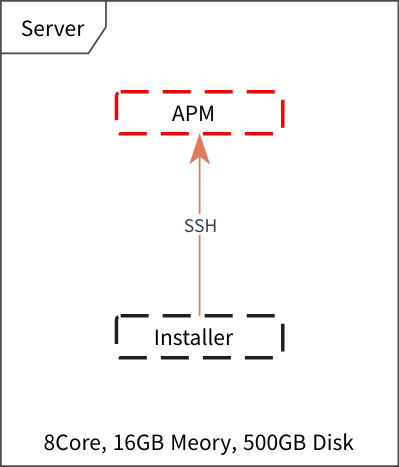
APM 설치 구성
OPENMARU iAP Installer 가 설치된 서버에 접속 하여 설치 경로에서 APM 템플릿을 복사 및 설치 정보로 수정한다.
ex) APM Server / System 에이전트
cd /opt/khan/provisioning/atom/conf/
cp hosts-khan-monitoring.sample openmaru-khan-monitoring

vi openmaru-khan-monitoring
그리고, 설치 정보 입력 후 CLI 를 사용하여 설치한다.
OPENMARU iAP by openmaru.io
Connect https://192.168.x.x:8111/

OPENMARU-Installer>

## APM Server 설치 CLI
action  --package KhanMonitoringServer --version 5.1.0 --component packages --command setup --user root --password OPENMARU --silent true  --print true  --locale ko --inventory openmaru-khan-monitoring

## System 에이전트 설치 CLI
action  --package KhanSysAgent --version 5.1.0 --component packages --command setup --user root --password OPENMARU --silent true  --print true  --locale ko --inventory openmaru-khan-monitoring
설정파일 목록
- Installer Web Console 접속
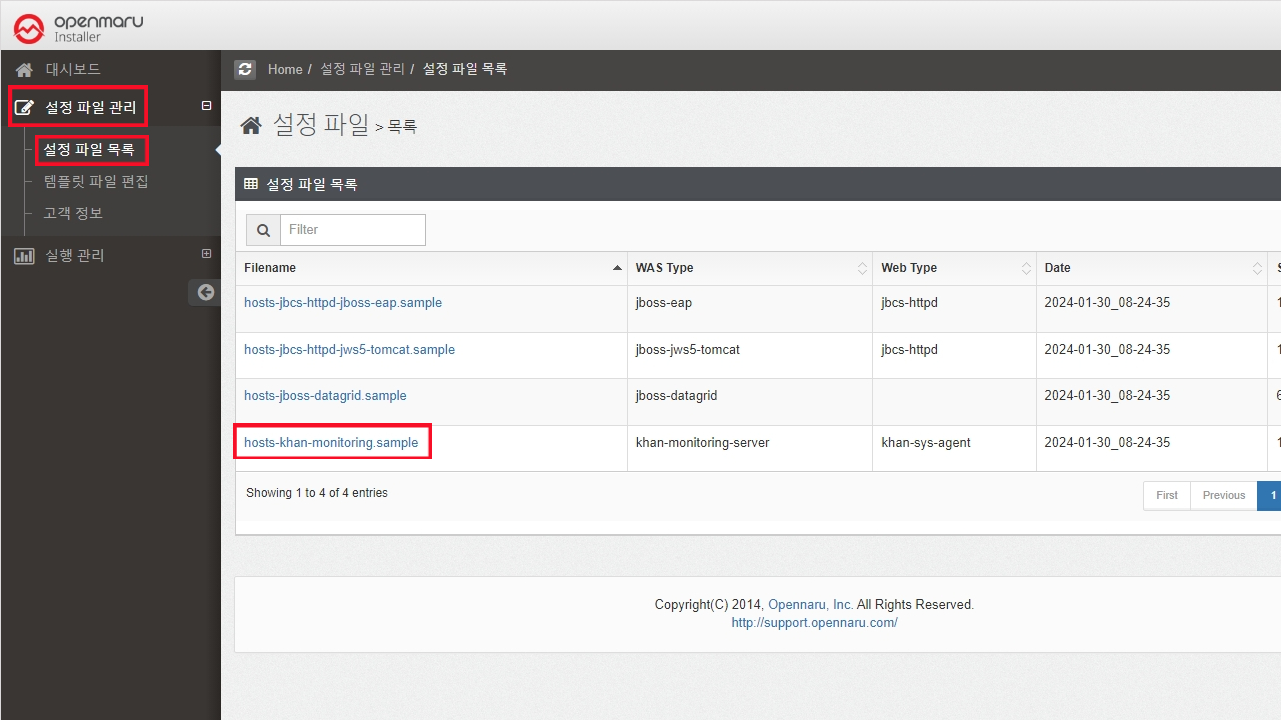
- 설정 파일 관리 -> 설정 파일 목록 -> hosts-khan-monitoring-sample 선택
파일 템플릿 복제
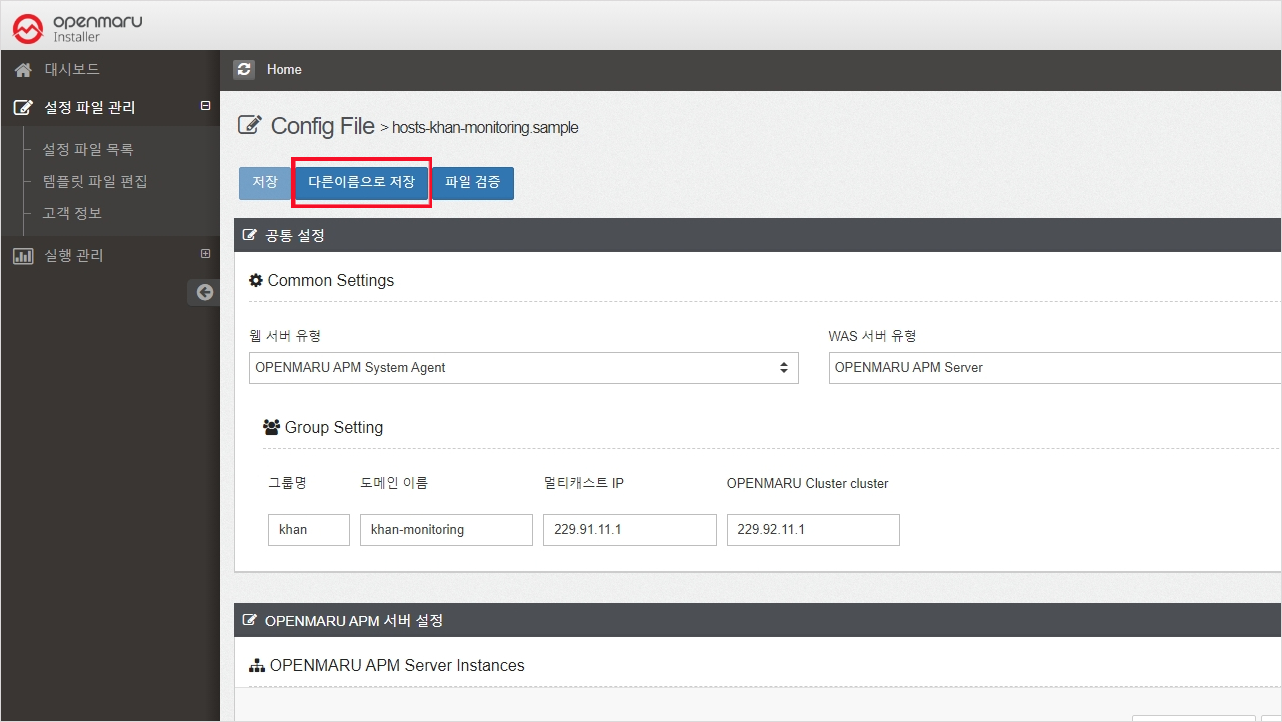
APM Server Instances
복제한 템플릿 파일에서 서버 인스턴스를 구성한다.
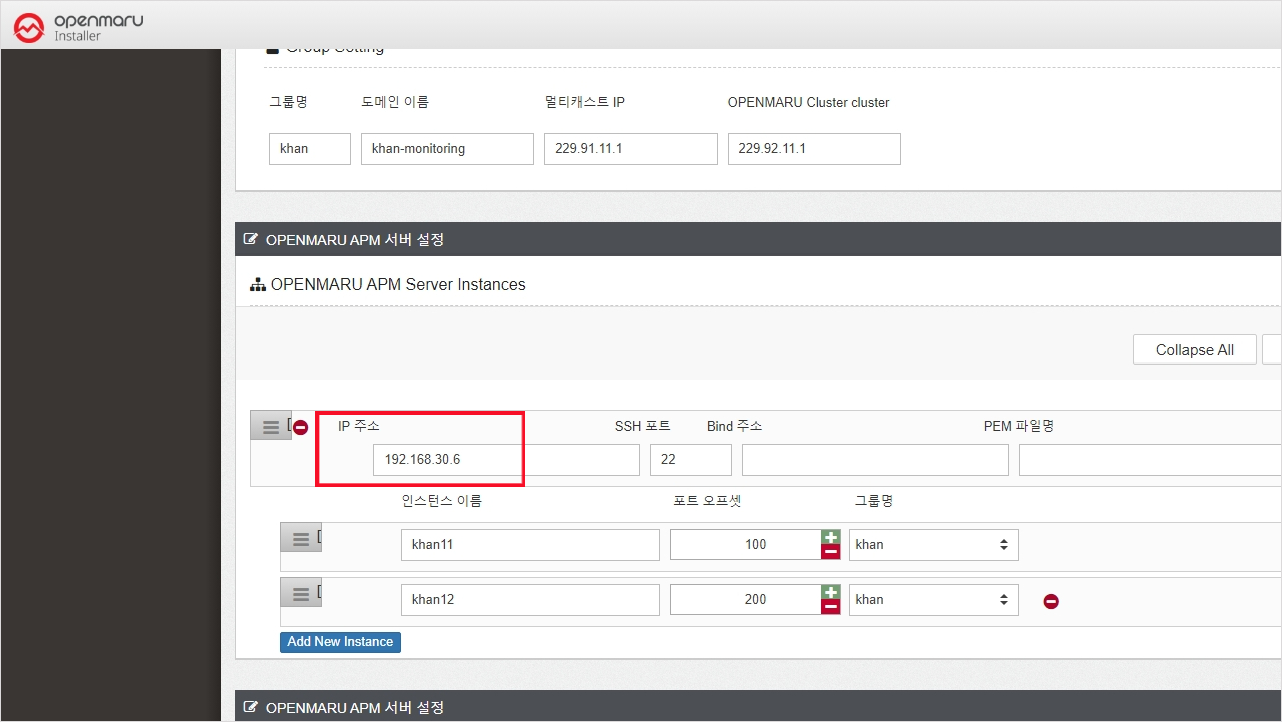
- IP 주소 : 설치 대상 APM 서버 IP - SSH 포트 : 설치 대상 SSH PORT - BIND 주소 : Network
LISTEN IP(기본값: 127.0.0.1) - PEM 파일명 :
AWS등과 같이username/password로그인 방식이 아닌 키페어 로그인 방식인 경우 사용한다. -pem파일은files디렉토리에 위치 시키고pem파일명 영역에는/opt/khan/provisioning/cli/files/[pem file name]을 입력한다. - 인스턴스 : 이중화를 위해 khan11, khan12 두개의 인스턴스 설치 - 인스턴스 이름 : APM 인스턴스 이름 - 포트 오프셋 : APM 인스턴스에 할당할 포트 오프셋(8080 포트에 더함, ex) 100 = 8180)
APM 서버 인스턴스 설정
설치할 디렉토리, Linux 그룹과 사용자 정보를 설정한다.
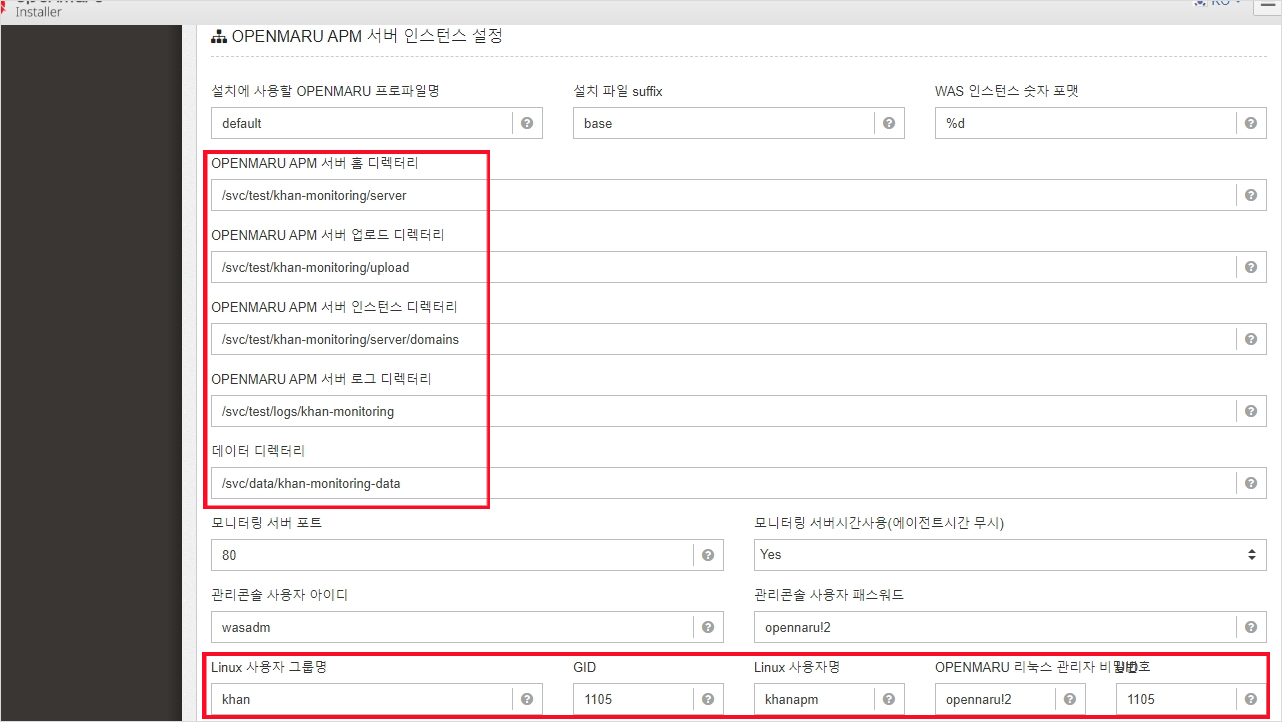
- APM 서버 홈 디렉토리 : Linux 사용자 계정의 HOME 디렉토리 - APM 서버 업로드 디렉토리 : 설치에 필요한 임시 파일들이 업로드 된다. - 데이터 디렉토리 : 수집서버가 사용하는 Database의 데이터가 저장된다. - 모니터링 서버 포트 : 브라우저로 서비스할 포트를 설정한다.(이중화된 서버 인스턴스를 로드발란싱) - Linux 사용자 그룹명(GID) : APM 수집서버를 관리할 Linux 사용자 그룹 - Linux 사용자명(UID) : APM 수집서버를 관리할 Linux 사용자
Java 환경 설정
Java 환경 설정에서 가상머신 메모리 확인 후 변경 필요 시 수정 (특이사항 없을 시 권장값 사용)
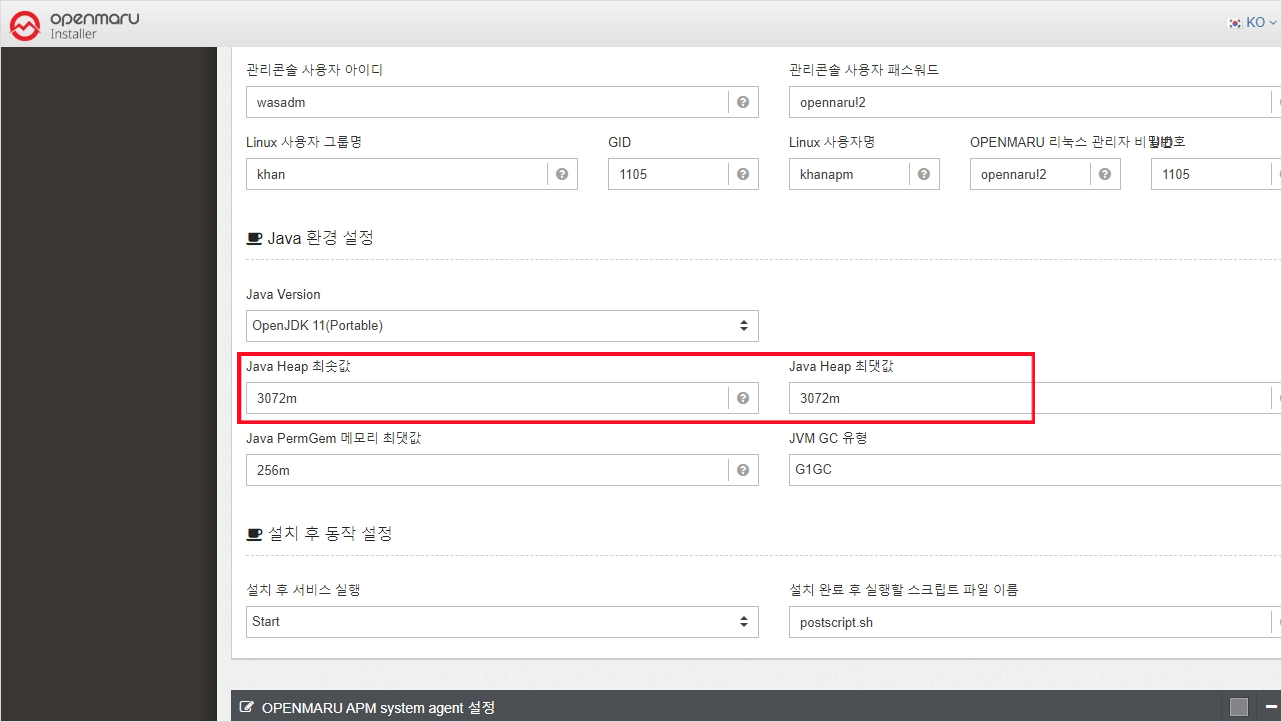
- Java Version : OpenJDK 타입 및 버전을 선택한다.(yum or Potable) - Java Heap 최소값/최대값 : 에이전트가 100개 이상이라면 4096m 권장)
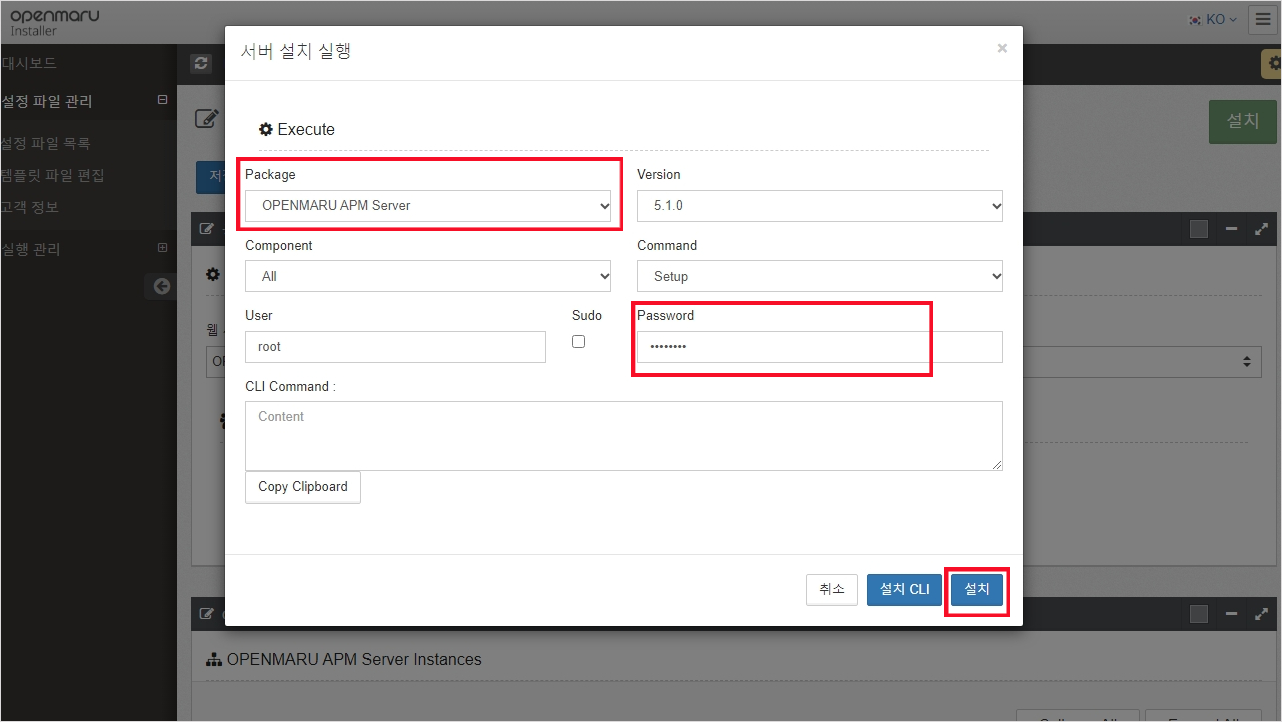
APM 설치
저장 후 APM 설치 진행
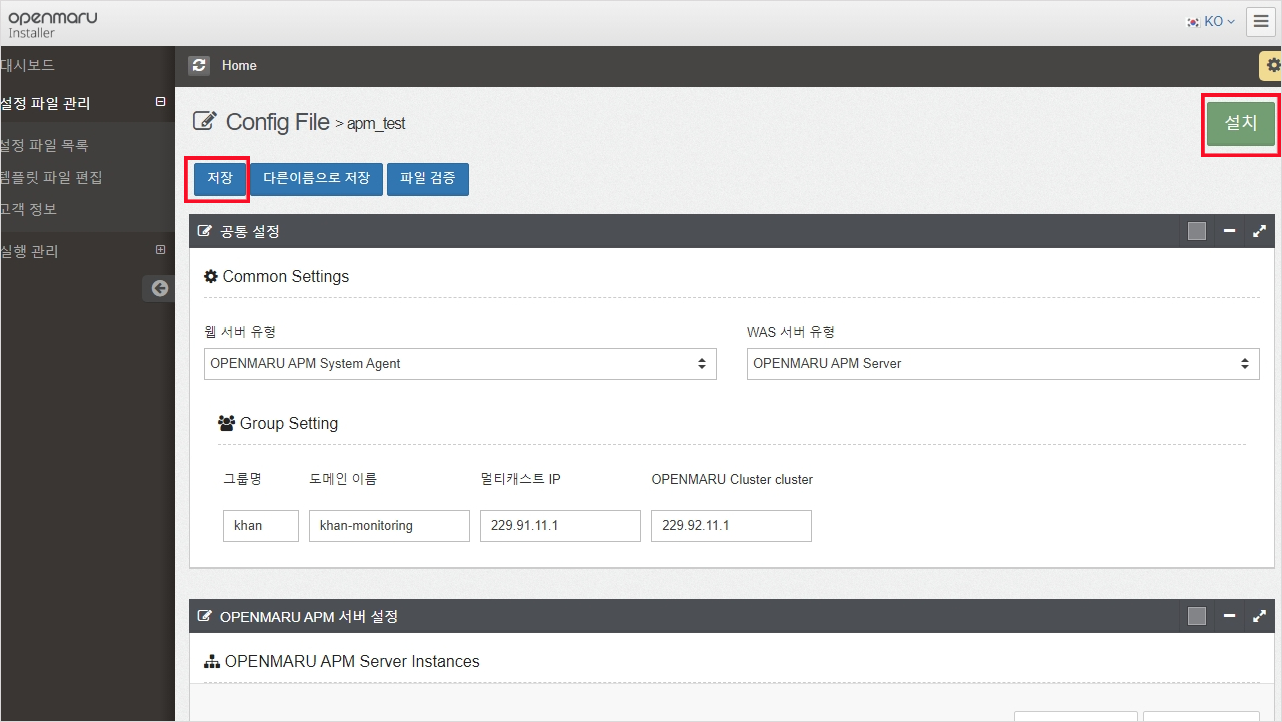
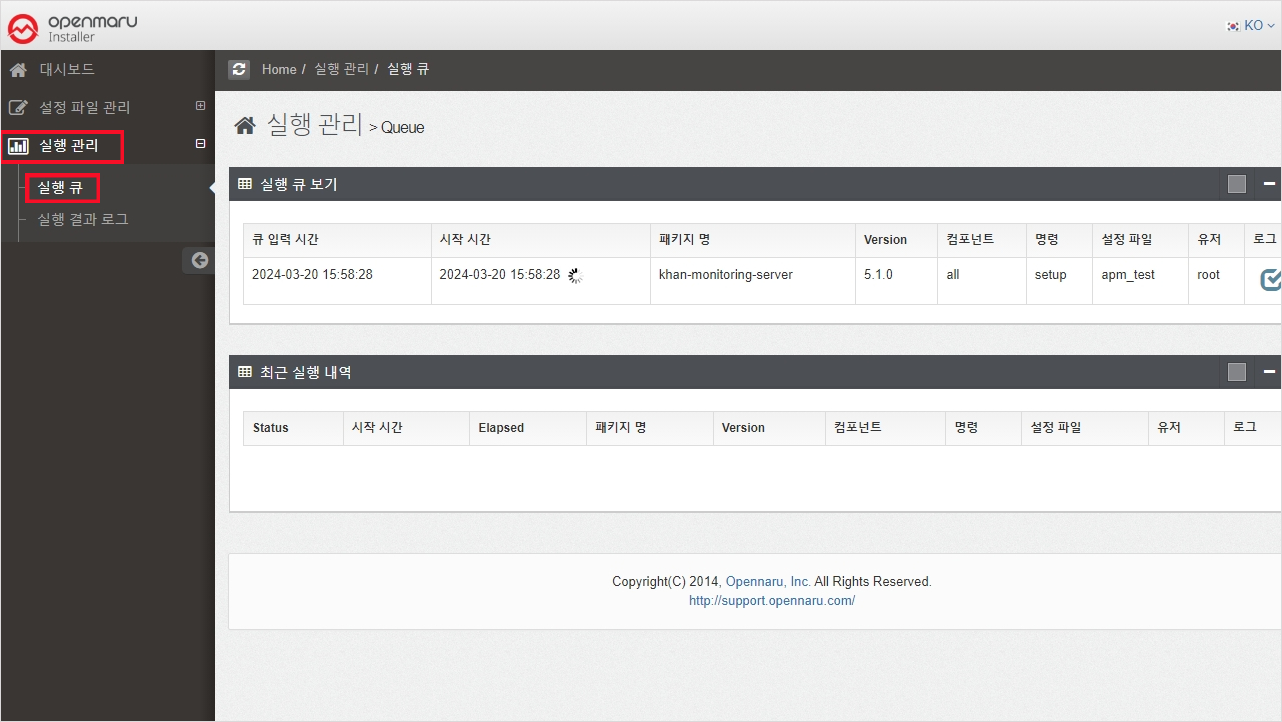
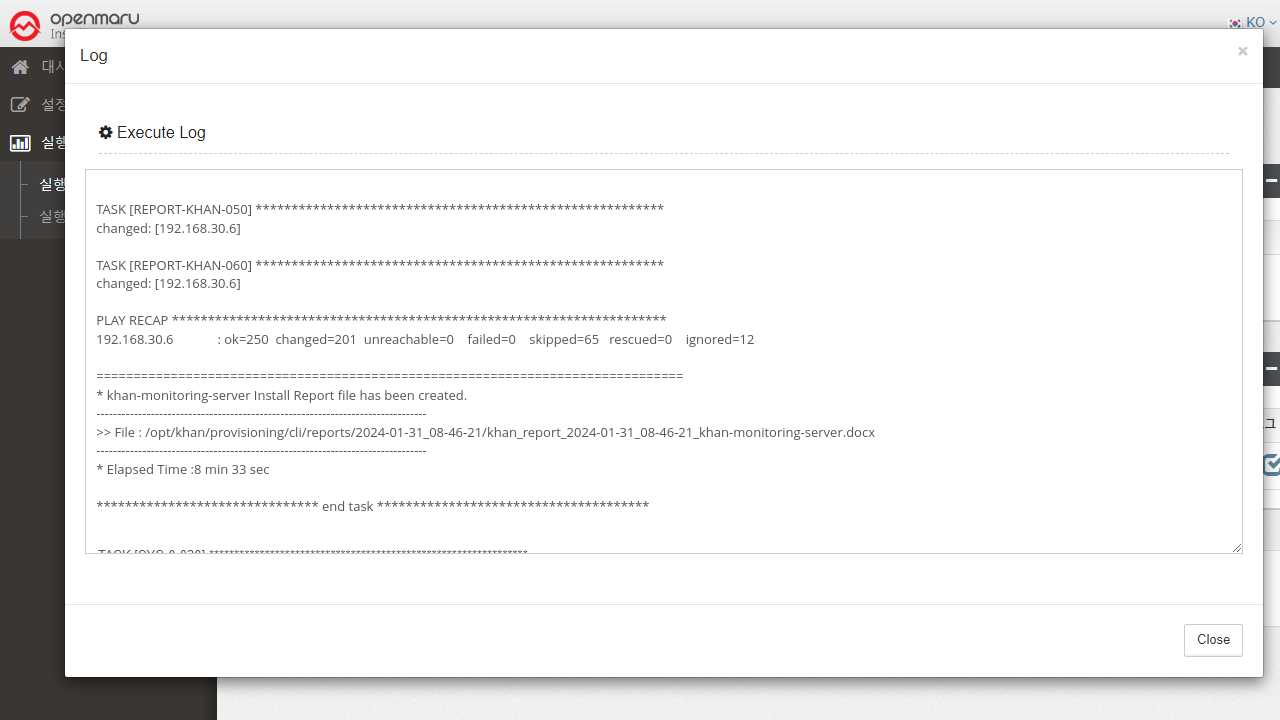
설치 로그 확인
******************************* end task ************************************** 메시지가 확인되면 완료
APM 서버 접속

APM 라이센스 적용
라이센스는 고객지원을 통해 발급받을 수 있습니다.
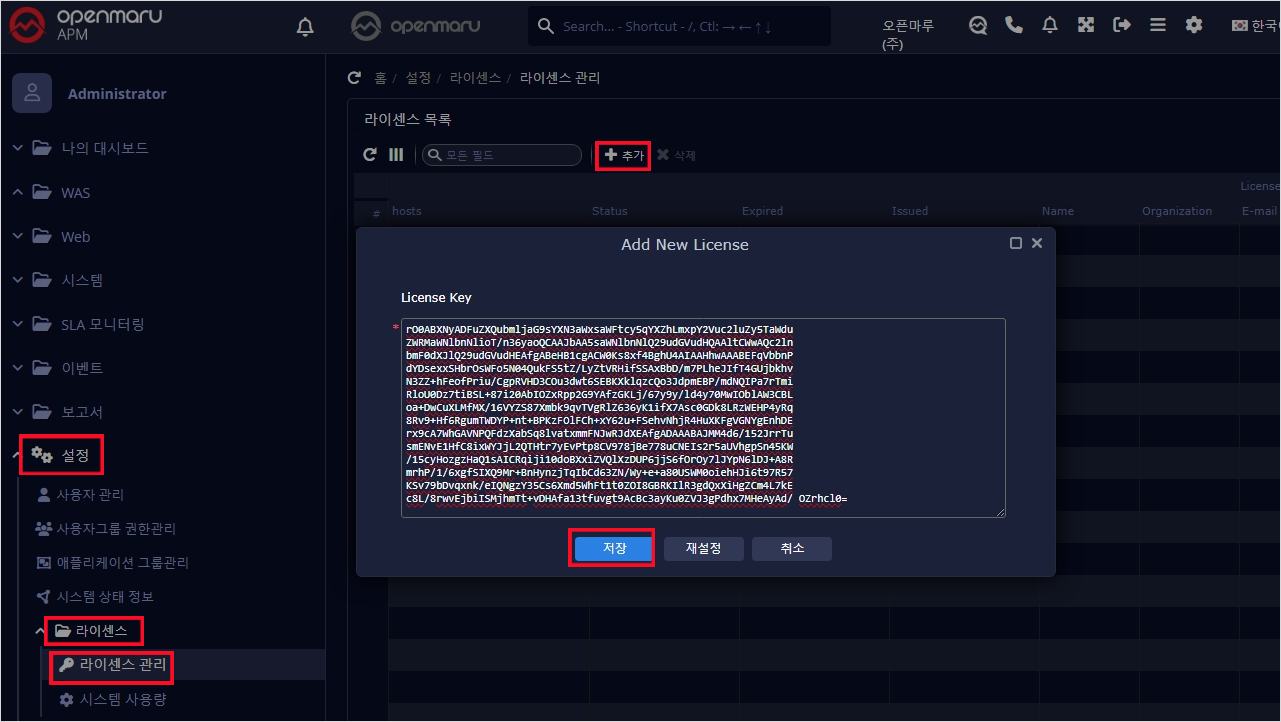
- 설정 -> 라이센스 -> 라이센스 관리 -> 추가 라이센스 키 값 복사 붙여넣기 후 저장
Sytem 에이전트 설치 구성
APM sytem agent 설정
기본적으로 APM 수집서버에 System Agent를 설치하고 필요에 따라 모니터링하고자 하는 서버에 System Agent를 설치한다.
:::warning[OPENMARU Installer를 통해 운영중인 서버에 System Agent 설치 주의설치과정에서 OS Kernel Parameter, ulimit튜닝이 일어나고 Chrony 타입 서버도 설치 되므로 기존에 운영중인 서버에 설치하는 경우 주의가 필요]
이미 운영중인 경우 System Agent 설치 매뉴얼을 따라 수동으로 설치한다. :::
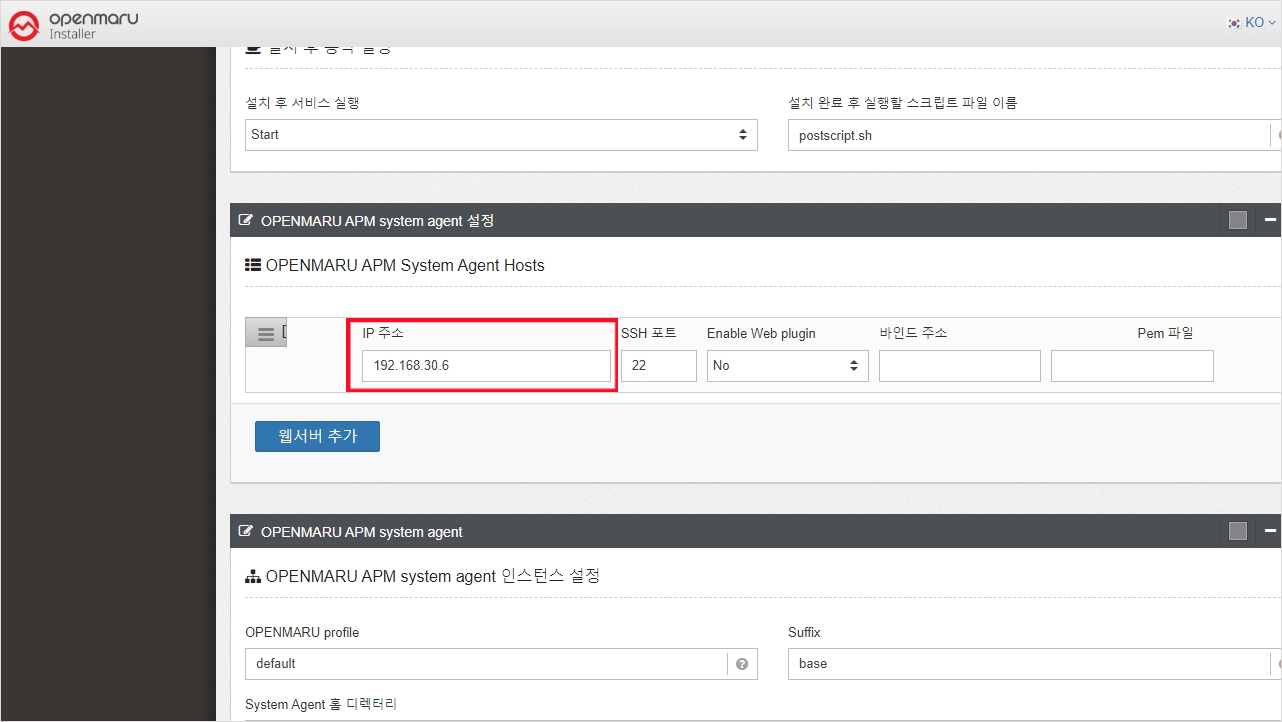
- 서버 추가 : System 에이전트를 설치할 서버를 추가한다. - IP 주소 : 설치 대상 APM
서버 IP - SSH 포트 : 설치 대상 SSH PORT - PEM 파일명 :
AWS등과 같이username/password로그인 방식이 아닌 키페어 로그인 방식인 경우 사용한다. -pem파일은files디렉토리에 위치 시키고pem파일명 영역에는/opt/khan/provisioning/cli/files/[pem file name]을 입력한다.
APM sytem agent 인스턴스 설정
설치할 디렉토리, Linux 그룹과 사용자 정보를 설정한다.
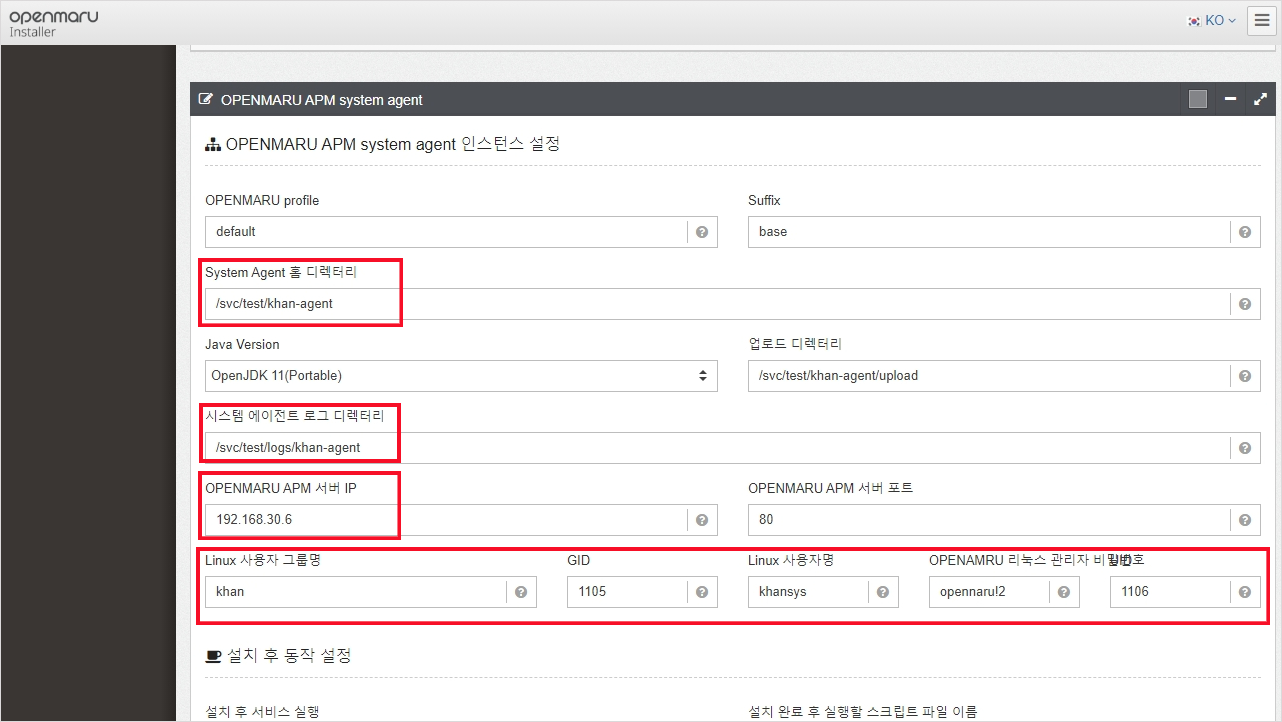
- System Agent 홈 디렉토리 : Linux 사용자 계정의 HOME 디렉토리 - System Agent 업로드 디렉토리 : 설치에 필요한 임시 파일들이 업로드 된다. - 데이터 디렉토리 : 수집서버가 사용하는 Database의 데이터가 저장된다. - APM 서버 IP/PORT : 수집된 데이터를 전송할 APM 수집서버 IP/PORT - Linux 사용자 그룹명(GID) : System Agent를 관리할 Linux 사용자 그룹 - Linux 사용자명(UID) : System Agent를 관리할 Linux 사용자
Sytem 에이전트 설치
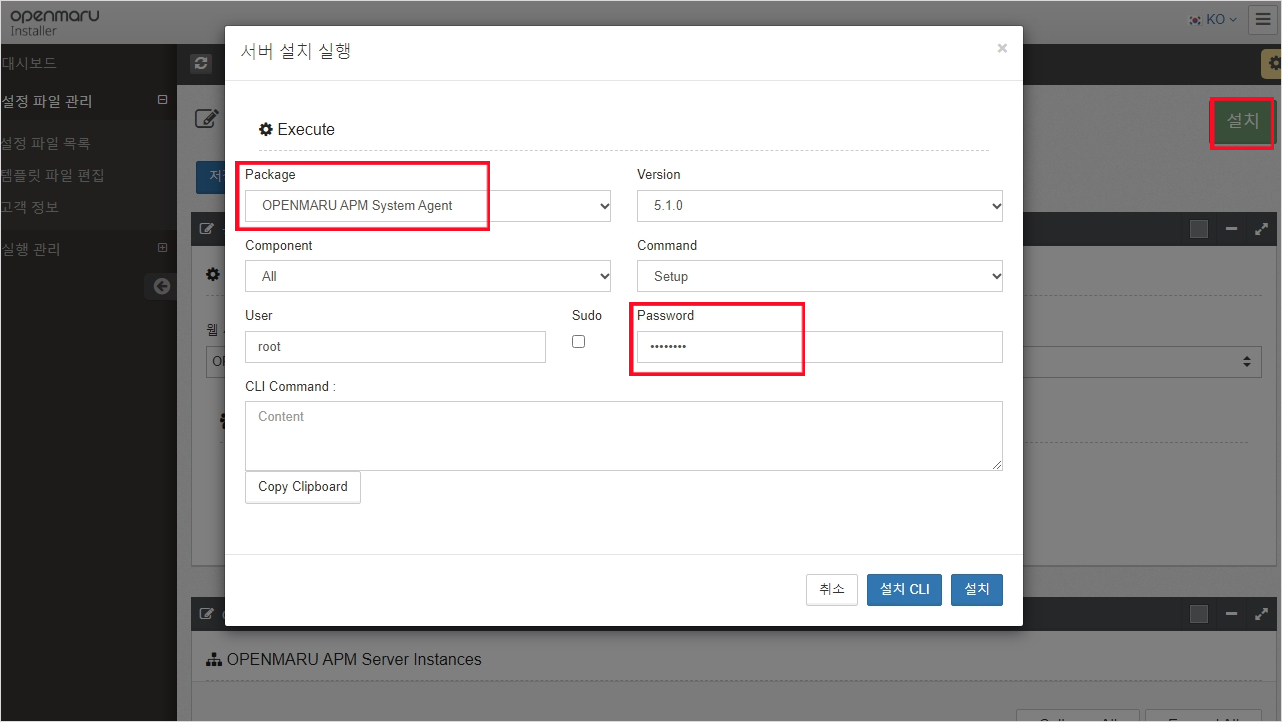
System Agent 설치 진행
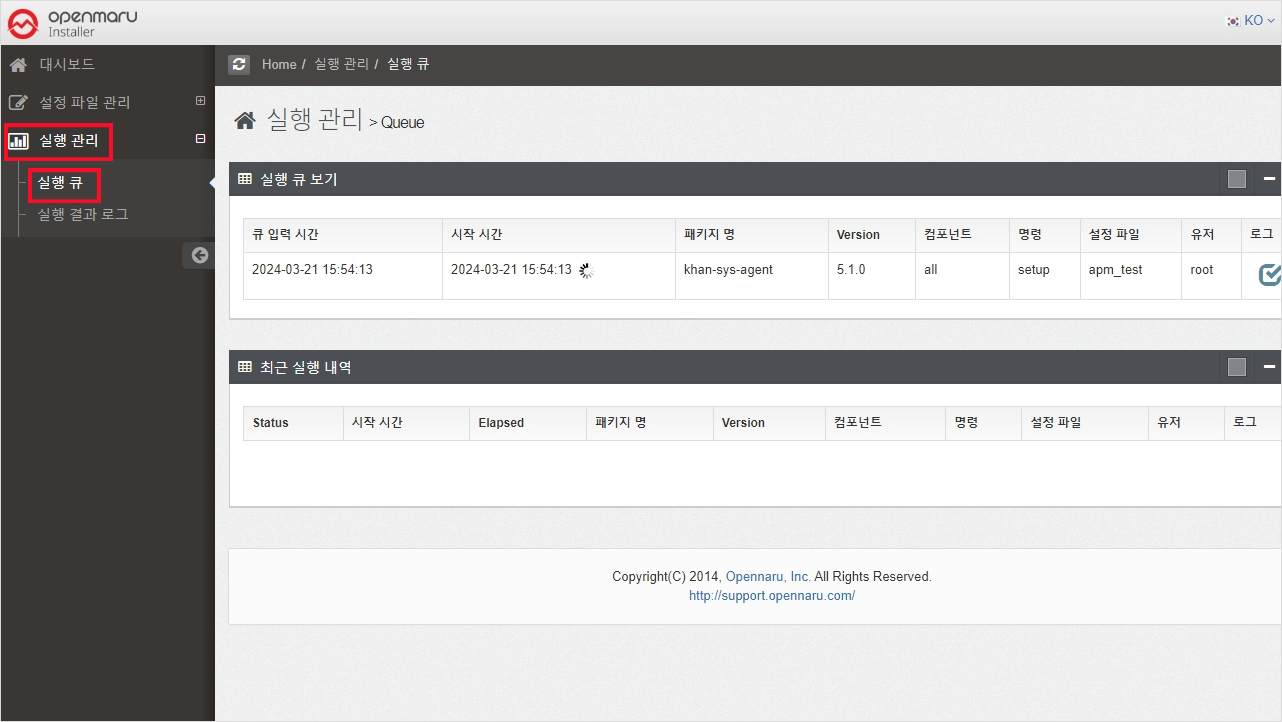
실행 관리 -> 실행 큐 에서 설치 확인
APM에 접속하여 확인
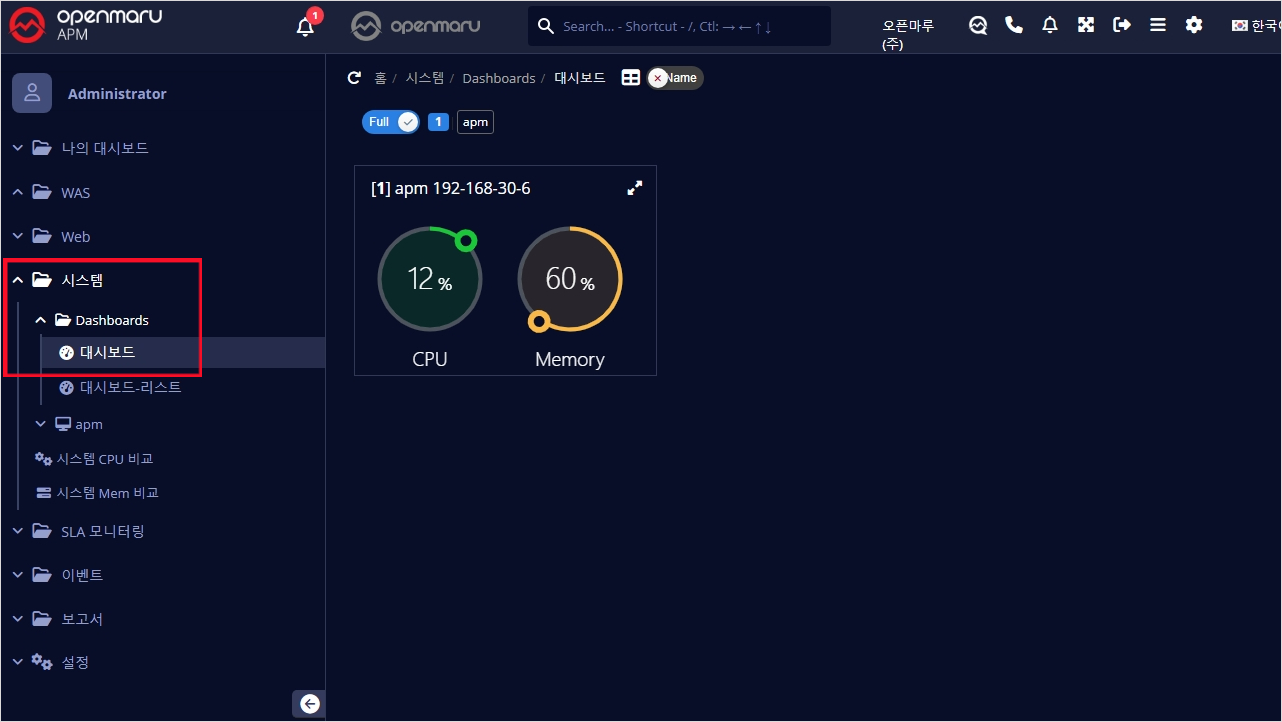
APM 접속 -> 시스템 -> 대시보드 확인