알림
알림 규칙에 따라 자동으로 생성된 알림을 조회하고, 상태를 관리하며, 알림 규칙을 생성/편집합니다.
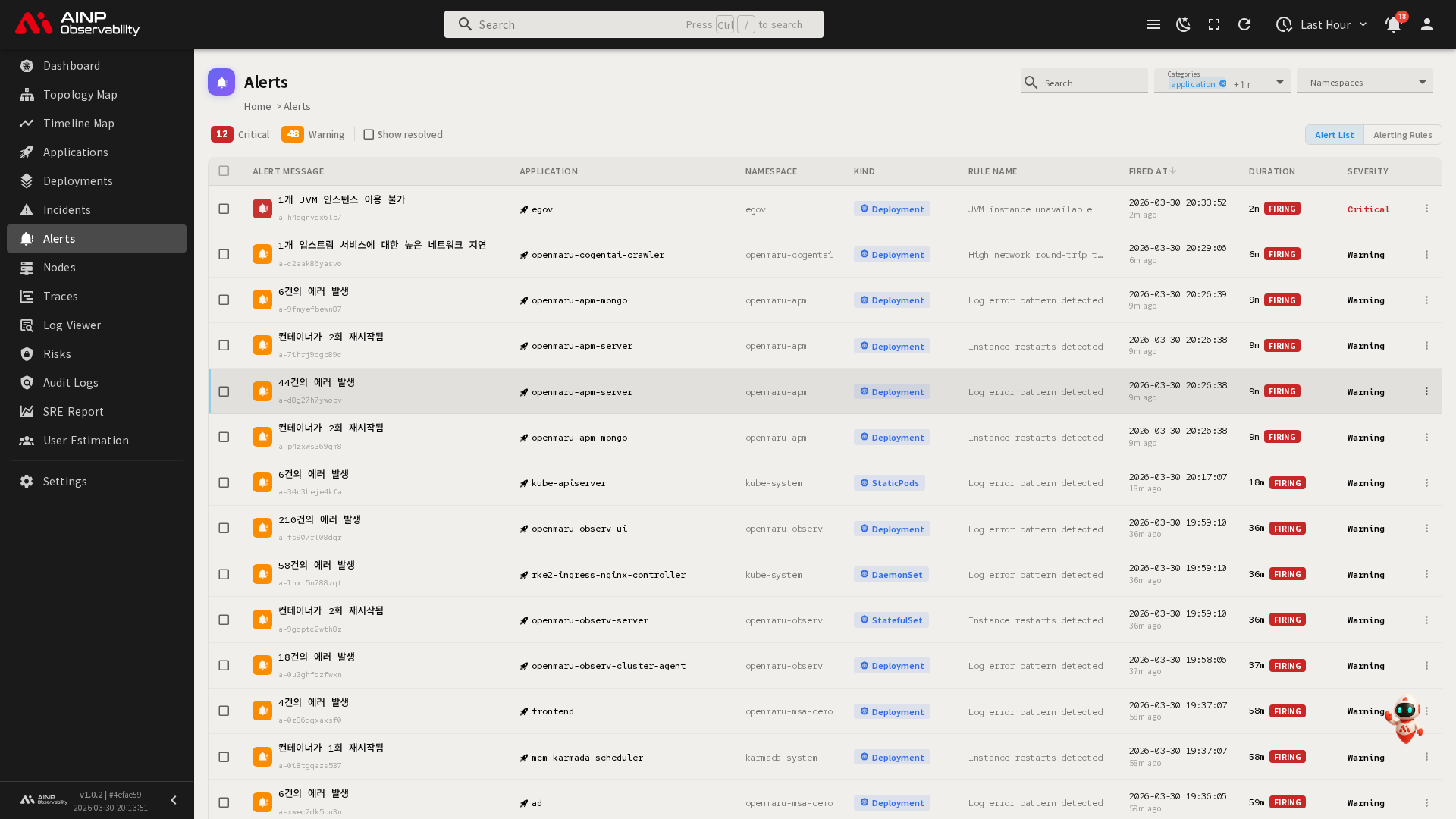
개요
알림 메뉴에서는 Observability가 알림 규칙(Alerting Rule)에 따라 자동으로 생성한 알림(Alert)을 한눈에 파악할 수 있습니다. 알림은 점검 항목(Check), 로그 패턴(Log Patterns), PromQL 쿼리, Kubernetes 이벤트 등 다양한 데이터 소스를 기반으로 발생합니다.
이 화면에서는 현재 발생 중인(firing) 알림과 해결된(resolved) 알림을 조회하고, 알림별 심각도(Severity), 발생 시각, 지속 시간을 확인할 수 있습니다. 또한 알림 규칙 탭에서 규칙을 생성, 편집, 활성화/비활성화하거나 JSON으로 내보내기(Export)할 수 있습니다.
화면 구성
알림 페이지는 두 개의 탭으로 구성됩니다.
| 영역 | 설명 |
|---|---|
| 알림 목록(Alert List) | 발생한 알림의 전체 목록과 상태 요약 |
| 알림 규칙(Alerting Rules) | 알림을 발생시키는 규칙의 목록과 관리 기능 |
화면 우측 상단의 탭 버튼으로 두 탭을 전환할 수 있습니다.
공통 영역
- 페이지 헤더: 알림 아이콘과 제목이 표시됩니다.
- 애플리케이션 필터: 우측 상단에서 특정 애플리케이션을 필터링하거나 키워드로 검색할 수 있습니다.
주요 기능
알림 목록 탭
알림 목록 탭에서는 발생한 알림을 테이블 형태로 조회할 수 있습니다.
상태 요약 스트립
화면 상단의 상태 요약 스트립에서 심각도별 알림 개수를 한눈에 확인할 수 있습니다.
| 상태 | 의미 |
|---|---|
| 심각(Critical) | 즉각 조치가 필요한 발생 중 알림 수 |
| 경고(Warning) | 주의가 필요한 발생 중 알림 수 |
| 억제됨(Suppressed) | 알림이 억제되어 추가 알림이 발송되지 않는 알림 수 |
| 해결됨 (심각) | 심각 상태에서 해결된 알림 수 |
| 해결됨 (경고) | 경고 상태에서 해결된 알림 수 |
특정 상태 항목을 클릭하면 해당 상태의 알림만 필터링되어 표시됩니다. 다시 클릭하면 필터가 해제됩니다.
참고: 해결됨 상태는 해결된 알림 표시 체크박스를 활성화해야 요약 스트립에 표시됩니다.
해결된 알림 표시
기본적으로 현재 발생 중인(해결되지 않은) 알림만 표시됩니다. 해결된 알림 표시 체크박스를 활성화하면 해결된 알림도 목록에 포함됩니다. 해결된 알림은 목록에서 반투명하게 표시됩니다.
알림 목록 테이블
알림 목록 테이블에는 다음 정보가 표시됩니다.
| 컬럼 | 설명 |
|---|---|
| 알림 메시지(Alert Message) | 알림 요약 메시지와 알림 ID (예: a-123). 심각도에 따라 아이콘 색상이 다릅니다. |
| 애플리케이션(Application) | 알림이 발생한 애플리케이션 이름. 클릭하면 애플리케이션 상세 정보를 확인할 수 있습니다. |
| 네임스페이스(Namespace) | 애플리케이션이 속한 네임스페이스(Namespace) |
| 종류(Kind) | Kubernetes 워크로드 종류 (예: Deployment, StatefulSet) 또는 외부 서비스(ExternalService) |
| 규칙 이름(Rule Name) | 알림을 발생시킨 규칙 이름. 클릭하면 규칙 편집 화면이 열립니다. |
| 발생 시각(Fired at) | 알림 최초 발생 시각 및 경과 시간 |
| 지속 시간(Duration) | 알림 지속 시간. 상태에 따라 발생중/해결됨/억제됨 배지가 표시됩니다. |
| 심각도(Severity) | 심각(Critical) 또는 경고(Warning). 심각 상태는 빨간색으로 강조 표시됩니다. |
각 컬럼 헤더를 클릭하면 해당 기준으로 정렬할 수 있습니다.
알림 상태 관리
각 알림의 우측 액션 메뉴(점 세 개 아이콘)를 클릭하면 다음과 같은 상태 관리 작업을 수행할 수 있습니다.
| 작업 | 설명 | 사용 조건 |
|---|---|---|
| 해결(Resolve) | 알림을 수동으로 해결 처리합니다. 해결한 사용자 정보가 기록됩니다. | 발생 중인 알림 |
| 억제(Suppress) | 알림의 추가 알림 발송을 억제합니다. 알림 자체는 유지되지만 알림 채널로 발송되지 않습니다. | 발생 중이고 아직 억제되지 않은 알림 |
| 재개(Reopen) | 해결되었거나 억제된 알림을 다시 발생 상태로 변경합니다. | 해결되었거나 억제된 알림 |
| 재전송(Resend) | 발생 중인 알림을 설정된 알림 채널로 다시 전송합니다. | 발생 중인 알림 |
팁: 여러 알림을 한꺼번에 처리하려면 테이블 좌측의 체크박스로 알림을 선택한 뒤, 상단에 나타나는 일괄 작업 버튼(해결, 억제, 재개)을 사용할 수 있습니다.
알림 상세 다이얼로그
알림 목록에서 알림 메시지 또는 지속 시간을 클릭하면 알림 상세 다이얼로그가 열립니다. 상세 다이얼로그에서는 알림의 전체 정보를 확인하고 상태 관리 작업을 수행할 수 있습니다.
알림 규칙 탭
알림 규칙 탭에서는 알림을 발생시키는 규칙을 관리할 수 있습니다.
상태 요약 스트립
규칙 탭 상단에서는 활성화(Enabled)된 규칙 수와 비활성화(Disabled)된 규칙 수를 확인할 수 있습니다. 각 항목을 클릭하면 해당 상태의 규칙만 필터링됩니다.
알림 규칙 테이블
| 컬럼 | 설명 |
|---|---|
| 규칙 이름(Rule Name) | 규칙의 이름. 잠금 아이콘은 읽기 전용, 방패 아이콘은 기본 제공 규칙을 나타냅니다. |
| 데이터 소스(Data source) | 점검 항목(Check), 로그 패턴(Log patterns), PromQL, K8s 이벤트 중 하나 |
| 심각도(Severity) | 심각(Critical) 또는 경고(Warning) |
| 셀렉터(Selector) | 규칙이 적용되는 대상 범위 (전체, 카테고리별, 특정 애플리케이션) |
| 알림 수(Alert Count) | 해당 규칙에 의해 현재 발생 중인 알림 수. 클릭하면 알림 목록 탭으로 전환되어 해당 규칙의 알림만 필터링됩니다. |
| 상태(Status) | 규칙의 활성화/비활성화 상태 |
규칙 활성화/비활성화
각 규칙의 액션 메뉴에서 활성화 또는 비활성화를 선택하여 개별 규칙의 상태를 변경할 수 있습니다.
여러 규칙을 한꺼번에 변경하려면 체크박스로 규칙을 선택한 뒤, 상단의 활성화 또는 비활성화 일괄 작업 버튼을 사용합니다.
알림 규칙 생성
상단의 추가(+) 버튼을 클릭하면 새 알림 규칙 생성 다이얼로그가 열립니다. 다음 항목을 설정할 수 있습니다.
| 설정 항목 | 설명 |
|---|---|
| 규칙 이름 | 규칙을 식별할 수 있는 이름 |
| 데이터 소스 | 점검 항목(Check-based), 로그 패턴(Log patterns), PromQL, K8s 이벤트 중 선택 |
| 심각도 | 경고(Warning) 또는 심각(Critical) |
| 애플리케이션 셀렉터 | 전체 애플리케이션, 카테고리별, 또는 특정 애플리케이션 패턴 지정 |
데이터 소스 유형에 따라 추가 설정이 달라집니다.
- 점검 항목(Check-based): 미리 정의된 점검 항목(SLO, CPU, 메모리, 네트워크 등)을 선택하고 세부 설정을 구성합니다.
- 로그 패턴(Log patterns): 로그 심각도(error, warning, info)와 최소 발생 횟수를 설정합니다.
- PromQL: PromQL 표현식을 직접 입력합니다. 예시 표현식을 선택하여 참고할 수 있습니다.
- K8s 이벤트: 최소 이벤트 발생 횟수를 설정합니다.
알림 규칙 편집
규칙 이름을 클릭하거나 액션 메뉴에서 편집을 선택하면 규칙 편집 다이얼로그가 열립니다. 읽기 전용(readonly) 규칙은 편집할 수 없습니다.
알림 규칙 내보내기(Export)
상단의 내보내기(다운로드 아이콘) 버튼을 클릭하면 모든 알림 규칙을 JSON 형식으로 내보낼 수 있습니다.
내보내기 다이얼로그에서는 다음 작업을 수행할 수 있습니다.
- JSON 데이터를 미리보기로 확인
- 복사(Copy) 버튼으로 클립보드에 복사
참고: 내보낸 JSON 파일은
alerting-rules.json이라는 파일명으로 저장됩니다.