웹서버, WAS 설치
OPENMARU Installer 화면구성
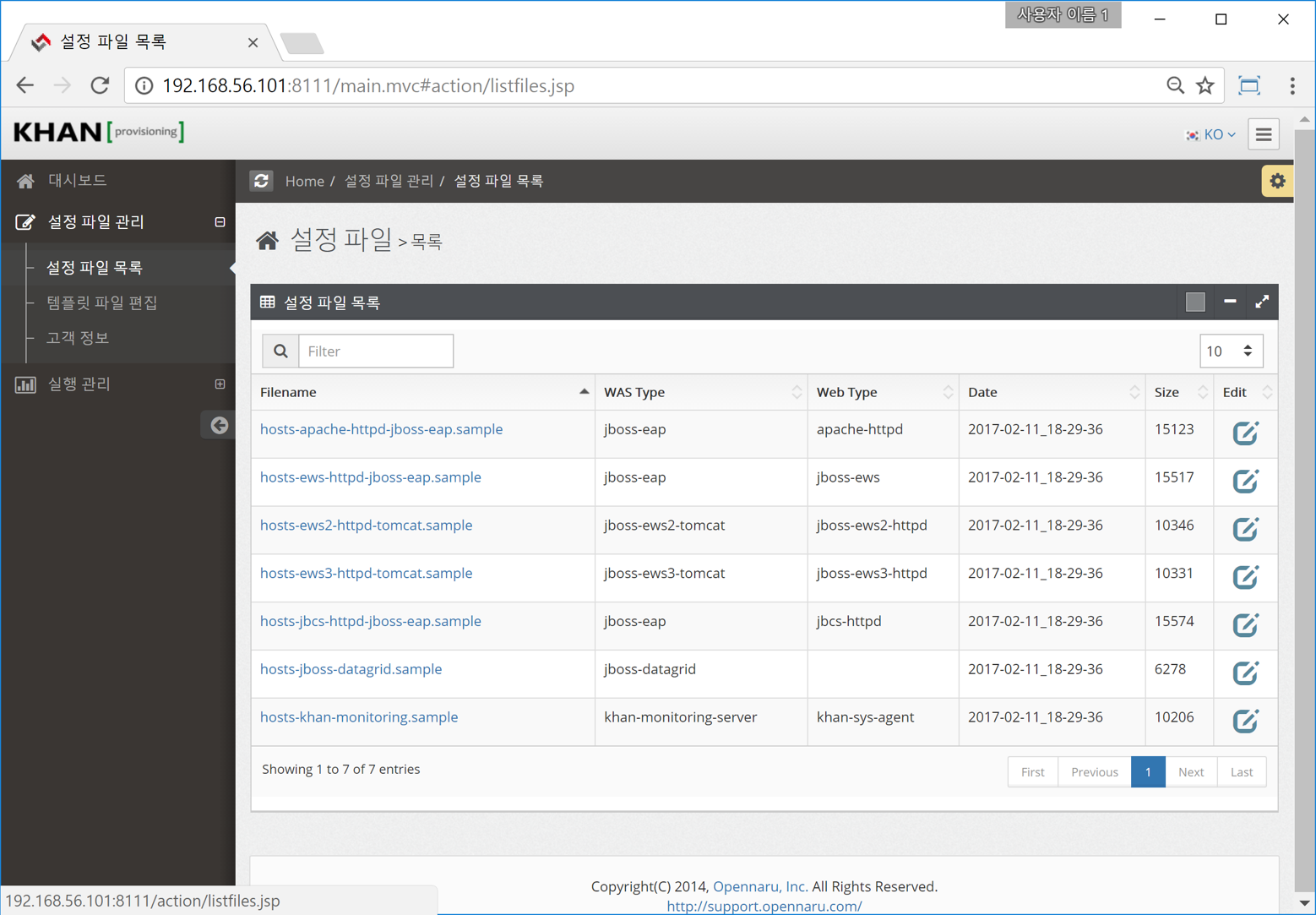
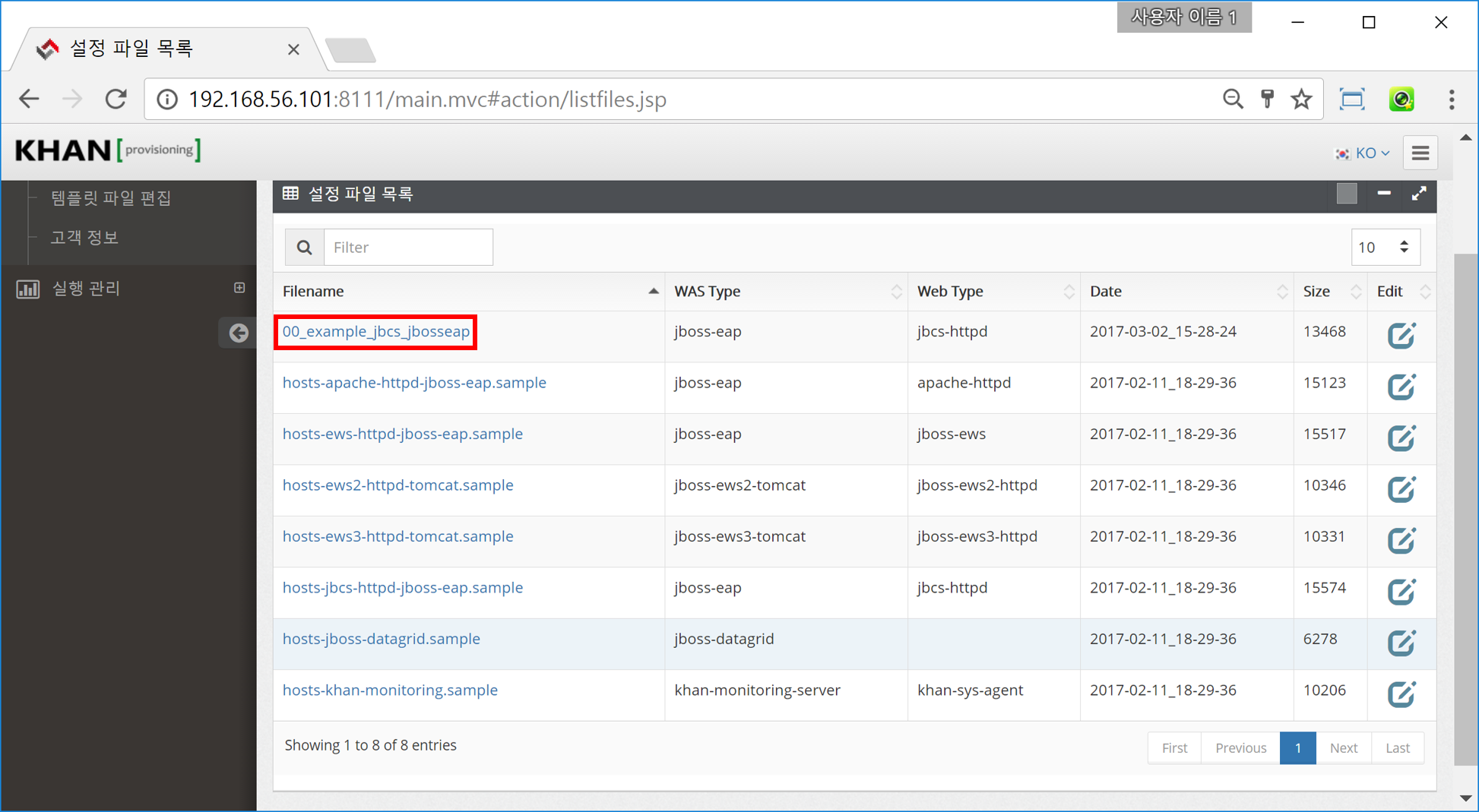
설정파일 목록
OPENMARU Installer을 통해 설치할 수 있는 설정 파일들의 목록이다.
사용자가 원하는 WAS Type과 Web Type을 갖춘 설정파일을 선택하여 설치 할 수 있다.
템플릿 파일 편집
OPENMARU Installer의 설치에 사용되는 설정 파일의 템플릿을 사용자가 설치 환경에 맞게 설정 내용을 직접 변경할 수 있는 편집 기능을 제공한다.
-
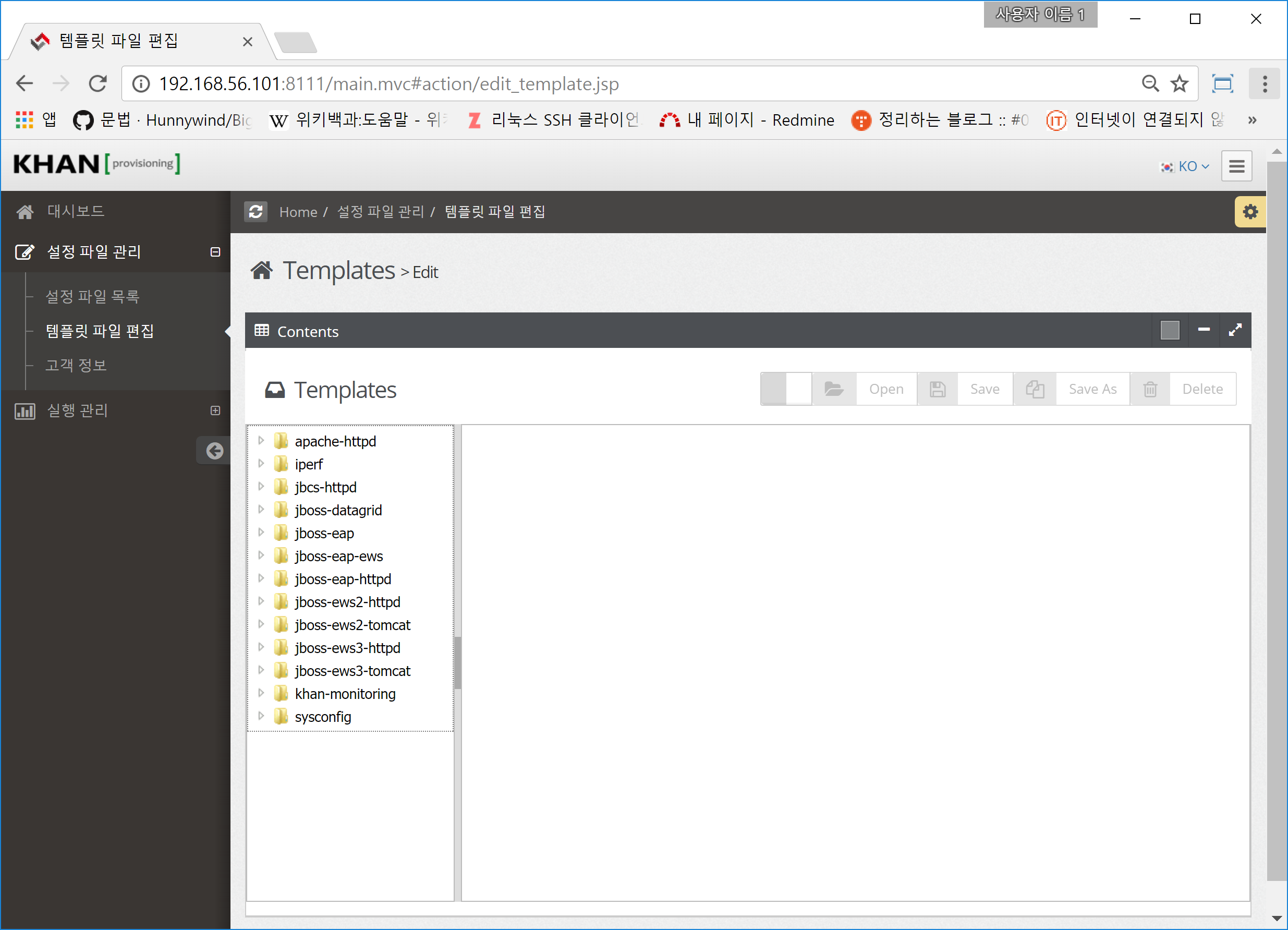
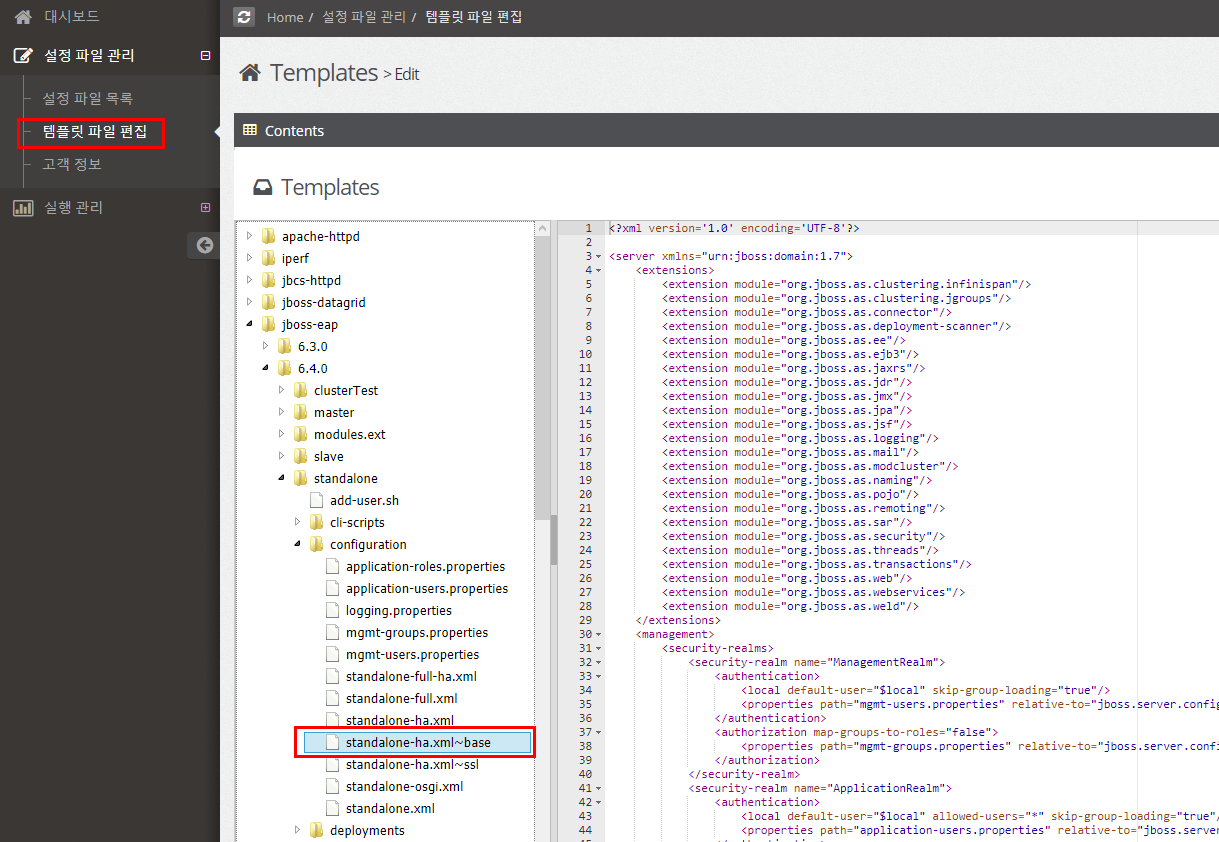
좌측 메뉴에서 템플릿 파일 편집을 선택하면 중앙에 Templates 페이지가 표시된다.
-
Templates 페이지 내의 좌측 메뉴에서 변경할 설정파일 템플릿을 선택한다.
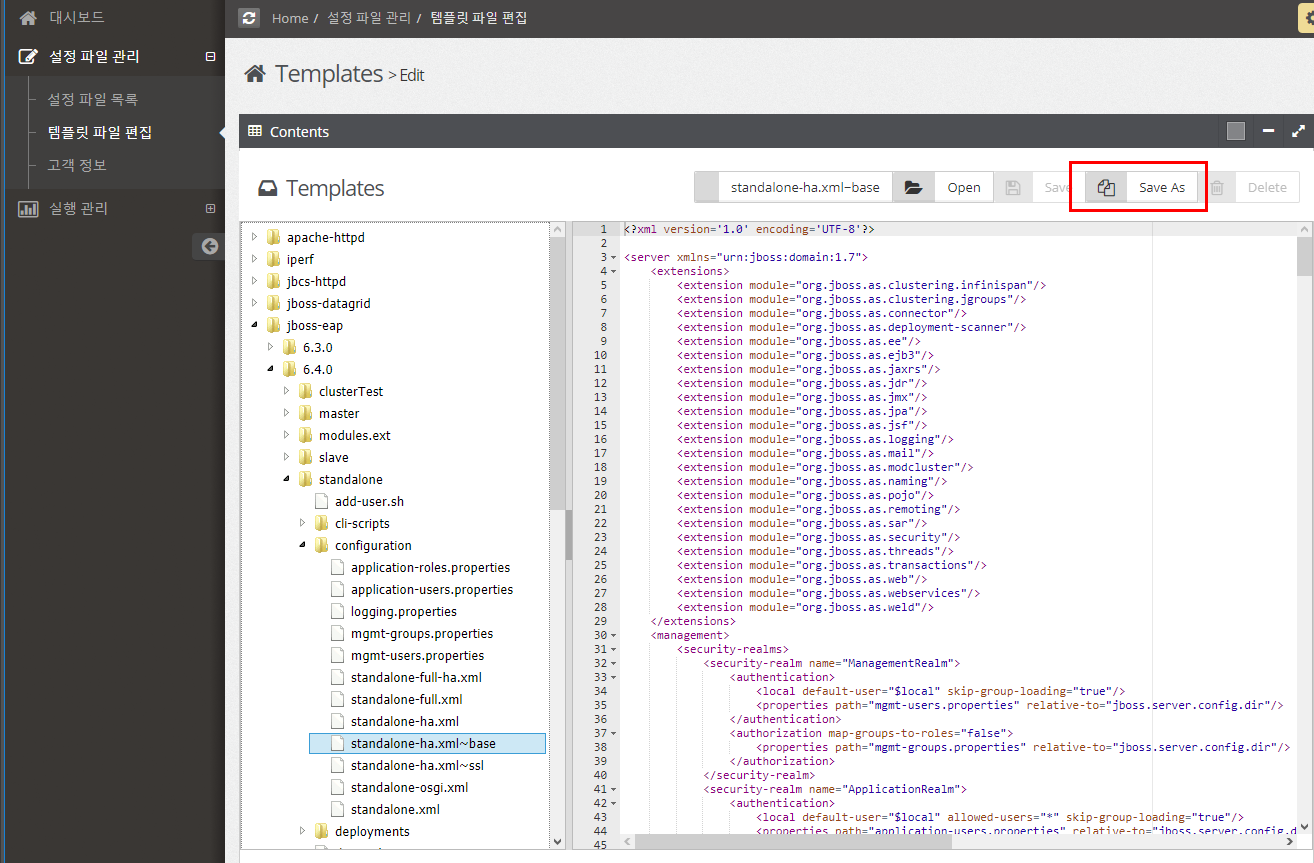
- 사용자가 작성한 템플릿 파일을 별도로 저장해야 하므로 우측 상단의 Save As 버튼을 클릭하여 새로운 템플릿의 이름으로 저장한다
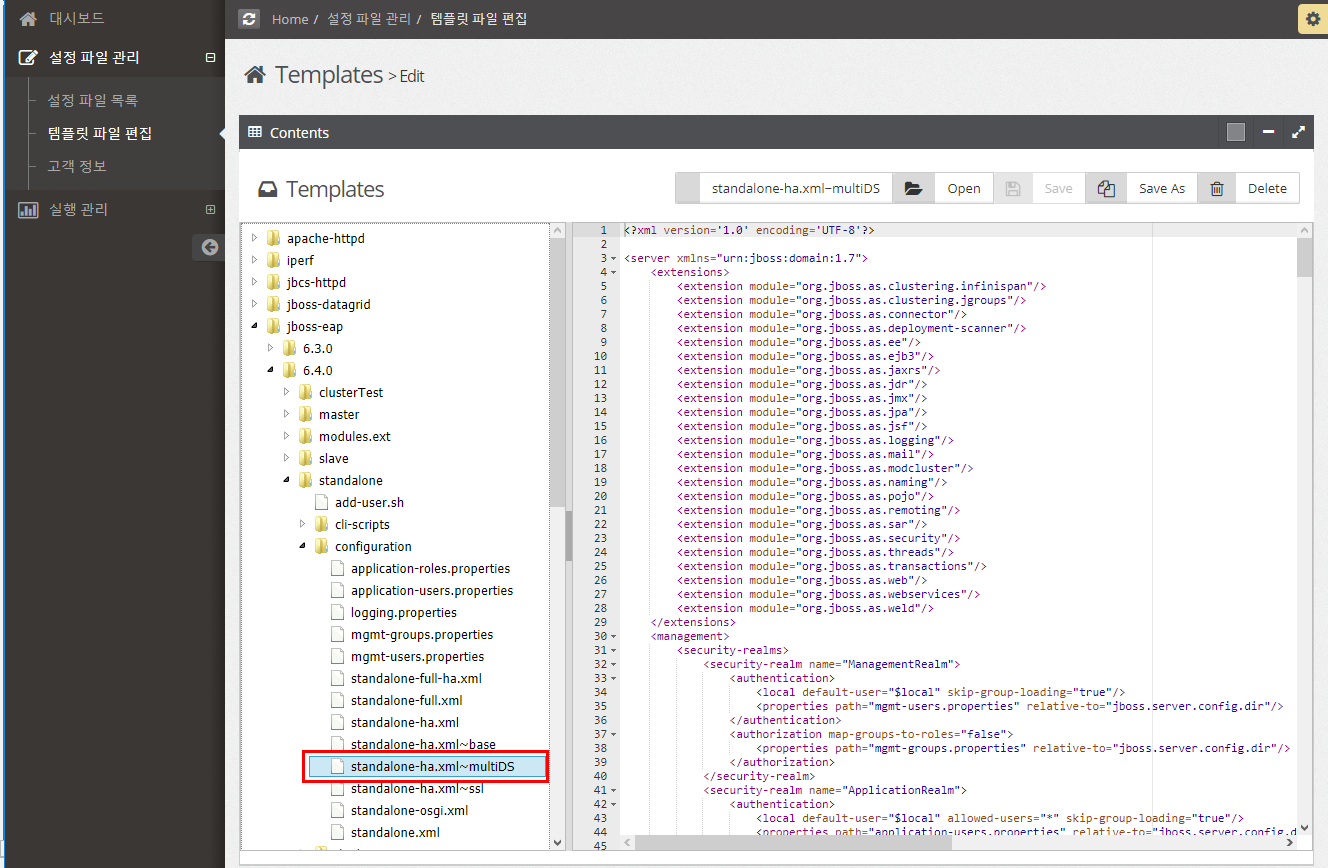
- 원본 템플릿 설정 파일명 뒤에 접미사가 추가된 형태의 파일명으로 템플릿이 생성된다.
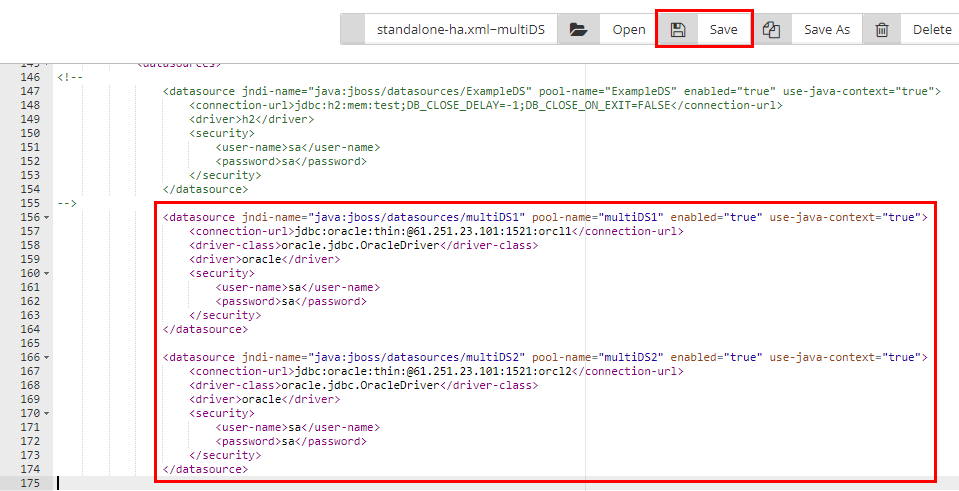
- 변경 내용을 작성한 후 Save 버튼을 클릭하여 저장한다.
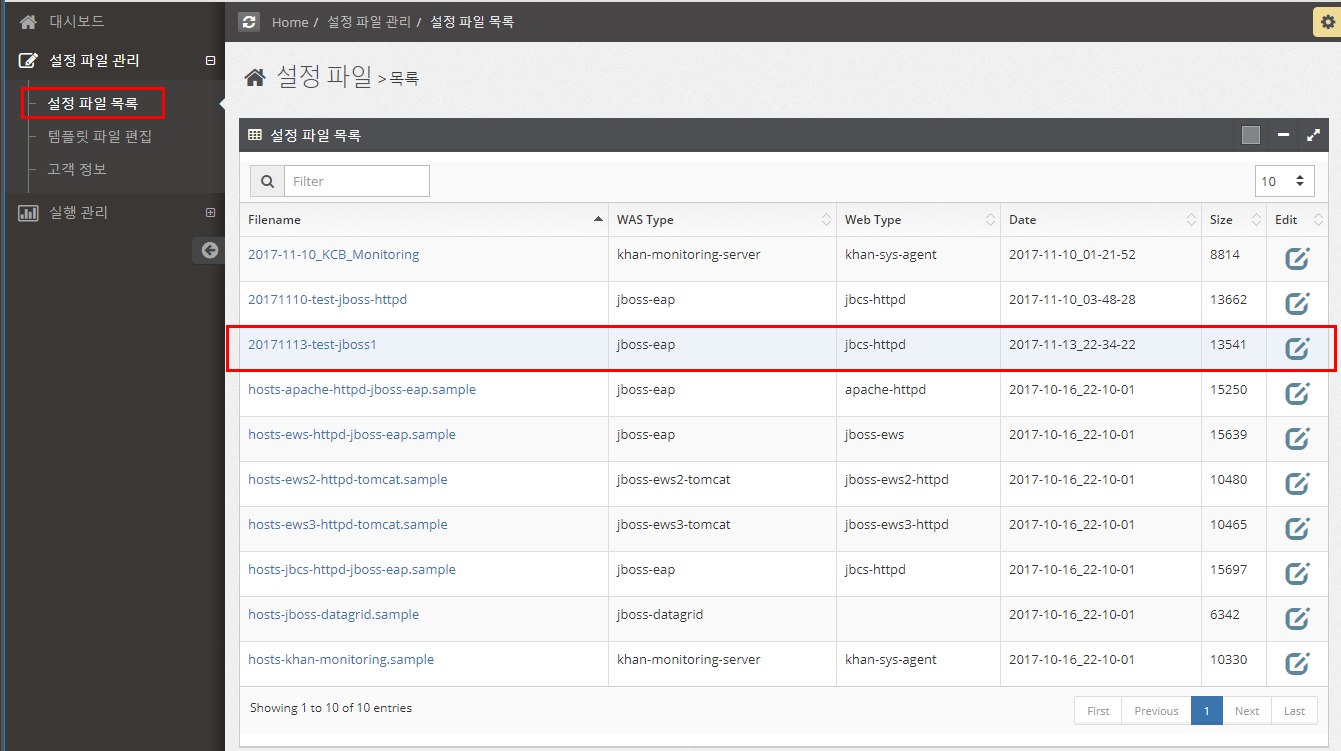
- 설치 또는 설정을 변경할 설정 파일을 목록에서 선택한다.

-
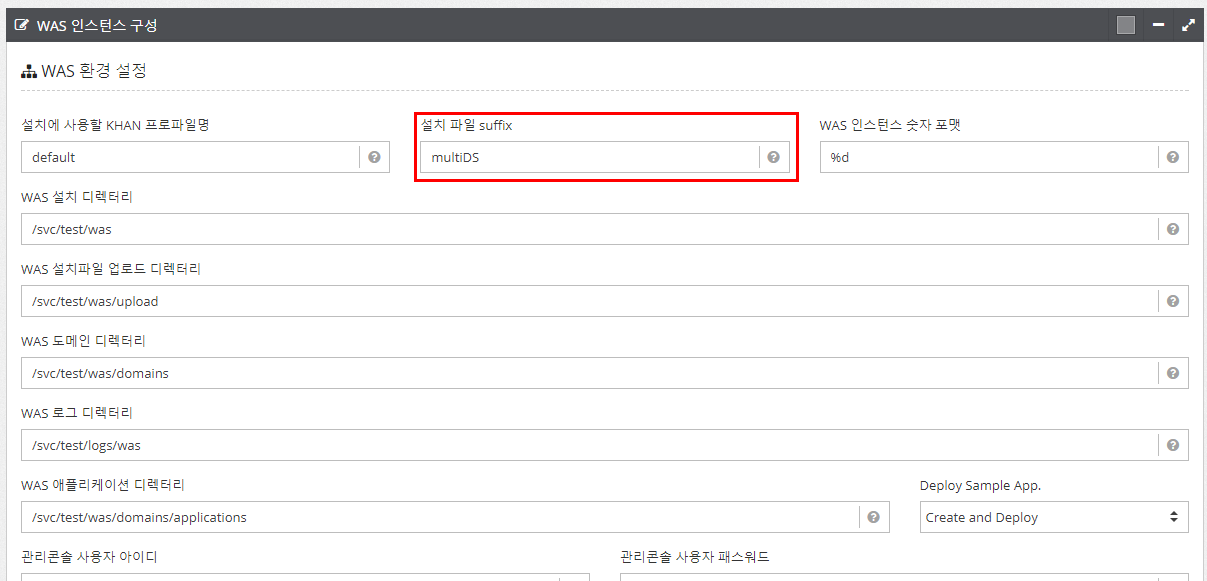
설정 목록에서 설치 파일 suffix 항목을 변경 한다. 입력값은 템플릿에서 사용자가 작성한 템플릿명 뒤의 접미사 부분을 입력한다. (
standalone-ha.xml~multiDS인 경우multiDS입력) -
변경한 설정 파일을 저장 또는 다른이름으로 저장을 하여 변경한 템플릿 설정파일을 반영한다.
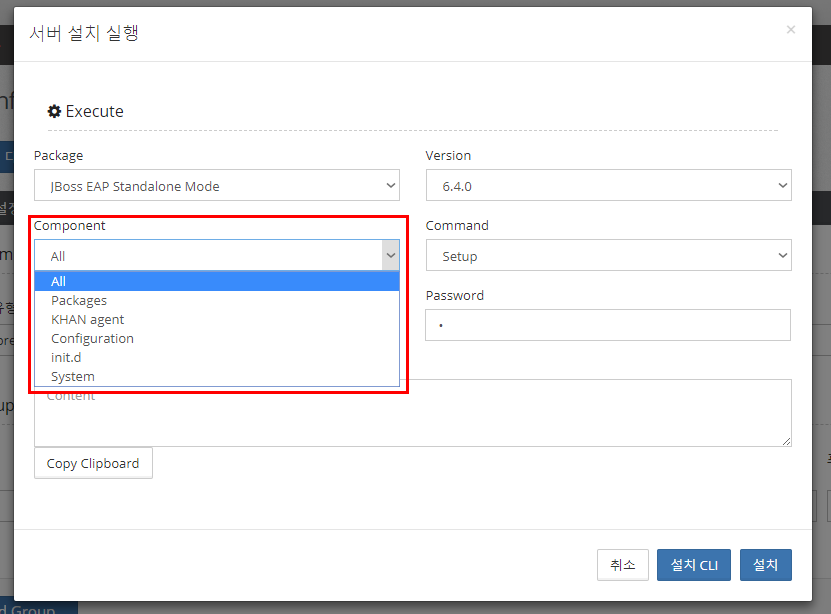
- 반영한 설정 파일로 설치를 진행할 때, 설치하는 경우는
Component는All을 선택하고, 설치는 되어 있고 변경한 설정 파일 템플릿의 추가 반영을 원하는 경우는Component를Configuration으로 선택한 후 설치 버튼을 클릭한다.
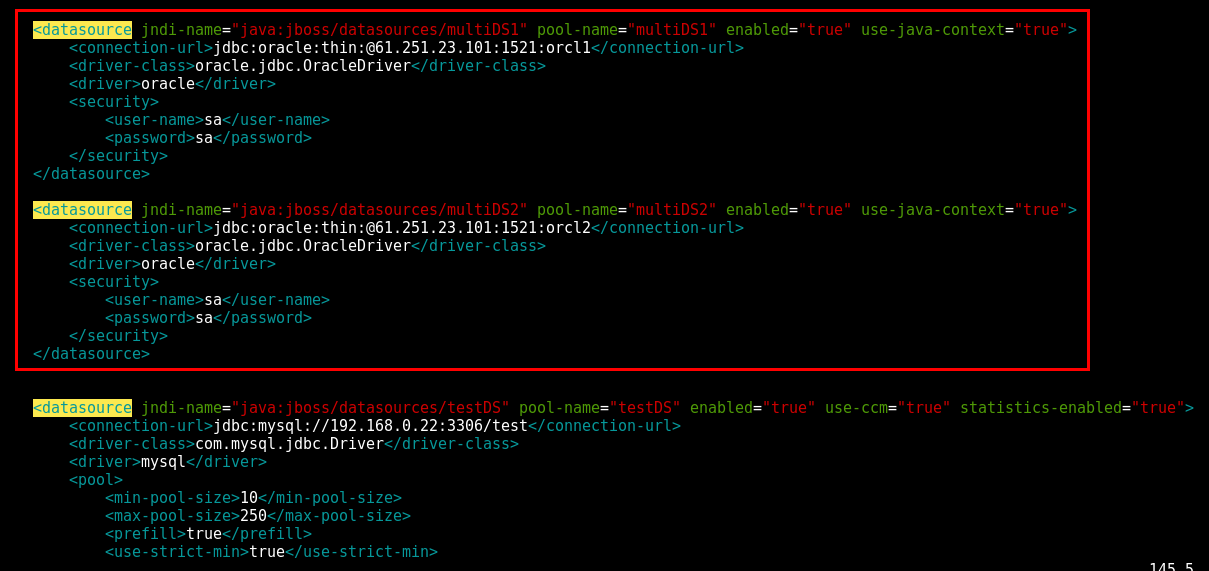
- 모든 작업이 완료 되면 사용자가 작성한 설정 파일 템플릿의 반영을 확인한다.
고객정보
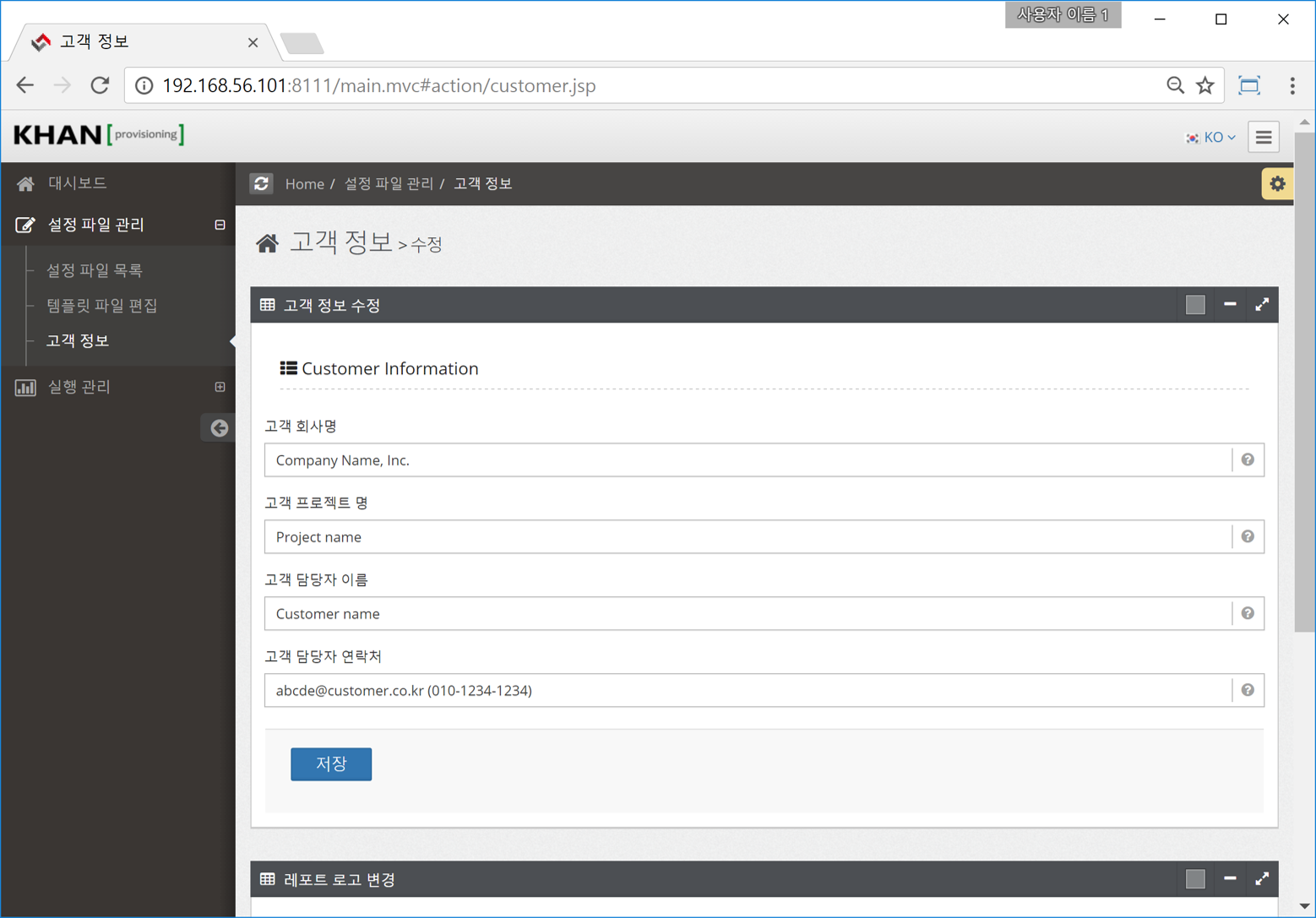
제품을 설치하는 고객의 정보를 입력할 수 있는 창이다. 해당 창에 입력된 정보를 기반으로 보고서 상에 고객정보가 기입된다.
설치 설정파일 생성 및 Setting
설정 파일 다른 이름으로 저장
설치 하고자 하는 조건을 갖춘 설정파일을 선택 후 다른 이름으로 저장한다.
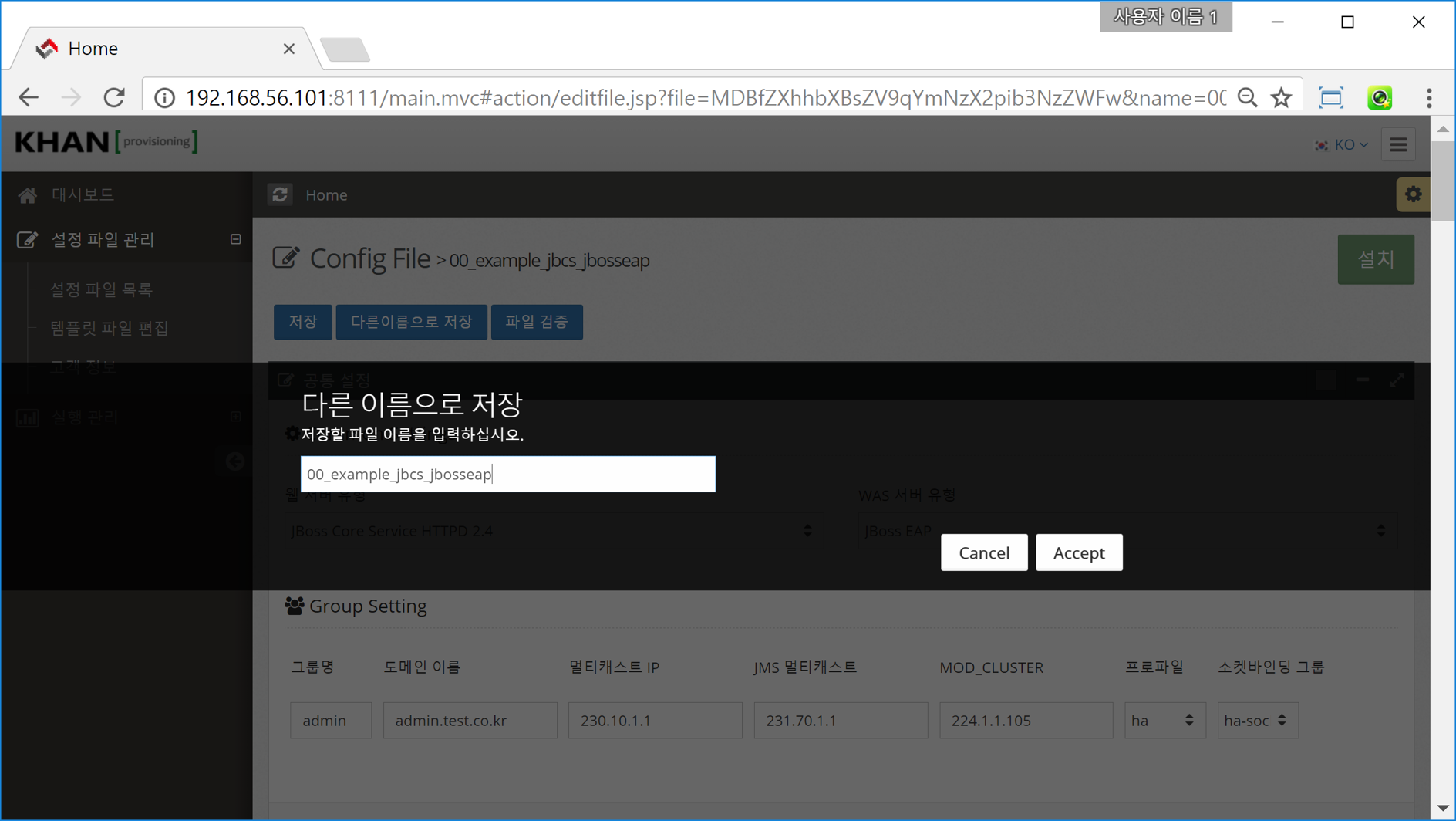
다른 이름으로 저장한 설정파일을 사용자가 원하는 조건에 맞게 설정한다.
공통설정
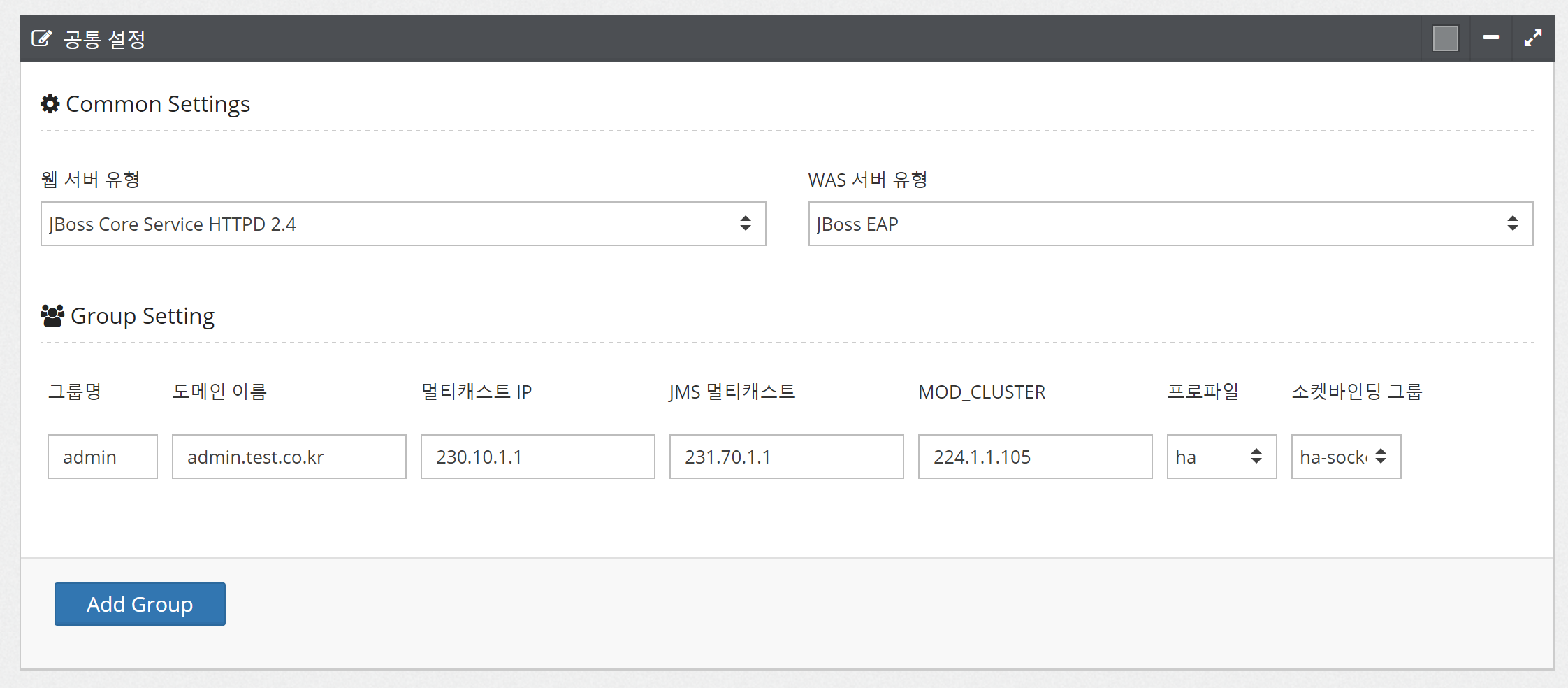
| 공통 설정 | 내용 |
|---|---|
| Common Settings | |
| 웹 서버 유형 | 설치하는 웹서버의 유형을 나타낸다. |
| WAS 서버 유형 | 설치하는 WAS 서버의 유형을 나타낸다. |
| Group Setting | |
| 그룹명 | 인스턴스 그룹명 |
| 도메인 이름 | 웹서버 VirtualHost 명으로 지정된다. |
| 멀티캐스트 IP | 어플리케이션 그룹마다 중복되어서는 안된다. |
| JMS 멀티캐스트 | 어플리케이션 그룹마다 중복되어서는 안된다. |
| MOD_CLUSTER | 어플리케이션 그룹마다 중복되어서는 안된다. |
| 프로파일 | Domain 모드 설치 시 프로파일 |
| 소켓바인딩 그룹 | Domain 모드 설치 시 소켓바인딩 |
WAS 서버 머신 및 인스턴스 설정
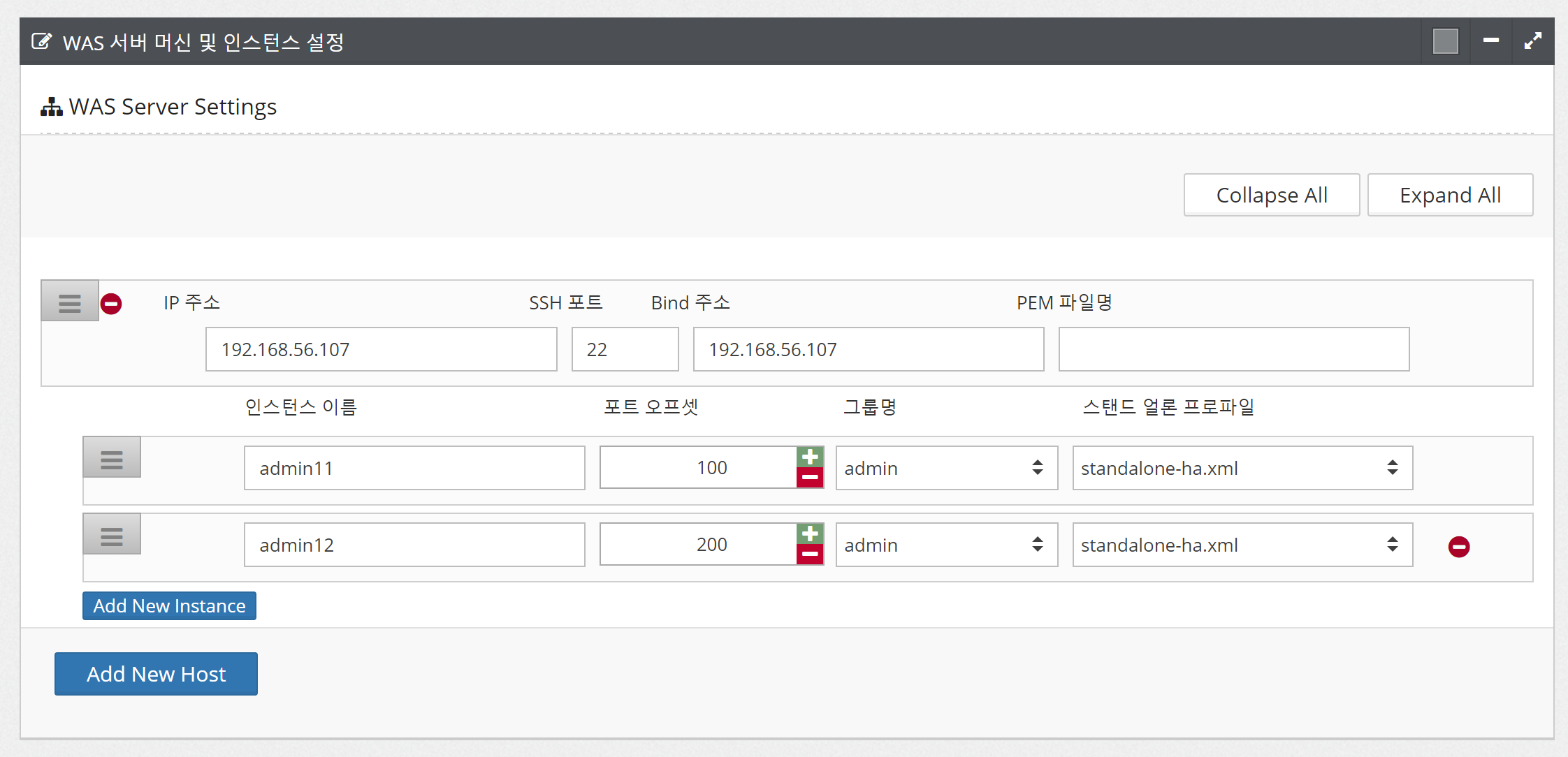
| WAS 서버 머신 및 인스턴스 설정 | 내용 |
|---|---|
| WAS Server Settings | |
| IP 주소 | WAS를 설치하고자 하는 IP를 입력한다. |
| SSH 포트 | SSH 포트로 사용할 포트 번호를 입력한다. |
| PEM 파일명 | |
| 인스턴스 이름 | 설치할 인스턴스의 이름을 입력한다. |
| 포트 오프셋 | 설치할 인스턴스들의 포트 오프셋을 지정한다. |
| 그룹명 | |
| 스탠드 얼론 프로파일 | 설치하고자 하는 스탠드 얼론 프로파일을 선택한다. |
WAS 인스턴스 구성
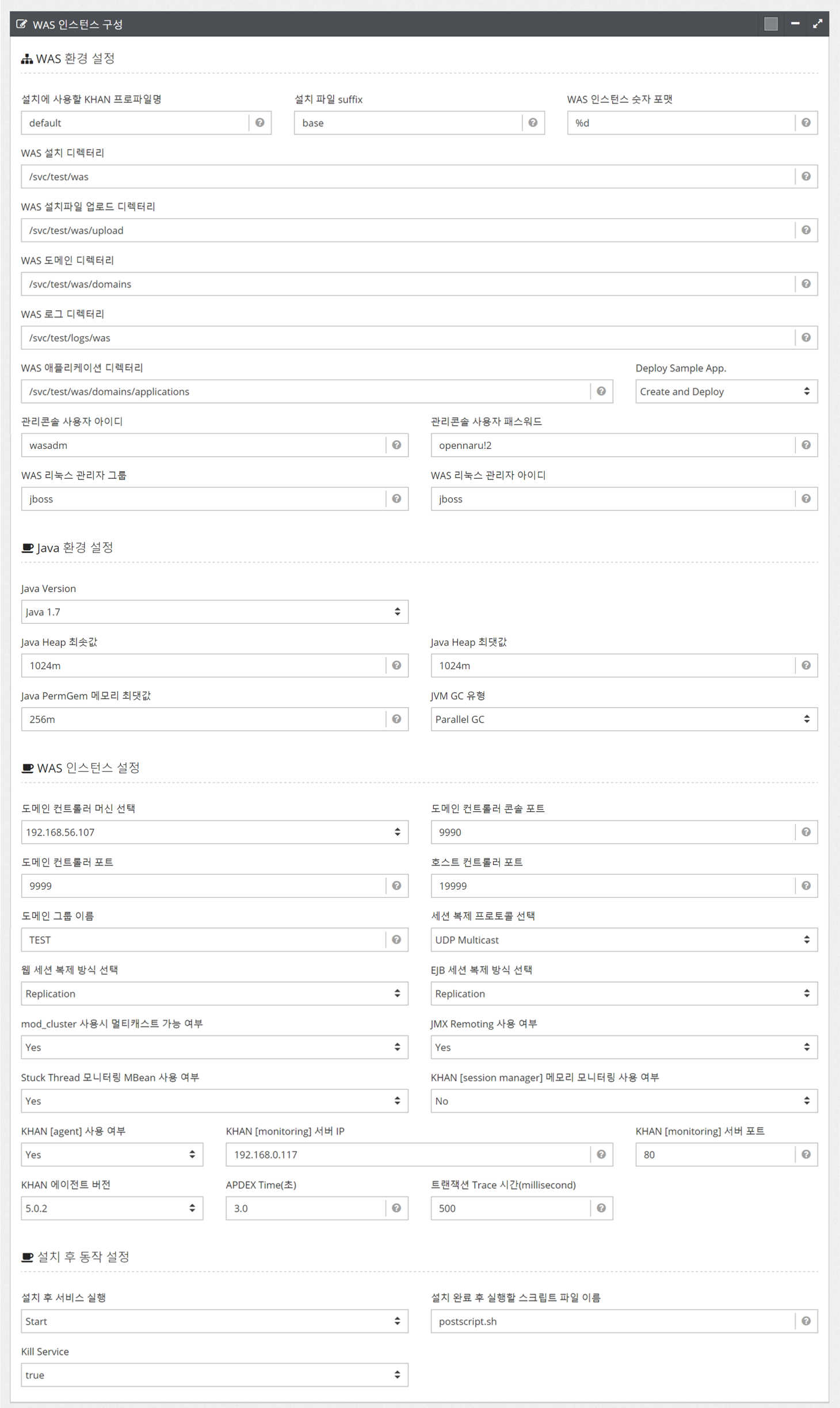
| WAS 인스턴스 구성 | |
|---|---|
| WAS 환경 설정 | |
| 설치에 사용할 OPENMARU 프로파일명 | |
| 설치 파일 suffix | |
| WAS 인스턴스 숫자 포맷 | WAS 인스턴스의 숫자 포맷을 지정한다. |
| WAS 설치 디렉터리 | WAS를 설치할 디렉터리를 나타낸다. |
| WAS 설치파일 업로드 디렉터리 | WAS 설치파일이 업로드 될 디렉터리를 선택한다. |
| WAS 도메인 디렉터리 | |
| WAS 로그 디렉터리 | Log가 저장될 디렉토리를 선택한다. |
| WAS애플리케이션 디렉터리 | |
| Deploy sample App | |
| 관리콘솔 사용자 아이디 | 관리콘솔에서 사용 할 사용자의 아이디를 입력한다. |
| 관리콘솔 사용자 패스워드 | 관리콘솔에서 사용 할 사용자의 패스워드를 입력한다. |
| WAS 리눅스 관리자 그룹 | |
| WAS 리눅스 관리자 아이디 | |
| Java 환경설정 | |
| Java Version | 사용할 자바의 버전을 선택한다. |
| Java Heap 최솟값 | 사용할 Java Heap 메모리의 최솟값을 지정한다. |
| Java Heap 최댓값 | 사용할 Java Heap 메모리의 최대값을 지정한다. |
| Java PermGem 메모리 최댓값 | 사용할 Java PermGem 메모리의 최솟값을 지정한다. |
| JVM GC 유형 | JVM Garbage Collection 의 유형을 선택한다. |
| WAS 인스턴스 설정 | |
|---|---|
| 도메인 컨트롤러 머신 선택 | |
| 도메인 컨트롤러 콘솔 포트 | |
| 도메인 컨트롤러 포트 | |
| 호스트 컨트롤러 포트 | |
| 도메인 그룹 이름 | |
| 세션 복제 프로토콜 선택 | 세션 복제 프로토콜을 선택한다. |
| 웹 세션 복제방식 선택 | 웹 세션의 복제 방식을 선택한다. |
| EJB 세션 복제 방식 선택 | EJB 세션의 복제 방식을 선택한다. |
| mod_cluster 사용시 멀티캐스트 가능 여부 | mod_cluster 사용시 멀티 캐스트의 가능 여부를 표시한다. |
| JMX Remoting 사용 여부 | JMX Remoting의 사용 여부를 표시한다. |
| Stuck Thread 모니터링 MBean 사용 여부 | Stuck Thread 모니터링 MBean 사용 여부를 표시한다. |
| OPENMARU Cluster 메모리 모니터링 사용 여부 | |
| OPENMARU APM 사용 여부 | OPENMARU APM agent 사용 여부를 나타낸다. |
| OPENMARU APM 서버 IP | OPENMARU APM 서버 사용 시 , 서버의 IP 를 입력한다. |
| OPENMARU APMM 서버 포트 | OPENMARU APM 서버에서 사용할 포트를 입력한다. |
| OPENMARU APM 에이전트 버전 | OPENMARU APM agent 버전에 대한 정보를 나타낸다. |
| APDEX Time(초) | |
| 트랜잭션 Trace 시간(millisecond) | |
| 설치 후 동작 설정 | |
| 설치 후 서비스 실행 | 설치 후에 실행할 서비스를 지정한다. |
| 설치 완료 후 실행할 스크립트 파일 이름 | 설치 완류 후 실행할 스크립트의 파일 이름을 입력한다. |
| Kill Service |
JBoss 데이터 소스 설정
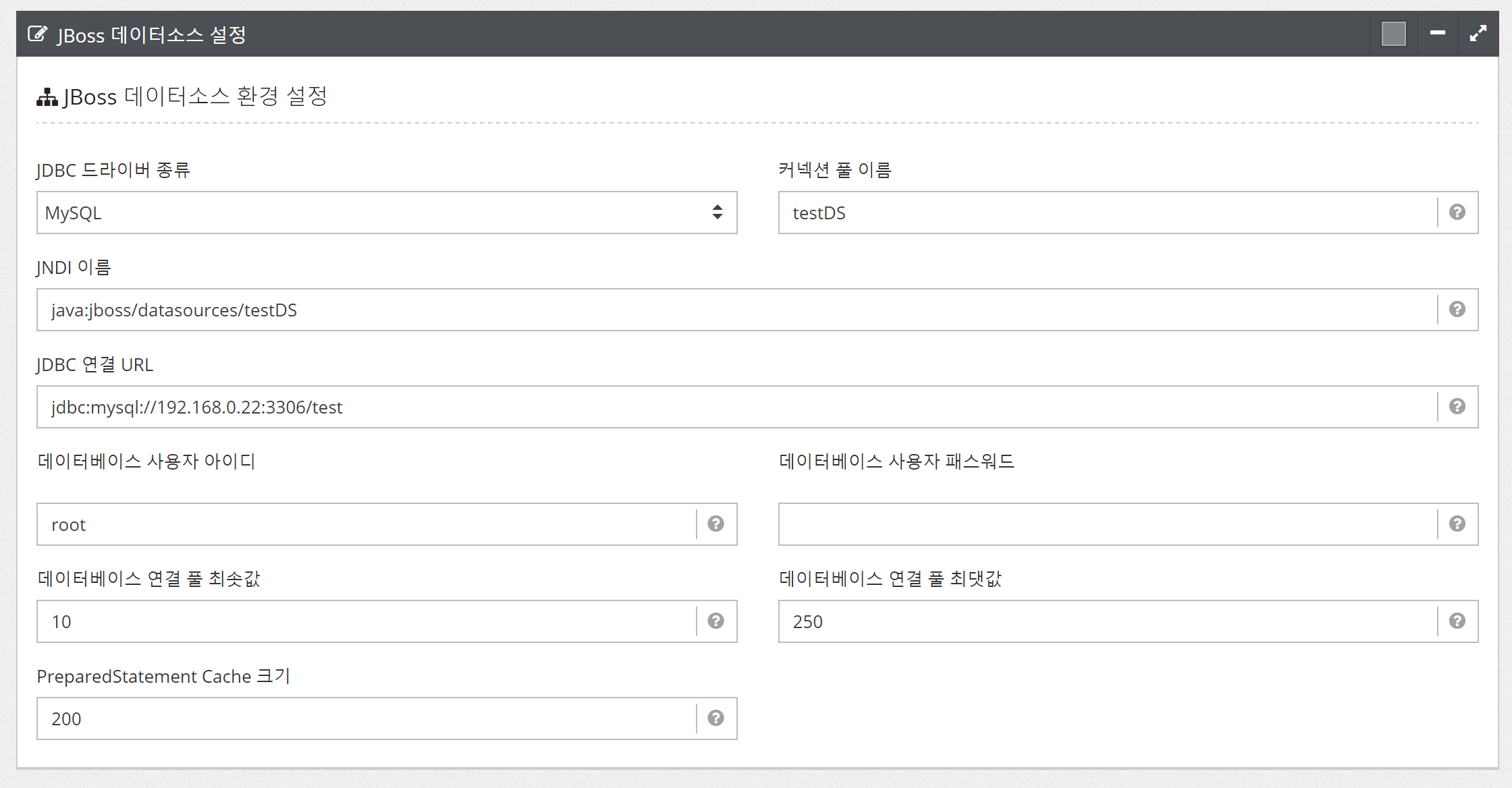
| 설정항목 | 내용 |
|---|---|
| JBoss 데이터 소스 설정 | |
| JBoss 데이터 소스 환경 설정 | |
| JDBC 드라이버 종류 | |
| 커넥션 풀 이름 | |
| JNDI 이름 | |
| JDBC 연결 URL | |
| 데이터베이스 사용자 아이디 | |
| 데이터베이스 사용자 패스워드 | |
| 데이터베이스 연결 풀 최솟값 | |
| 데이터베이스 연결 풀 최댓값 | |
| PreparedStatement Cache 크기 |
WEB 서버 머신 구성
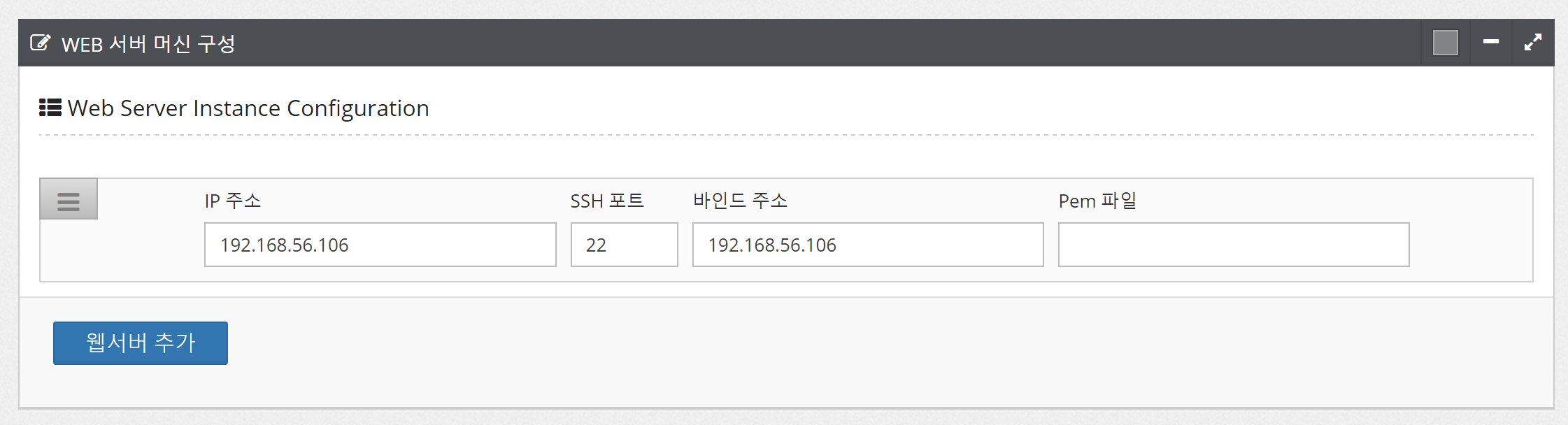
| 설정항목 | 내용 |
|---|---|
| WEB 서버 머신 구성 | |
| Web Server Instance Configuration | |
| IP 주소 | 웹 서버를 설치할 해당 IP를 입력한다. |
| SSH 포트 | SSH 포트로 사용할 포트를 입력한다. |
| 바인드 주소 | |
| Pem 파일 |
WEB 인스턴스 구성
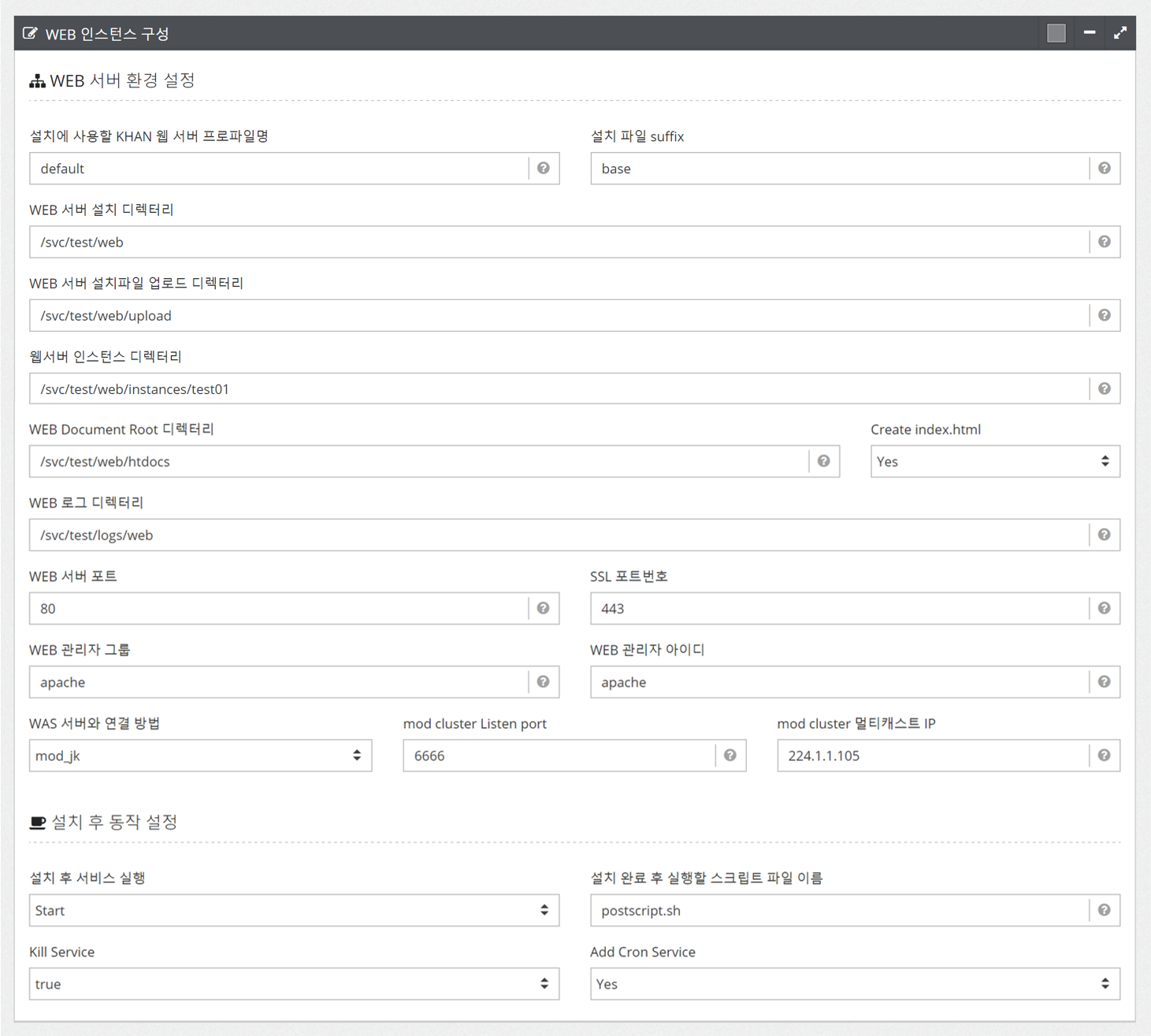
| 설정항목 | 내용 |
|---|---|
| WEB 인스턴스 구성 | |
| WEB 서버 환경 설정 | |
| 설치에 사용할 OPENMARU 웹서버 프로파일명 | |
| 설치 파일 suffix | |
| WEB 서버 설치 디렉터리 | WEB 서버가 설치될 디렉터리를 입력한다. |
| WEB 서버 설치파일 업로드 디렉터리 | WEB 서버 설치파일을 업로드할 디렉터리를 선택한다. |
| 웹서버 인스턴스 디렉터리 | 웹서버 인스턴스가 설치 될 디렉터리를 입력한다. |
| WEB Document Root 디렉터리 | |
| Create index.html | |
| WEB 로그 디렉터리 | WEB 서버 로그가 저장될 디렉터리를 지정한다. |
| WEB 서버 포트 | WEB서버가 사용할 포트를 지정한다. |
| SSL 포트 번호 | SSL 통신 방식에서 사용할 포트를 지정한다. |
| WEB 관리자 그룹 | |
| WEB 관리자 아이디 | |
| WAS 서버와 연결 방법 | |
| Mod cluster Listen port | |
| Mod cluster 멀티캐스트 IP | |
| 설치 후 동작 설정 | |
| 설치 후 서비스 실행 | |
| 설치 완료 후 실행할 스크립트 파일 이름 | |
| Kill Service | |
| Add Cron Service |
WAS 설치
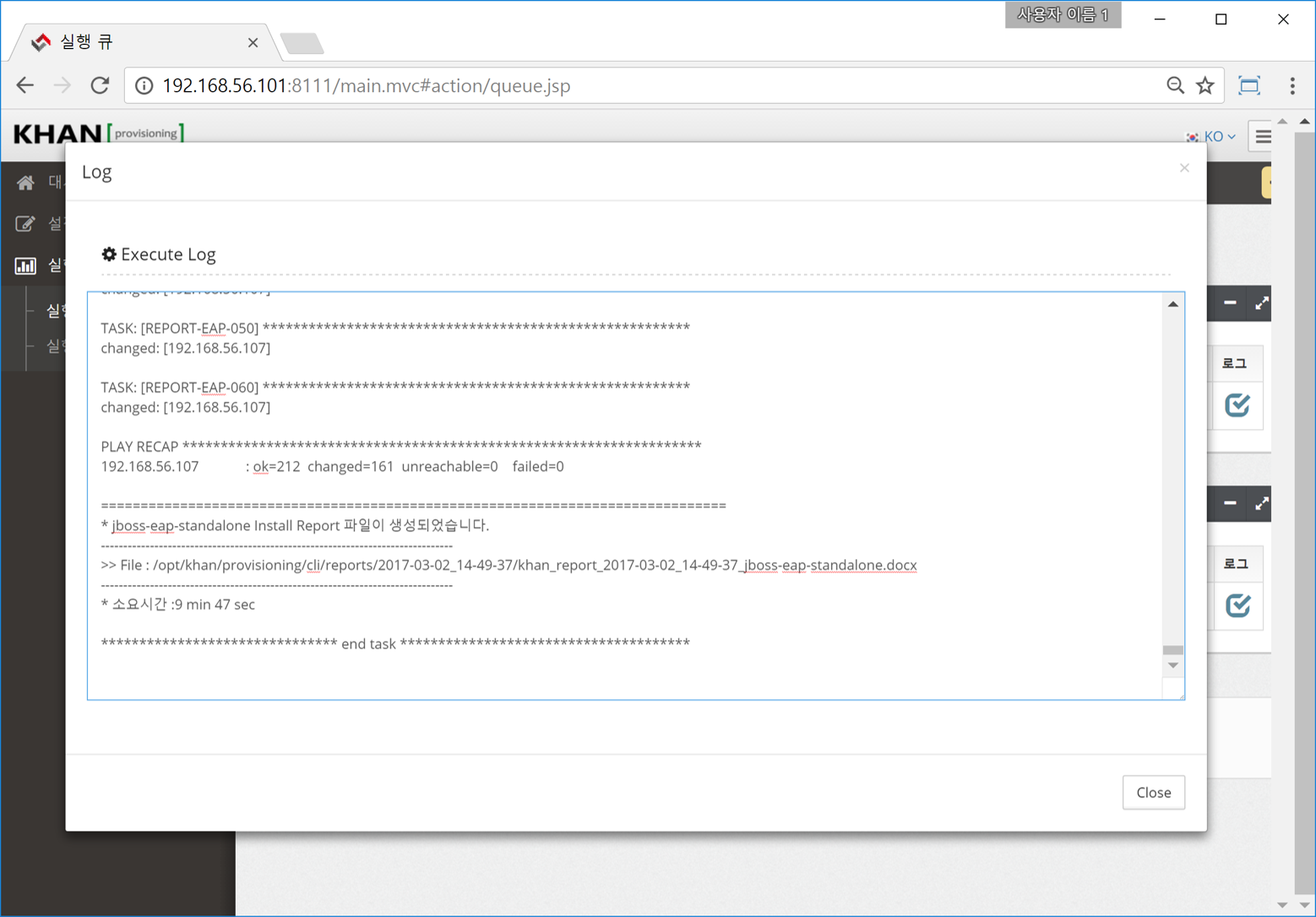
설정이 끝난 후 설치 버튼을 클릭하여 설치를 진행한다. 설치 클릭 시 나오는 해당 창에서 필요한 정보를 기입한다. root 가 아닌 sudoer로 설치 진행 시 User에 해당 Sudoer 계정을 입력 후 Sudo 체크박스를 체크 한 뒤 설치를 진행한다. 설치 진행 시 실행 큐에서 로그를 클릭하면 설치 로그를 확인 할 수 있다.
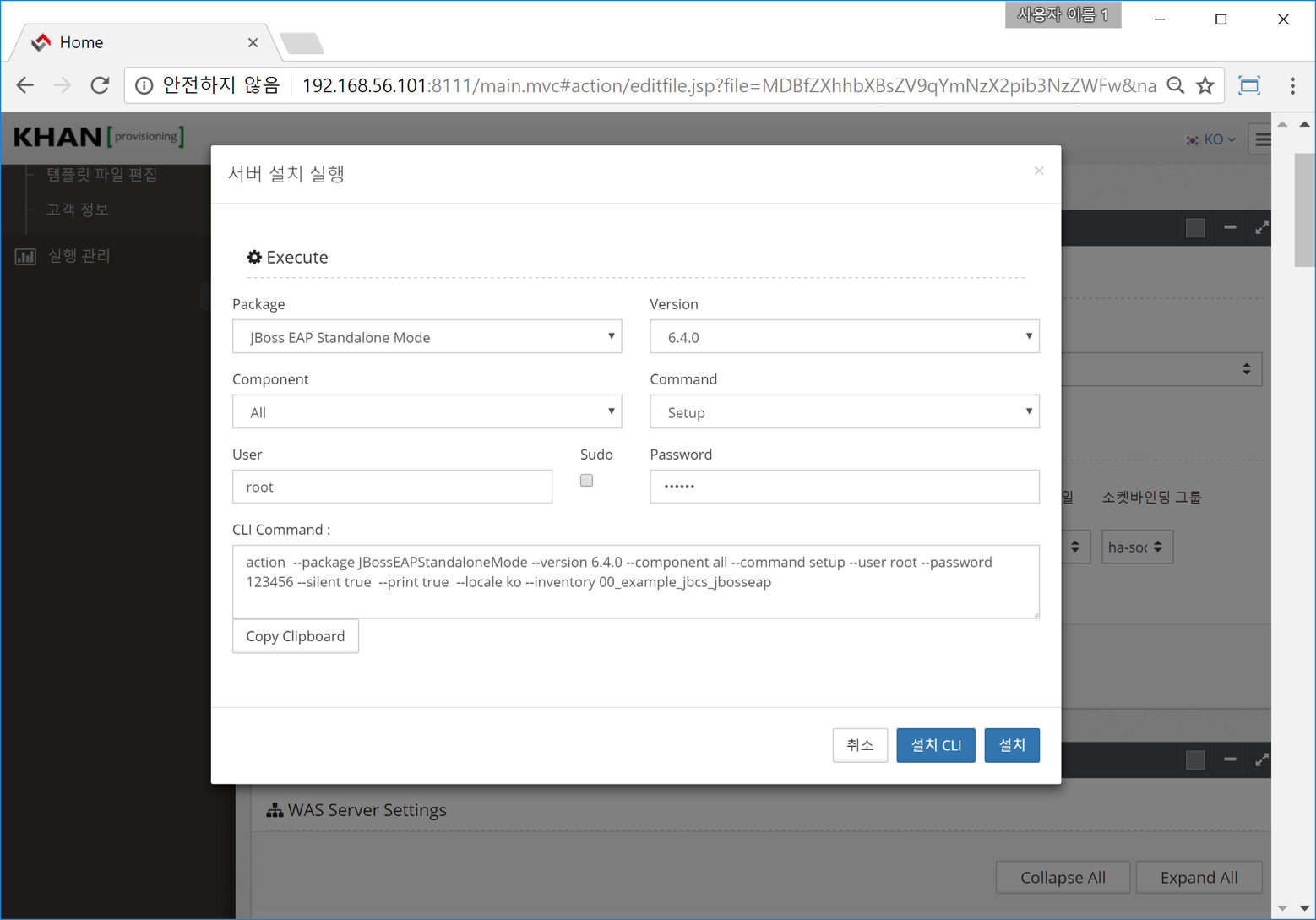
Web Server 설치
WAS 설치와 동일한 방법으로 설치를 진행한다.


설치 확인
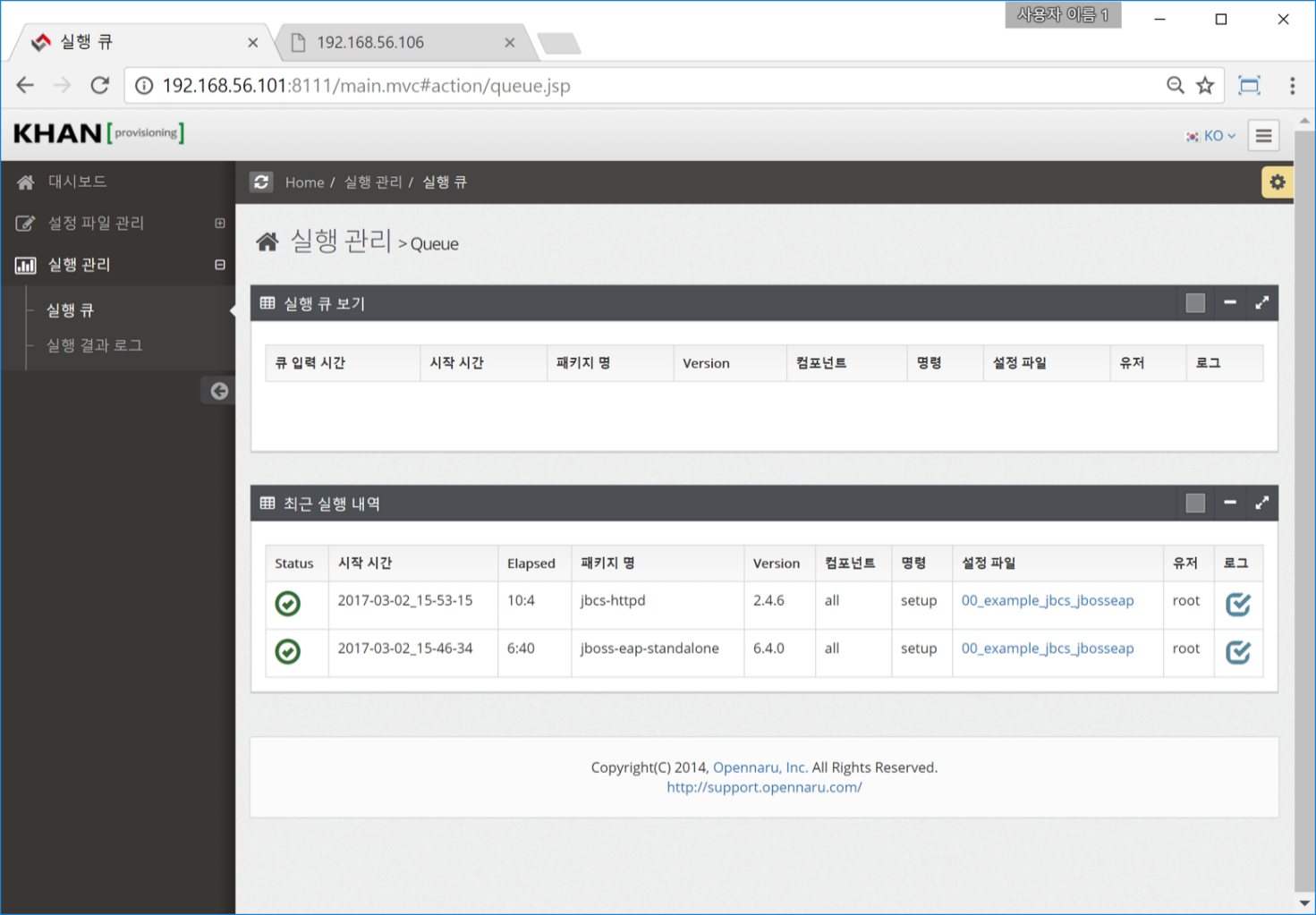
실행 큐 내 설치 완료 확인
설치 성공 시 Status에 초록색 체크 표시되고 실패 시 빨간 X가 표시된다. 로그를 클릭 시 설치에 관한 로그를 볼 수 있다.
실행 결과 로그 확인
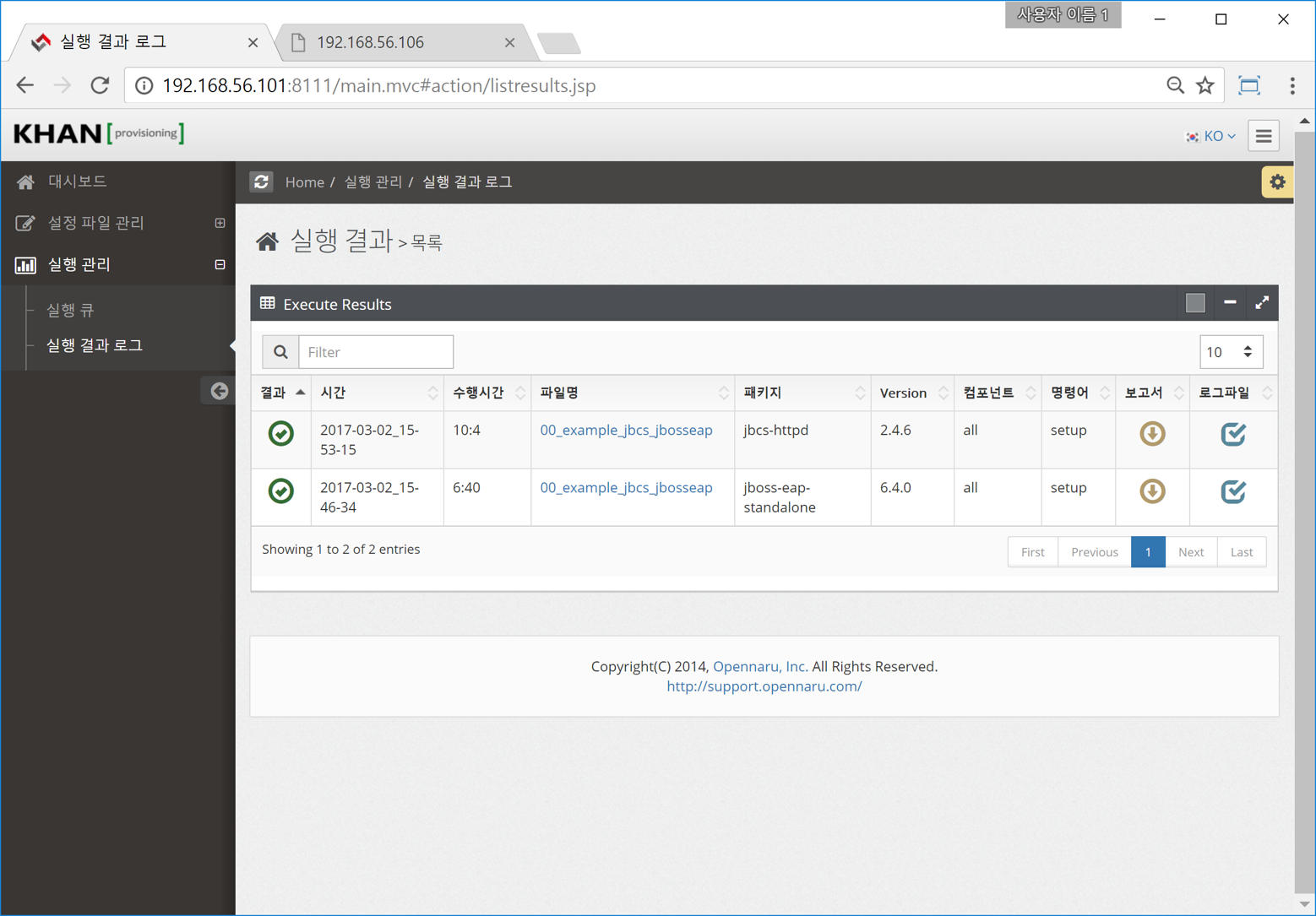
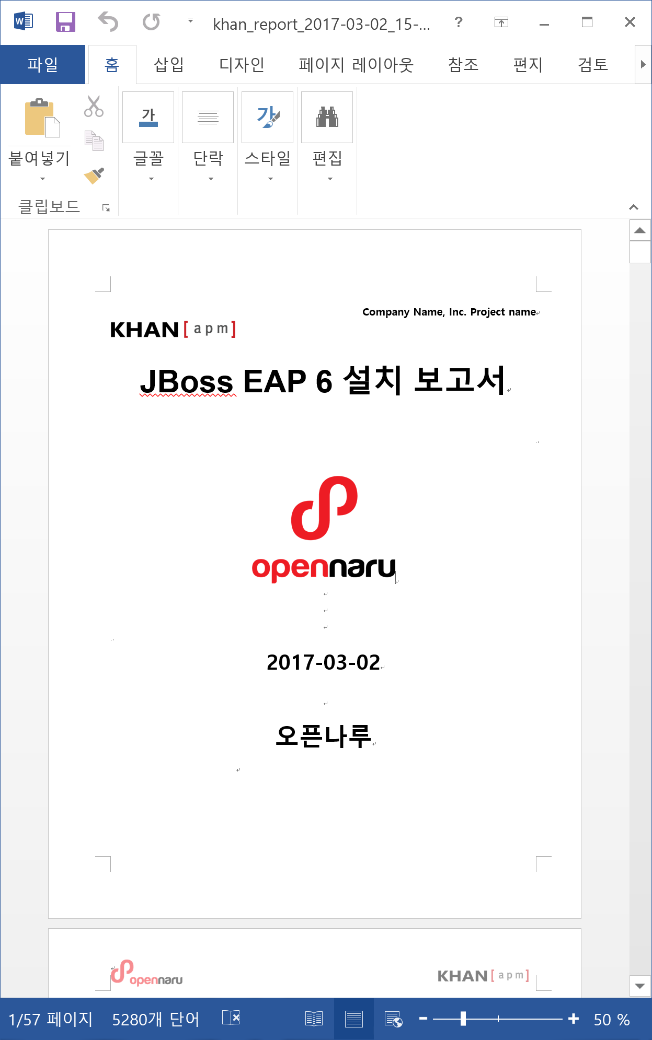
실행 결과 로그 창에는 OPENMARU Installer 이 작업을 수행하는데 걸린 시간, 수행 결과, 수행한 설정 파일 명 등의 정보를 제공하여 준다. 또 보고서 버튼을 클릭하면 고객에게 제출할 수 있는 JBoss EAP, JBoss EWS제품 설치 보고서 문서가 자동으로 생성된다.
완료보고서 생성
HTTPD 자동 생성 웹 페이지
설치가 정상 완료 될 시 아래와 같은 웹 페이지가 자동 생성된다.
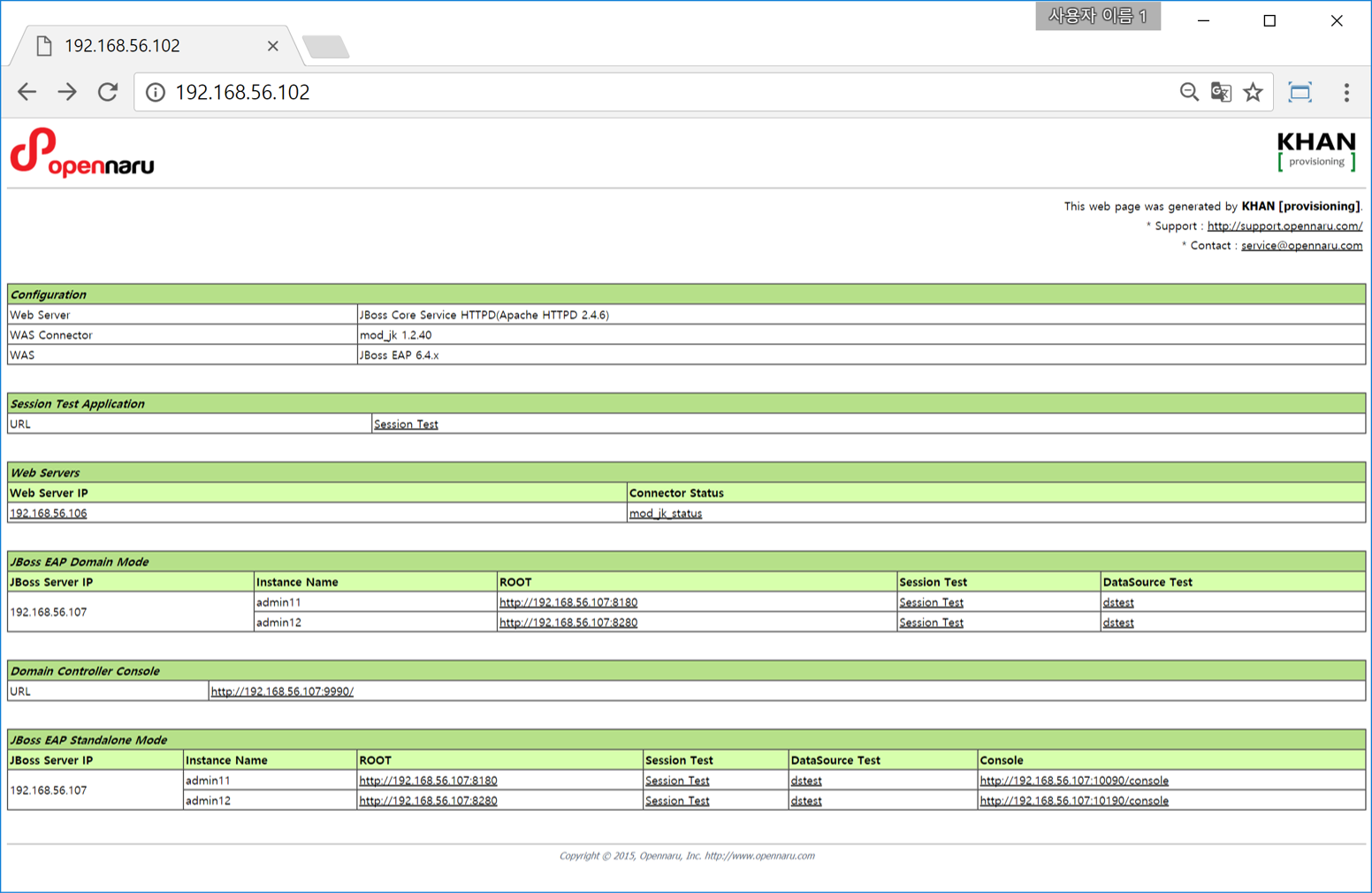
세션 정보 페이지
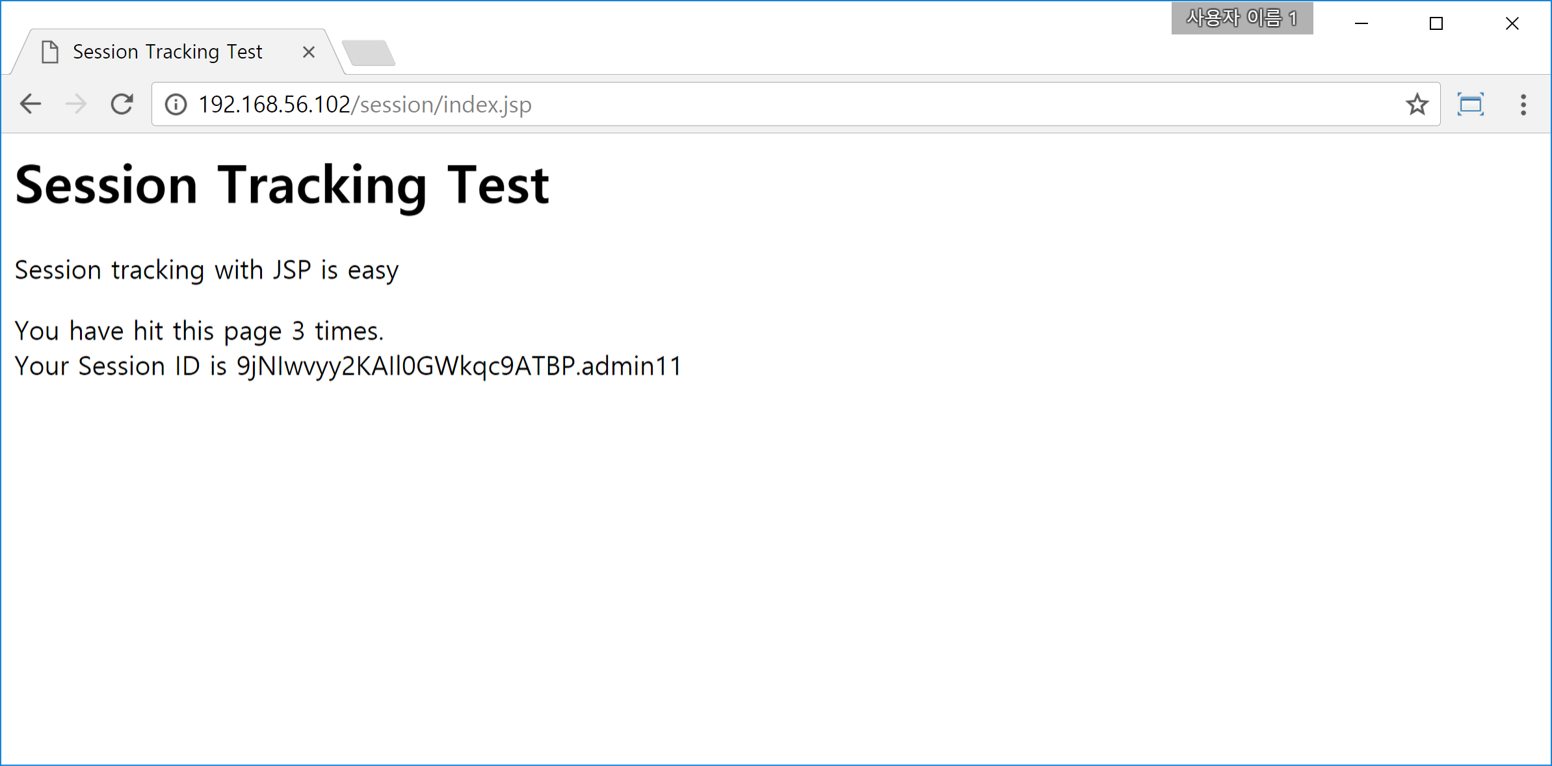
생성된 페이지에서 Session Test를 클릭 시 아래와 같은 Session Tracking Test 페이지가 표시된다.
mod_jk의 jkstatus 페이지
mod_jk status 클릭 시 mod_jk의 정보에 관한 페이지가 표시된다.
