지도 대시보드
전국에 애플리케이션 서버들이 운영되고 있다면, 지도위에 그 위치를 표시하고 애플리케이션 지연 현황을 한눈에 파악할 수 있습니다. 지연현황이 기둥으로 표시되며, 지연되거나 장애가 발생하면 지연 마커(Pending Marker)가 표시되어 확인할 수 있습니다. 지연 기둥을 클릭하면 바로 APM 수집서버로 이동하여 지연(장애)의 원인을 확인할 수 있습니다.
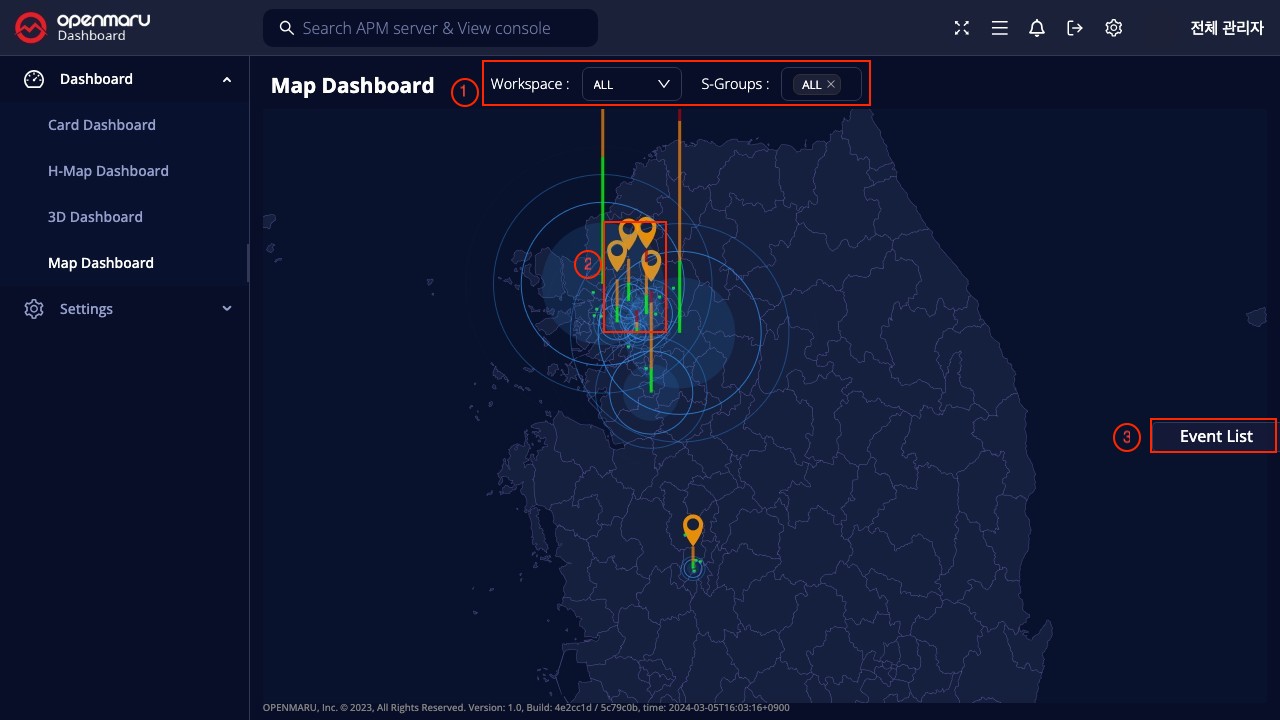
지도 대시보드 화면구성
① 필터
워크스페이스, 서버그룹 별로 필터링하여 모니터링할 수 있습니다.
② 지역별 기둥
설정 > 서버관리 > 서버 등록, 수정시 ‘시/도’ 항목에서 선택된 지역에 등록된 서버가 지도 대시보드의 해당 지역에 기둥으로 지연 트랜잭션을 표시합니다.
- 정상 상태(네이비색) : 애플리케이션 그룹의 현재 처리중인 트랜잭션의 허용(Tolerating) 개수가 설정 > 시스템설정 > 제어 옵션 > 바닥판을 주황색으로 표시할 Tolerating 개수에 설정한 값보다 작은 경우
- 경고 상태(노란색) : 애플리케이션 그룹의 현재 처리중인 트랜잭션의 허용(Tolerating) 개수가 설정 > 시스템설정 > 제어 옵션 > 바닥판을 주황색으로 표시할 Tolerating 개수값 이상일 경우
- 주의 상태(빨간색) : 애플리케이션 그룹의 현재 처리중인 트랜잭션의 불만(Frustrating) 개수가 설정 > 시스템설정 > 제어 옵션 > 바닥판을 붉은색으로 표시할 Frustrating 개수보다 더 많을 경우
- 주황색 지연 마커 : 현재 처리중인 트랜잭션의 허용(Tolerating) 개수가 설정 > 시스템설정 > 제어 옵션 > 바닥판을 주황색으로 표시할 Tolerating 개수값 이상일 경우
- 빨간색 지연 마커 : 현재 처리중인 트랜잭션의 불만(Frustrating) 개수가 설정 > 시스템설정 > 제어 옵션 > 바닥판을 붉은색으로 표시할 Frustrating 개수보다 더 많을 경우
warning
주황색, 빨간색 지연 마커(Pending Marker)가 표시될 경우 해당 지역의 서버에서 지연 트랜잭션이 임계값을 넘어선 애플리케이션 그룹이 존재하기 때문에 주의가 필요하며, OPENMARU APM에서 애플리케이션에 지연이 발생한 원인을 파악하여야 합니다.
기둥을 클릭하면 애플리케이션 처리 현황을 팝업으로 표시합니다. 자세한 내용은 애플리케이션 처리 현황에서 확인할 수 있습니다.
③ 이벤트 목록
대시보드의 우측 하단의 “이벤트 목록” 버튼을 클릭하여 확인 할 수 있으며, 모니터링 중인 애플리케이션에서 발생한 이벤트 목록을 확인 할 수 있습니다.