상태저장 세트 (StatefulSet)
COP 콘솔의 '상태저장 세트(StatefulSet)' 메뉴에서는 안정적인 네트워크 식별자와 영구 스토리지가 필요한 상태 저장 애플리케이션을 관리합니다. 데이터베이스, 메시지 큐 등 상태를 유지해야 하는 워크로드를 배포하고 모니터링할 수 있습니다.
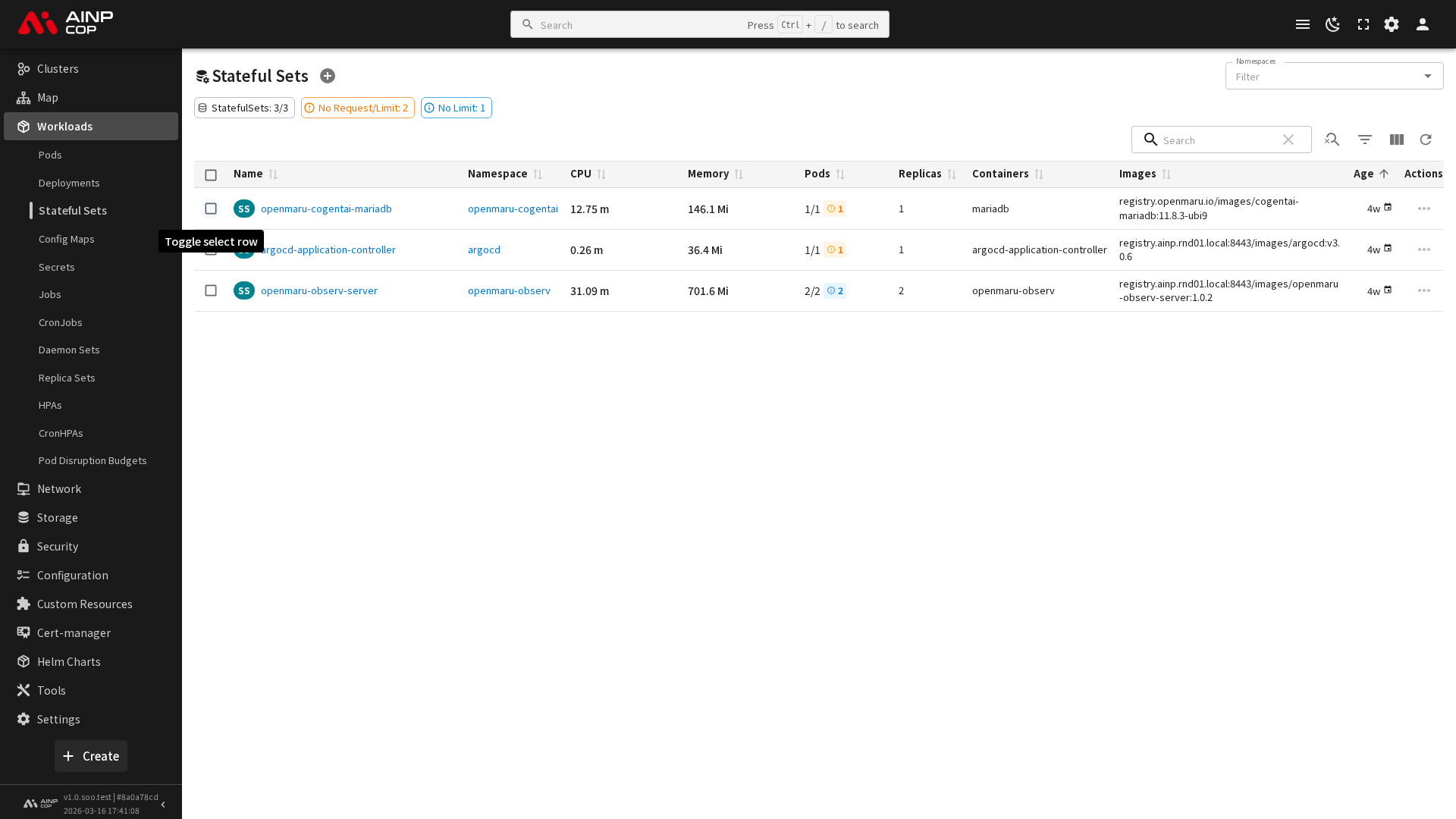
상태저장 세트 목록
클러스터에 배포된 상태저장 세트의 정보가 목록 형태로 표시됩니다.
| 항목 | 설명 |
|---|---|
| 이름 | 상태저장 세트의 고유한 이름 |
| 네임스페이스 | 상태저장 세트가 속한 네임스페이스 |
| CPU | 현재 CPU 사용량 |
| 메모리 | 현재 메모리 사용량 |
| Pod | 실행 중인 파드 수 / 요청된 파드 수 (예: 1/1) |
| 복제 | 상태저장 세트의 복제본(Replica) 수 |
| 컨테이너 | 상태저장 세트를 구성하는 컨테이너 이름 |
| 이미지 | 컨테이너가 사용하는 이미지 경로 |
| 경과 시간 | 상태저장 세트가 생성된 후 경과한 시간 |
요약 칩 필터
목록 상단에 상태별 요약 칩이 표시됩니다.
- StatefulSets: 전체 상태저장 세트 수
- No Resource(s): 리소스 미설정 수
- No Limit: 리소스 제한 미설정 수
각 칩을 클릭하면 해당 상태의 항목만 필터링됩니다.
동작 메뉴
각 항목의 '더보기(...)' 아이콘을 클릭하면 다음 작업을 수행할 수 있습니다.
- 재시작: 상태저장 세트에 속한 모든 파드를 롤링 재시작
- 스케일: 복제본(파드) 수를 조정
- 편집: 설정을 GUI를 통해 편집
- YAML 보기: YAML 정의를 확인
- 삭제: 해당 상태저장 세트를 삭제
필터 및 보기 옵션
우측 상단의 검색창, 네임스페이스 필터, 열 선택 옵션을 사용하여 원하는 항목을 효율적으로 찾을 수 있습니다.
상태저장 세트 상세 화면
목록에서 특정 상태저장 세트의 이름을 클릭하면 상세 정보 화면으로 이동합니다.
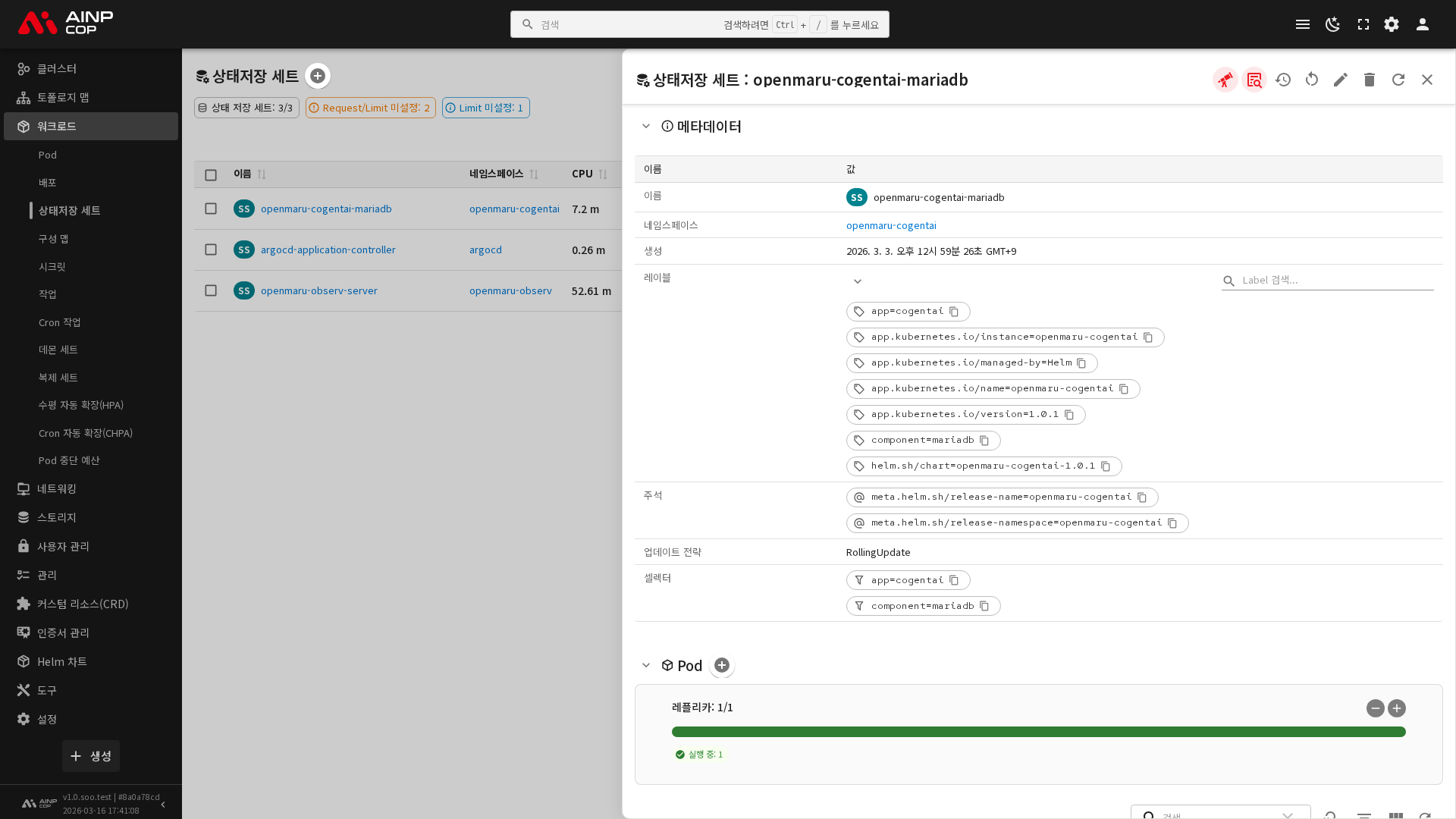
Deployment와 유사한 구조의 상세 페이지를 제공합니다. StatefulSet 고유의 정보로는 다음이 있습니다.
- volumeClaimTemplates: 각 Pod에 할당되는 PVC 템플릿
- Pod 관리 정책: OrderedReady 또는 Parallel
- 업데이트 전략: RollingUpdate 또는 OnDelete
StatefulSet의 Pod은 순서가 있는 이름(이름-0, 이름-1, ...)으로
생성되며, 로그 버튼을 통해 각 Pod의 로그를 직접 확인할 수 있습니다.
관리 및 제어
화면 우측 상단의 아이콘을 통해 리소스 사용량 확인, 스케일, 편집, 삭제 등의 작업을 수행할 수 있습니다.
리소스 사용량 모니터링
CPU, Memory, Network, Filesystem 탭을 선택하여 상태저장 세트의 파드들이 사용하는 리소스 사용량 추이를 시간별 그래프로 확인할 수 있습니다.
컨테이너 리소스 제한 편집
배포(Deployment)와 동일하게 컨테이너의 CPU 및 메모리 리소스 요청(Request)과 제한(Limit)을 설정할 수 있습니다. 자세한 내용은 배포 - 컨테이너 리소스 제한 편집을 참조하세요.
복제 상태
목표 파드 수와 현재 준비된 파드 수, 최신 상태 파드 수를 확인합니다.
로그 및 터미널
배포(Deployment)와 동일하게 로그 조회와 터미널 접속을 단독 또는 분할 화면으로 사용할 수 있습니다. 자세한 내용은 배포 - 로그 및 터미널을 참조하세요.
Pod 목록
상태저장 세트가 관리하는 파드들의 목록과 각 파드의 상태, 리소스 사용량을 확인할 수 있습니다.