서버
모니터링 중인 서버(Node)의 리소스 현황을 한눈에 확인하고, 서버 에이전트를 설치합니다.
개요
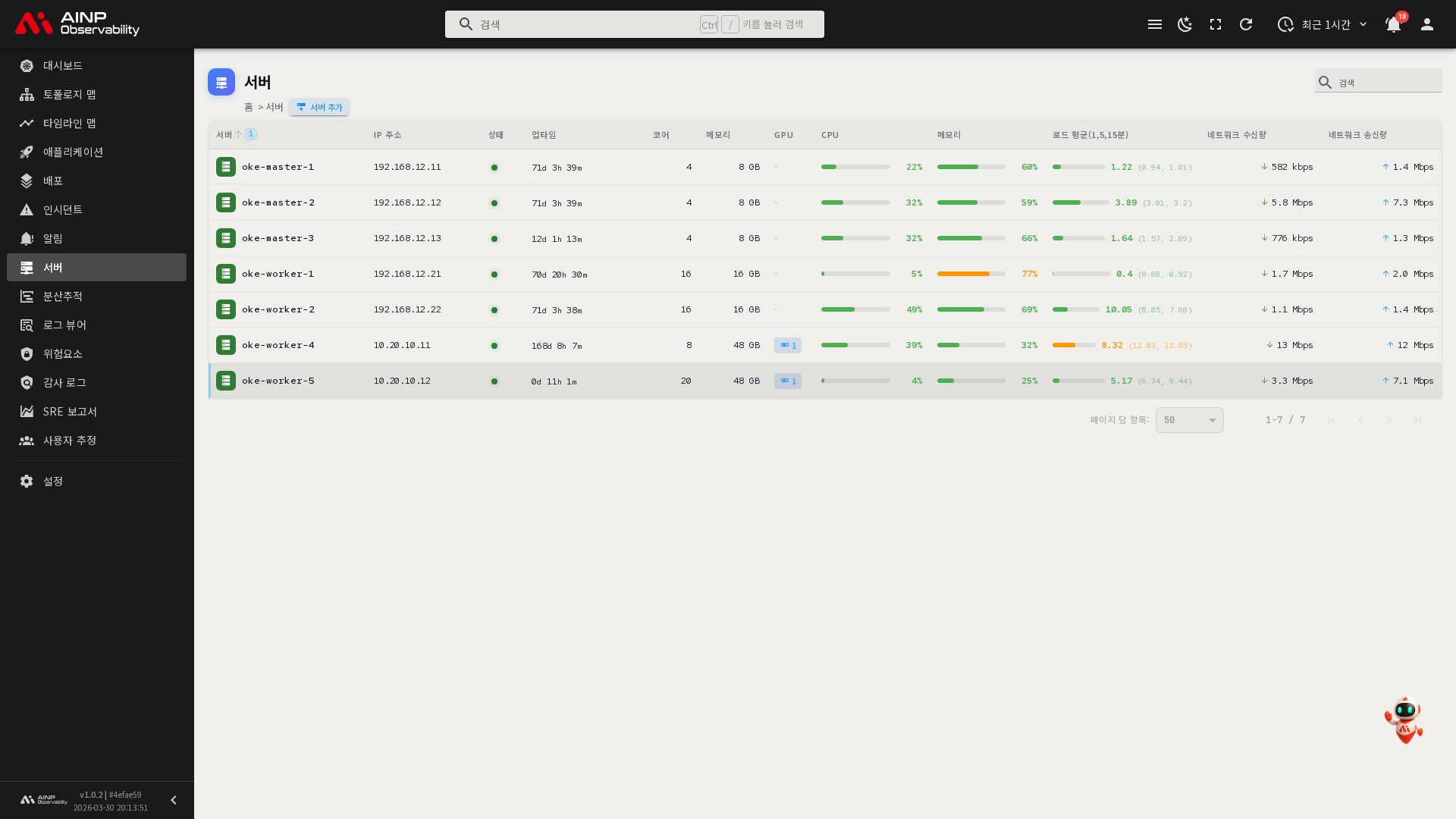
서버 메뉴에서는 Kubernetes 클러스터(Cluster)에 속한 모든 서버(Node)의 목록과 각 서버의 실시간 리소스 사용 현황을 확인할 수 있습니다. CPU 사용률, 메모리 사용률, 네트워크 트래픽, 로드 평균(Load Average) 등 주요 메트릭(Metric)을 목록에서 바로 비교할 수 있으며, 서버를 클릭하면 상세 메트릭 차트를 확인할 수 있습니다.
서버 에이전트(openmaru-node-agent)가 설치되지 않은 서버는 목록에 에이전트 없음 상태로 표시됩니다. 서버 추가 버튼을 통해 에이전트 설치 안내를 확인할 수 있습니다.
좌측 사이드바에서 서버 메뉴를 클릭하면 이 화면에 진입할 수 있습니다.
서버 목록
화면 구성
서버 메뉴 화면은 다음 요소로 구성됩니다.
| 영역 | 설명 |
|---|---|
| 검색 필드 | 화면 우측 상단에 위치합니다. 서버 이름 또는 IP 주소를 입력하여 목록을 빠르게 필터링합니다. |
| 서버 추가 버튼 | 페이지 헤더에 위치합니다. 클릭하면 서버 에이전트 설치 안내 다이얼로그가 표시됩니다. |
| 서버 목록 테이블 | 각 서버의 상태 및 리소스 사용 현황을 컬럼별로 표시합니다. |
서버 목록 테이블 컬럼
| 컬럼 | 설명 |
|---|---|
| 서버 | 서버 이름. 상태에 따라 색상 아이콘이 함께 표시됩니다. 클릭하면 해당 서버 상세 페이지로 이동합니다. |
| IP 주소 | 서버의 IP 주소. 클릭하면 해당 서버 상세 페이지로 이동합니다. |
| 상태 | 서버의 현재 상태를 색상 점으로 표시합니다. |
| 업타임(Uptime) | 서버가 중단 없이 운영된 시간(일/시간/분 단위). |
| 코어 | CPU 코어 수. |
| 메모리 | 전체 메모리 용량. |
| GPU | GPU 수. GPU가 없는 서버에는 -로 표시됩니다. |
| CPU | 현재 CPU 사용률(%). 막대 그래프와 수치로 시각화됩니다. |
| 메모리 | 현재 메모리 사용률(%). 막대 그래프와 수치로 시각화됩니다. |
| 로드 평균(1,5,15분) | 1분 로드 평균(주 표시)과 5분, 15분 값(보조 표시). 막대 그래프와 함께 표시됩니다. |
| 네트워크 수신량 | 현재 네트워크 수신(Rx) 트래픽. 하향 화살표 아이콘과 함께 표시됩니다. |
| 네트워크 송신량 | 현재 네트워크 송신(Tx) 트래픽. 상향 화살표 아이콘과 함께 표시됩니다. |
서버 상태
서버의 상태는 다음과 같이 구분됩니다.
| 상태 | 색상 | 설명 |
|---|---|---|
| 정상(up) | 녹색 | 서버 에이전트가 정상 작동 중이며 메트릭이 수집되고 있는 상태 |
| 다운(down) | 빨간색 (깜빡임) | 메트릭이 수신되지 않는 상태. 서버 또는 에이전트에 장애가 발생했을 수 있음 |
| 에이전트 없음(unknown) | 보라색 | Kubernetes 클러스터에 서버가 존재하지만 서버 에이전트가 설치되지 않은 상태 |
참고: CPU 사용률과 메모리 사용률 막대는 사용 수준에 따라 색상이 변합니다. 일반(녹색) → 경고(주황색) → 심각(빨간색) 순으로 표시됩니다. CPU는 70% 이상에서 경고, 85% 이상에서 심각으로, 메모리는 75% 이상에서 경고, 90% 이상에서 심각으로 표시됩니다. 로드 평균은 코어 수 대비 1배 이상이면 경고(주황색), 2배 이상이면 심각(빨간색)으로 표시됩니다.
주요 기능
서버 검색
특정 서버를 빠르게 찾으려면:
- 화면 우측 상단의 검색 필드에 서버 이름 또는 IP 주소를 입력합니다.
- 입력한 텍스트와 일치하는 서버만 목록에 표시됩니다.
- 검색 필드 오른쪽의
x버튼을 클릭하면 검색 조건이 초기화됩니다.
컬럼 정렬
특정 메트릭을 기준으로 서버를 정렬하려면:
- 테이블 상단의 컬럼 헤더(예: CPU, 메모리, 로드 평균(1,5,15분))를 클릭합니다.
- 같은 헤더를 다시 클릭하면 오름차순/내림차순이 전환됩니다.
- 여러 컬럼을 기준으로 동시에 정렬할 수 있습니다(다중 정렬).
팁: CPU 컬럼을 내림차순으로 정렬하면 CPU 사용률이 높은 서버를 빠르게 파악할 수 있습니다.
서버 상세 페이지로 이동
특정 서버의 상세 메트릭을 확인하려면:
- 목록에서 서버 이름 또는 IP 주소를 클릭합니다.
- 해당 서버의 상세 페이지로 이동합니다.
서버 상세 페이지
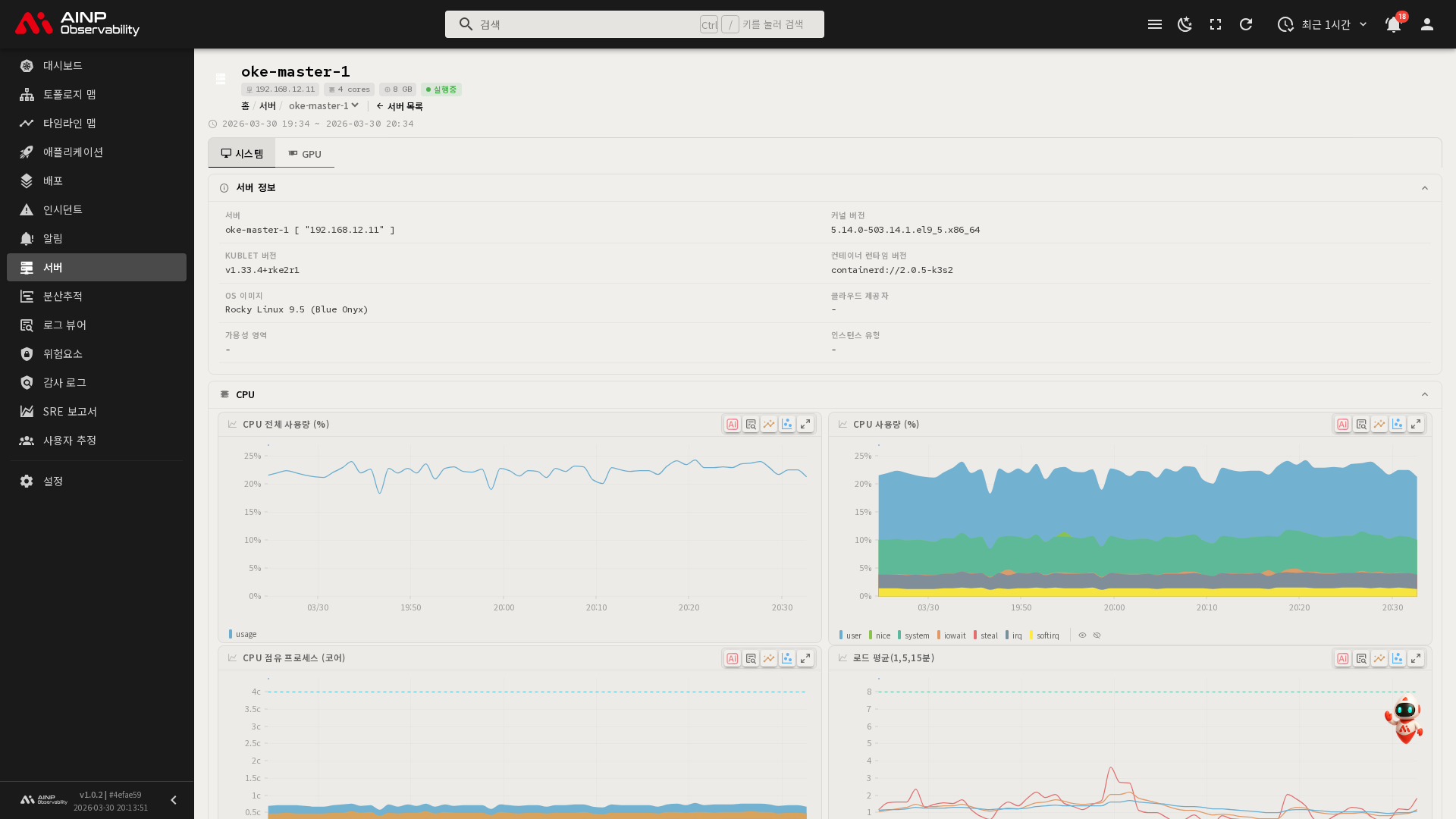
서버 상세 페이지에서는 선택한 서버의 시스템 정보와 시계열 메트릭 차트를 확인할 수 있습니다.
헤더 및 기본 정보
페이지 상단에는 서버의 기본 정보가 표시됩니다.
| 항목 | 설명 |
|---|---|
| 서버 이름 | 선택한 서버의 이름 |
| IP 주소 | 서버의 IP 주소 |
| 코어 | CPU 코어 수 |
| 메모리 | 전체 메모리 용량 |
| GPU | GPU 수(GPU가 있는 경우에만 표시) |
| 상태 | 현재 서버 상태(정상, 다운, 알 수 없음) |
브레드크럼 영역의 서버 이름 드롭다운을 클릭하면 다른 서버로 빠르게 전환할 수 있습니다. 서버 목록 링크를 클릭하면 서버 목록 페이지로 돌아갑니다.
참고: 조회 시간 범위가 3일을 초과하면 자동으로 최근 3일로 제한됩니다. 상단의 시간 범위 표시줄에서 실제 조회 범위를 확인할 수 있으며, 제한된 경우 Capped 배지가 표시됩니다.
서버 에이전트가 설치되지 않은 서버의 경우, 해당 서버가 Kubernetes 클러스터에 존재하지만 에이전트가 설치되지 않았다는 안내 메시지가 표시됩니다.
System 탭
System 탭에서는 서버의 시스템 리소스 메트릭을 확인할 수 있습니다.
서버 정보
서버 정보 섹션 헤더를 클릭하면 다음 상세 정보가 펼쳐집니다.
| 항목 | 설명 |
|---|---|
| 서버 | 서버 이름 및 IP 주소 |
| 커널 버전 | Linux 커널 버전 |
| Kubelet 버전 | Kubernetes Kubelet 버전 |
| 컨테이너 런타임 버전 | 컨테이너 런타임 정보(예: containerd) |
| OS 이미지 | 운영체제 이미지 이름(예: Rocky Linux 9.5) |
| 클라우드 제공자 | 클라우드 환경 정보(해당 시) |
| 가용성 영역 | 클라우드 가용성 영역(해당 시) |
| 인스턴스 유형 | 클라우드 인스턴스 유형(해당 시) |
시스템 메트릭 섹션
각 섹션 헤더를 클릭하면 해당 메트릭 차트를 펼치거나 접을 수 있습니다.
| 섹션 | 포함 메트릭 |
|---|---|
| CPU | CPU 전체 사용량(%), CPU 사용량 상세(user, nice, system, iowait, steal, irq, softirq 등), CPU 점유 프로세스, 로드 평균(1,5,15분) 시계열 차트 |
| 메모리 | 메모리 사용량 및 여유 공간 시계열 차트 |
| 네트워크 | 네트워크 인터페이스별 수신/송신 트래픽 차트 |
| 디스크 | 디스크 읽기/쓰기 처리량, 디스크 사용량, I/O 사용률 차트 |
팁: 기본적으로 CPU, 메모리, 네트워크, 디스크 섹션이 펼쳐진 상태로 표시됩니다. 필요한 섹션만 펼쳐 놓으면 원하는 메트릭에 집중할 수 있습니다.
차트의 조작 방법(확대, 범례 토글, 전체 화면 등)에 대한 자세한 내용은 차트 사용법을 참조하세요.
GPU 탭
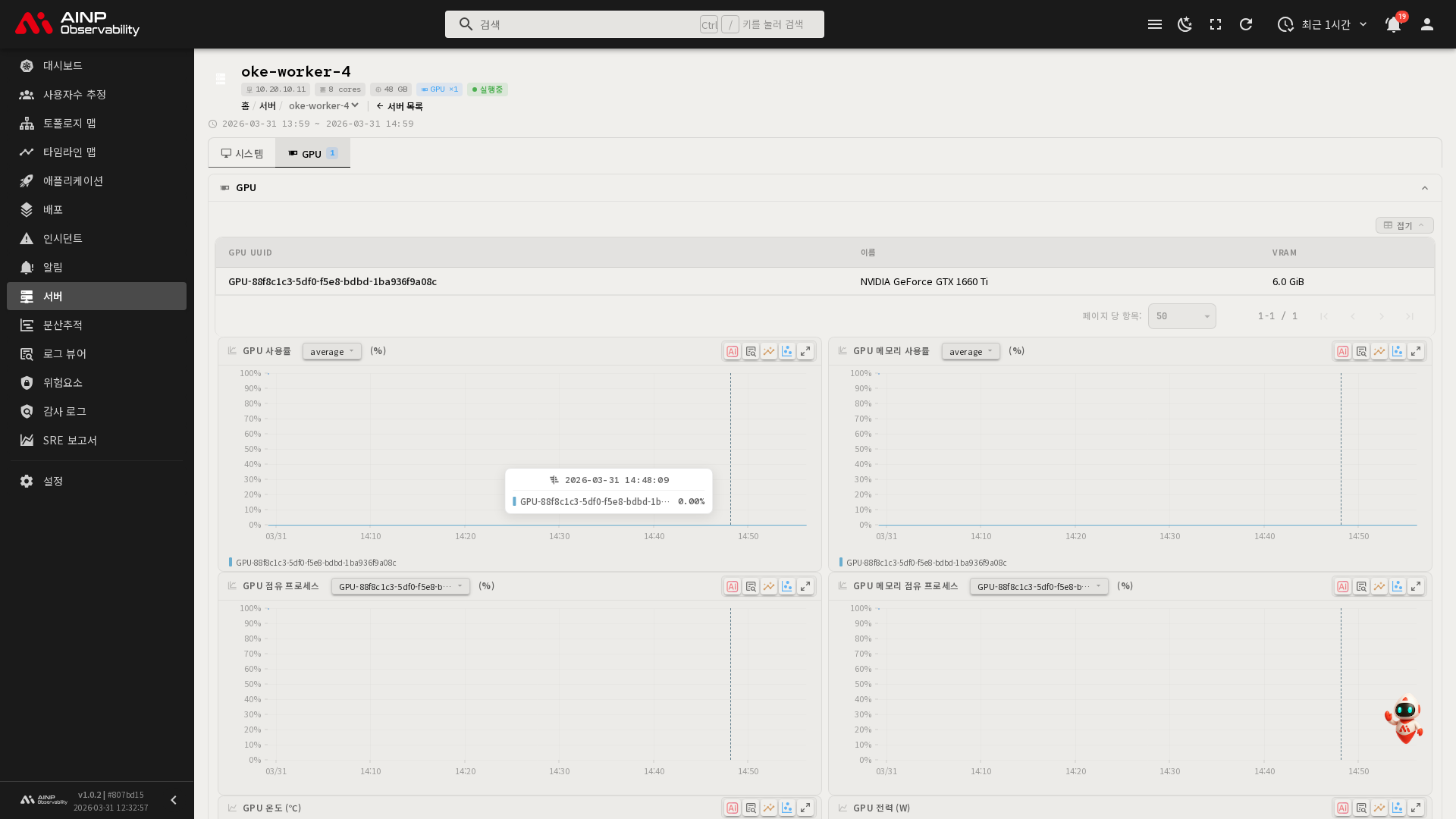
GPU가 장착된 서버에서만 GPU 탭이 활성화됩니다. 탭 옆에 GPU 수가 배지로 표시됩니다.
GPU 탭에서는 다음과 같은 GPU 관련 메트릭 차트를 확인할 수 있습니다.
| 메트릭 | 설명 |
|---|---|
| GPU 사용률 | GPU 코어 사용률(%) 시계열 차트 |
| GPU 메모리 사용률 | GPU 메모리 사용률(%) 시계열 차트 |
| GPU 온도 | GPU 온도 시계열 차트 |
| GPU 전력 | GPU 전력 소비 시계열 차트 |
| GPU 점유 프로세스 | GPU를 사용 중인 프로세스별 사용량 |
| GPU 메모리 점유 프로세스 | GPU 메모리를 사용 중인 프로세스별 사용량 |
참고: GPU가 없는 서버에서는 GPU 탭이 비활성화 상태로 표시됩니다.