실행하기
khan-provisioning-cli실행
$ cd /opt/khan/provisioning/cli
 [root@opennaru cli]# ./khan-provisioning-cli
 ==================================================
 오 픈 나 루 OPENMARU Installer 라이센스 정보
 --------------------------------------------------
 * 회사명 : 오픈나루 주식회사
 * 사용자 : 홍길동
 * 이메일 : service@opennaru.com
 * 핸드폰 : 010-1234-1234
 * 제품명 : OPENMARU Installer
 * 발행자 : opennaru.com
 * 시작일 : 2013.08.01 00:00
 * 종료일 : 2013.12.31 23:59
 ==================================================

 .----------------.  .----------------.  .----------------.  .-----------------.
| .--------------. || .--------------. || .--------------. || .--------------. |
| |  ___  ____   | || |  ____  ____  | || |      __      | || | ____  _____  | |
| | |_  ||_  _|  | || | |_   ||   _| | || |     /  \     | || ||_   \|_   _| | |
| |   | |_/ /    | || |   | |__| |   | || |    / /\ \    | || |  |   \ | |   | |
| |   |  __'.    | || |   |  __  |   | || |   / ____ \   | || |  | |\ \| |   | |
| |  _| |  \ \_  | || |  _| |  | |_  | || | _/ /    \ \_ | || | _| |_\   |_  | |
| | |____||____| | || | |____||____| | || ||____|  |____|| || ||_____|\____| | |
| |              | || |              | || |              | || |              | |
| '--------------' || '--------------' || '--------------' || '--------------' |
 '----------------'  '----------------'  '----------------'  '----------------'
 Version:1.0.0-99
 opennaru.com OPENMARU Installer
 khan-provisioning>
OPENMARU Installer은 CLI(Command Line Interface) 방식으로 실행된다. khan-provisioning-cli를 실행하면 khan-provisioning> 프롬프트가 출력된다. CLI는 Linux Bash Shell과 유사한 기능들을 사용할 수 있다. [Tab] 키를 이용하면 입력하던 명령어를 자동으로 완성해 주고, 화살표 위/아래 키로 이전에 실행했던 명령어들을 다시 반복하여 실행할 수 있다.
OPENMARU Installer 자동 설치는 action 명령만 이용하면 된다.
명령어 구성
action 명령의 옵션은 다음과 같다.
CLI 프롬프트에서 [Tab]키를 활용하면 명령어를 빠르고 정확하게 입력할 수 있다.
> action --package 패키지명 --command 명령어 --component 설치컴포넌트 --user root [–inventory 호스트파일명]
action 명령에서 사용할 수 있는 옵션들은 아래 표에 설명되어 있다.
| 명령어 구성 | 옵션 및 설명 | |
|---|---|---|
| action | 실행 명령어 | |
| --package | 설치할 패키지 이름 | |
| JBossEAPDomainMode | JBoss EAP 도메인 모드 설치 패키지 | |
| JBossEAPStandaloneMode | JBoss EAP Standalone 모드 설치 패키지 | |
| JBossEAPEWSHTTPD | JBoss EAP와 EWS 웹서버 설치 패키지 | |
| JBossEAPHTTPD | JBoss EAP와 Apache(커뮤니티) 웹서버 설치 | |
| ApacheTomcat | Apache Tomcat 설치 패키지 | |
| ApacheHTTPD | Apache HTTPD 설치 패키지 | |
| JBossEWS2HTTPD | EWS HTTPD 설치 패키지 | |
| JBossEWS2Tomcat | EWS Tomcat 설치 패키지 | |
| SystemHosts | /etc/hosts 파일 설치 패키지 | |
| --command | 패키지 실행 옵션 | |
| setup | 선택한 패키지를 설치하는 명령어 | |
| nettest | 네트워크 연결을 테스트하는 명령어 보고서가 생성된다. | |
| start | 설치한 패키지 서비스를 시작하는 명령어 | |
| stop | 설치한 패키지 서비스를 종료하는 명령어 | |
| cleanup | 설치한 패키지를 삭제하는 명령어 | |
| deploy | 애플리케이션을 배포하는 명령어 | |
| --component | 선택한 패키지 중 설치할 컴포넌트를 선택 | |
| all | 모든 항목을 설치함 | |
| conf | 선택한 패키지의 설정 파일만 설치 | |
| init_d | 선택한 패키지의 init.d 스크립트 파일만 설치 | |
| packages | 시스템 명령어들을 실행하지 않고 제품 패키지만 설치할 때 | |
| sys | 시스템 명령어들만 실행할 때 | |
| --user | 설치시 사용할 원격 시스템의 사용자 이름 | |
| root | root 사용자 | |
| --inventory | 설치대상 서버의 IP와 제품 설정이 보관된 파일 지정 JBoss를 설치할 때는 ‘hosts-jboss’을 지정하고, Apache를 설치할 때는 ‘hosts-apache’를 선택한다. | |
| [hosts-jboss] | 파일명을 지정 | |
| --application | 애플리케이션 명 | test.war와 같이 압축된 파일 이름을 지정 deploy 명령에서만 사용가능함 |
| --version | 6.1.0 6.1.1 6.2.0 | JBoss EAP 설치시 버전을 지정할 수 있음. 기본값은 가장 최신 버전인 6.2.0임 |
설치 명령어 예제
JBoss EAP 네트워크 환경 테스트
hosts 파일의 설정을 이용하여 JBoss EAP 인스턴스들 간의 멀티캐스트 테스트 등의 네트워크 환경에 대한 테스트가 수행된다.
khan-provisioning> action --package JBossEAPStandaloneMode --command nettest --user root --component all --inventory hosts-jboss
JBoss EAP Standalone 설치
hosts 파일의 설정을 이용하여 JBoss EAP를 Standalone 모드로 설치한다.
khan-provisioning> action --package JBossEAPStandaloneMode --command setup --user root --component all --inventory hosts-jboss
hosts-jboss.test 파일의 설정을 이용하여 JBoss EAP를 Standalone 모드로 설치한다.
khan-provisioning> action --package JBossEAPStandaloneMode --command setup --user root --component all --inventory hosts-jboss.test
JBoss EAP Standalone 인스턴스 실행
khan-provisioning> action --package JBossEAPStandaloneMode --command start --user root --component all --inventory hosts-jboss
JBoss EAP Standalone 인스턴스 종료
khan-provisioning> action --package JBossEAPStandaloneMode --command stop --user root --component all --inventory hosts-jboss
JBoss EAP Domain모드 설치
hosts 파일의 설정을 이용하여 JBoss EAP를 Domain모드로 설치한다.
khan-provisioning> action --package JBossEAPDomainMode--command setup --user root --component all --inventory hosts-jboss
JBoss EWS 네트워크 환경 테스트
hosts 파일의 설정을 이용하여 JBoss EAP와의 AJP 포트 연결 테스트, JBoss EAP 인스턴스들 간의 멀티캐스트 테스트 등의 네트워크 환경에 대한 테스트가 수행된다.
khan-provisioning> action --package JBossEAPEWSHTTPD --command nettest --user root --component all --inventory hosts-jboss
JBoss EWS 설치
hosts 파일의 설정을 이용하여 JBoss EWS를 설치한다.
khan-provisioning> action --package JBossEAPEWSHTTPD --command setup --user root --component all --inventory hosts-jboss
Apache Tomcat설치
hosts 파일의 설정을 이용하여 Apache Tomcat 7.0.42를 설치한다.
khan-provisioning> action --package ApacheTomcat --command setup --user root --component all --inventory hosts-tomcat
Apache HTTPD설치
hosts 파일의 설정을 이용하여 Apache HTTPD 2.2.25를 컴파일하여 설치한다.
khan-provisioning> action --package ApacheHTTPD --command setup --user root --component all --inventory hosts-tomcat
hosts 파일 설치
hosts 파일의 설정을 이용하여 JBoss EAP, JBoss EWS머신에 /etc/hosts 파일을 생성하여 추가한다. /etc/hosts 파일에 JBoss EAP, EWS가 설치될 머신의 호스트 이름과 IP가 이미 추가되어 있으면 실행하지 않는다.
khan-provisioning> action --package SystemHosts--command setup --user root --component all --inventory hosts-jboss
JBoss EWS, EAP 설치 확인
JBoss EWS와 EAP가 설치된 후, 웹 브라우저를 이용하여 EWS가 설치된 머신으로 접속하면 설치된 머신, 인스턴스 구성등을 테스트해 볼 수 있는 웹 페이지가 출력된다.
http://192.168.0.20/에 접속하면 다음과 같이 OPENMARU Installer이 자동 생성한 초기화면이 출력된다. Standalone으로 설치된 각 인스턴스의 웹 관리 콘솔에 접속하는 URL들과 세션 복제를 테스트하기 위한 session.war 애플리케이션에 접속하기 위한 URL들이 출력된다. 웹서버와 EAP의 연결은 mod_jk(기본값)을 이용하여 연결되었고, mod_jk의 연결 상태를 확인하기 위한 jkstatus 접속 URL도 제공된다. mod_cluster를 사용하도록 설정하여 설치하면 mod_cluster_manager 페이지의 URL이 출력된다.
- http://192.168.0.20/ 🡸 설치한 웹서버 IP

레포트 파일
/opt/khan/provisioning/cli/reports 디렉토리에 설치 결과 레포트 PDF 파일이 자동으로 생성된다.
생성된 파일을 고객에게 전달하면 된다.
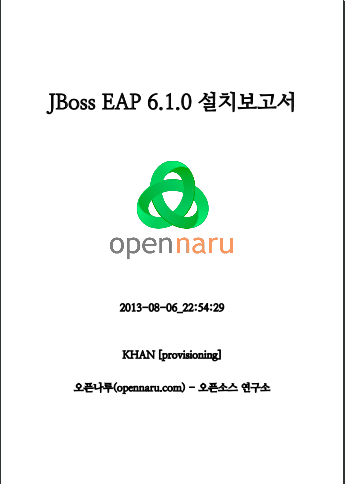
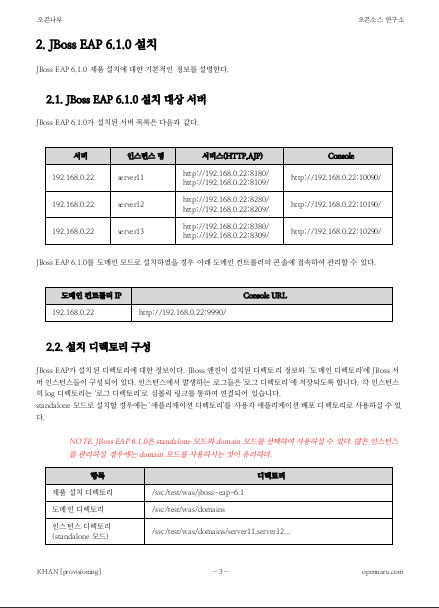
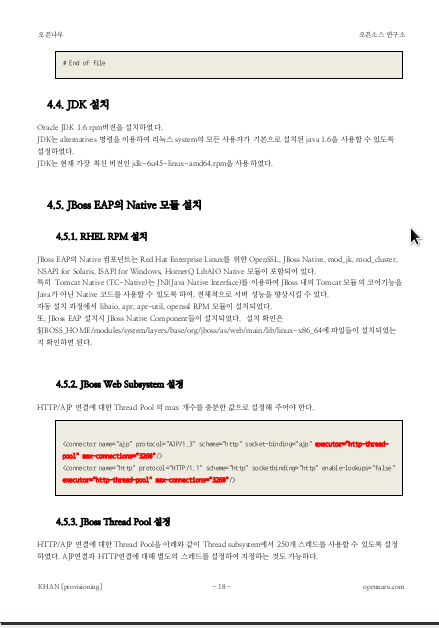
reports 디렉토리에는 다음 그림과 같이 설치를 시작한 날짜_시간 디렉토리가 생성되며, khan_report_설치날짜_시간_제품명.pdf 파일이 생성되어 있다.

고객에게 제출할 수 있는 JBoss EAP, JBoss EWS제품 설치 보고서 문서가 자동으로 생성된다.
설치 History 확인
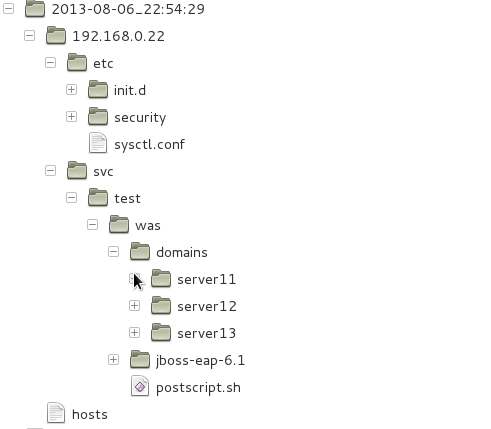
설치가 진행된 History가 reports/날짜_시간 디렉토리에 저장된다.
각 서버에 맞게 생성되어 적용된 설정 파일들이 IP 별로 보관되기 때문에 설치 후 기술지원에 유용하게 사용될 수 있다.
설치에 사용된 OPENMARU Installer 설정파일인 hosts 파일도 History 디렉토리에 보관된다.