지도 대시보드
전국에 애플리케이션 서버들이 운영되고 있다면, 지도위에 그 위치를 표시하고 애플리케이션 응답 현황을 한눈에 파악할 수 있습니다. 응답현황이 기둥으로 표시되며, 애플리케이션 응답 에러가 발생하면 에러 마커(Error Marker)가 표시되어 확인할 수 있습니다. 기둥을 클릭하면 바로 APM 수집서버로 이동하여 에러(장애)의 원인을 확인할 수 있습니다.
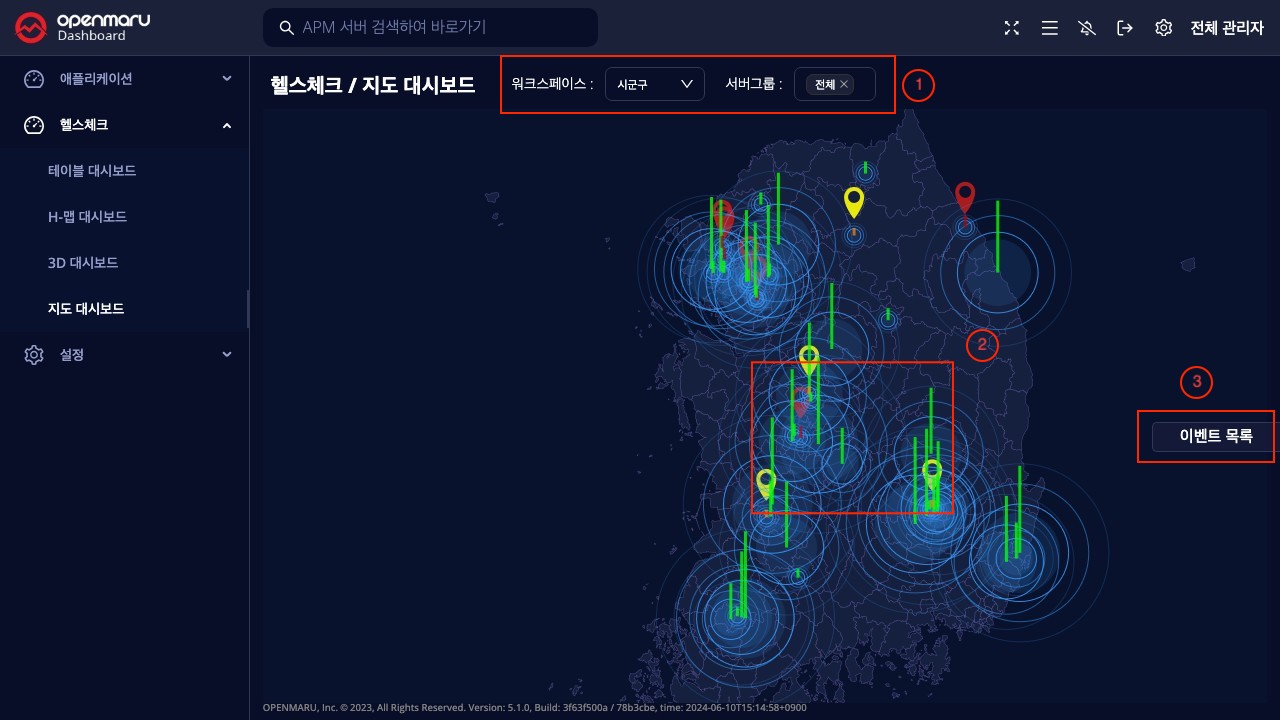
지도 대시보드 화면구성
① 필터
워크스페이스, 서버그룹 별로 필터링하여 모니터링할 수 있습니다.
② 지역별 기둥
설정 > 헬스체크관리 > 헬스체크 수정시 ‘시/도’ 항목에서 선택된 지역에 등록된 헬스체크가 지도 대시보드에 표시되며, 기둥의 색상은 헬스체크의 상태를, 기둥의 길이는 응답시간을 표현합니다.
- Succeeded 상태(초록색) : 모니터링 중인 헬스체크에서 감지된 Failed나 혹은 Unknown이 없는 경우
- Unknown 상태(노란색) : 모니터링 중인 헬스체크가 응답 코드를 받지 못한 경우(ex 헬스체크 대상 서버가 shutdown 된 경우)
- Failed 상태(빨간색) : 모니터링 중인 헬스체크에서 Failed가 감지된 경우
warning
노란색, 빨간색 에러 마커(Error Marker)가 표시되었을 경우 해당 헬스체크에서 에러가 감지되었음을, 기둥의 길이가 길었을 경우 응답시간이 느렸음을 의미하므로, OPENMARU APM에서 애플리케이션에서 발생한 원인을 파악하여야 합니다.
기둥을 클릭하면 애플리케이션 처리 현황을 팝업으로 표시합니다. 자세한 내용은 헬스체크 처리 현황에서 확인할 수 있습니다.
③ 이벤트 목록
대시보드의 우측 하단의 “이벤트 목록” 버튼을 클릭하여 확인 할 수 있으며, OPENMARU APM 서버에서 발생한 헬스체크 관련 이벤트를 목록으로 확인 할 수 있습니다.